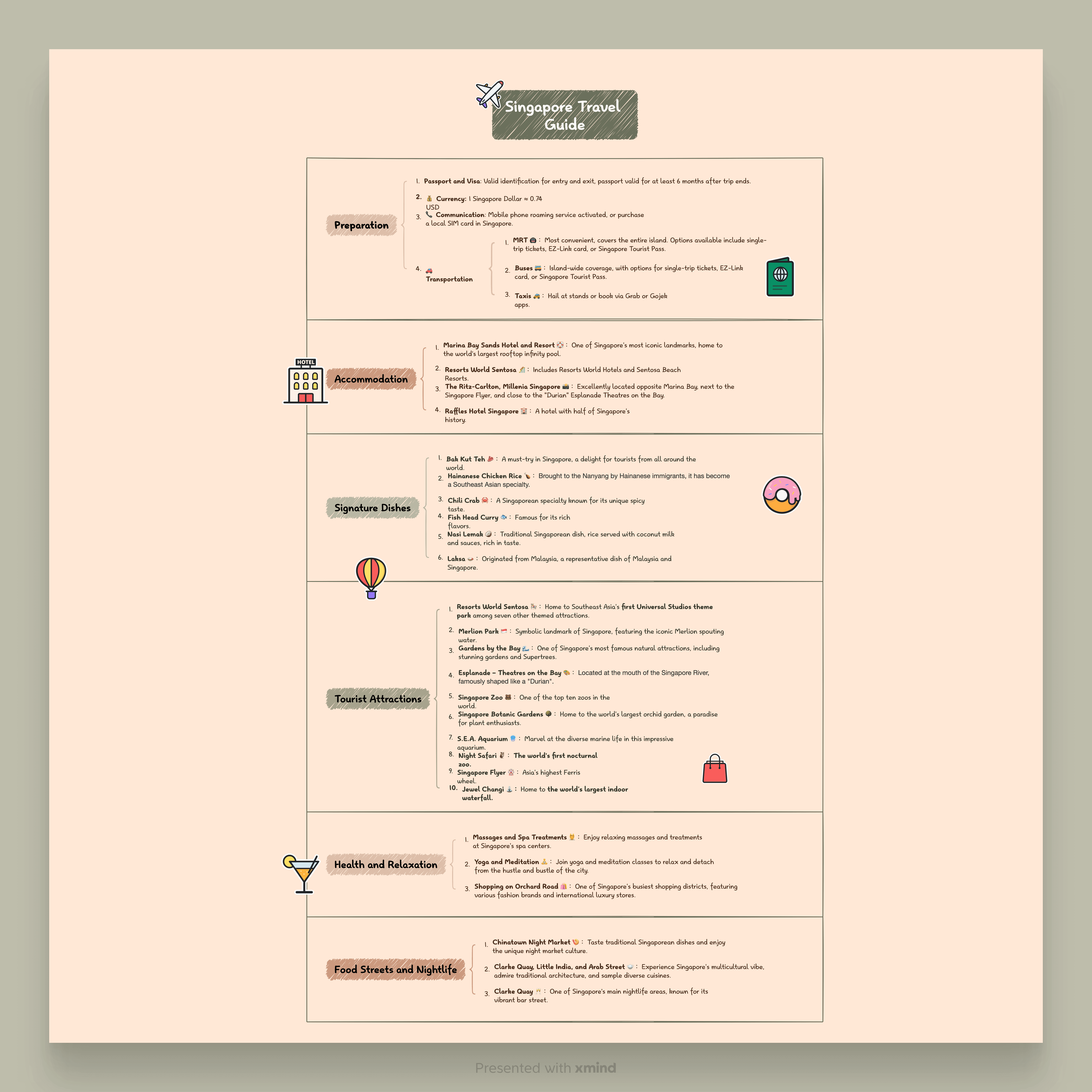
Xmind-Updates: Maximieren Sie Ihre strategische Planung mit der Grid-Struktur

Hallo an alle Denker, Planer und Träumer! Hatten Sie jemals das Gefühl, dass Ihr Gehirn eine Popcornmaschine voller Ideen ist, die nur darauf wartet, die perfekte Form anzunehmen? Halten Sie Ihre Körner bereit, denn die neueste Xmind (Beta) ist da, um diese Geistesblitze mit der brandneuen Grid-Struktur in ein meisterhaft organisiertes visuelles Fest zu verwandeln!
Grid-Struktur in Xmind schnell erlernen
Die Grid-Struktur, eine tabellenförmige Diagrammstruktur, ist ein wichtiges Update im neuesten Xmind, das Anwendern hilft, ihre Gedanken präzise und klar zu segmentieren und zu strukturieren. Es ist ein flexibles Format, das sich besonders für die strategische Planung eignet, aber auch an verschiedene Bedürfnisse wie Projektmanagement, persönliche Zielsetzung und kreatives Brainstorming angepasst werden kann.
Wenn Sie die Grid-Struktur verwenden, unterteilen Sie Ihren Arbeitsbereich in mehrere klar erkennbare Abschnitte. Dies erleichtert den Umgang mit komplexen Zusammenhängen und hilft dabei, mögliche Überschneidungen oder Abhängigkeiten zwischen verschiedenen Elementen Ihres Plans frühzeitig zu erkennen.
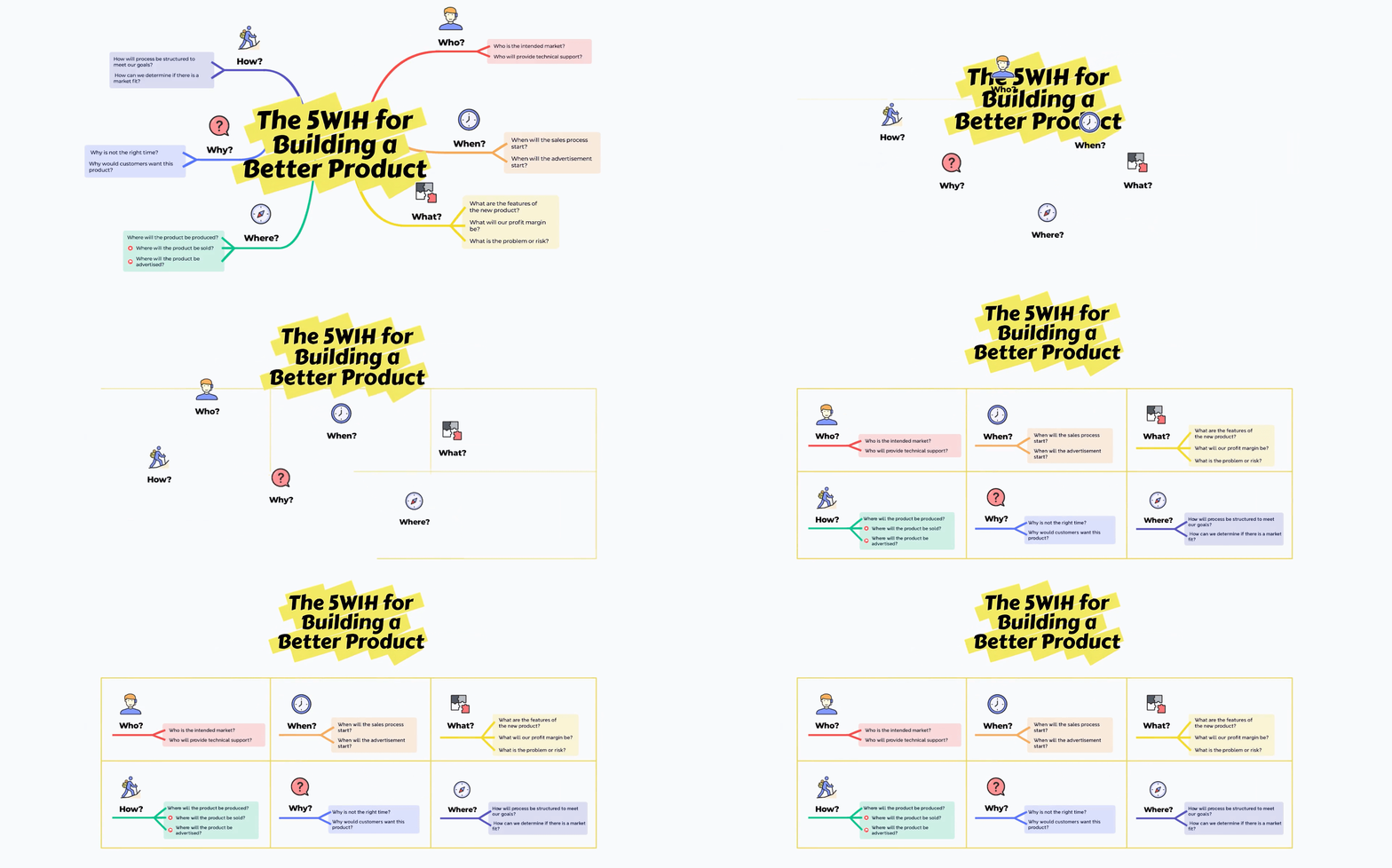
So nutzen Sie die Grid-Struktur in Xmind
Bisher war die Erstellung solcher Tabellendiagramme ein arbeitsintensiver Prozess, der viele sorgfältige Schritte erforderte. Sie mussten Freitext-Themen erstellen, diese präzise positionieren und anschließend sorgfältig Umgrenzungen um jedes Thema ziehen, um die Zellränder darzustellen. Diese Aufgabe forderte viel Zeit und Liebe zum Detail, um die Ausrichtung und ordnungsgemäße Strukturierung sicherzustellen. Glücklicherweise hat die Grid-Struktur all dies vereinfacht.
Mit einem Klick erstellen
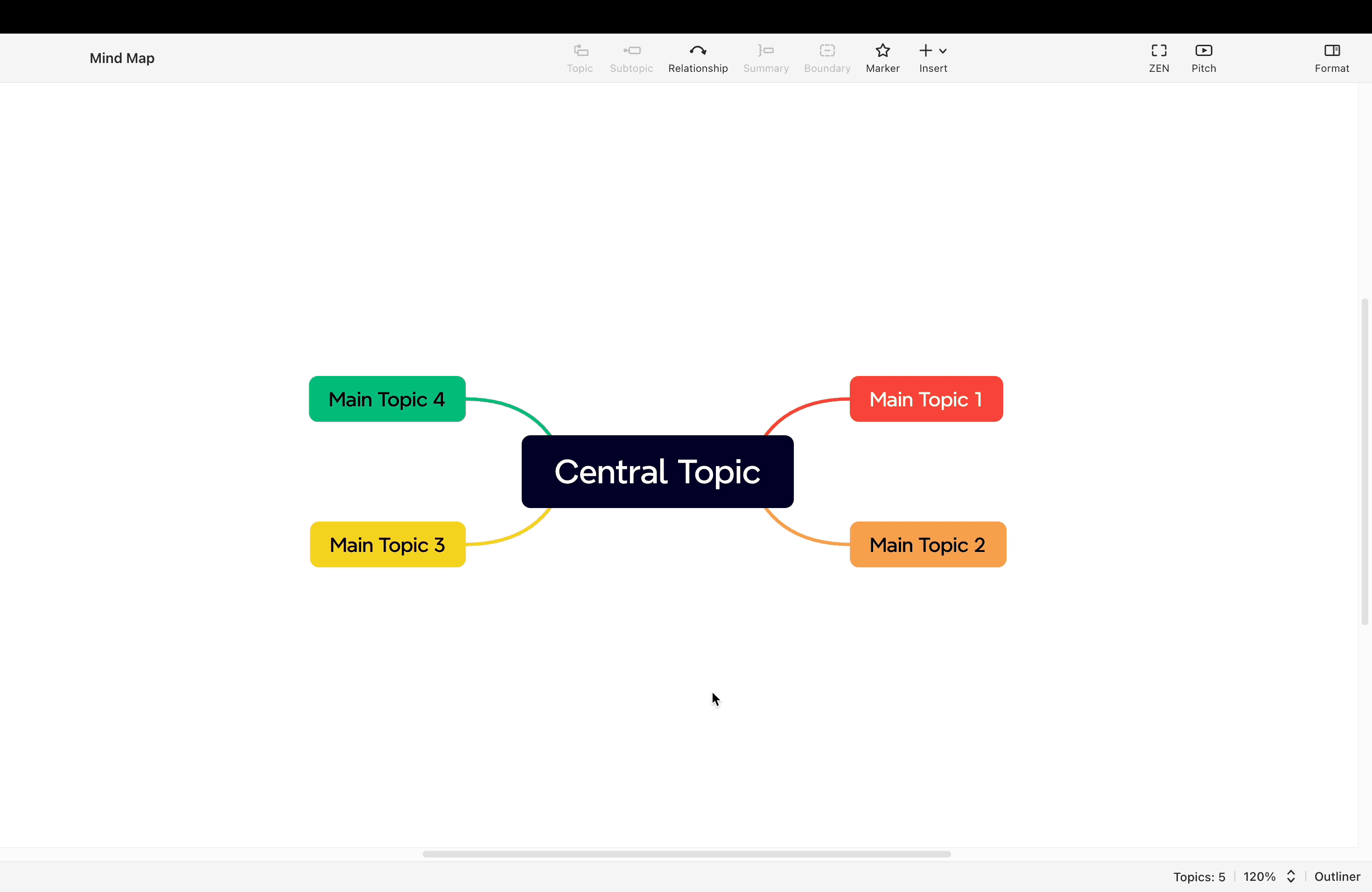
Öffnen Sie Xmind und wählen Sie das Hauptthema aus, gehen Sie in den Bereich Format und klicken Sie auf Stil – schon können Sie mit einem Klick ein Grid-Diagramm erstellen.
Passen Sie Ihr Grid-Diagramm an
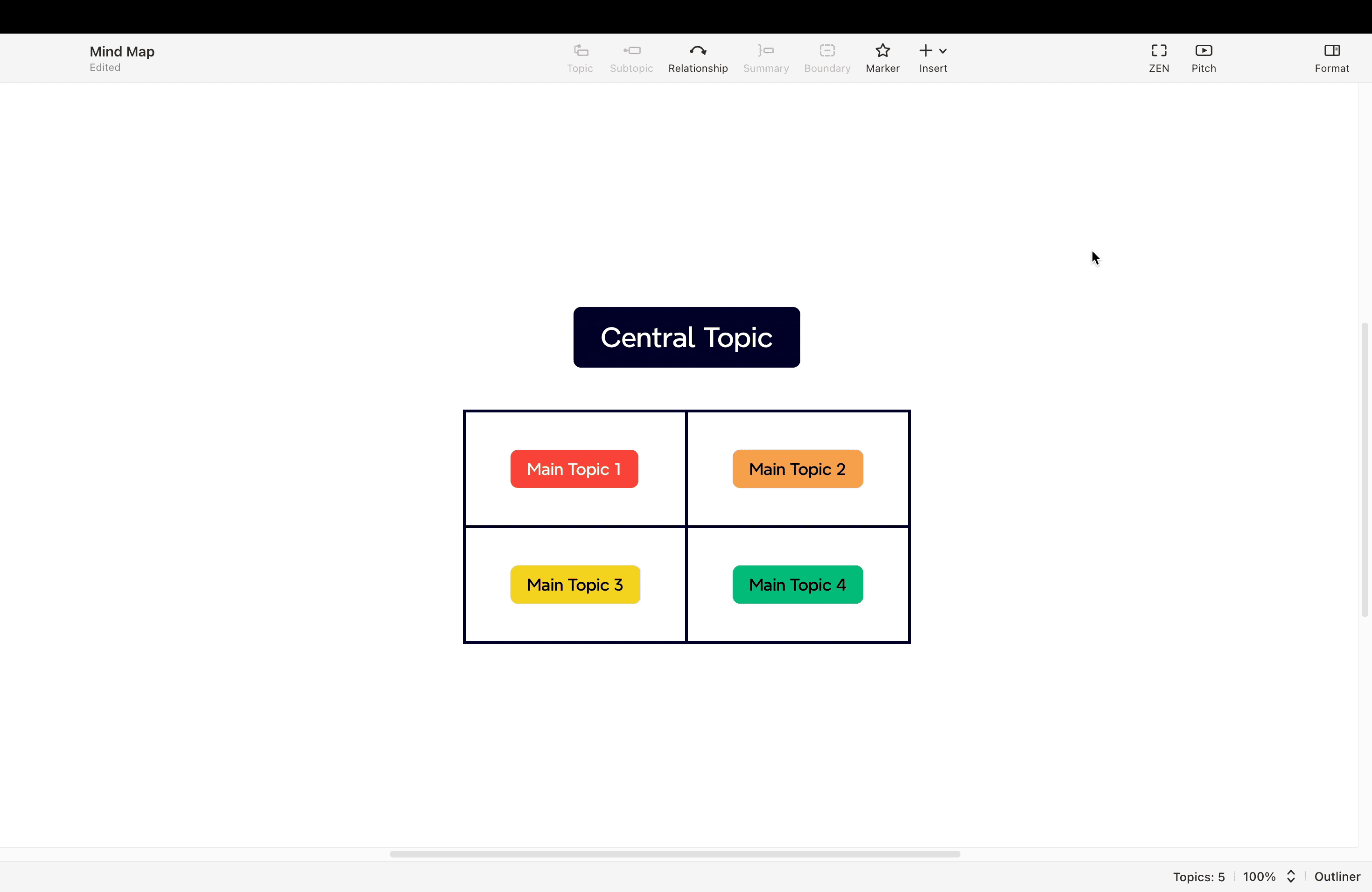
Entscheiden Sie gleich zu Beginn, wie viele Spalten Sie benötigen. Steigern Sie die Wirkung Ihres Diagramms, indem Sie es durch eine Auswahl an markanten Designs für Formen, Rahmen und Zweige anpassen, um die einzelnen Hierarchieebenen der Themen hervorzuheben. Verleihen Sie dem Ganzen Ihren eigenen Stil, indem Sie mit einer Mischung aus Farben, Texturen und Linienstilen experimentieren. So schaffen Sie eine visuelle Hierarchie, die Ihre Daten nicht nur informativ, sondern auch optisch ansprechend macht. So können Sie starten: 👇
Mehrere Strukturen in einem Diagramm
Wenn Ihnen ein Diagramm mit nur einer einzigen Struktur zu eintönig erscheint, können Sie Ihre Datendarstellung dynamischer gestalten, indem Sie unterschiedliche Strukturen für verschiedene Themenebenen einführen. Wählen Sie dazu einfach das gewünschte Thema aus und gehen Sie unter Format auf Stil. Klicken Sie dort auf Struktur, um eine Auswahl an Layouts anzuzeigen, die auf unterschiedliche Vorlieben und spezifische Anforderungen abgestimmt sind. Diese Anpassung macht Ihr Diagramm zu einem flexibleren und visuell ansprechenderen Tool, das die Details Ihrer Informationen optimal vermittelt.
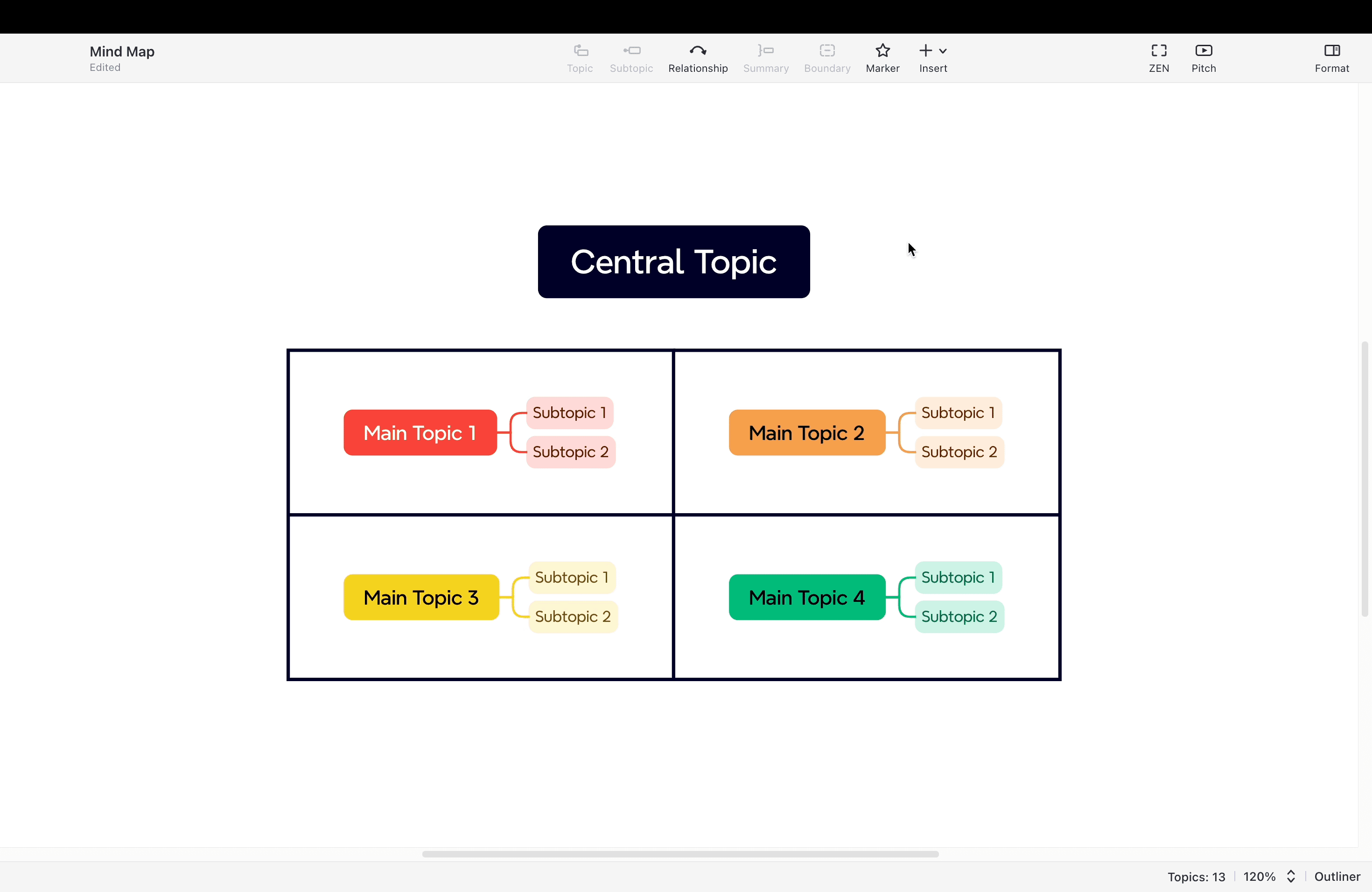
Bringen Sie Struktur in Ihre Ideen
Da Sie die Grid-Struktur nun beherrschen, ist es der perfekte Zeitpunkt, dieses vielseitige Framework nahtlos in Ihren Alltag zu integrieren. Nutzen Sie die Grid-Struktur, um Ihren Projekten, Ihrem Zeitmanagement und Ihren Denkprozessen mehr Effizienz und Klarheit zu verleihen. Setzen Sie auf dieses Tool, um Ihre Produktivität zu steigern und Ihre Vorhaben erfolgreich voranzutreiben. Entdecken Sie, wie diese Struktur Ihren Workflow verändern kann!
Strategische Planung in Studium und Beruf maximieren
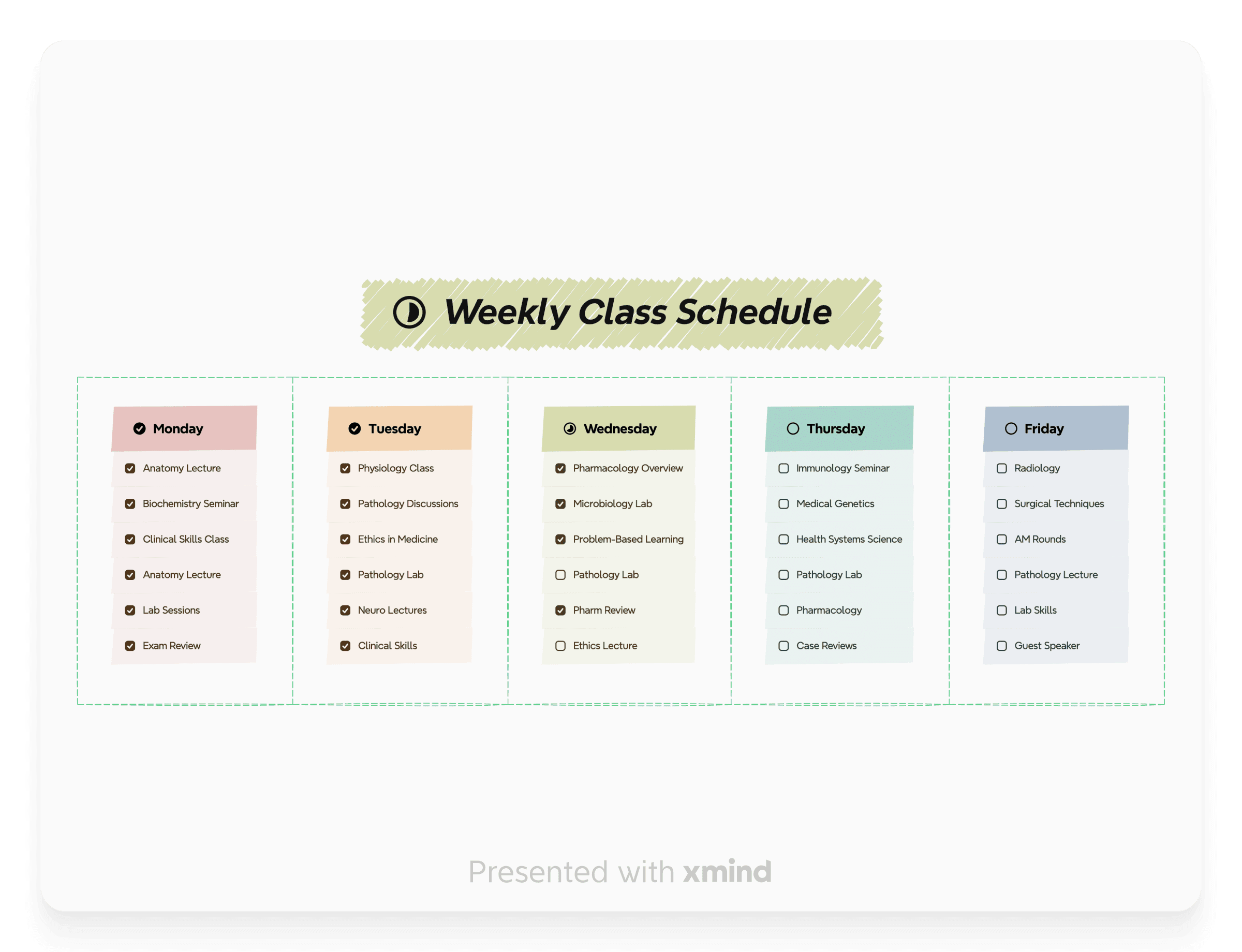
Sich kontinuierlich verbessern

Mehr Unterhaltung ins Leben bringen