Contour
En plus de la cartographie mentale, Xmind offre également un excellent moyen d'organiser vos pensées pour les listes, les notes, l'organisation d'idées et la gestion de projet. Passer entre le mode **Outliner** et le mode **Mind Map** aide à organiser et à trier vos idées dans votre tête de manière plus efficace.

Tutoriel
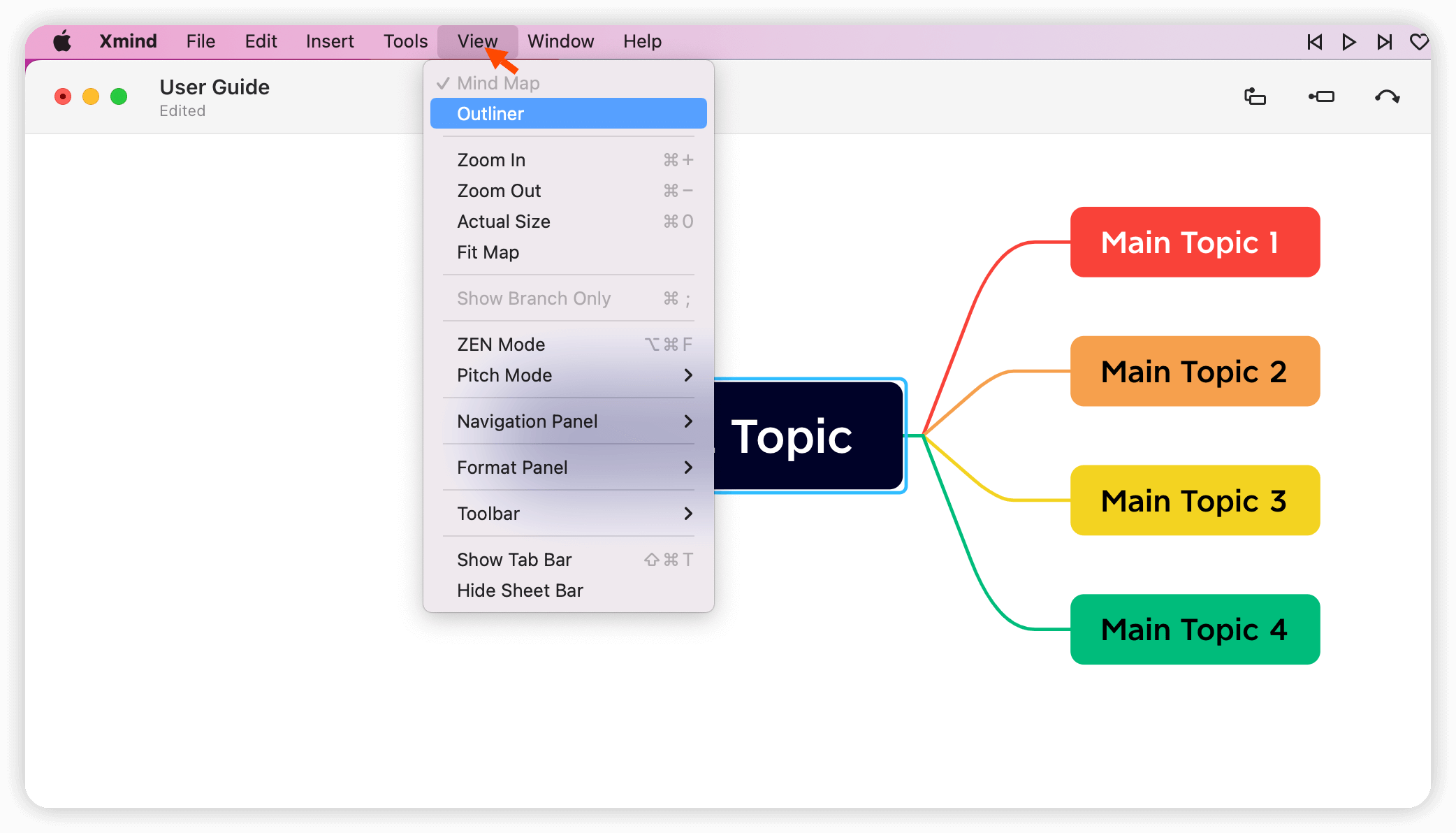
Cliquez sur View dans la barre de menu, puis sur Outliner pour y accéder.
Ou cliquez sur Outliner dans le coin inférieur droit pour y accéder.
Paramètres de base
Indenter & Désindenter
Cliquez sur l’icône Indent pour déplacer le sujet sélectionné vers le niveau inférieur, puis sur l’icône Outdent pour déplacer le sujet sélectionné vers le niveau supérieur.
Raccourcis
Appuyez sur Entrée pour ajouter de nouveaux sujets, sur Tab pour indenter, et sur Shift + Tab pour désindenter.
Insérer
Sélectionnez un sujet, cliquez sur Insert dans la barre de menu, puis choisissez d’insérer une Note, une Label, une Task, un Link, une Attachment, une Audio Note, un Sticker, une Illustration, et même une Equation !

Marker, Sticker et Illustration
Cliquez sur l’icône dans le coin supérieur droit pour ajouter des marqueurs aux sujets sélectionnés. Vous pouvez aussi ajouter des stickers et des illustrations depuis ici !
Glisser pour déplacer les sujets
Les sujets peuvent être déplacés librement pour réorganiser la structure hiérarchique du contenu.
Plus de paramètres
Zoom avant et arrière
Vous pouvez ajuster le ratio dans le coin inférieur droit, ou utiliser des raccourcis clavier pour zoomer ou dézoomer.
Windows:Ctrl + + / -
Mac:⌘ + + / -
Afficher uniquement la branche
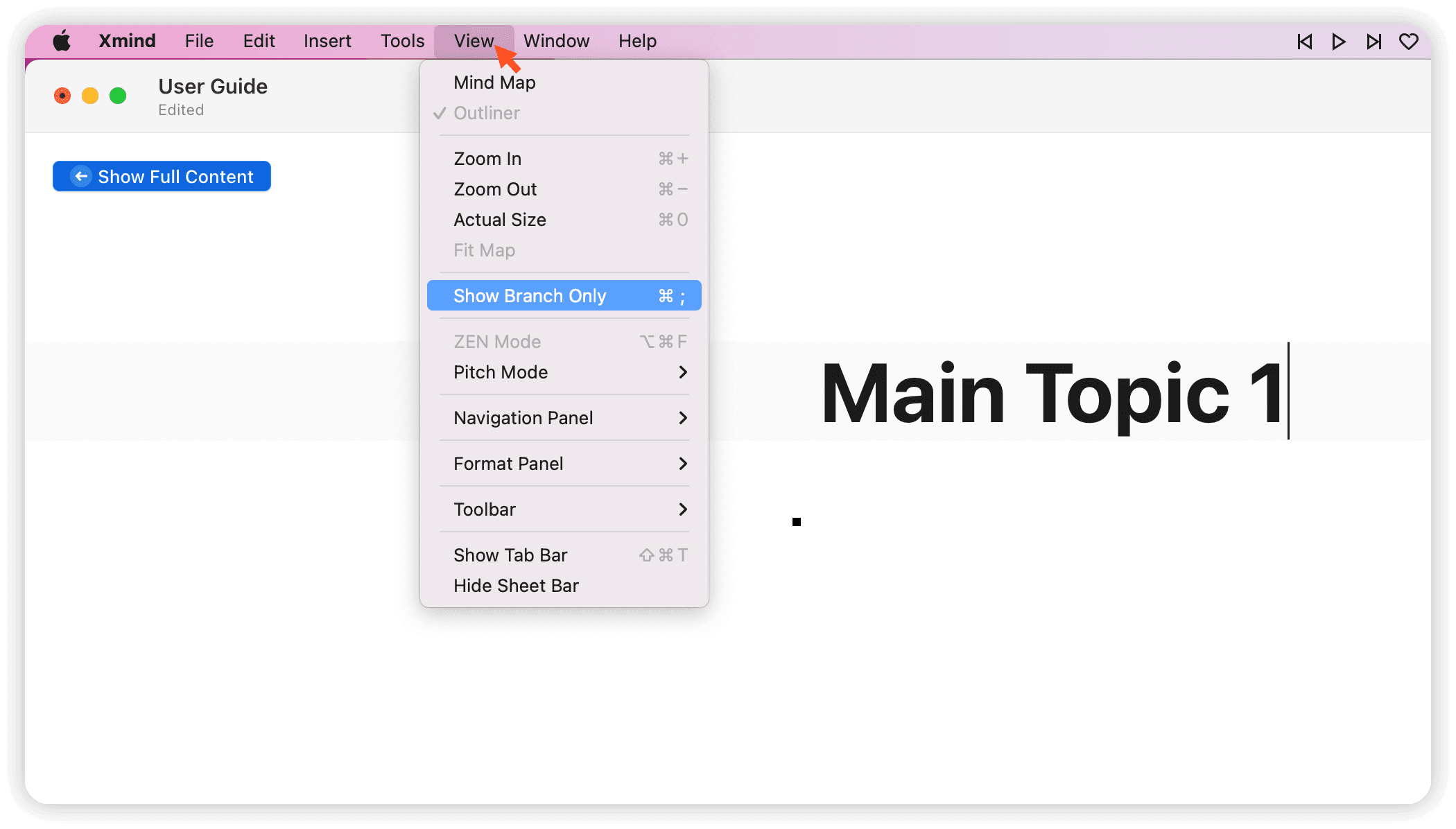
Cliquez sur View dans la barre de menu, puis choisissez d’afficher uniquement le sujet sélectionné.
Exporter
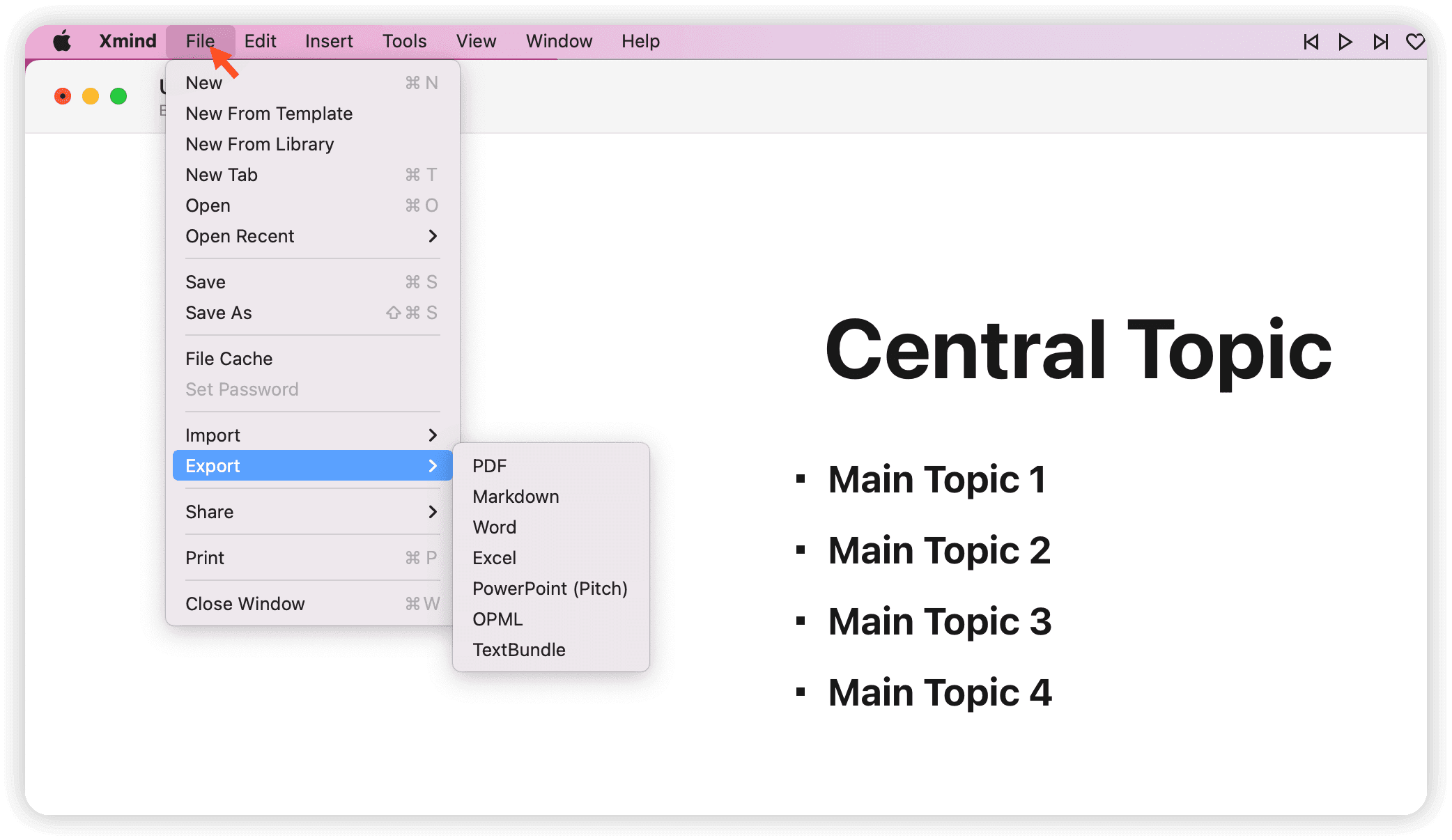
Cliquez sur File dans la barre supérieure, puis sur Export pour exporter le fichier en PDF, Markdown, Excel, Word, OPML ou TextBundle.