
















Markdown をマインドマップに変換
Xmindは Markdown ファイルまたは Markdown テキストをマインドマップに変換することをサポートしており、線形のノートを構造化された視覚的な図にすばやく変換して、理解とコミュニケーションを向上させます。

Markdown ファイルを Xmind にインポート
1️⃣ Xmind(デスクトップ版または Web 版)を開きます。
2️⃣ ファイルメニューから、インポート > Markdown (.md) を選択します。
3️⃣ コンピューターから Markdown ファイルを選択して確認します。
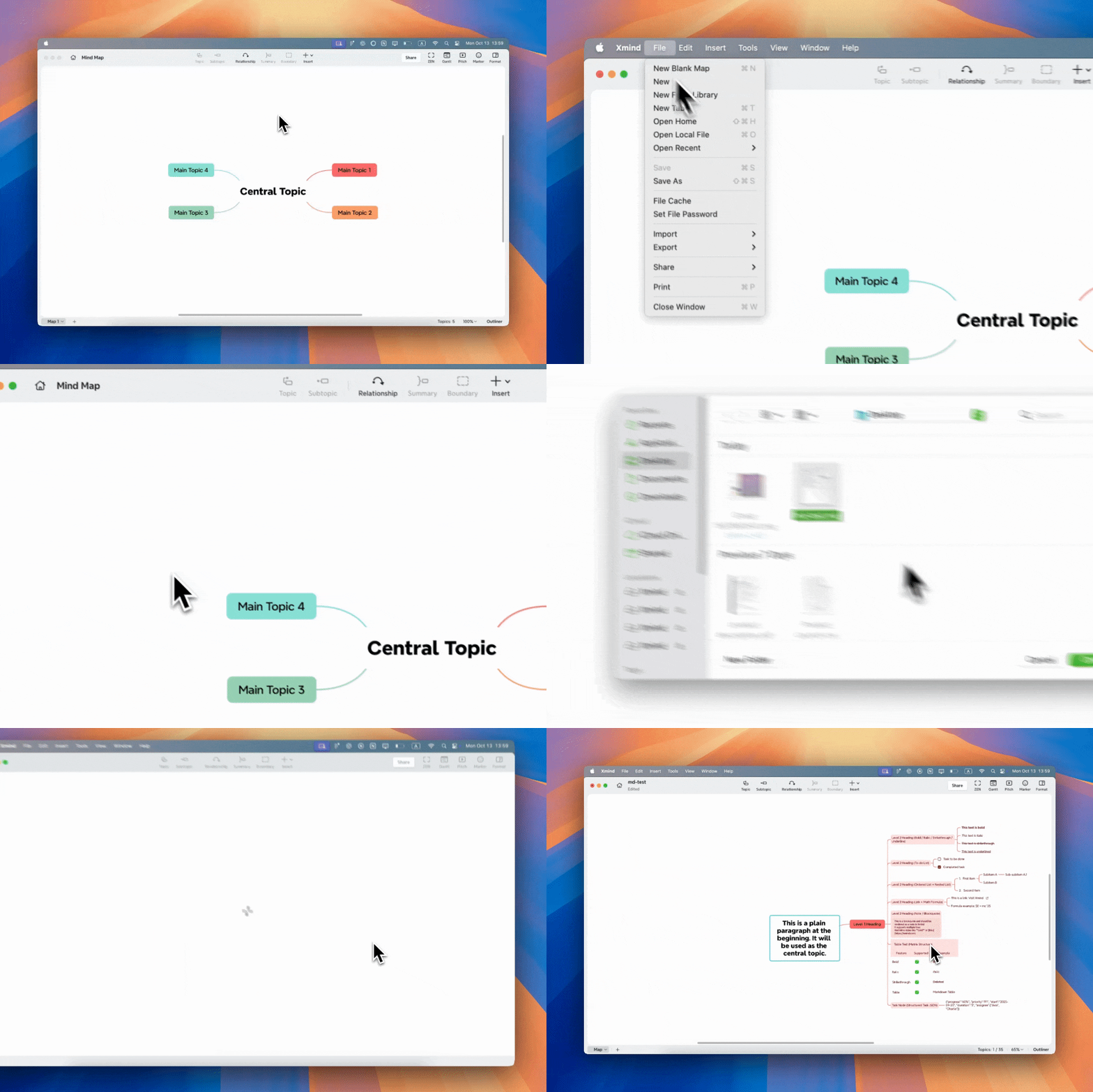
ファイルはマインドマップに解析されます。最初の行(最初の行がテキストでない場合はファイル名)が自動的に中央トピックになります。
Markdown コンテンツを貼り付け
1️⃣ コピー:ノート、ドキュメント、その他のアプリから Markdown テキストをコピーします。
2️⃣ 貼り付け:Xmind のマインドマップキャンバスに直接貼り付けます。
3️⃣ Xmind がコンテンツを自動的に検出して解析します:
-
コンテンツが有効な Markdown の場合 → 対応する Markdown 書式を持つ構造化されたトピックに変換されます。
-
コンテンツがプレーンテキストの場合 → プレーンテキストとして貼り付けられます。
構造のマッピング
| Markdown要素 | Xmind内での対応 |
|---|---|
# ~ ###### |
見出し → ノードのレベル(最大6レベル) |
- / * / + / 1. (インデント付き) |
リスト項目 → トピック(インデントが親子関係を定義) |
プレーンテキスト |
位置に応じて中央トピック / トピック / メモ |
最初の行 |
テキスト・見出し・リンクの場合、中央トピックとして使用 |
スタイルサポート

💡 より迅速な方法をお求めの場合は、無料のMarkdownからマインドマップへの変換ツールを使用して、Markdownファイルをオンラインで変換することもできます。セットアップやアプリは不要です。