NotebookLM 마인드 맵을 내보내고 온라인으로 편집하는 방법 (단계별)

NotebookLM은 업로드한 문서와 노트에서 마인드맵 미리보기를 생성할 수 있습니다. 하지만 한 가지 제한이 있습니다: 마인드맵 미리보기는 편집용으로 설계되지 않았습니다. 노드를 재구성하거나, 브랜치 이름을 바꾸거나, 주제를 병합하거나, 실제로 다듬고 재사용할 수 있는 형태로 만들고 싶다면 내보내기-편집 워크플로가 필요합니다.
이 가이드는 NotebookLM 마인드맵을 내보내고 Markdown로 변환한 뒤 온라인에서 편집 가능한 마인드맵으로 바꾸는 가장 간단한 방법을 보여줍니다.
NotebookLM 마인드맵이란 무엇이며, 왜 내보내야 할까요?
NotebookLM 마인드맵 미리보기는 구조를 빠르게 시각화하기에 매우 유용합니다. 특히 긴 문서나 정리되지 않은 노트를 탐색할 때 효과적입니다. 하지만 대부분의 사용자는 보기 이상을 원합니다:
계층 구조 정교화 (아이디어 승격/강등)
브랜치 이름 변경으로 더 명확한 라벨 만들기
그룹화 및 중복 제거로 반복 주제 정리
인사이트를 실행 가능한 구조로 전환 (계획, 아웃라인, 학습 맵)
내보내기/공유로 팀과 깔끔한 맵 공유
마인드맵을 Markdown으로 내보내는 것은 실용적인 연결 고리입니다. Markdown은 복사, 저장, 편집 가능한 맵으로의 변환이 쉽습니다.
NotebookLM 마인드맵을 기본 기능으로 내보낼 수 있나요?
실제로 사용자는 보통 두 가지 마찰 지점을 겪습니다:
1️⃣ 마인드맵은 편집기가 아니라 미리보기입니다.
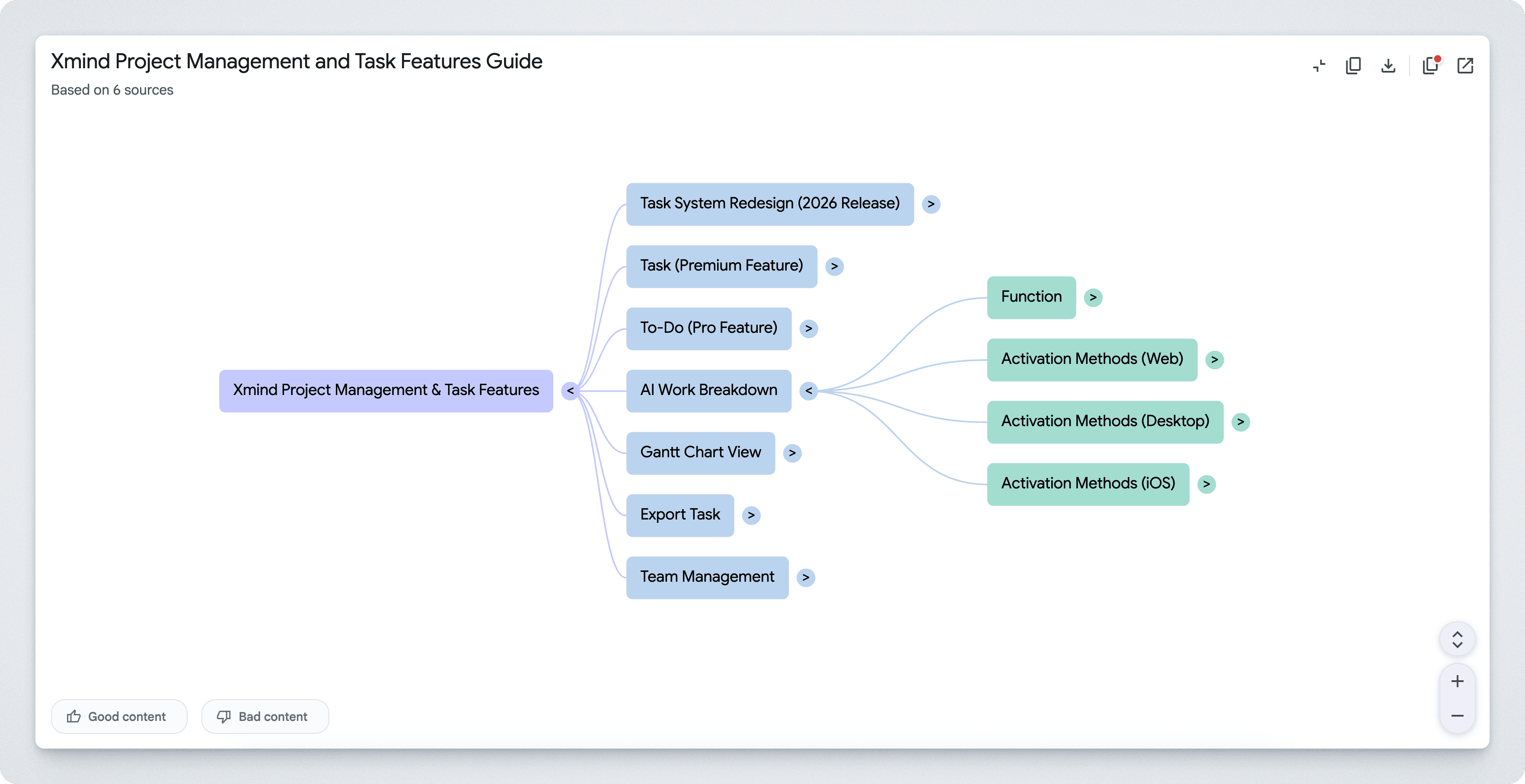
2️⃣ 전체 구조화된 콘텐츠를 한 번에 꺼내기 어렵습니다.
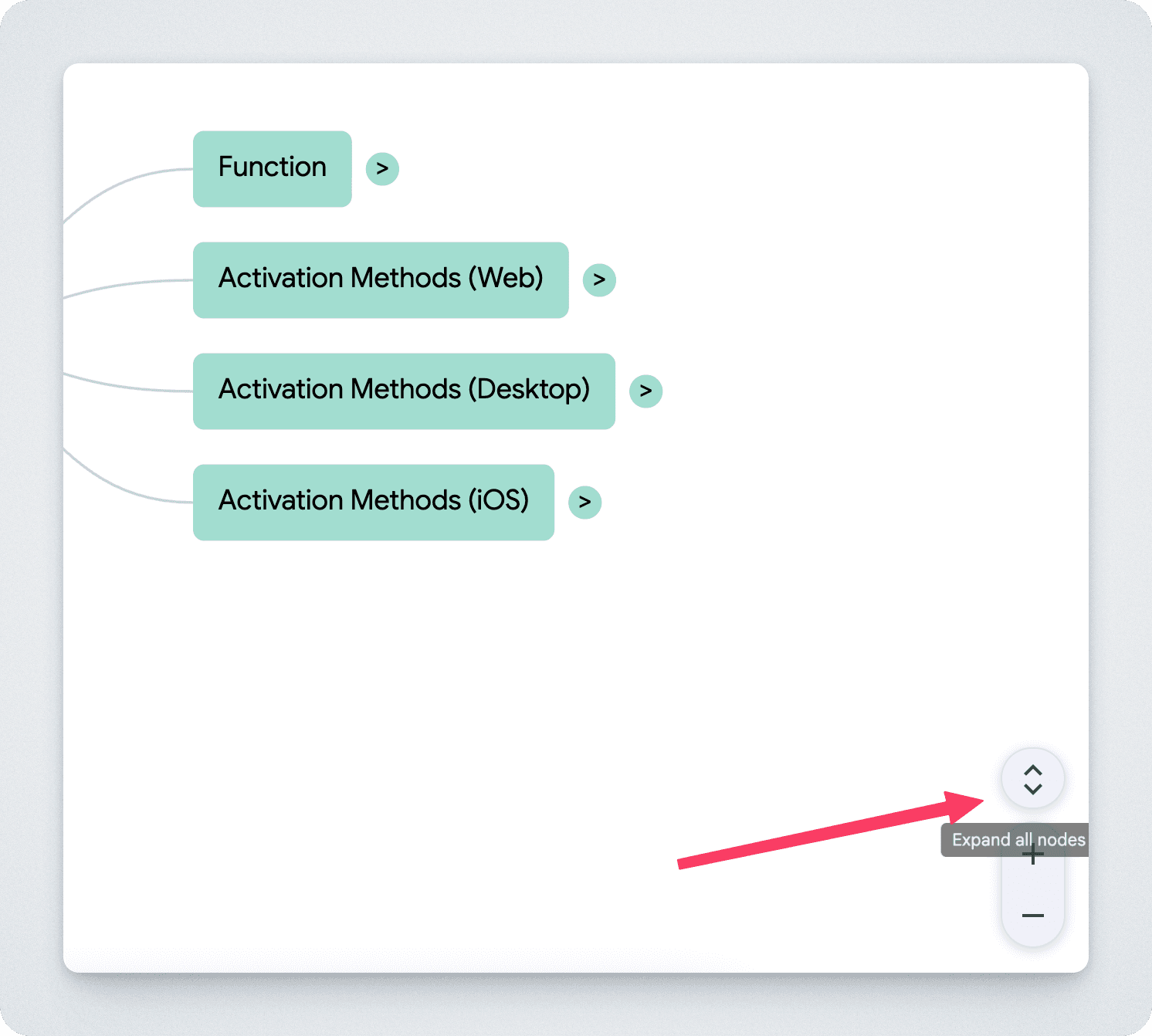
그래서 가장 좋은 내보내기 워크플로는 두 가지에 집중합니다:
전체 확장된 콘텐츠 캡처
즉시 편집 가능한 곳에서 열기
가장 쉬운 방법: 한 번의 클릭으로 NotebookLM 마인드맵 내보내기
가장 빠른 워크플로는 NotebookLM 내부의 두 가지 동작을 결합합니다:
Copy All: 마인드맵 콘텐츠를 자동으로 확장하고 전체 Markdown을 한 번에 복사합니다(수동 확장 단계 없음).
Edit Online: 콘텐츠가 미리 채워진 온라인 Markdown → 마인드맵 편집기 페이지로 바로 이동하여 즉시 편집을 시작할 수 있습니다.
이것이 대부분의 초보자가 원하는 워크플로입니다:
복잡한 단계 없이, 추측 없이, “다 복사했나?” 하는 불안 없이 😅.
단계별 가이드: Chrome 확장 프로그램으로 내보내기 & 편집
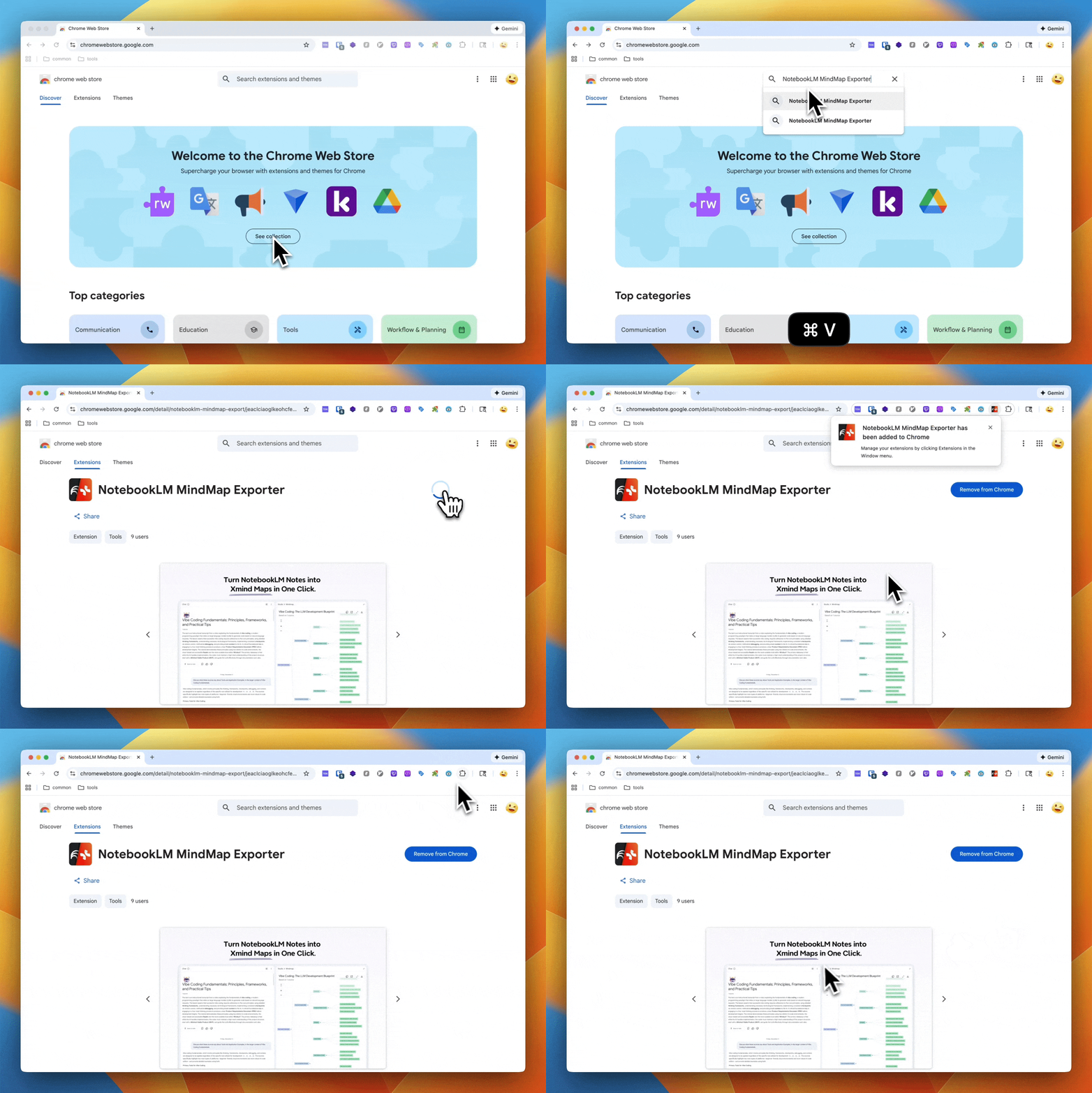
1단계: 확장 프로그램 설치
NotebookLM 마인드맵 내보내기 / 편집 가능한 마인드맵 확장 프로그램을 Chrome Web Store에서 설치하세요.
2단계: NotebookLM을 열고 마인드맵 보기로 이동
문서/노트가 있는 노트북을 엽니다
마인드맵 미리보기로 이동합니다
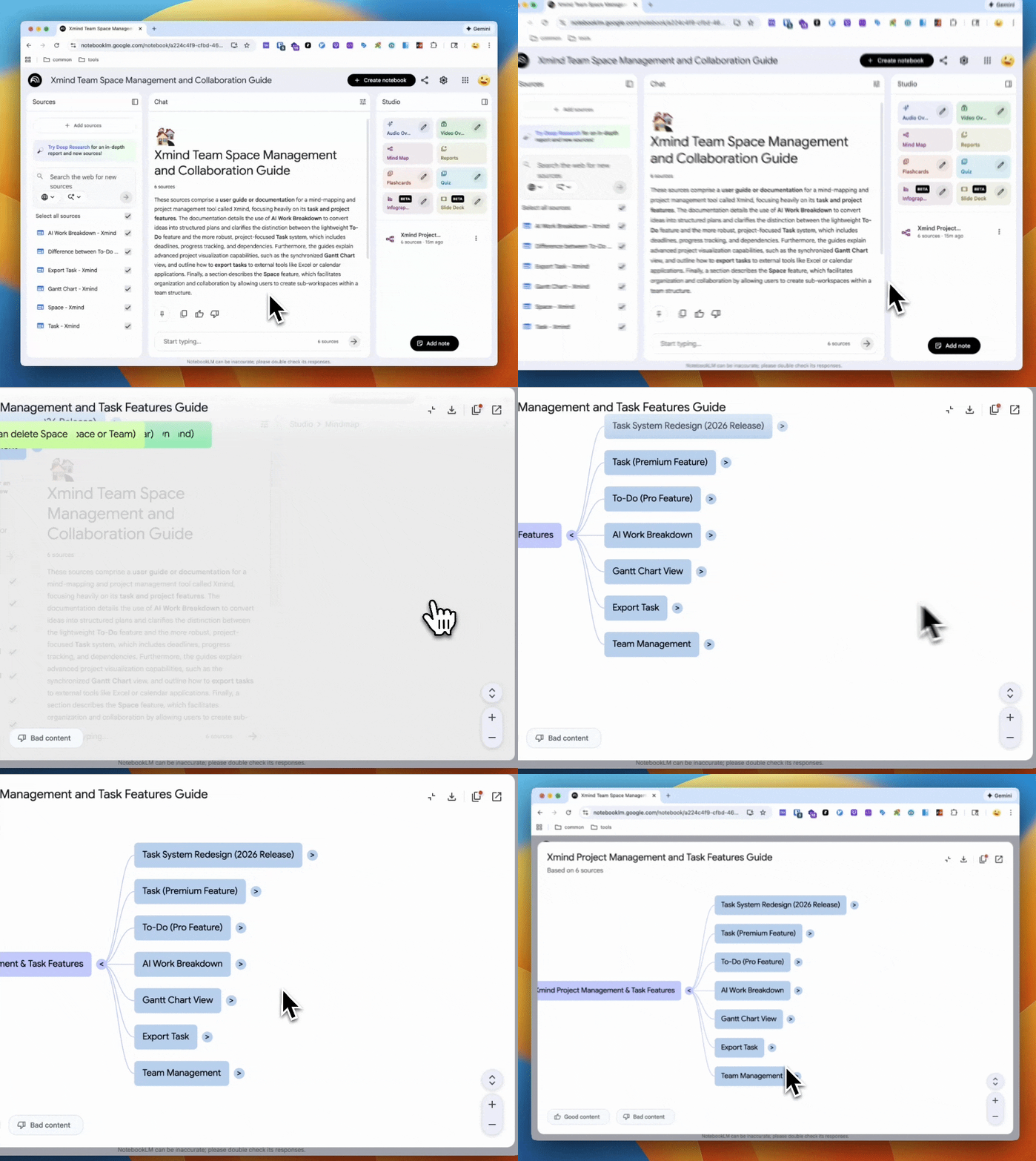
3단계: edit online 클릭
Edit in Xmind를 클릭하면 NotebookLM 마인드맵을 한 번에 내보낼 수 있습니다—전체 구조를 자동으로 확장하고, 완전한 Markdown을 캡처한 뒤, Markdown이 이미 붙여진 상태로 온라인 편집기를 엽니다. 따라서 notebooklm mind map extractor page에서 즉시 편집을 시작할 수 있습니다.
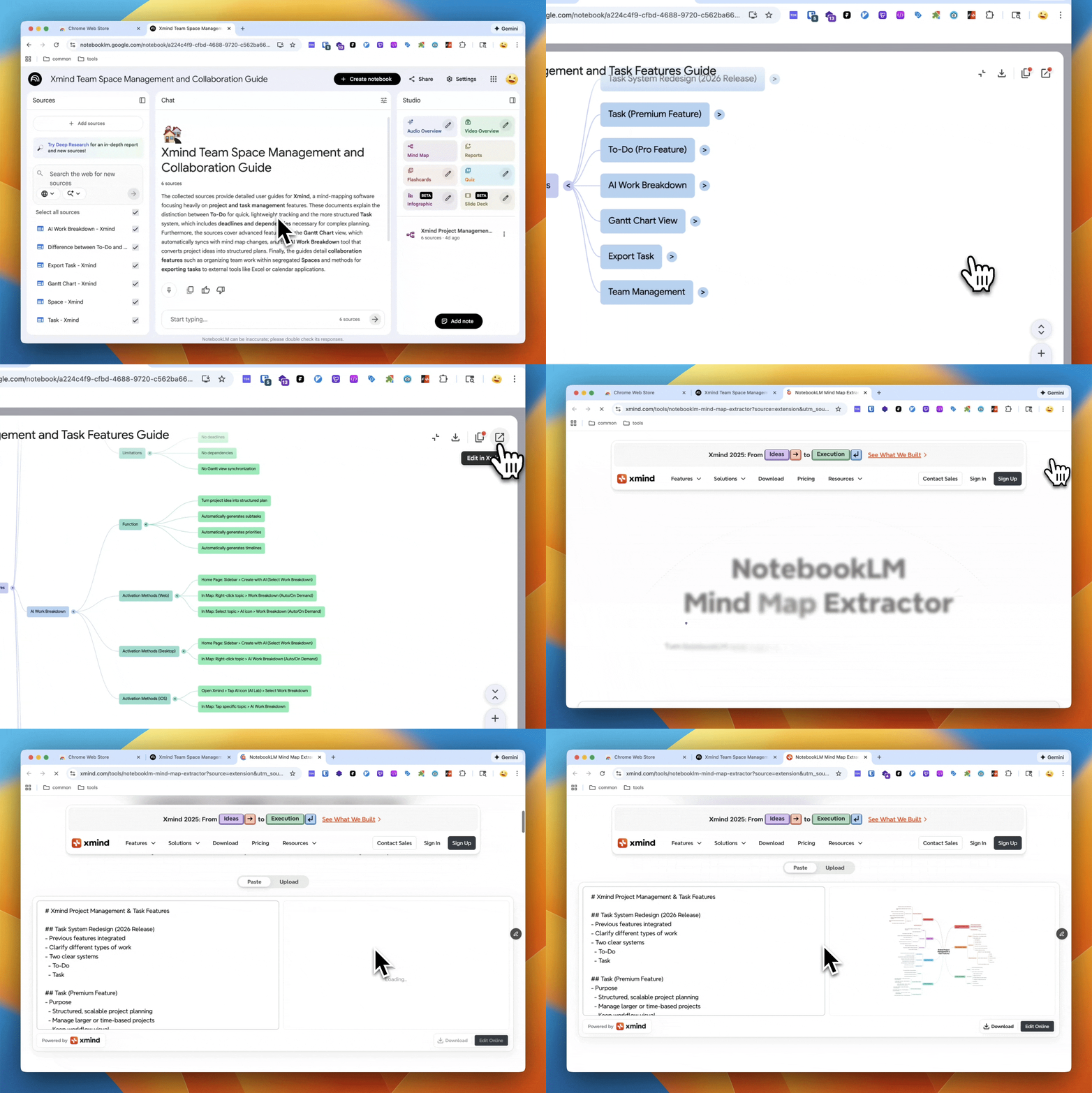
Markdown만 필요하다면 Copy as Markdown 버튼을 클릭하세요
4단계: 실시간으로 마인드맵 편집 및 정리
콘텐츠가 로드되면 바로 편집을 시작할 수 있습니다:
왼쪽에서 Markdown을 편집하고 오른쪽에서 마인드맵이 즉시 업데이트되는 것을 확인하세요
작업하면서 자유롭게 구조 재편성, 이름 변경, 새 노드 추가 가능
더 고급 마인드맵 편집 제어가 필요하면 Edit Online을 클릭해 전체 편집 환경으로 이동하세요
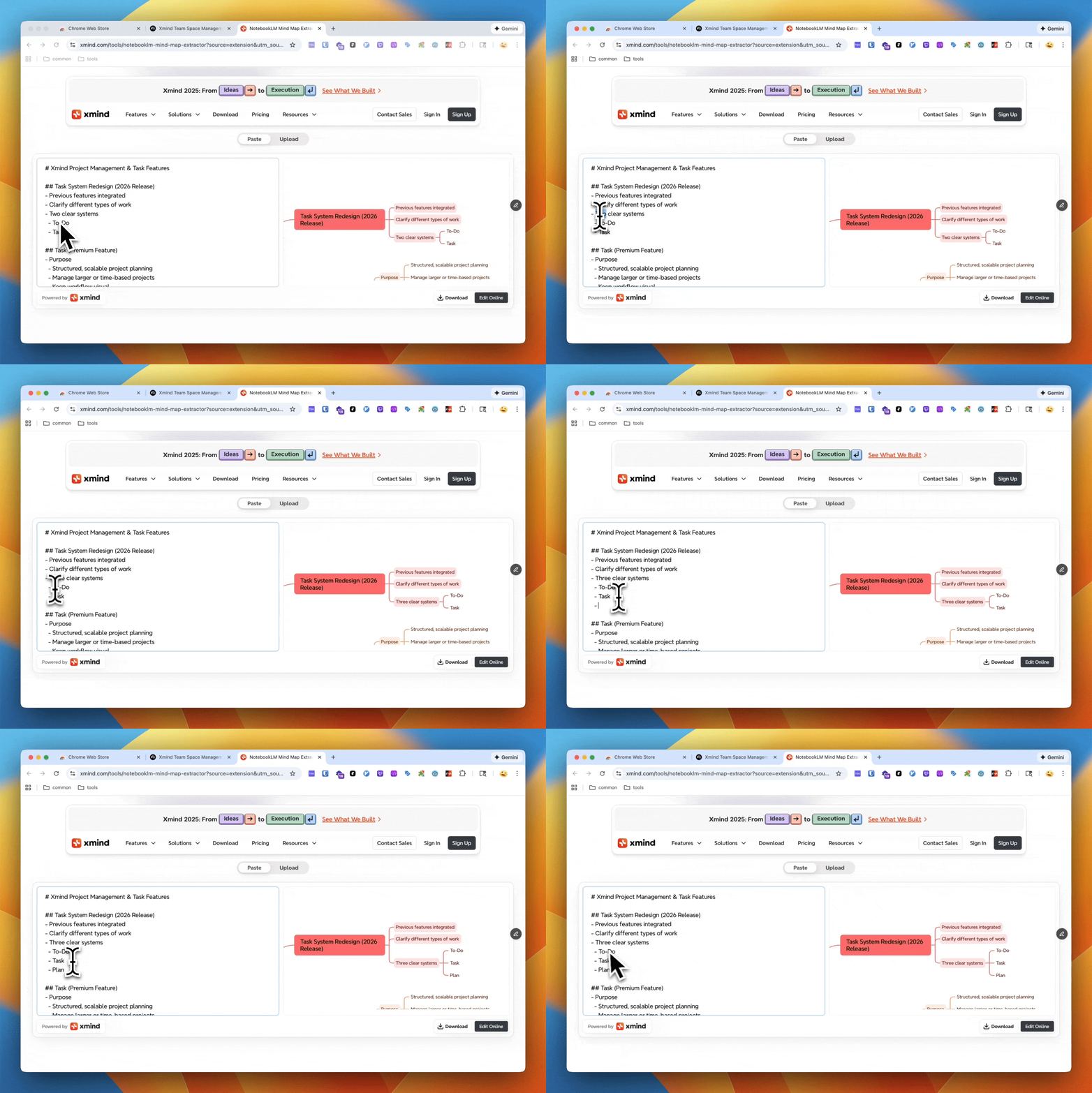
대안: 수동 내보내기 (Markdown으로 복사)
NotebookLM 마인드맵은 PNG 이미지로만 다운로드할 수 있습니다. 다른 도구에서 구조를 재사용할 수 있도록, 저희는 Copy as Markdown을 만들었습니다—이를 통해 현재 보이는(확장된) 마인드맵 보기를 깔끔하고 구조화된 Markdown으로 복사할 수 있습니다.
수동 단계
NotebookLM에서 Mind Map 보기를 엽니다
포함할 브랜치를 확장합니다 (내보내기 상세 수준은 직접 결정)
오른쪽 상단의 Copy as Markdown을 클릭합니다
Markdown을 Markdown을 지원하는 앱(문서, 노트, 위키)에 붙여넣거나, 추가 편집을 위해 Markdown to mind map 도구에 붙여넣습니다
이 수동 내보내기가 유용한 경우
전체가 아니라 마인드맵의 일부(특정 브랜치)만 내보내고 싶을 때
어떤 Markdown 친화 도구에도 붙여넣을 수 있는 휴대성 높은 아웃라인이 필요할 때
마인드맵 이미지보다 텍스트 기반 구조를 선호하는 사람과 협업할 때
별도 편집기로 이동하지 않고 현재 보기를 빠르게 캡처하고 싶을 때
온라인 도구 작동 방식: NotebookLM Markdown → 편집 가능한 마인드맵
온라인 도구는 Markdown을 편집 가능한 마인드맵으로 변환하는 깔끔한 “handoff” 페이지로 설계되었습니다.
일반적인 흐름
Markdown을 붙여넣거나(또는 확장 프로그램을 통해 이미 로드된 상태로 진입)
도구가 Markdown 구조를 마인드맵 계층으로 변환
결과를 온라인에서 편집
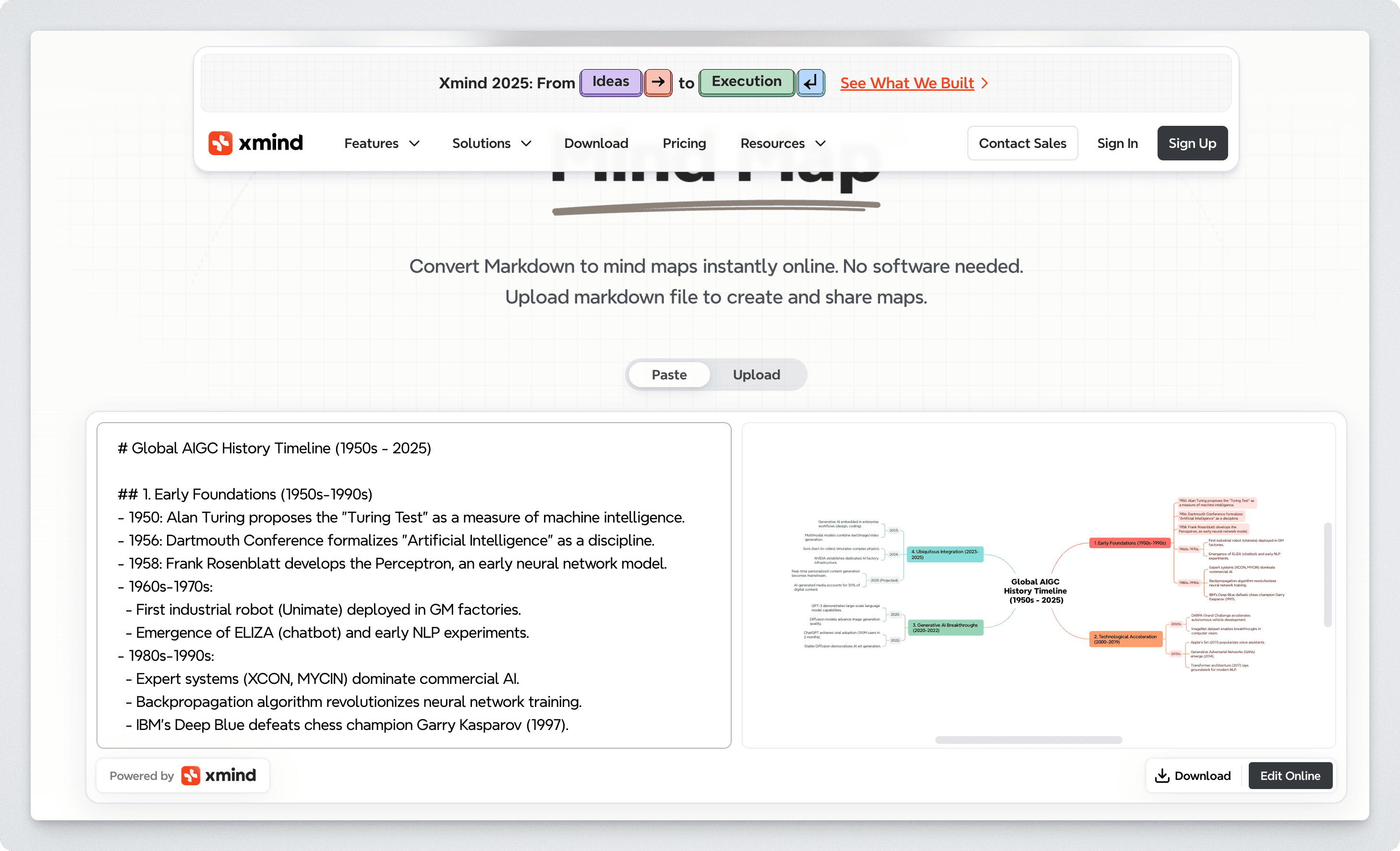
이 도구 페이지가 중요한 이유
Markdown을 빈 캔버스에 던져두고 사용자가 다음 단계를 스스로 찾게 하는 대신, 이 페이지는:
내보내기 형식(Markdown)을 받아들이고,
자동으로 변환하며, 그리고
사용자를 바로 편집 가능한 환경으로 안내합니다
이것이 “내보낸 텍스트”와 “실제로 작업 가능한 마인드맵”의 차이입니다.
모범 사례: 내보낸 마인드맵을 더 깔끔하게 만들기
맵이 편집 가능해지면, 몇 가지 빠른 수정만으로도 가독성을 크게 높일 수 있습니다:
1) 모호한 제목을 의미 있는 라벨로 바꾸기
나쁨: “Overview”, “Details”, “Misc”
좋음: “Key Findings”, “Constraints”, “Open Questions”
2) 각 노드는 짧게 유지
노드당 하나의 아이디어를 목표로 하세요. 긴 문장은 하위 노드로 분리하세요.
3) 목록을 브랜치로 전환
하나의 노드에 여러 항목이 있다면, 항목별 하위 브랜치를 만드세요.
4) 계층 구조 정리 (80/20 클린업)
핵심 카테고리를 상위 레벨로 올리기
보조 세부사항은 하위 항목으로 내리기
반복 개념은 하나의 “source” 노드로 병합
5) 업무용으로 사용한다면 “Action” 브랜치 추가
간단한 패턴:
Decisions
Next Actions
Risks
Owner / Timeline
지금 NotebookLM 마인드맵 내보내기를 시작하세요
가장 빠른 경로를 원한다면:
1️⃣ NotebookLM 마인드맵 previewor를 여세요
2️⃣ Edit Online을 클릭하세요
3️⃣ notebooklm mind map extractor에서 바로 마인드맵을 편집하세요
FAQ
NotebookLM 안에서 마인드맵을 편집할 수 있나요?
아니요. NotebookLM은 마인드맵 미리보기를 생성할 수 있지만, 완전한 마인드맵 편집용으로 설계되지는 않았습니다.
NotebookLM은 마인드맵에 어떤 파일 형식으로 내보내기를 지원하나요?
현재 NotebookLM은 마인드맵을 PNG 이미지로 다운로드하는 것만 지원합니다. 편집 가능한 구조가 필요하다면 콘텐츠를 Markdown으로 내보낸 뒤 변환해야 합니다.
NotebookLM 마인드맵을 Markdown으로 내보내려면 어떻게 하나요?
확장 프로그램의 Copy as Markdown을 사용해 현재 보이는(확장된) 마인드맵 구조를 구조화된 Markdown으로 복사하세요.
전체 마인드맵을 한 번에 내보내려면 어떻게 하나요?
확장 프로그램에서 Edit in Xmind를 클릭하세요. 전체 구조를 자동으로 확장하고, Markdown을 추출한 뒤, 콘텐츠가 이미 채워진 온라인 편집기를 엽니다.
NotebookLM 마인드맵의 일부만 내보낼 수 있나요?
네. 원하는 브랜치만 수동으로 확장한 다음 Copy as Markdown을 클릭하면 현재 보기만 복사할 수 있습니다.
마인드맵 내보내기에 Markdown은 좋은 형식인가요?
네. Markdown은 이식성이 높고 편집이 쉬우며, 호환 도구에서 마인드맵 계층으로 변환하기에 적합합니다.