Não consigo ativar a minha subscrição—como resolver?
Se você não consegue ativar recursos pagos após adquirir uma assinatura, siga os passos abaixo para solucionar o problema.
1. Verifique o Status da Sua Assinatura
Faça login na sua conta no site da Xmind.
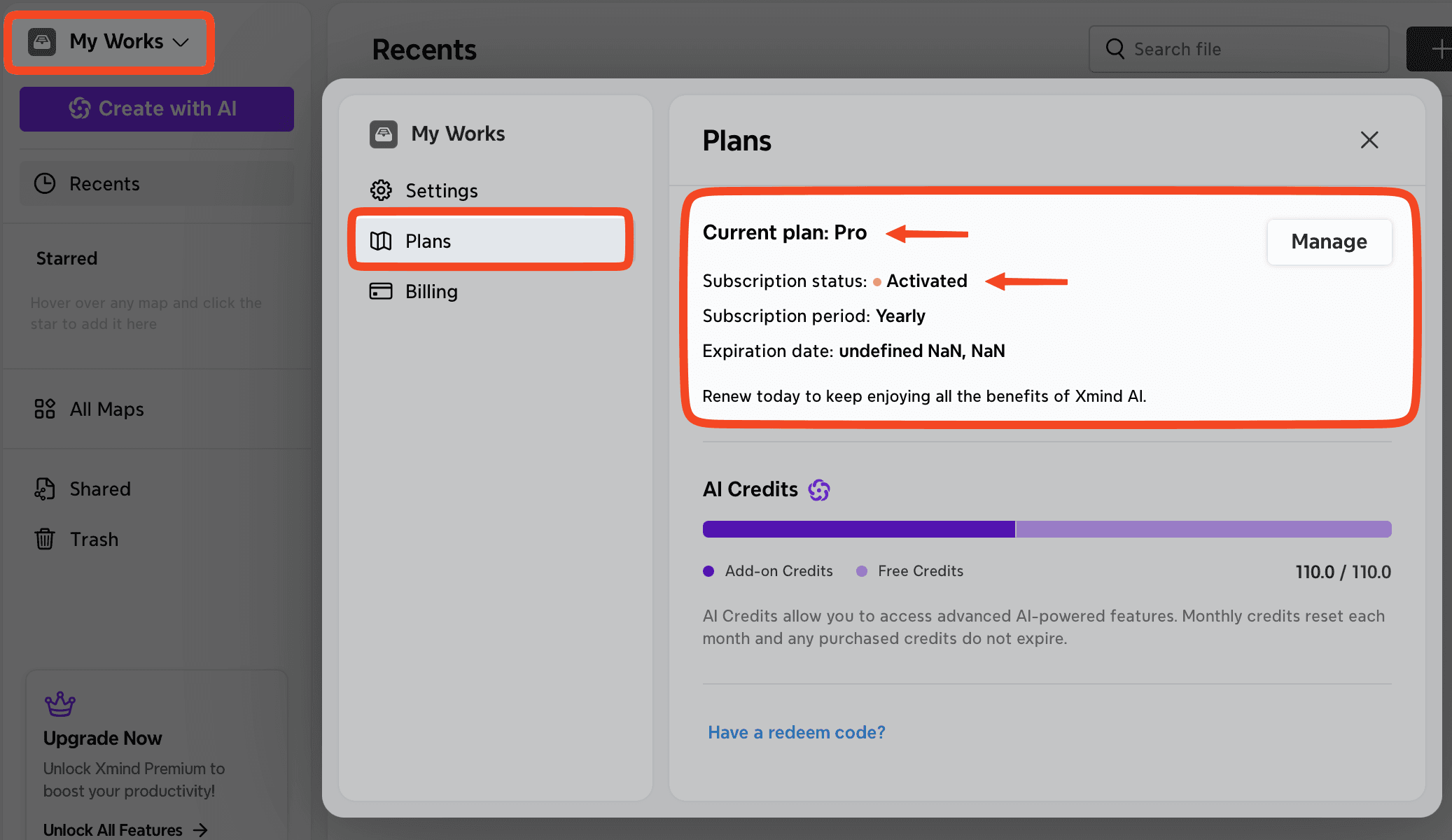
Vá para Meu Trabalhos → Configurações → Planos.
Confirme se o seu plano está como ativo.
Se você tem um plano Pro ou Premium ativo, mas os recursos continuam bloqueados, por favor sair e entrar novamente na sua conta no aplicativo Xmind.
Notas Importantes
Com uma assinatura Xmind Pro, se você carregar arquivos em Meu Trabalhos ou Espaço de Equipe, alguns recursos permanecerão bloqueados, a menos que você faça upgrade para Xmind Premium ou Xmind Business.
Se a sua assinatura for Xmind Business, por favor vá para o seu Espaço de Equipe para criar e editar mapas mentais.
2. Se Você Comprou Através da Apple App Store
Se a assinatura não ativar na sua conta, por favor restaure a compra no dispositivo onde o pedido foi feito.
No macOS
Instale o Xmind da App Store.
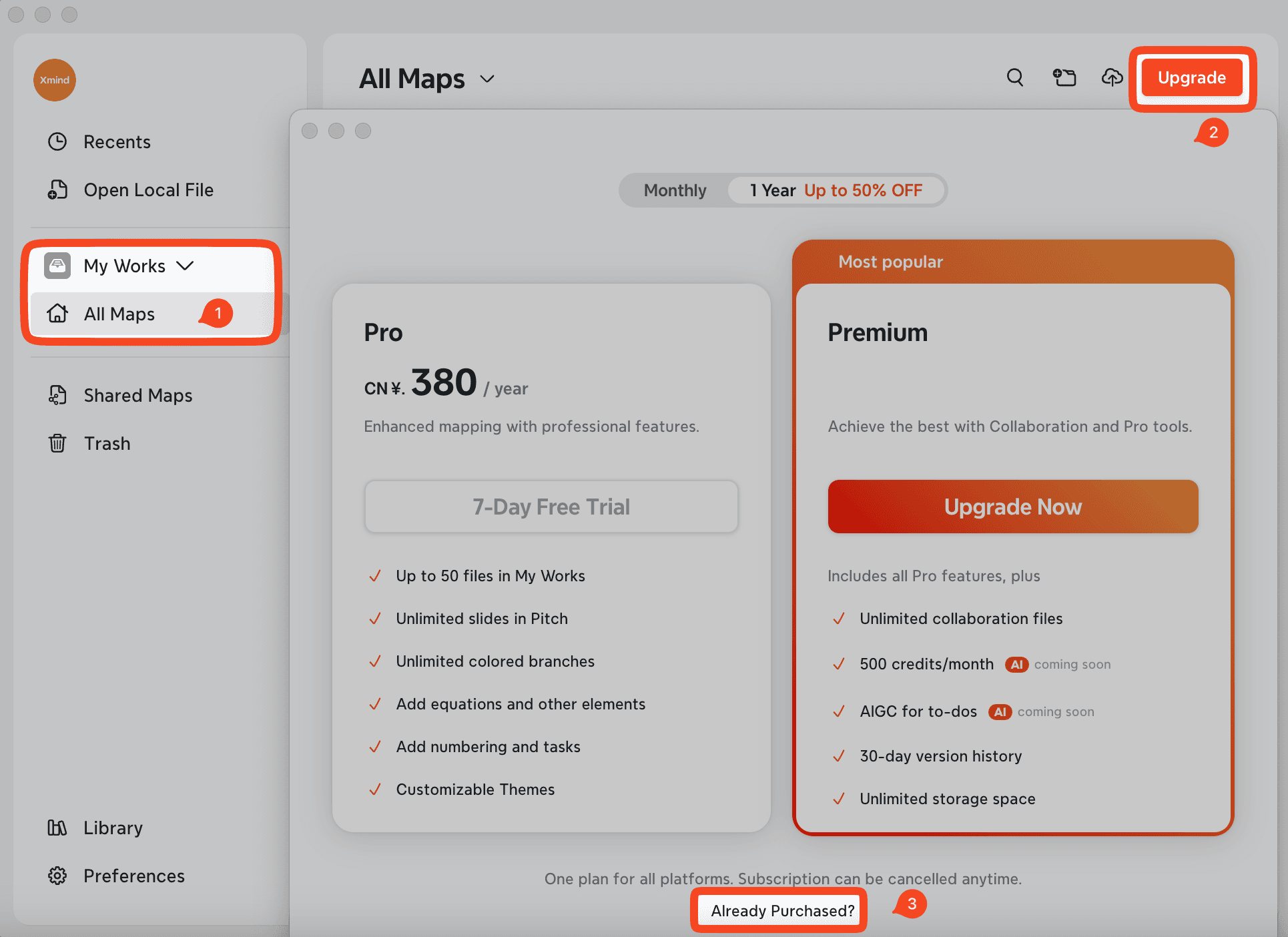
Vá para Meu Trabalhos → Todos os Mapas, então clique em Atualizar.
Quando a página de preços aparecer, clique em Já Comprado? para restaurar sua assinatura.
No iOS / iPadOS
Inicie o Xmind para iOS.
Saia da sua conta Xmind.
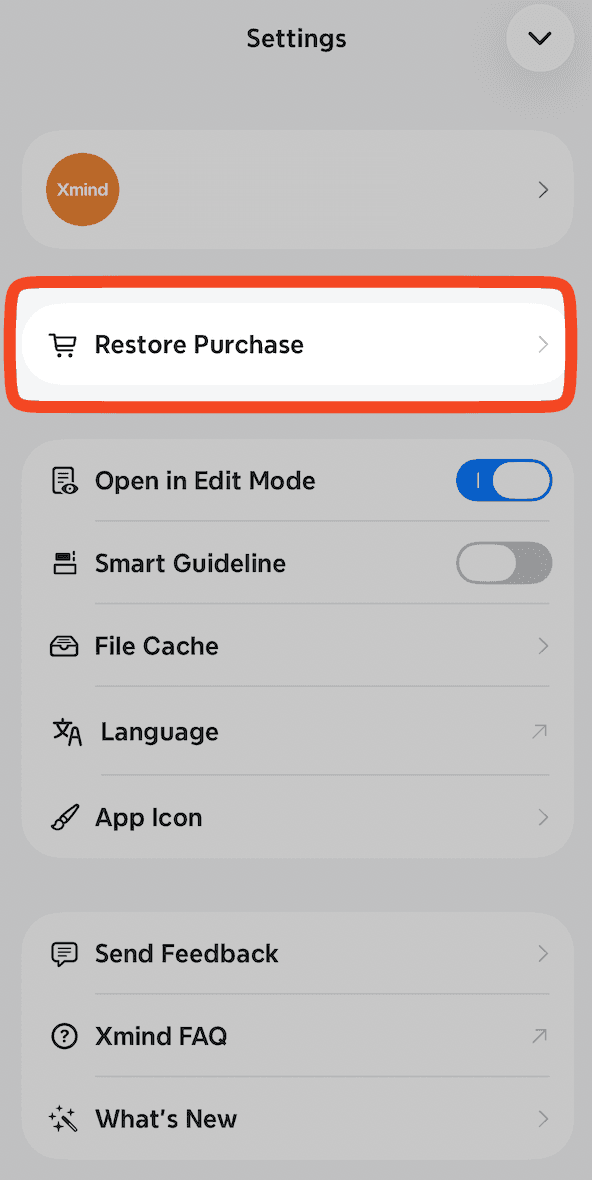
Vá para Configurações.
Toque em Restaurar Compra, então faça login novamente para reativar sua assinatura.
3. Se Você Comprou Através do Google Play
Para restaurar sua assinatura do Google Play:
Certifique-se de que está usando o mesmo dispositivo onde a assinatura foi originalmente adquirida.
Confirme que o aplicativo Xmind foi baixado da Google Play.
Certifique-se de que você está logado com a mesma conta do Google usada para a compra.
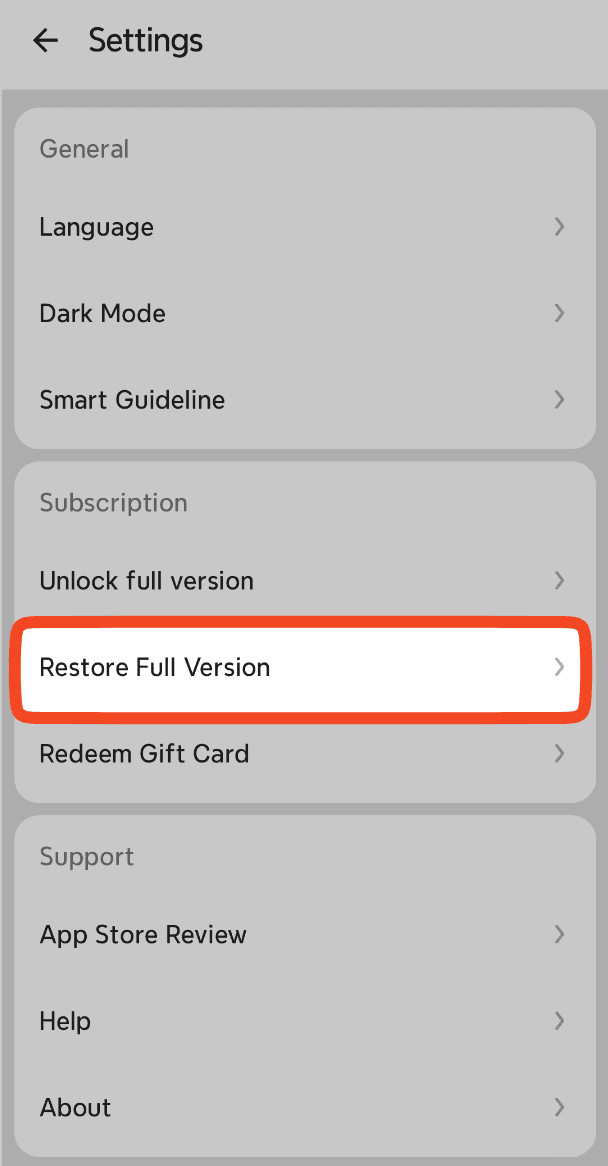
Abra o aplicativo Xmind → Configurações → Restaurar Versão Completa, e toque para restaurar.
Se a restauração ainda falhar, por favor entre em contato conosco com um captura de tela da mensagem de erro e sua conta, e nós o ajudaremos.

