Повышение эффективности управления задачами с помощью трекеров задач и автоматизации

Эффективное управление временем и продуктивность необходимы для успешной жизни. Потребность в действенных методах отслеживания задач и упрощения рабочего процесса растет с каждым днем. Отслеживание ежедневных задач — это не просто тренд, а важная практика, которая помогает людям оставаться организованными и без лишних усилий соблюдать сроки.
С развитием технологий в интернете доступно множество ресурсов, которые позволяют пользователям организовывать и контролировать свою повседневную рутину. В этой статье рассматриваются все аспекты отслеживания задач и то, как использовать продвинутые трекеры задач для ведения учета своей рутины.
Что такое трекер задач?
Когда дел слишком много, а времени мало, крайне важно расставлять приоритеты. Если правильно организовать список дел, вы сможете отслеживать свой прогресс. Чтобы решить проблемы, связанные с планированием, трекеры задач являются важными инструментами: они создают аккуратные блок-схемы и повышают продуктивность.
Трекер задач управляет списками дел по приоритету, помогая сначала завершать самое важное. Указывая задачи и дедлайны в виде схемы, вы можете четко определить, кто отвечает за каждую задачу и когда она должна быть выполнена. Благодаря функциям совместной работы в трекерах задач участники команды могут оставлять отзывы по спискам дел.
Ежедневный трекер задач: инструмент для всех
Как уже обсуждалось выше, инструменты или системы, созданные для того, чтобы помогать командам и отдельным пользователям эффективно управлять повседневной рутиной, — это ежедневные трекеры задач. Эти инструменты позволяют ставить ясные цели, чтобы достигать их с чувством удовлетворения. Кроме того, пользователи могут применять такие инструменты для управления ежедневными обязанностями, собирая задачи и активности в одном месте.
Значение использования трекеров повседневной жизни для организации активностей
Эффективная приоритизация задач: ежедневные трекеры задач позволяют пользователям упорядочивать задачи по приоритету. Самые важные задачи, которые нужно выполнить немедленно, указываются первыми.
Повышенная продуктивность: с этими инструментами можно разбивать крупные проекты на более мелкие задачи, которыми удобно управлять. В итоге это повышает продуктивность и позволяет сосредоточиться на одной задаче за раз.
Улучшенная ответственность: когда небольшие задачи с четкими сроками назначаются конкретным людям, ответственность возрастает. Участники команды и сотрудники работают эффективнее, когда задачи организованы грамотно.
Достижение целей: фиксация и отслеживание ежедневных задач помогает быстрее достигать целей. Пользователи сохраняют мотивацию, убеждаясь, что их ежедневные действия ведут к более крупным целям.
Лучшая совместная работа: эти инструменты отслеживания улучшают коммуникацию и взаимодействие в команде. Они позволяют видеть, кто отвечает за конкретную активность, и эффективно делиться обновлениями прогресса.
Автоматизация в управлении задачами
Когда вы создаете схему управления задачами, остается много места для человеческих ошибок и повторяющихся действий. Чтобы избежать этих последствий, важно использовать инструмент, который создает автоматизированный менеджер задач. Такие менеджеры формируют подробные блок-схемы по вашим спискам дел при минимальном участии человека. Используя инструменты автоматизации задач, вы можете легко размещать приоритетные задачи вверху и вносить обновления прогресса по проектам.
Почему важно внедрять автоматизацию в управление задачами
Аналитика и отчетность: автоматизированные трекеры задач предоставляют пользователям данные о прогрессе и уровне выполнения задач. На основе прошлых отчетов команды могут лучше выстраивать стратегию и вносить значимые улучшения.
Повышенная согласованность: когда вся команда использует одну и ту же Интеллект-карту для проектов, процесс легче стандартизировать. Дополнительно это помогает отслеживать прогресс каждой задачи при одновременной работе над несколькими проектами.
Усиленное взаимодействие: при автоматизации плана команда может совместно работать и вносить вклад в планирование. Так все остаются на одной волне и избегают конфликтов.
Снижение стресса: когда весь план автоматизирован, требуется минимум ручных усилий. С помощью автоматически созданных Интеллект-карт участники команды могут снизить стресс и освободить время для важных задач.
Выбор подходящего инструмента управления задачами
Выбор правильного инструмента управления задачами, который автоматизирует отслеживание, может значительно повысить вашу продуктивность и эффективность. Эти инструменты автоматизации задач оптимизируют повседневные активности — как рабочие, так и личные. Ниже приведены ключевые моменты, которые стоит учесть при выборе инструмента для управления задачами:
Определите свои требования Начните поиск с перечня всех задач, которые инструмент должен для вас выполнять. Подумайте, нужен ли вам инструмент для базового управления задачами или расширенного мониторинга критически важных задач. Если вы управляете командой, оцените, сколько человек будет использовать инструмент.
Определите бюджет Бюджет — ключевой фактор, который нужно учитывать при поиске инструмента для управления задачами. Многие ресурсы в интернете предлагают пользователям дорогостоящие сервисы для отслеживания задач. Однако перед выбором всегда проверяйте, что цена соответствует вашему бюджету.
Оцените функции управления задачами Разные инструменты предлагают разные возможности: от простых списков до комплексного управления проектами. Решите, нужны ли вам функции вроде отслеживания этапов или создания списков дел. Для сложных проектов ищите функциональность вроде диаграмм Ганта или календарей для визуализации зависимостей задач.
Проверьте варианты интеграции Если ваш инструмент может интегрироваться с другими платформами, продуктивность значительно повысится. Проверьте, интегрируется ли выбранный вами трекер задач с приложениями, которыми вы уже пользуетесь, такими как MS Office, Google Workspace и другими.
Оцените возможности кастомизации Кастомизация позволяет настроить платформу под ваши конкретные нужды и требования. Ищите опции, которые дают персонализировать задачи: маркировку, представление и стиль элементов. Инструменты, позволяющие изменять поля и настраивать рабочий процесс, лучше соответствуют вашему workflow.
Xmind AI: кейс по автоматизации и отслеживанию задач
Теперь, когда вы знаете об управлении задачами, важно рассмотреть практические варианты. Если вам нужно преобразовать абстрактные идеи в визуальные схемы, вам нужен Xmind AI. Поскольку этот инструмент создает для вас блок-схемы, вы можете организовывать и выделять задачи со схожими характеристиками. Когда схема становится слишком объемной, можно использовать функцию Summary, чтобы создать краткий обзор релевантных задач.
Используя этот трекер задач, вы можете записывать информацию в прикрепленных расширяемых заметках и читать ее при необходимости. После создания Интеллект-карты пользователи могут воспользоваться набором иконок, чтобы отмечать приоритетные задачи. По сути, Xmind AI — это эффективный менеджер задач со всеми инструментами, нужными для организации списков дел.
Кейс 1. Создание расписания занятий для эффективного планирования уроков
Школьному учителю нужно управлять несколькими классами разных уровней, у каждого — своя программа, задания и расписание. Ей требовался гибкий инструмент для организации недельных занятий и планирования уроков. Кроме того, учителю нужно эффективное решение для отслеживания заданий и важных дат.
После оценки разных инструментов управления задачами и расписанием учитель выбрала Xmind AI благодаря его универсальным функциям майндмэппинга и отслеживания задач. Визуальная структура инструмента позволила ей создать динамичное расписание, соответствующее требованиям преподавания и планирования. Изучите следующие шаги, чтобы понять, как создать расписание занятий с помощью выдающихся функций Xmind AI:
Шаг 1. Начните с создания нового проекта
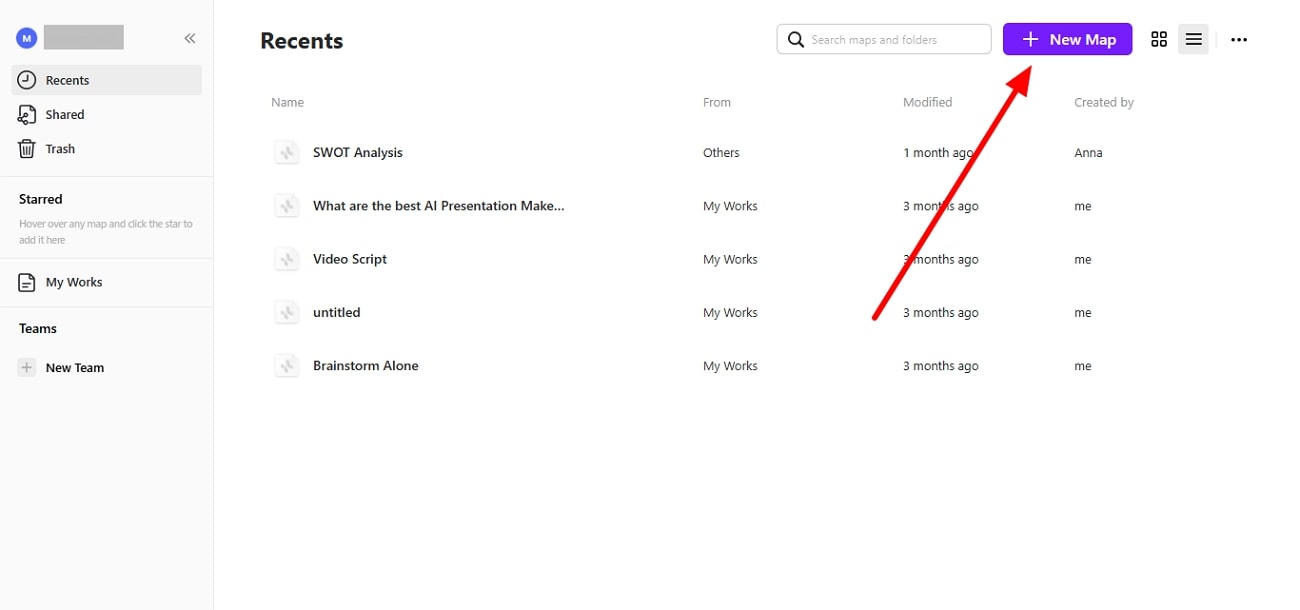
После регистрации в инструменте на официальном сайте Xmind AI нажмите кнопку “New Карта” в правом верхнем углу интерфейса.
Шаг 2. Выберите шаблон для отслеживания задач
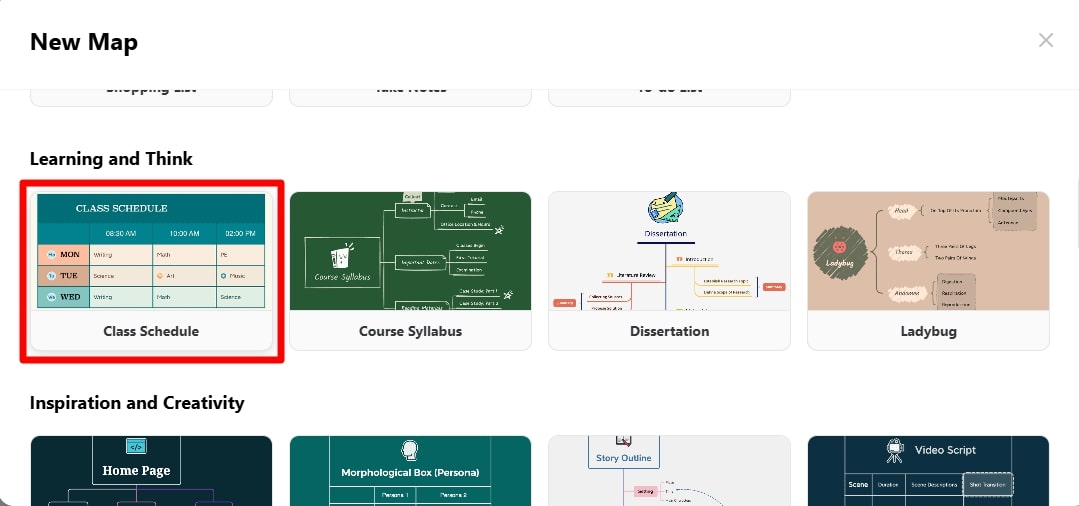
Во всплывающем окне просмотрите предложенные варианты и выберите шаблон “Class Schedule”, нажав на него.
Шаг 3. Добавьте больше дней в расписание
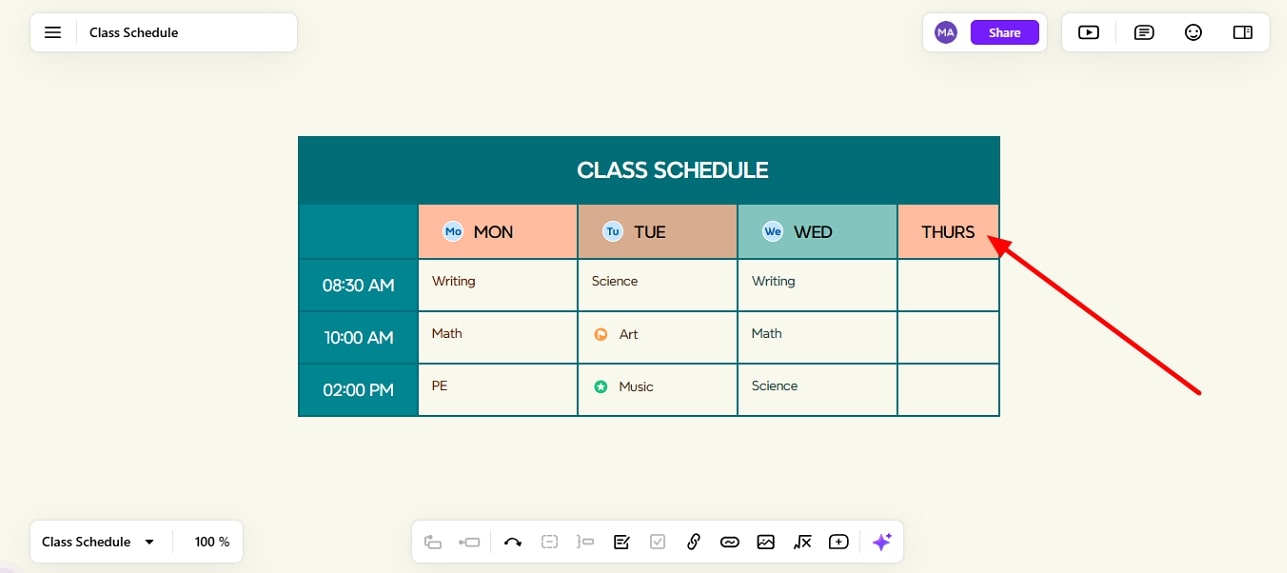
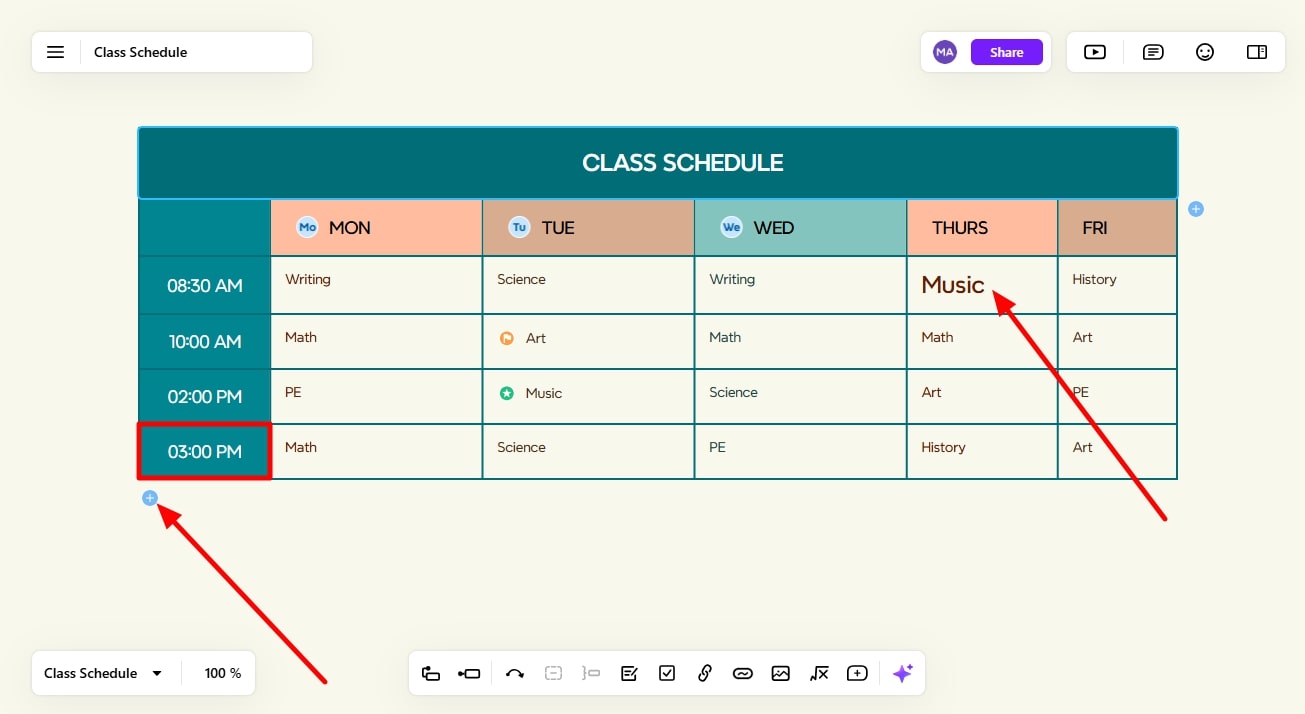
В следующем интерфейсе откройте схему расписания занятий, нажмите маленькую иконку “+” рядом со схемой и добавьте еще один столбец, чтобы включить больше дней. Нажмите на нужную ячейку, чтобы ввести день, который хотите добавить, например “THURS” и “FRI.”
Шаг 4. Введите предметы в ячейки
Далее дважды щелкните по ячейке, чтобы добавить подтемы, такие как “Music,” “Science,” и т. д. Кроме того, добавьте строку ниже строки времени, чтобы внести дополнительные временные слоты после 02:00 PM, например “3:00 PM”, нажав иконку “+”. Теперь внесите предметы, включая “Science,” “English,” и “PE”, напротив времени в каждой ячейке.
Шаг 5. Добавьте метки к предметам
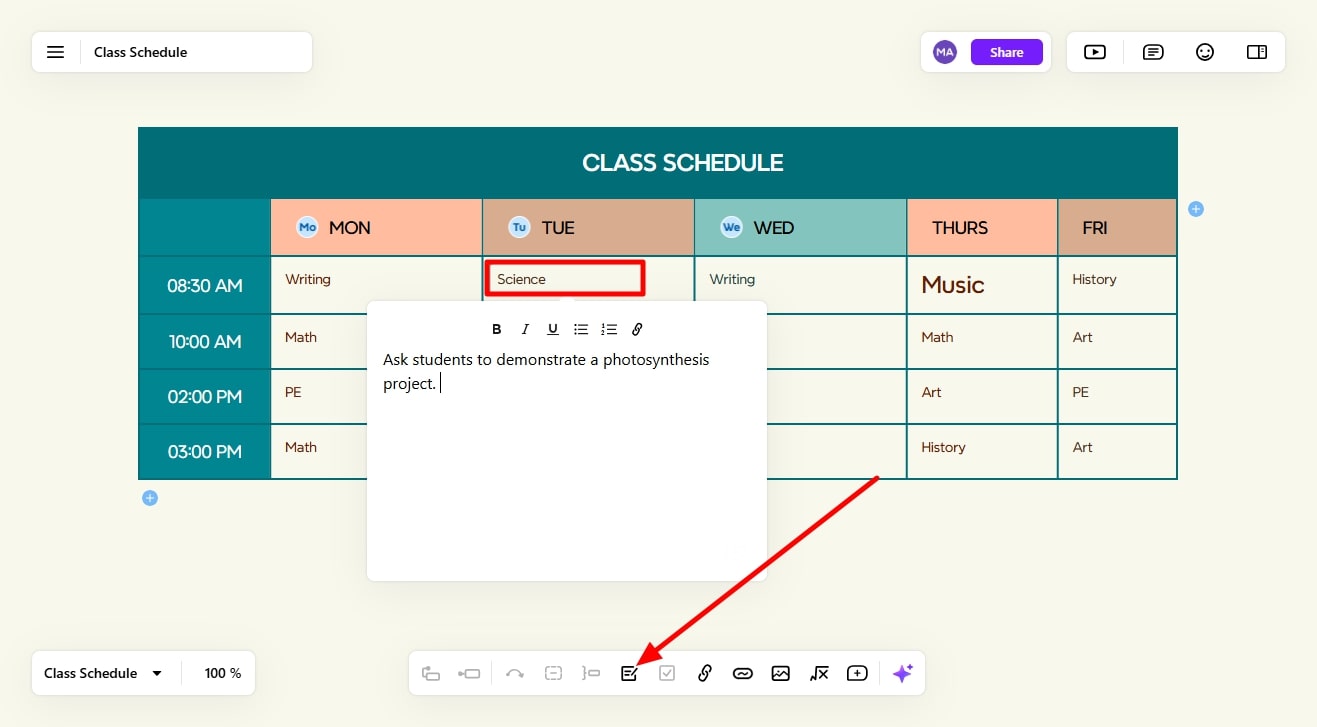
Далее учителя могут добавлять заметки по отдельным предметам, чтобы отслеживать план по каждому из них. Для этого выберите ячейку “Science” и нажмите иконку “Notes” на нижней панели инструментов. Теперь введите задачу для научного проекта в блокноте, доступном в интерфейсе.
Шаг 6. Выберите подходящий вариант совместного доступа
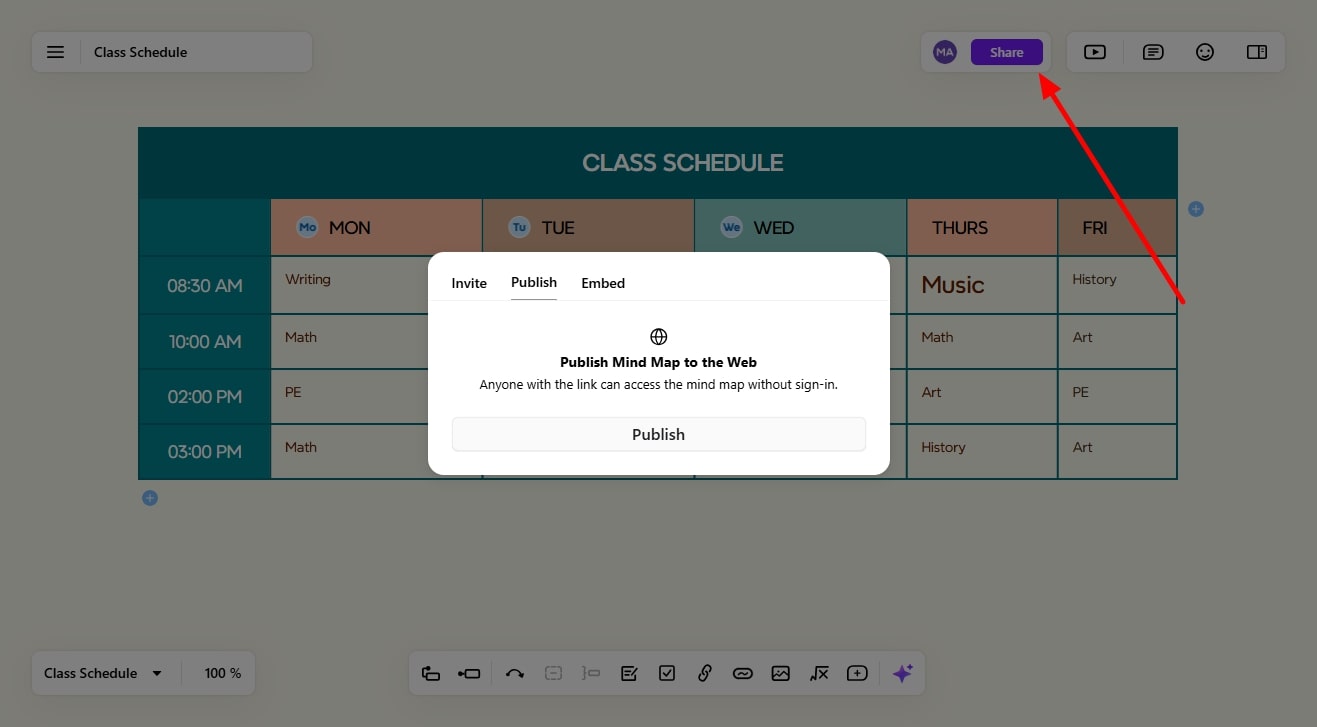
После создания трекера задач нажмите кнопку “Share” в правом верхнем углу и откройте диалоговое окно. Выберите способ, как поделиться созданным трекером задач, например сгенерировать ссылку на Карту. Это запускает совместную работу с ответственными лицами, которые также могут опубликовать или распечатать созданную таблицу для более эффективного управления.
Кейс 2. Создание трекера проекта для наблюдения за прогрессом студенческого группового проекта
Группа друзей испытывала трудности с управлением задачами по новому проекту. Этот научный проект включал подготовку презентаций и отчетов. Чтобы подготовить отчеты, группе нужно было провести тщательное исследование и записать релевантную информацию. Лидеру группы было сложно распределять задачи между участниками, из-за чего проект сильно отставал от сроков.
По мере приближения дедлайна студенты не понимали, как управлять временем. В таких условиях лидер группы использовал инструмент автоматизации задач — Xmind AI. Этот инструмент выбрали из-за его эффективности и интуитивных шаблонов, которые упрощают планирование будущих задач. Чтобы узнать, как они воспользовались возможностями Xmind AI и уложились в срок, следуйте шагам ниже.
Шаг 1. Создайте новую Карту, чтобы начать план научного проекта
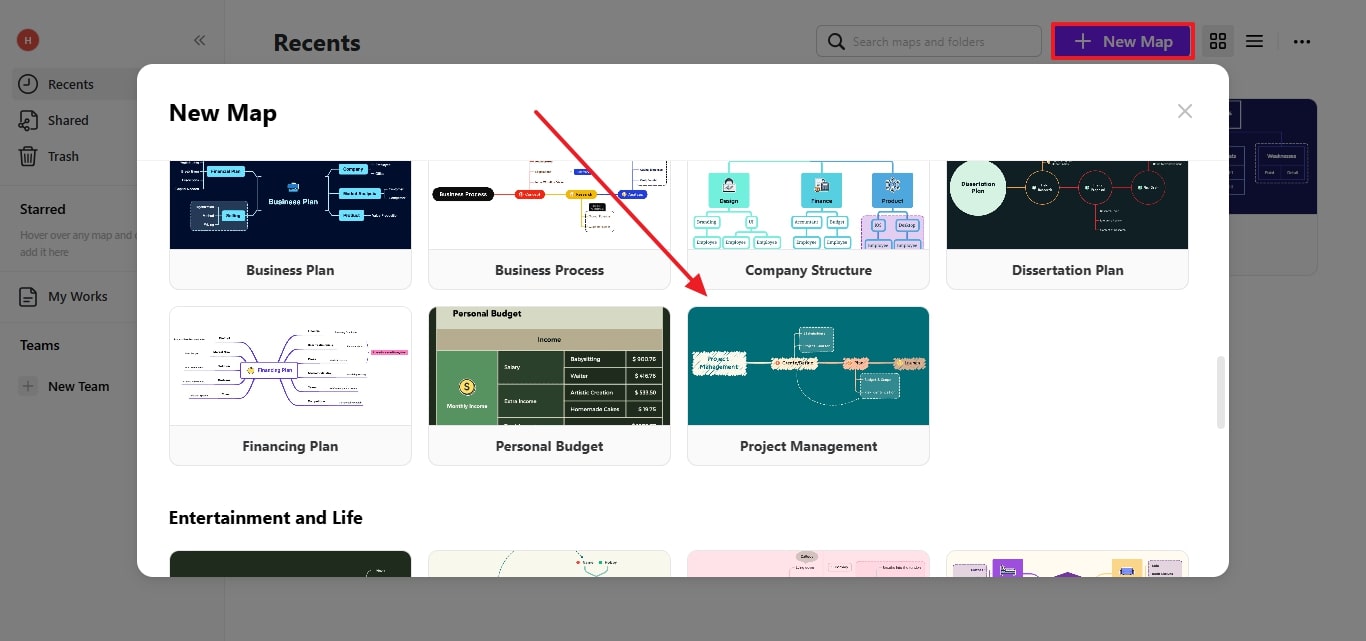
Чтобы создать менеджер задач, откройте сайт Xmind AI, затем перейдите в правый верхний угол и нажмите “New Карта.” Когда появится окно “New Карта”, прокрутите вниз и нажмите шаблон “Project Management”.
Шаг 2. Добавьте подтему и внесите данные, связанные с научным исследованием
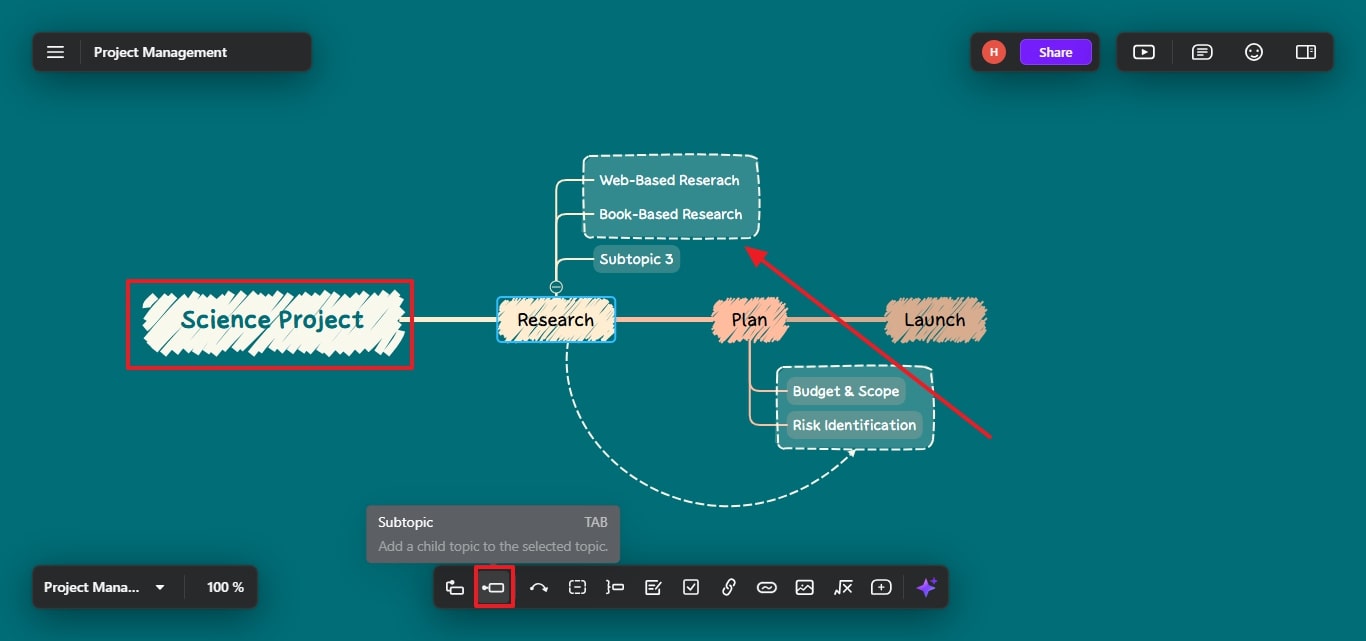
Когда шаблон откроется на следующей странице, переименуйте темы в соответствии с вашим проектом. Затем выберите иконку “Subtopic” на нижней панели инструментов, чтобы создать дополнительные ветви в схеме. В этом случае мы выделили подтемы с планами вторичных исследований, такими как “Budget & Scope” и “Web-Based Research.”
Шаг 3. Добавьте иконки для выделения приоритетных задач
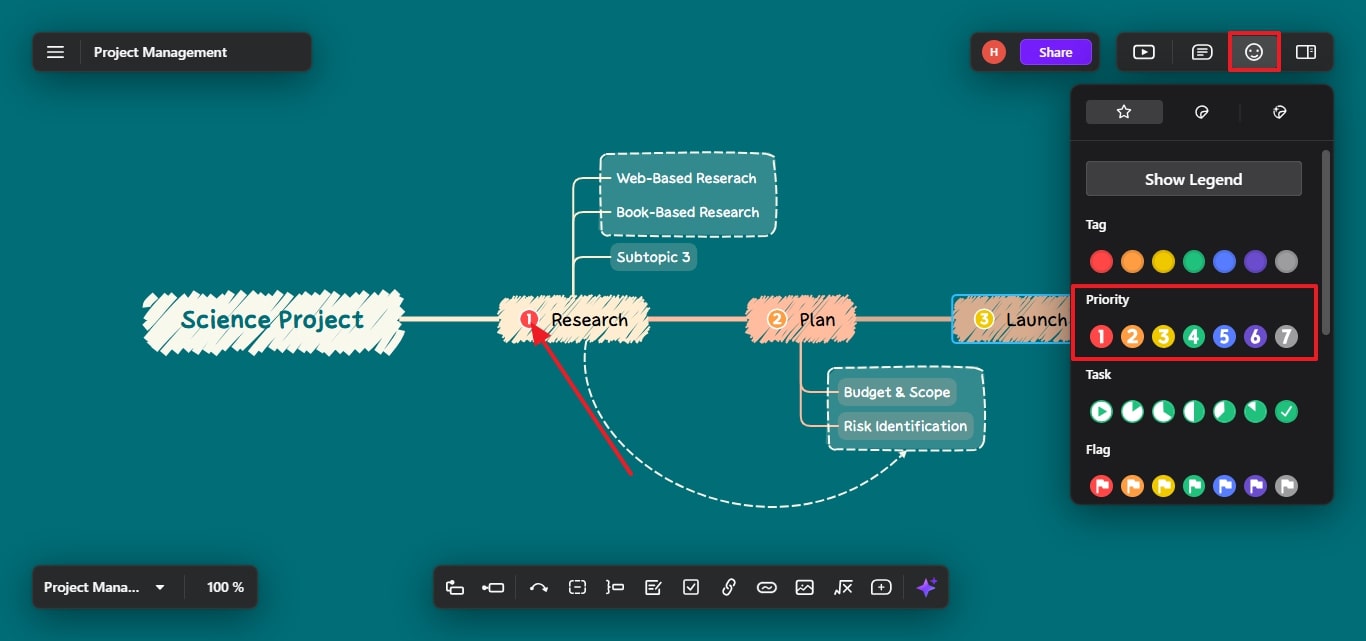
Чтобы добавить приоритеты в дальнейшие планы, выберите подтему и перейдите в правый верхний угол. Нажмите иконку “Marker”, чтобы открыть расширенное меню, и добавьте “Priority” к подтемам. Поскольку исследование — наивысший приоритет, оно выделено “Red”, а процедура планирования — второй приоритет, поэтому она отмечена “Orange.”
Шаг 4. Добавьте текстовые заметки для равномерной командной работы
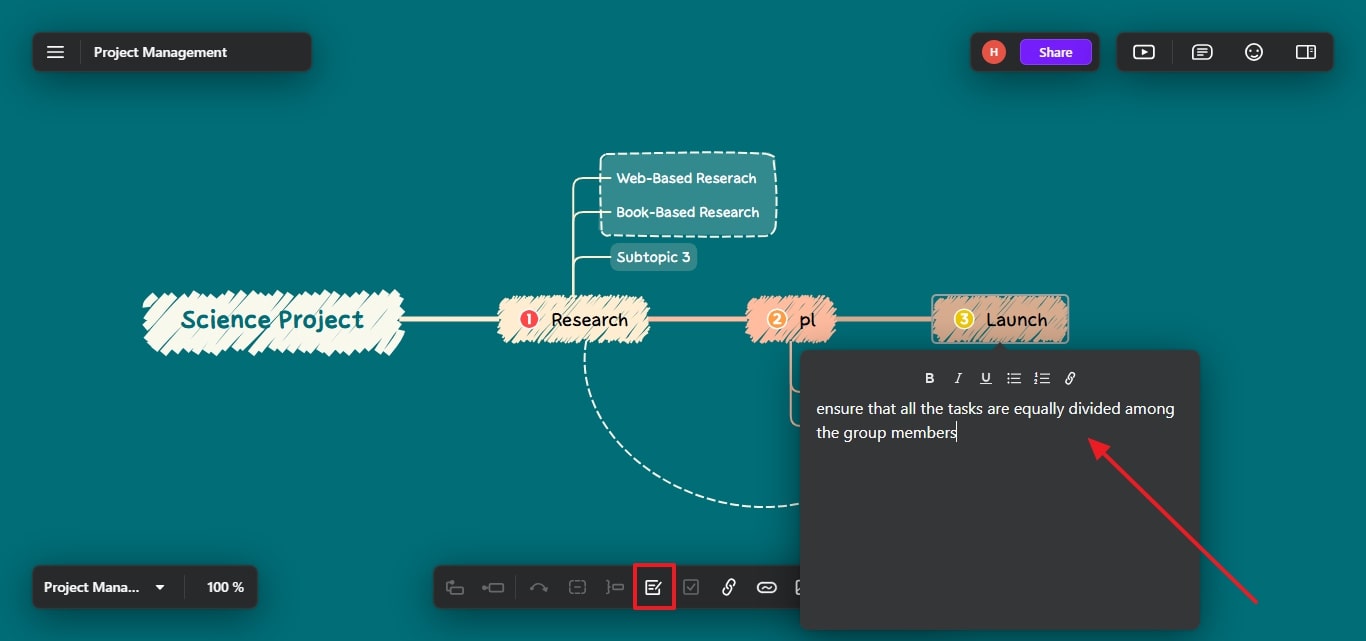
Если нужно добавить дополнительные текстовые детали, связанные с координацией группы и полезными ссылками, щелкните тему, где нужно добавить заметки. На нижней панели инструментов используйте иконку “Notes”, чтобы открыть текстовое поле на странице. Теперь введите текст, который нужно донести для лучшей командной работы или коммуникации, и настройте форматирование по желанию.
Шаг 5. Прикрепите URL для предоставления дополнительных материалов
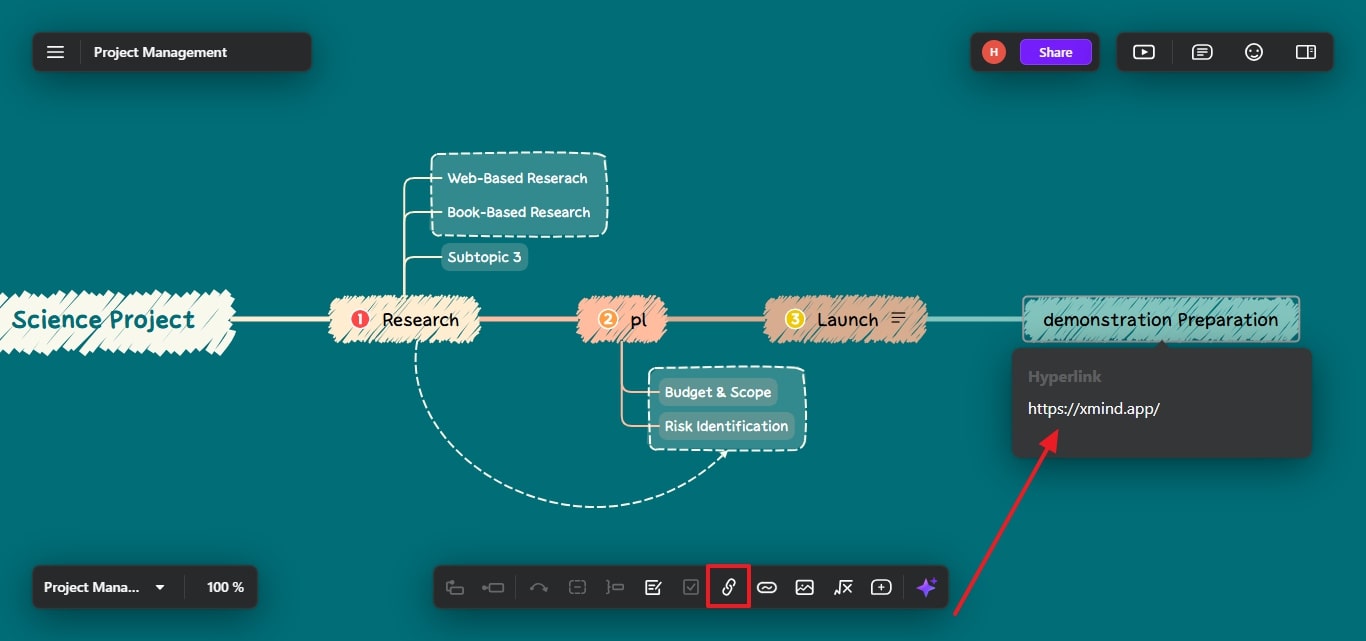
Далее откройте нижнюю панель инструментов, нажмите иконку “Hyperlink” и вставьте ссылку как демонстрационный источник вдохновения. Используя эту ссылку, участники группы смогут найти вдохновение или визуальную демонстрацию похожего проекта, доступного онлайн.
Шаг 6. Оставляйте отзывы при совместной работе
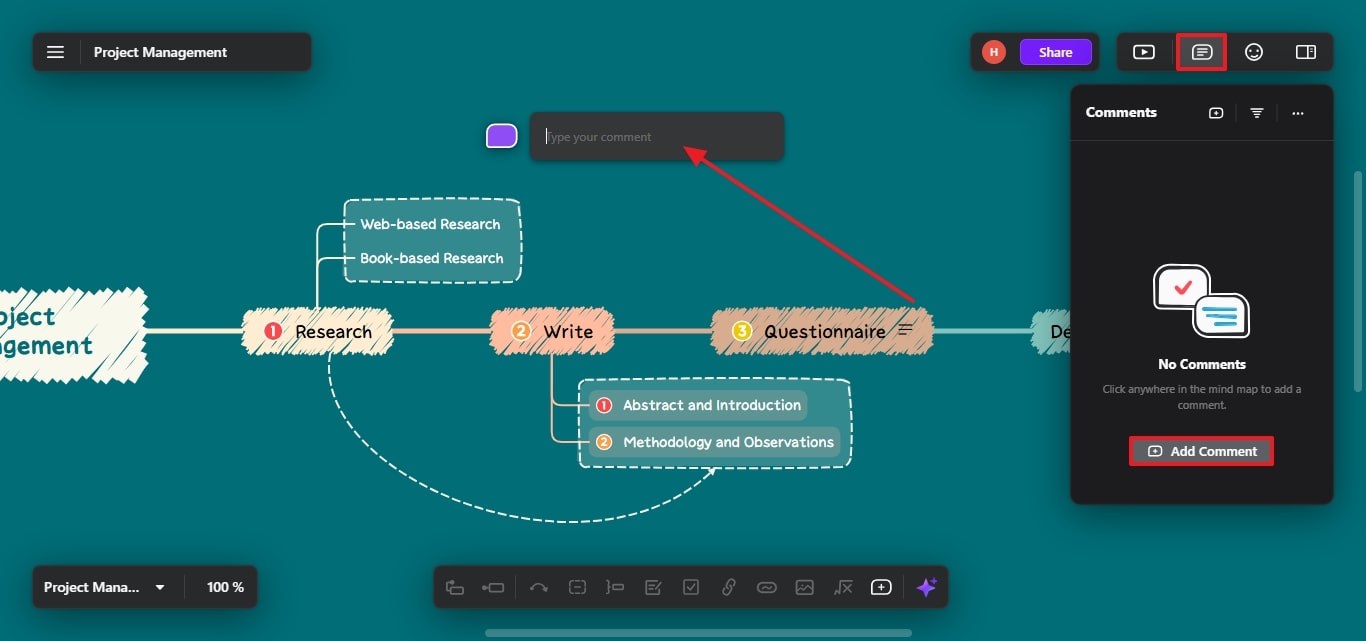
Если при командной работе вы заметили ошибки в схеме, вы можете оставить отзыв с помощью Xmind AI. Для этого перейдите в правую верхнюю часть страницы и нажмите иконку “Add Comments”, чтобы открыть раздел комментариев. Нажмите опцию “Add Comment” и создайте поле комментария в нужном месте схемы. Затем введите релевантный отзыв, чтобы помочь участникам группы улучшить план.
Заключение
Подводя итог, использование трекера задач важно для организации планирования ежедневных задач. С помощью эффективного майндмэппинга от Xmind AI вы можете создавать блок-схемы для управления задачами и использовать различные функции для добавления дополнительной информации. Поэтому можно уверенно сказать, что эта платформа очень надежна для создания блок-схем с использованием множества шаблонов.