Как управлять планом команды Xmind Business?
Xmind Business обеспечивает удобную совместную работу в едином Team Space. Ниже описано, как приглашать участников и управлять настройками команды.
1. Приглашение пользователей в команду
Чтобы начать совместную работу, пригласите участников одним из двух способов:
Войдите в свою учетную запись Xmind.
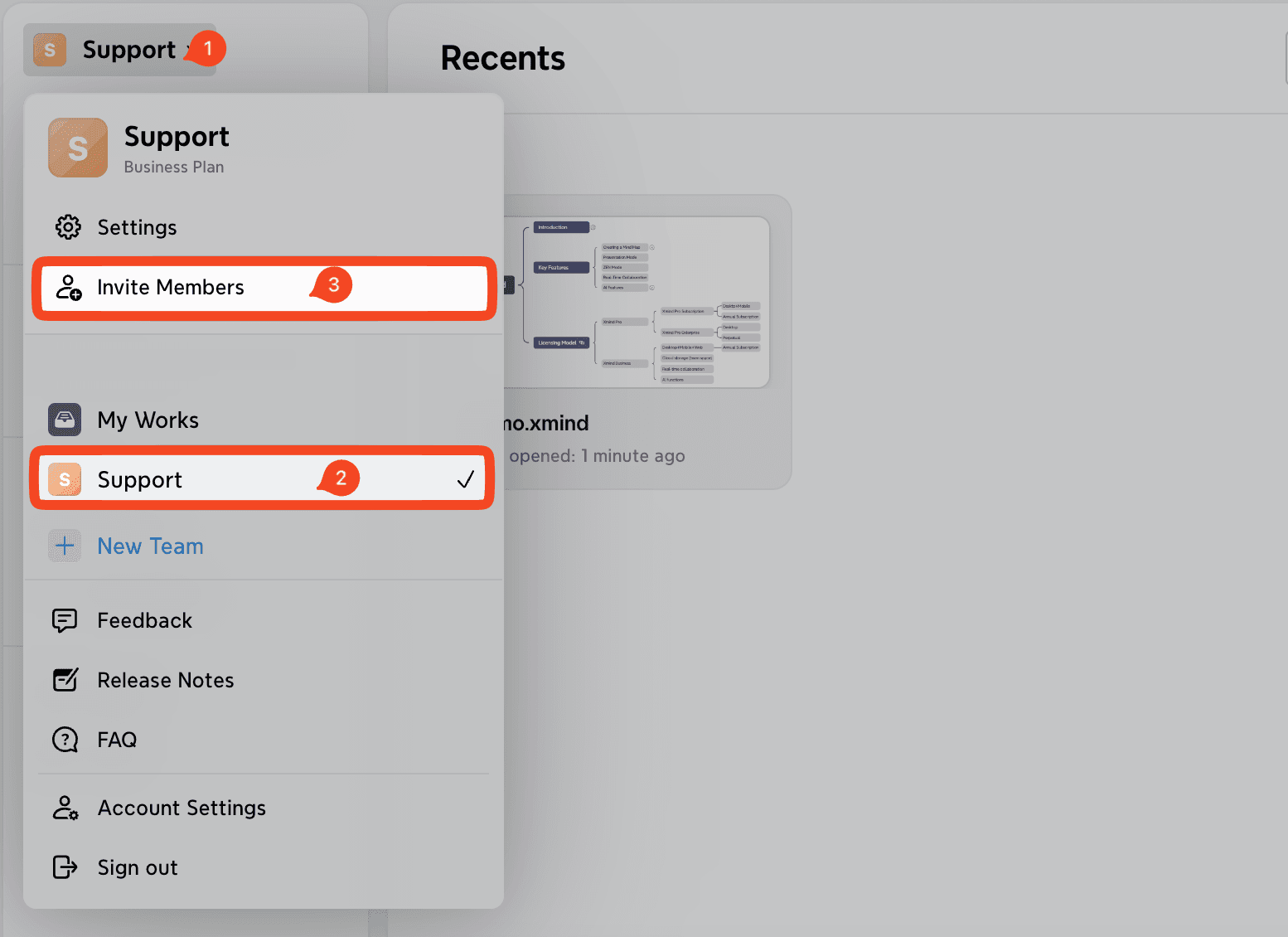
Перейдите в свой Team Space на левой боковой панели.
Нажмите кнопку Invite Members в правом верхнем углу.
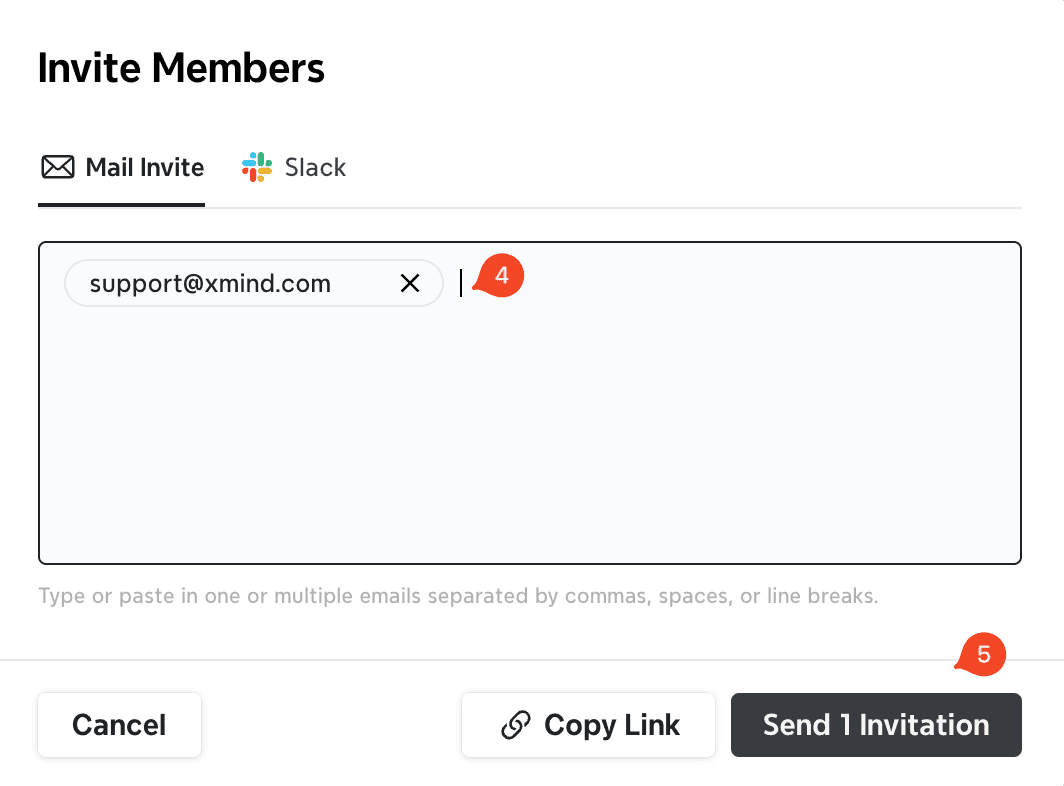
Выберите один из следующих вариантов:
- Введите email коллег или
- Скопируйте и отправьте ссылку-приглашение напрямую
После приглашения участники получат уведомление и смогут зарегистрироваться или войти в свои аккаунты Xmind для присоединения к команде.
2. Доступ к настройкам команды
Чтобы управлять настройками вашей команды:
Войдите в свою учетную запись.
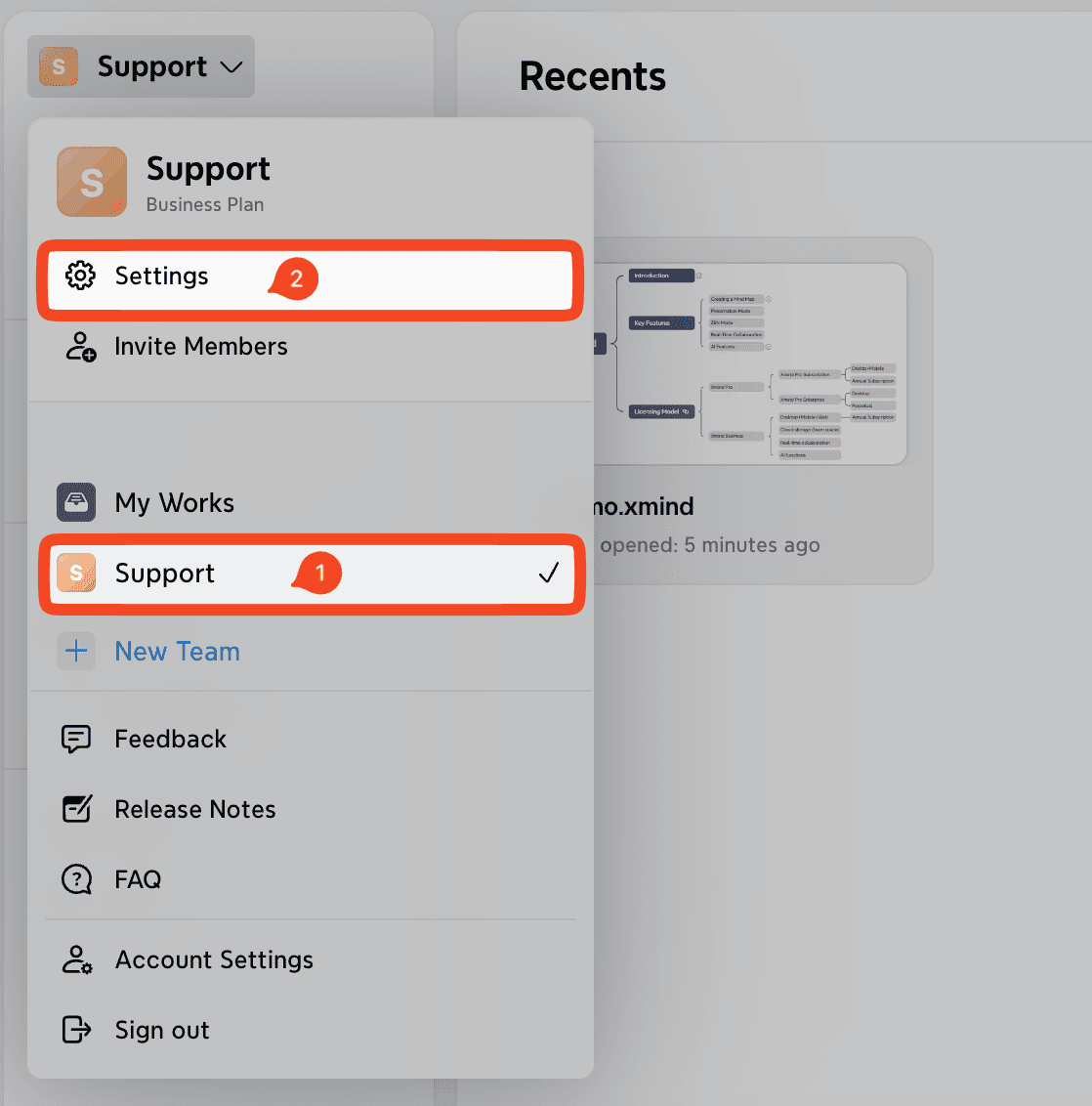
Откройте Team Space на боковой панели.
Нажмите Settings.
Все конфигурации команды можно настроить в этом разделе.
3. Обзор настроек команды
3.1 General
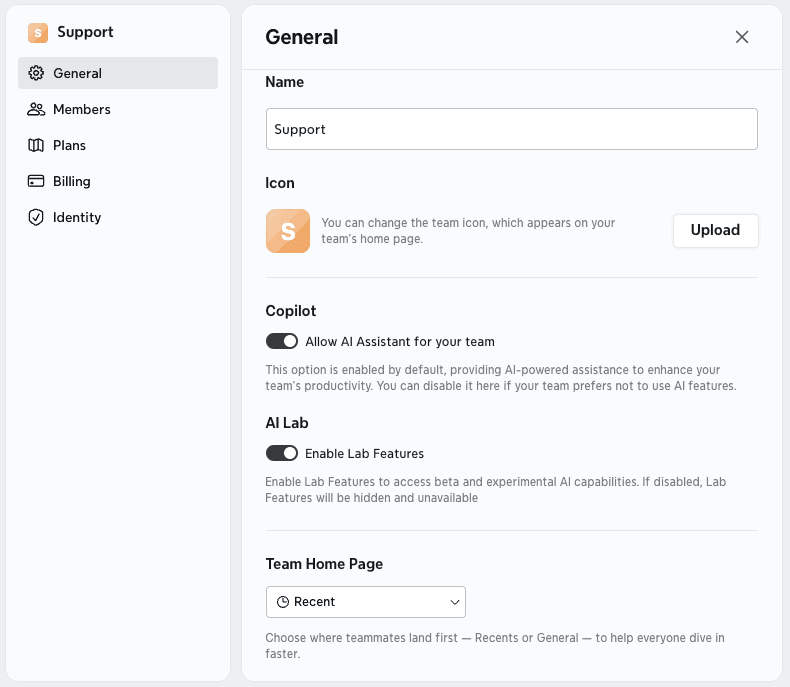
В разделе General владелец команды может:
Переименовать команду и изменить иконку
Включить или отключить Copilot (AI-ассистент)
Включить или отключить AI Lab
Настроить главную страницу команды по умолчанию
Управлять правами на приглашение в команду
Удалить команду при необходимости
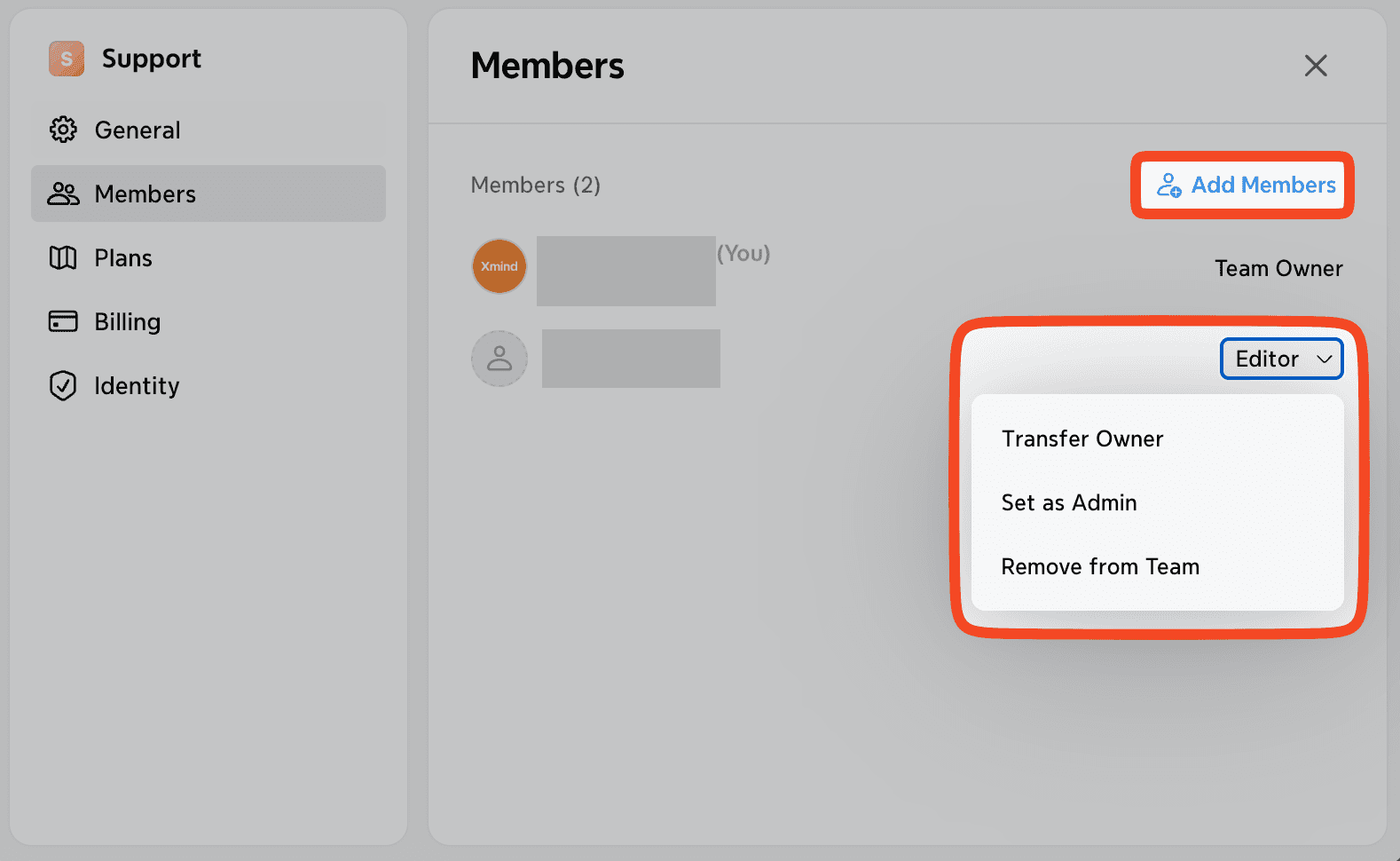
3.2 Members
В разделе Members владелец команды может:
Добавлять новых участников
Передавать права владельца другому участнику
Назначать роли администратора
Удалять участников команды
3.3 Plan
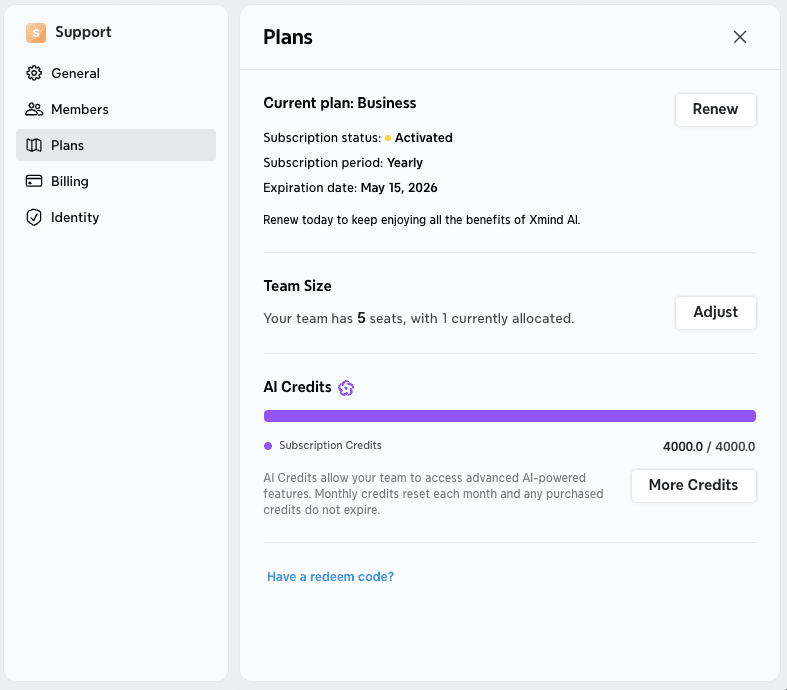
В разделе Plans владелец команды может:
Просматривать статус подписки, расчетный период и дату окончания
Изменять размер команды:
- Увеличивать или уменьшать количество мест в любое время
- Оплата за добавленные места рассчитывается пропорционально
- Примечание: плата за удаленные места не возвращается
Контролировать использование AI-кредитов команды
При необходимости докупать кредиты через Credits Add-ons
3.4 Billing
В разделе Billing владелец команды может:
Отменить текущий тарифный план подписки
Просмотреть историю платежей команды

