在XMind中用密码加密您的思维导图
Loading...

为思维导图设置密码
桌面端
文件
在菜单栏中,然后点击
设置密码
。
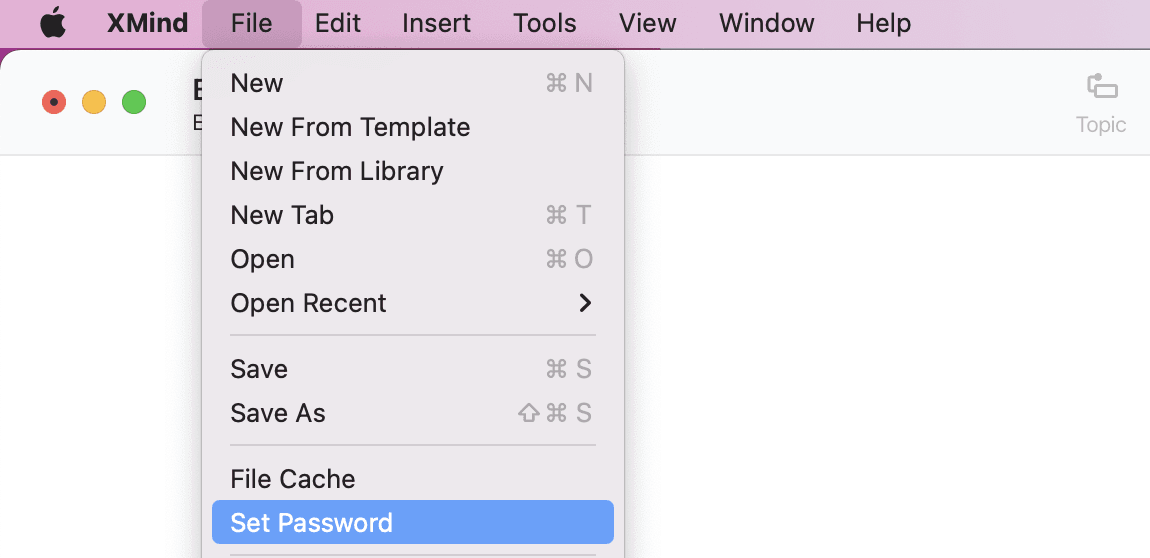
点击“设置密码”后,会弹出一个对话窗口。
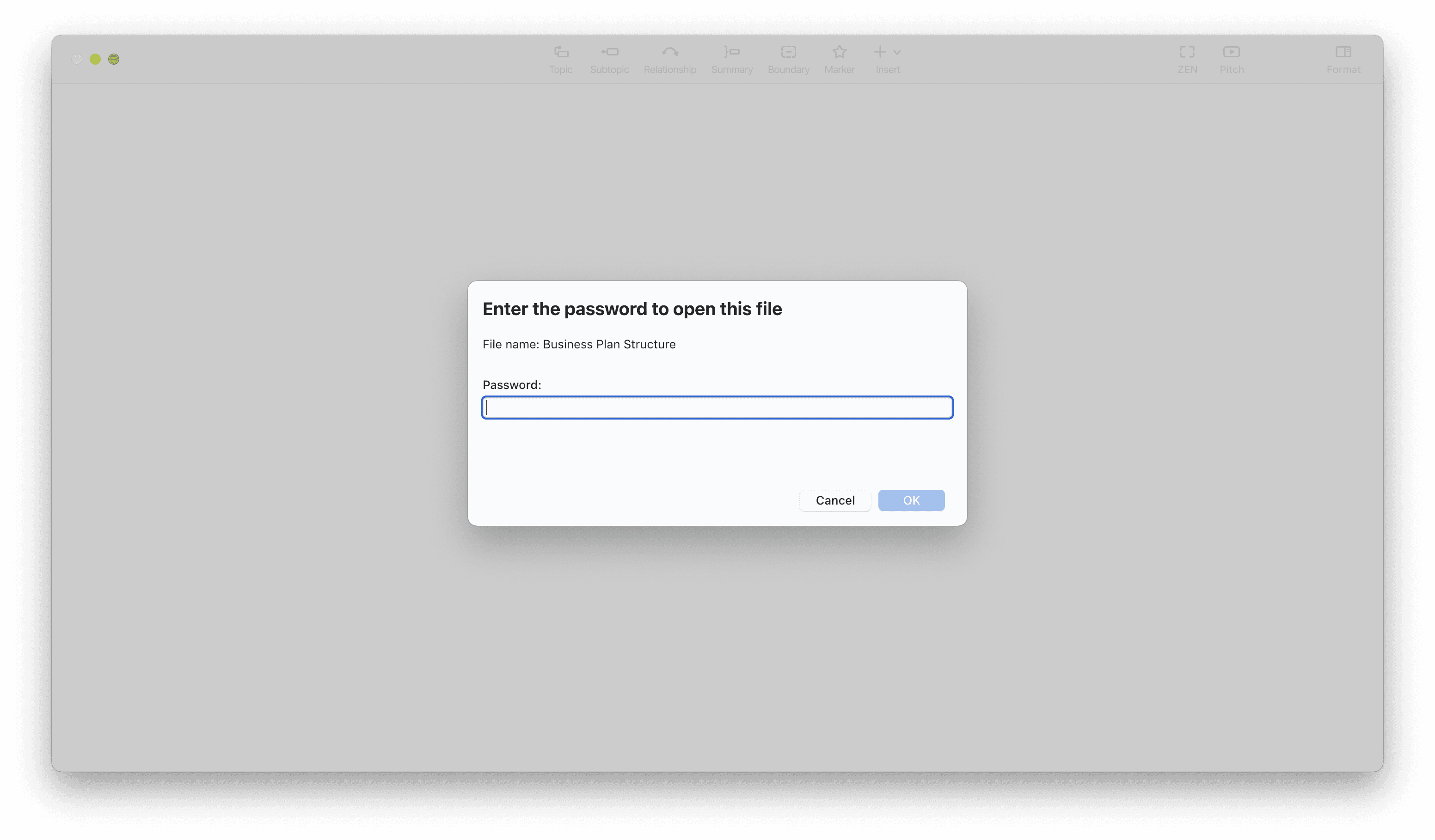
为当前导图输入密码并确认。请注意密码区分大小写。你还可以设置一个提示,以防忘记密码。
请注意:请务必记住密码或将其妥善保存在安全的位置。一旦遗忘,将无法打开或找回。
设置密码后,当前 XMind 文件的图标会变为锁形图标,并且你需要在任何设备上每次都使用密码打开它。
快捷键
移动端
点击窗口右上角的“…”
设置密码。
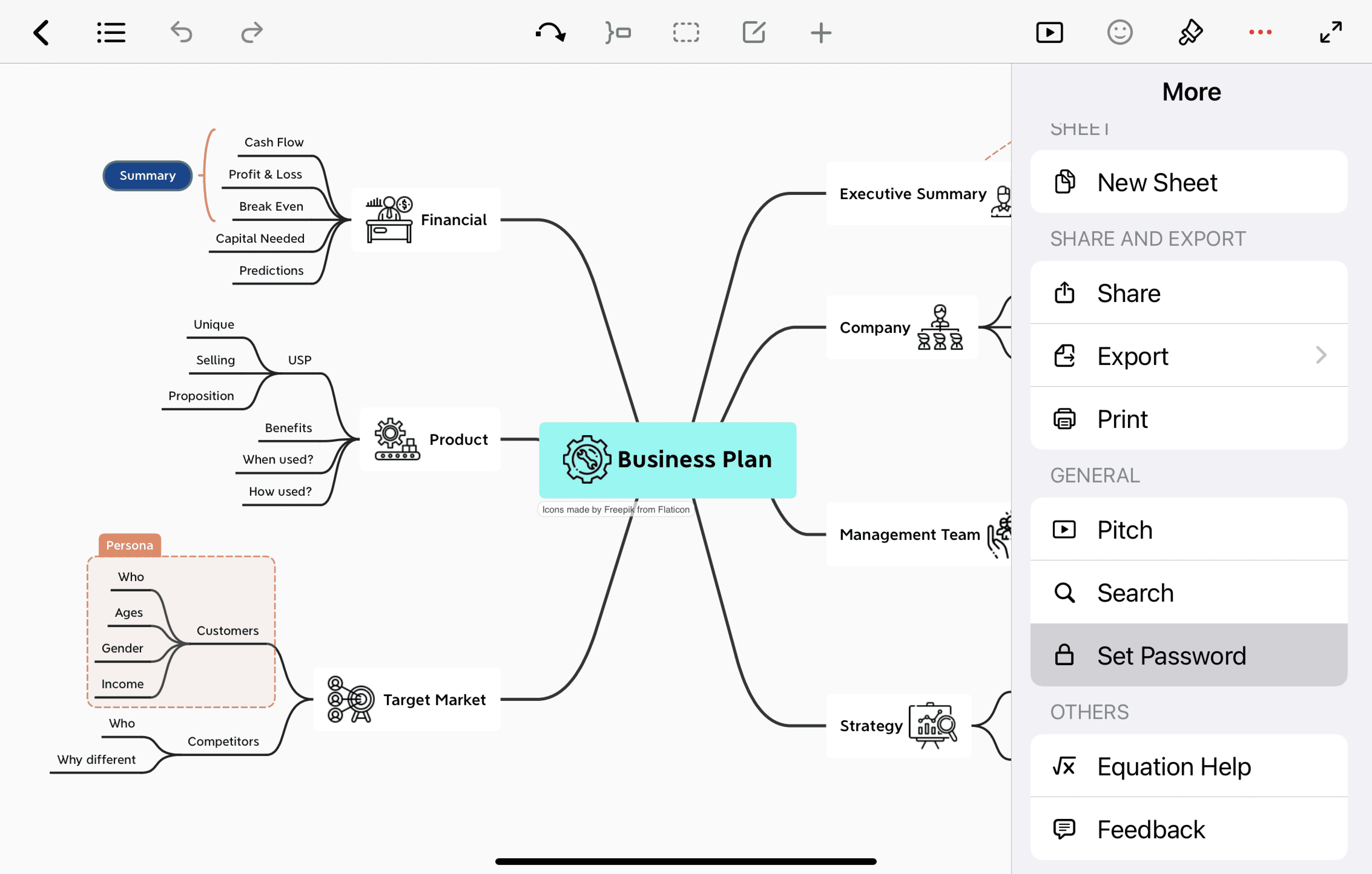
输入密码、确认密码,并可选择添加提示。
更新/移除密码
设置新密码或移除密码都很简单。请按照以下教程操作。
桌面端
使用密码打开已加密文件。
文件 – 设置密码。
输入旧密码。
输入旧密码并点击移除,即可移除密码。
移动端
使用密码打开已加密文件。
点击窗口右上角的“…”
更改密码。
若要移除密码,请关闭需要密码。若要更新密码,请继续在需要密码中操作。
安全是我们的首要任务
我们重视隐私与安全,并采取必要措施,在你使用我们的网站、软件和服务时保护你的数据安全。
在征得你的许可后,我们仅收集少量必要信息,例如用户名、密码和操作系统。
所有 XMind 文件都保存在本地;当你在 XMind 中反馈问题时,我们会征求你的同意以共享诊断数据。
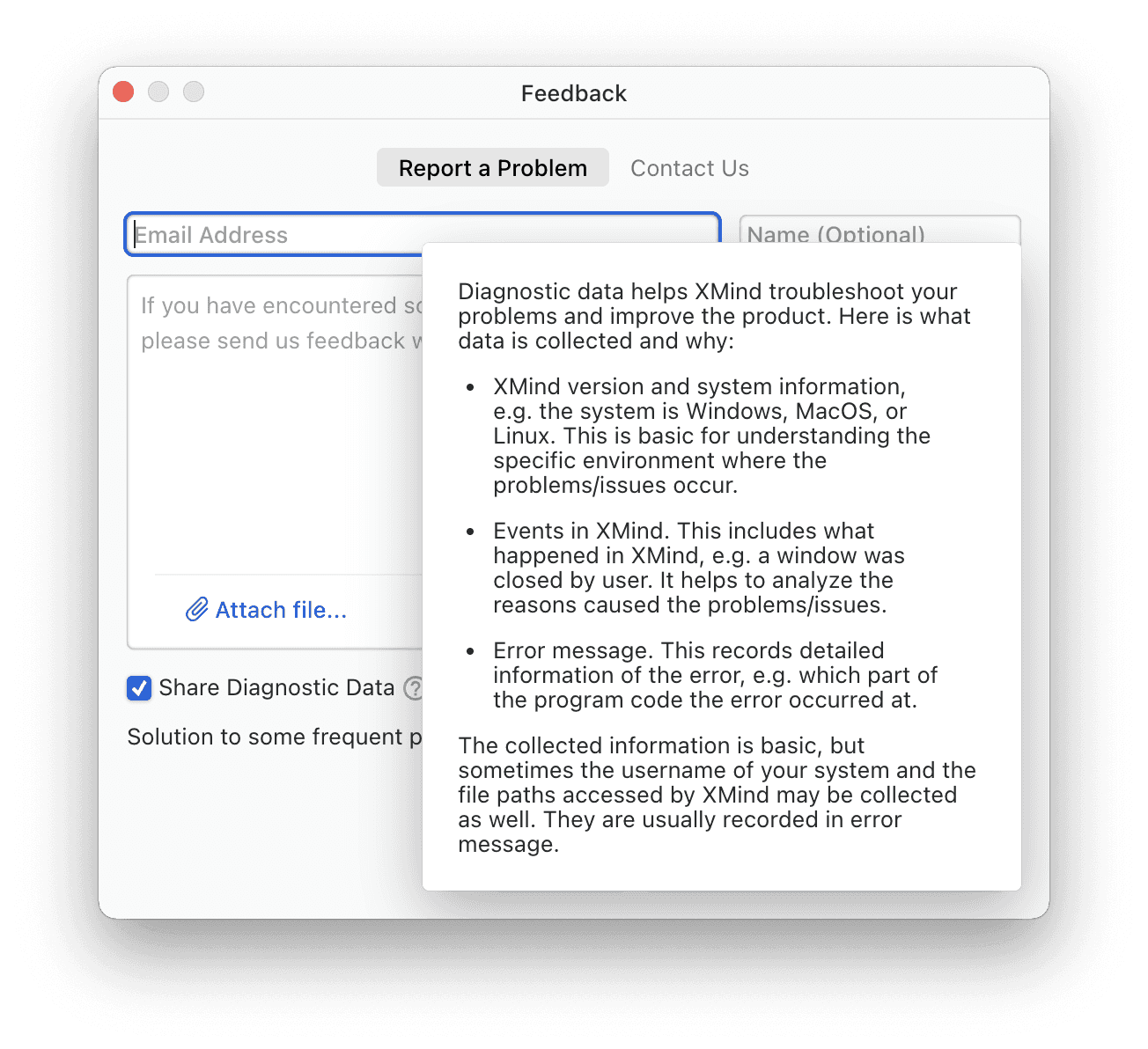
我们致力于为你的想法打造一个安全空间。你可以在这里了解更多我们如何保护和管理你的数据。
编辑并保存当前文件后,为当前文件设置密码:
选择
我们没有为此提供默认快捷键,你可以通过 3 个步骤进行设置:
XMind – 偏好设置 – 快捷键。
搜索“设置密码”。
输入一个快捷键。




