



NotebookLM
思维导图
提取工具

随时将 NotebookLM 思维导图转换成可编辑、灵活的视觉思维导图。将您的 NotebookLM 思维导图 Markdown 粘贴到在线平台,以创建和完善您的导图。
正在加载工具…
如何使用 NotebookLM 思维导图提取工具?
步骤 1
从NotebookLM导出
安装Chrome extension,打开您的NotebookLM思维导图,然后点击在线编辑。完整结构会自动展开和导出,准备编辑。
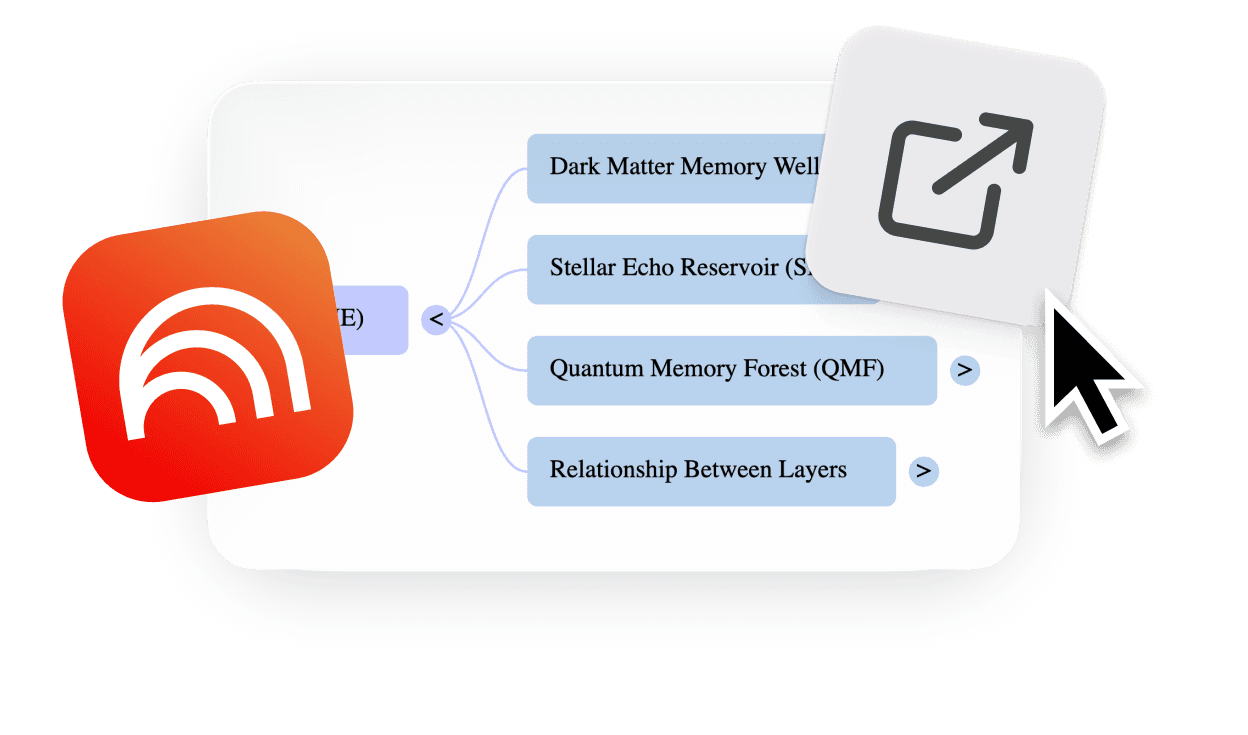
步骤 2
转换
您的NotebookLM思维导图会立即被转换为结构化、可编辑的思维导图。所有分支都被保留,因此您可以开始完善想法,而无需重新构建任何内容。
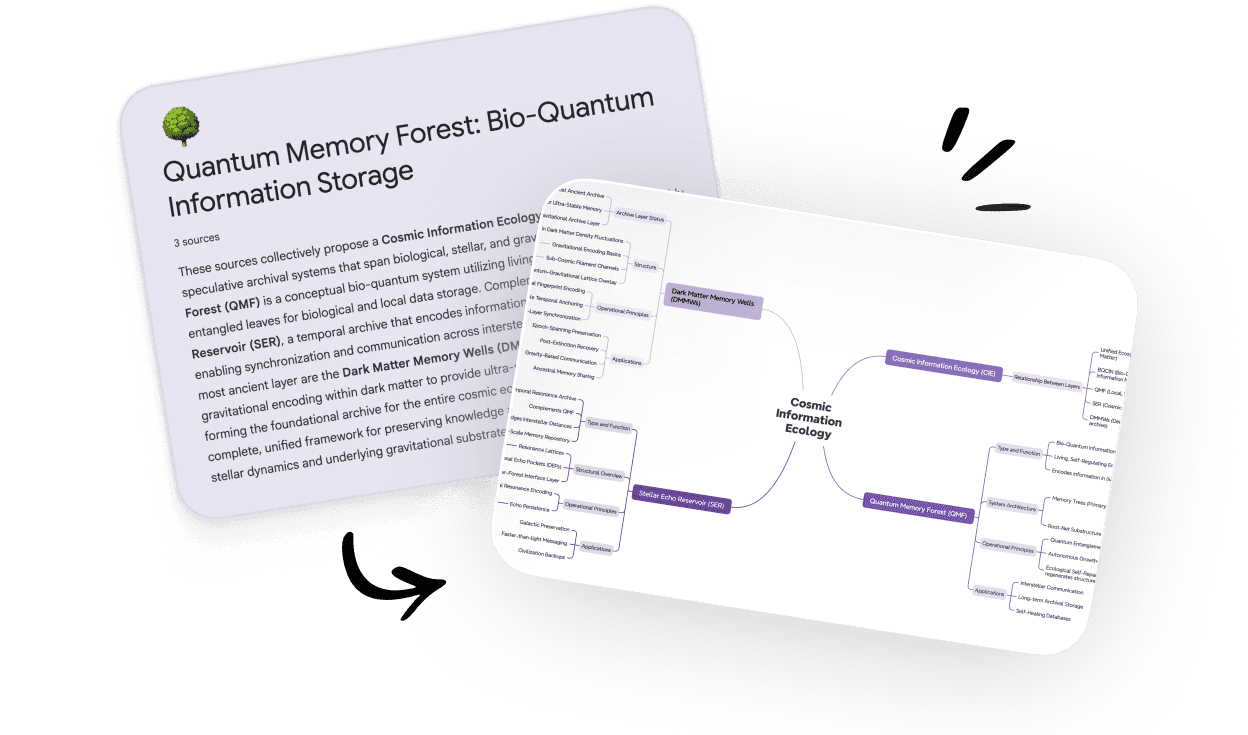
步骤 3
在线编辑、下载或分享
直接在线编辑您的思维导图,重新组织、重命名或添加新节点。准备好后,只需点击几下即可下载或与他人分享。

免费 NotebookLM 思维导图在线提取工具
倾听我们的Xmind大家庭的声音

4.8/5

App Store

95%
用户满意率

100M+
全球用户
为什么要提取 NotebookLM 思维导图?
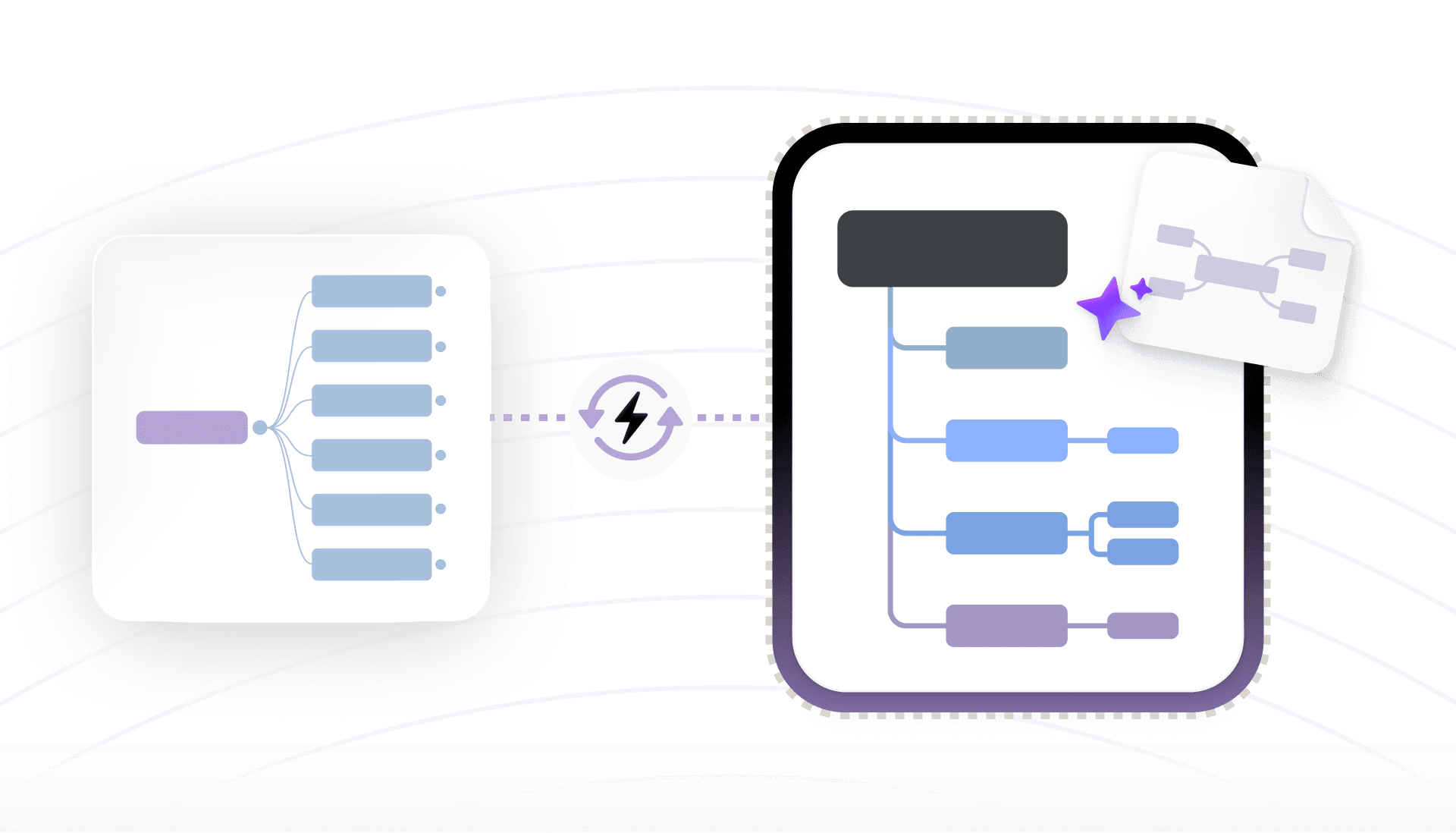
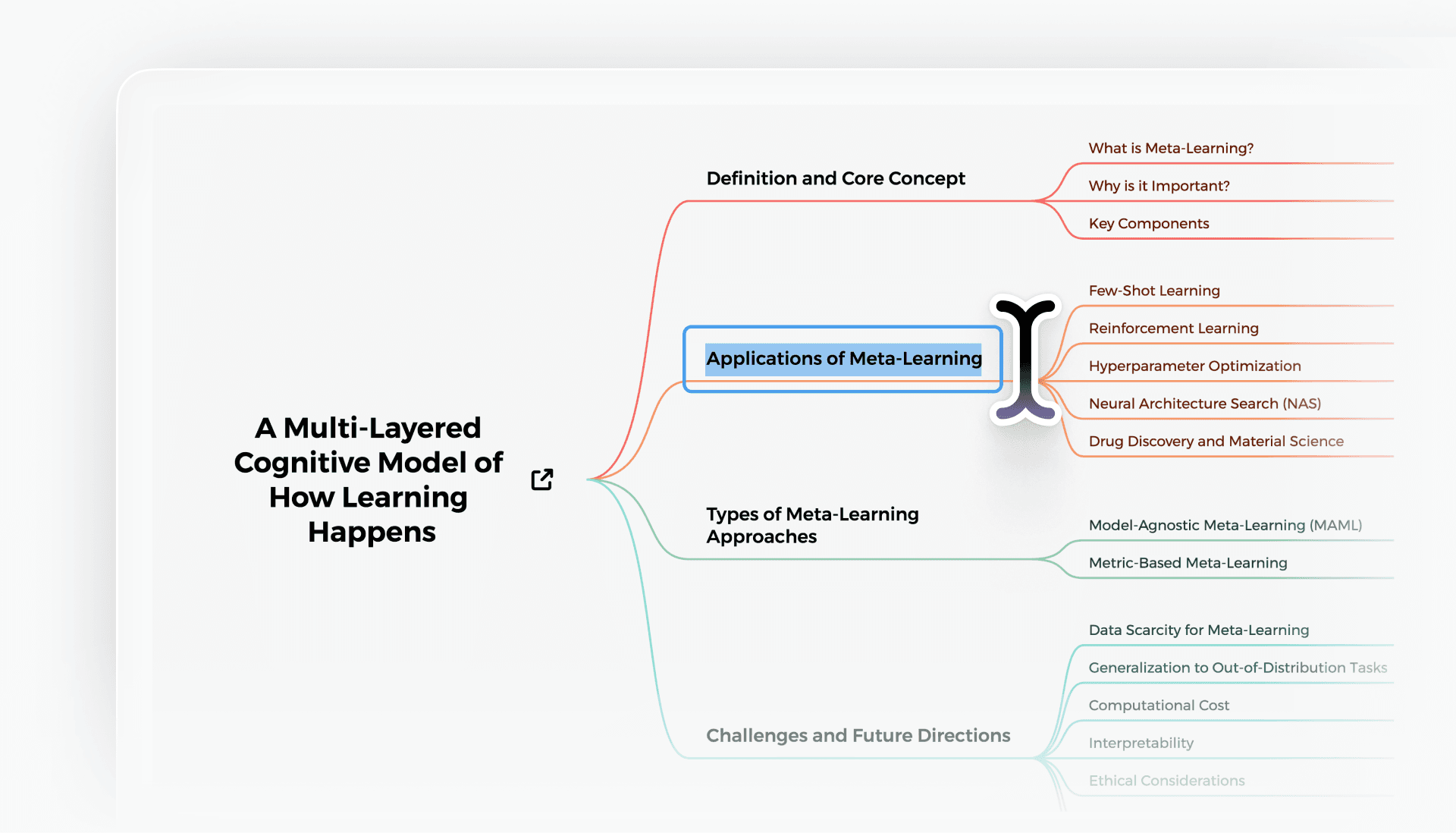
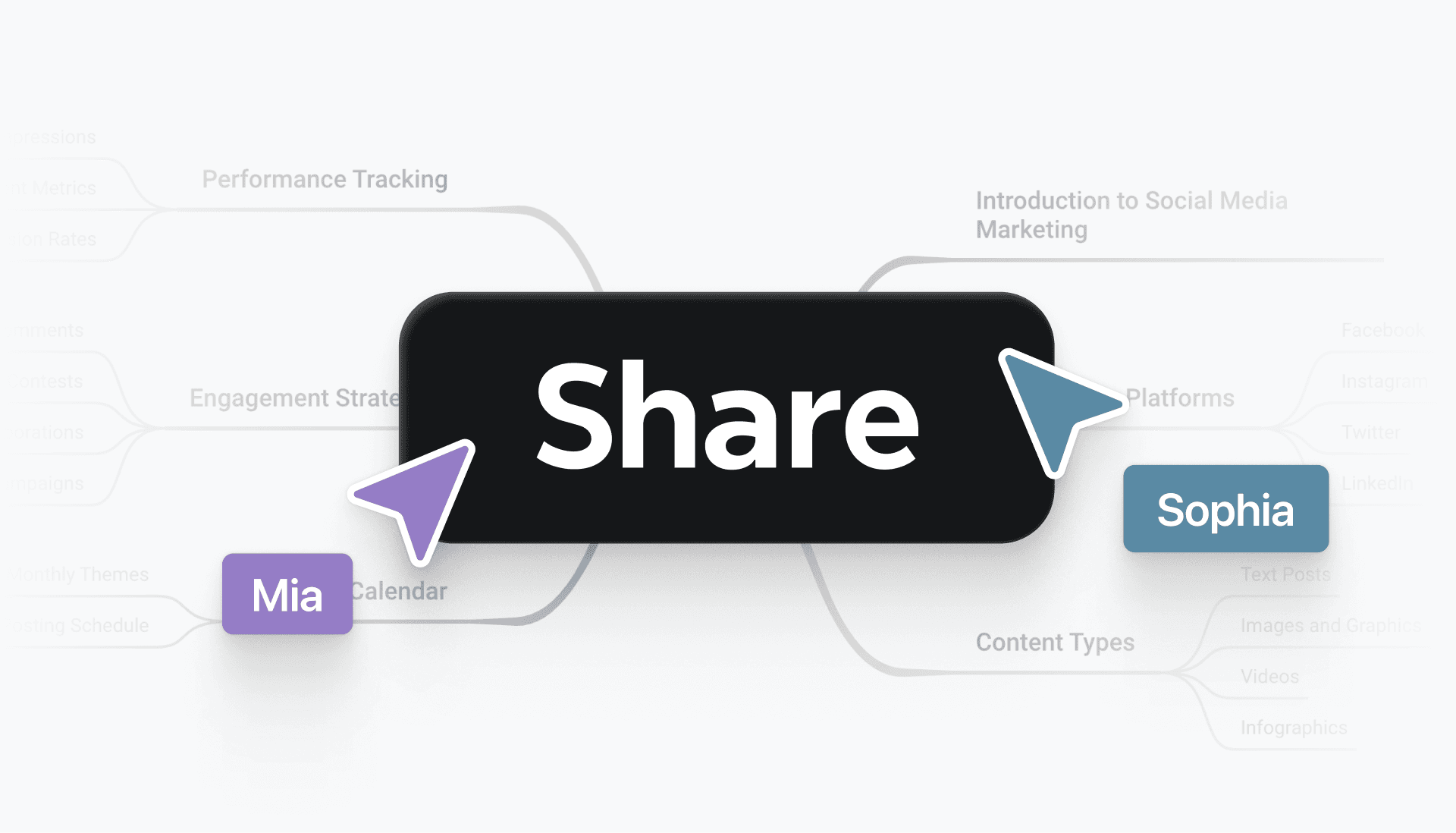
提取的 NotebookLM 心智图适用于各种使用场景
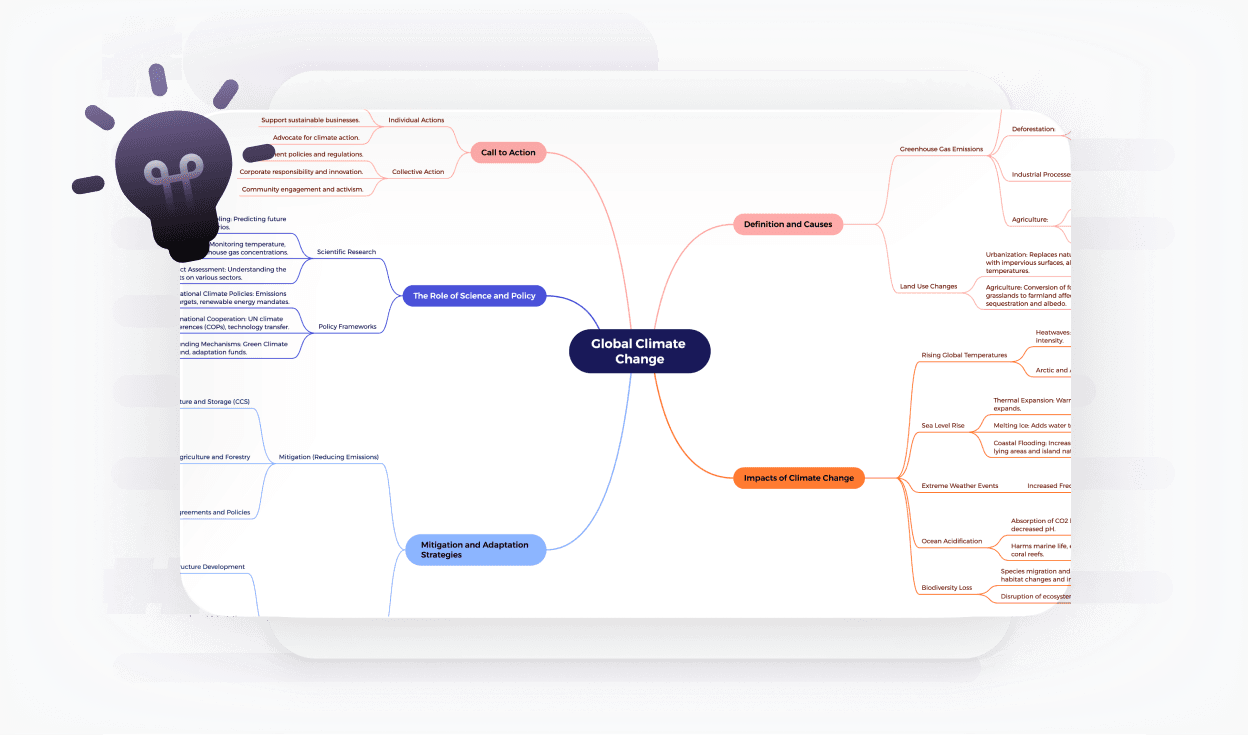
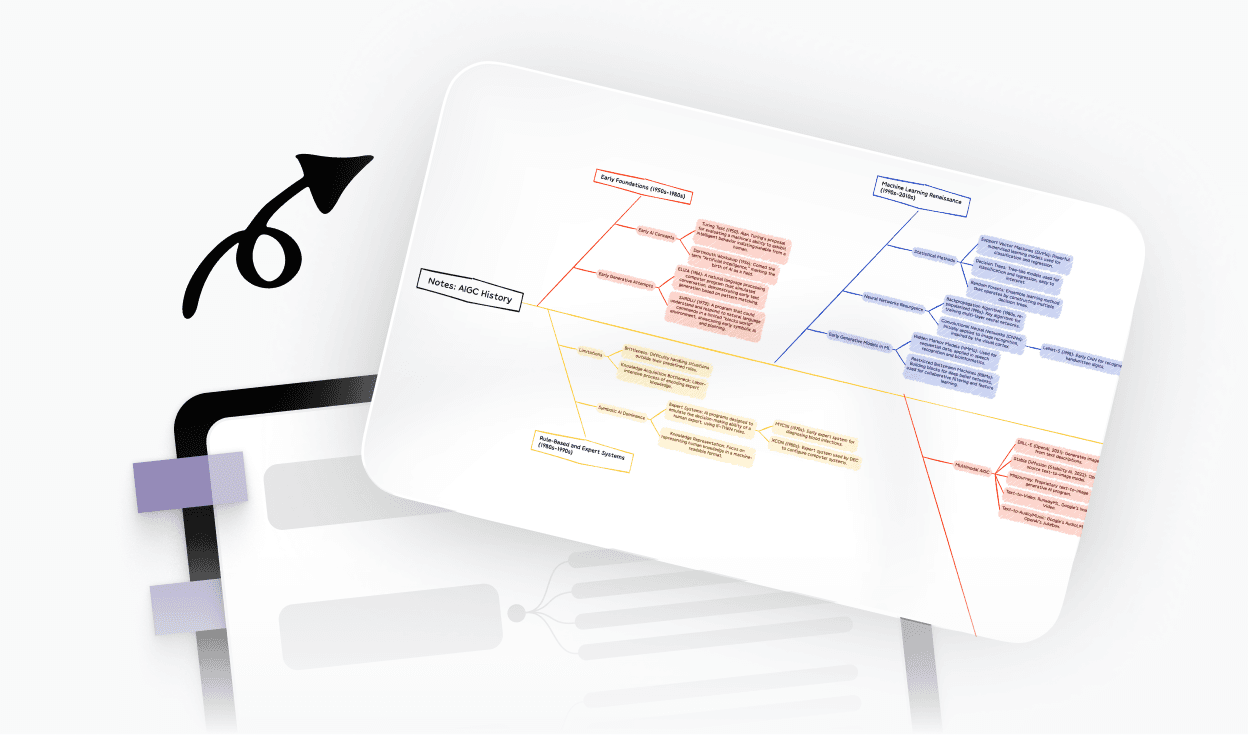
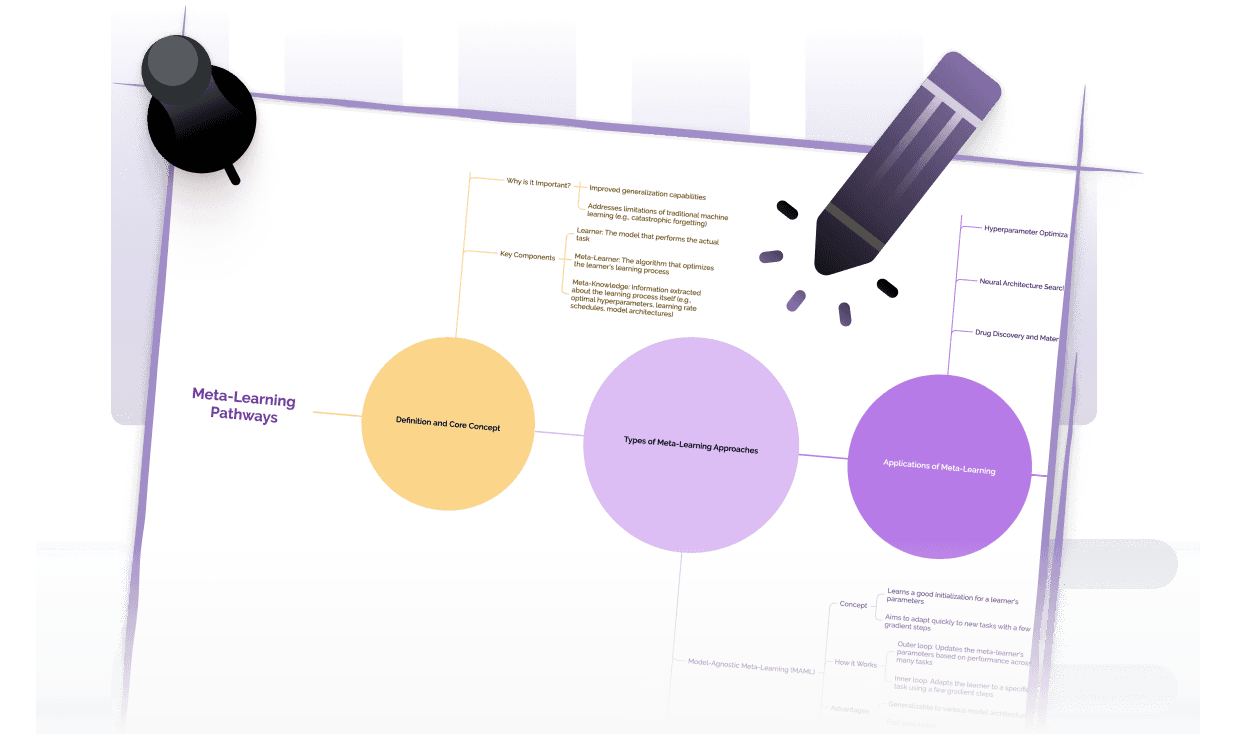
如何使用NotebookLM思维导图?
使用 NotebookLM 从您的资料或笔记本中的聊天生成思维导图。一旦地图创建完成,您可以在此提取并将其转换为可编辑的思维导图,以便进一步使用。
如何编辑NotebookLM思维导图?
NotebookLM 思维导图导出为PNG后无法直接编辑。要进行编辑,请提取完整的思维导图结构,将其粘贴到这个 NotebookLM 思维导图提取器中,然后重新排列分支、重命名主题,并添加新想法。
编辑 NotebookLM 思维导图的最佳方法是什么?
使用 NotebookLM 从您的资料或聊天记录中生成思维导图。创建图表后,您可以在此处提取并转换为可编辑的思维导图,以供进一步使用。
NotebookLM mind map extractor 可以免费使用吗?
是的。这款 NotebookLM 思维导图提取器完全免费使用。您可以粘贴您的 NotebookLM 思维导图 Markdown,无需付费或注册即可生成可编辑的思维导图。
如何从NotebookLM导出思维导图?
在 NotebookLM 中,在您的笔记本中生成一张思维导图。
使用兼容的 Chrome 浏览器扩展程序展开所有分支,并将该思维导图复制为 Markdown 格式。
将 Markdown 粘贴到此页面上的 NotebookLM Mind Map Extractor 中,将其转换为可编辑的思维导图。
如何分享 NotebookLM 思维导图?
在 NotebookLM 中,您可以主要以图像形式分享思维导图,这些图像难以更新。在此页面提取思维导图并将其转换为可编辑版本后,您可以分享链接、导出文件或为您的团队下载图像或 PDF。
如何保存 NotebookLM 思维导图?
默认情况下,NotebookLM 允许您将思维导图保存为图像文件。如果您想要一个可以稍后更新的版本,可以将思维导图导入此工具,并将其保存为可编辑的思维导图文件,或者在内容更改时再次导出。
NotebookLM 心智图不可用?
如果您在NotebookLM中看不到思维导图选项,可能是尚未在您的账户或地区推出,或者当前笔记本不支持该视图。一旦思维导图可用,您可以使用此提取器将它们转换为可编辑的地图,而不是静态图像。
使用该提取器需要安装任何软件吗?
无需额外软件即可使用此页面。您只需要一个浏览器和访问NotebookLM,就可以生成并复制您的思维导图Markdown。
如何导出生成的思维导图?
创建地图后,您可以编辑并直接从思维导图界面以支持的格式导出或分享。
NotebookLM 的思维导图有大小限制吗?
非常大的脑图可能需要更长时间生成,但大多数由典型笔记、文章或文档创建的NotebookLM脑图将无问题地转换。
我的数据安全吗?
您粘贴的内容仅用于生成思维导图。




