如何管理一个Xmind商业团队计划?
Xmind 团队版通过共享团队空间实现无缝协作。以下是如何邀请团队成员和管理团队设置的概述。
1. 邀请用户加入您的团队
要开始协作,您可以通过以下两种方式邀请成员:
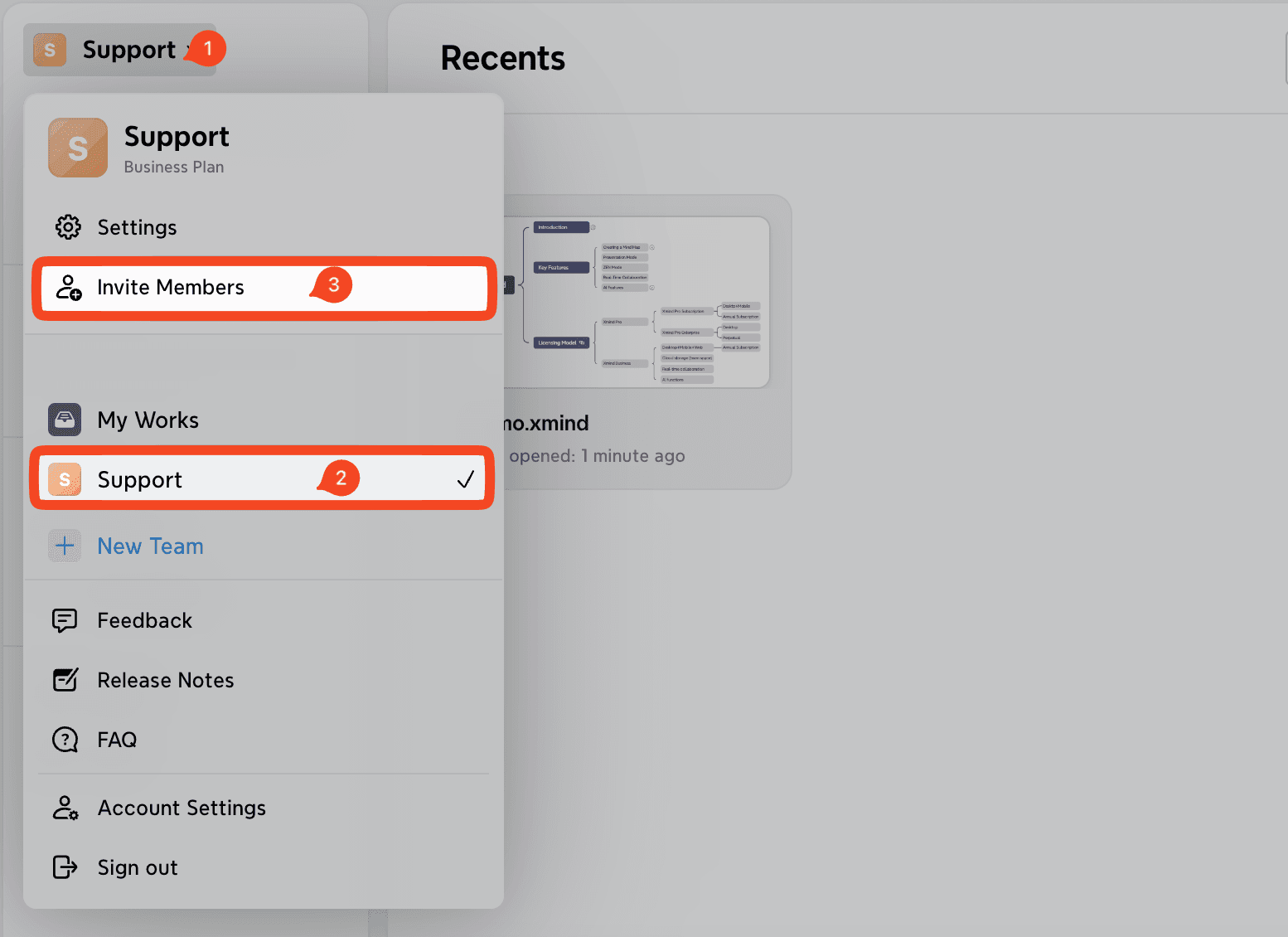
登录 您的 Xmind 账号。
从左侧边栏导航至您的 团队空间。
点击右上角的 邀请成员 按钮。
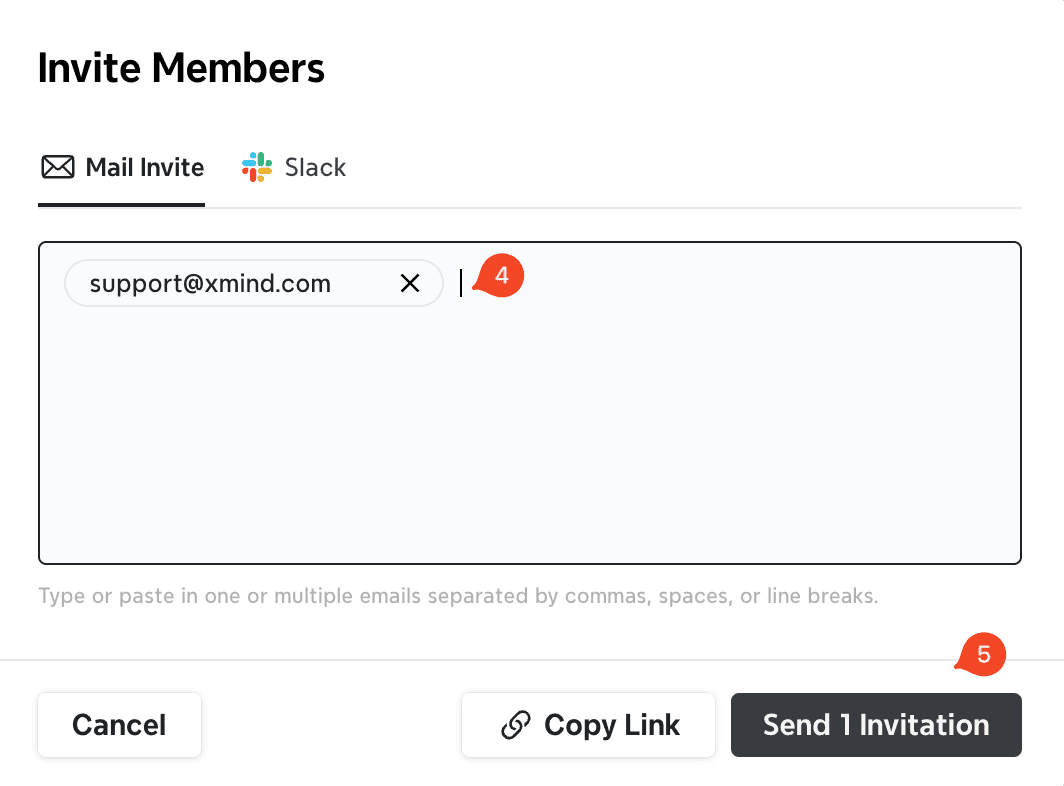
选择以下选项之一:
- 输入团队成员的邮箱地址,或者
- 直接复制并分享 邀请链接
受邀后,团队成员将收到通知,并可以注册/登录自己的 Xmind 账号以加入您的团队。
2. 访问团队设置
要管理您的团队设置:
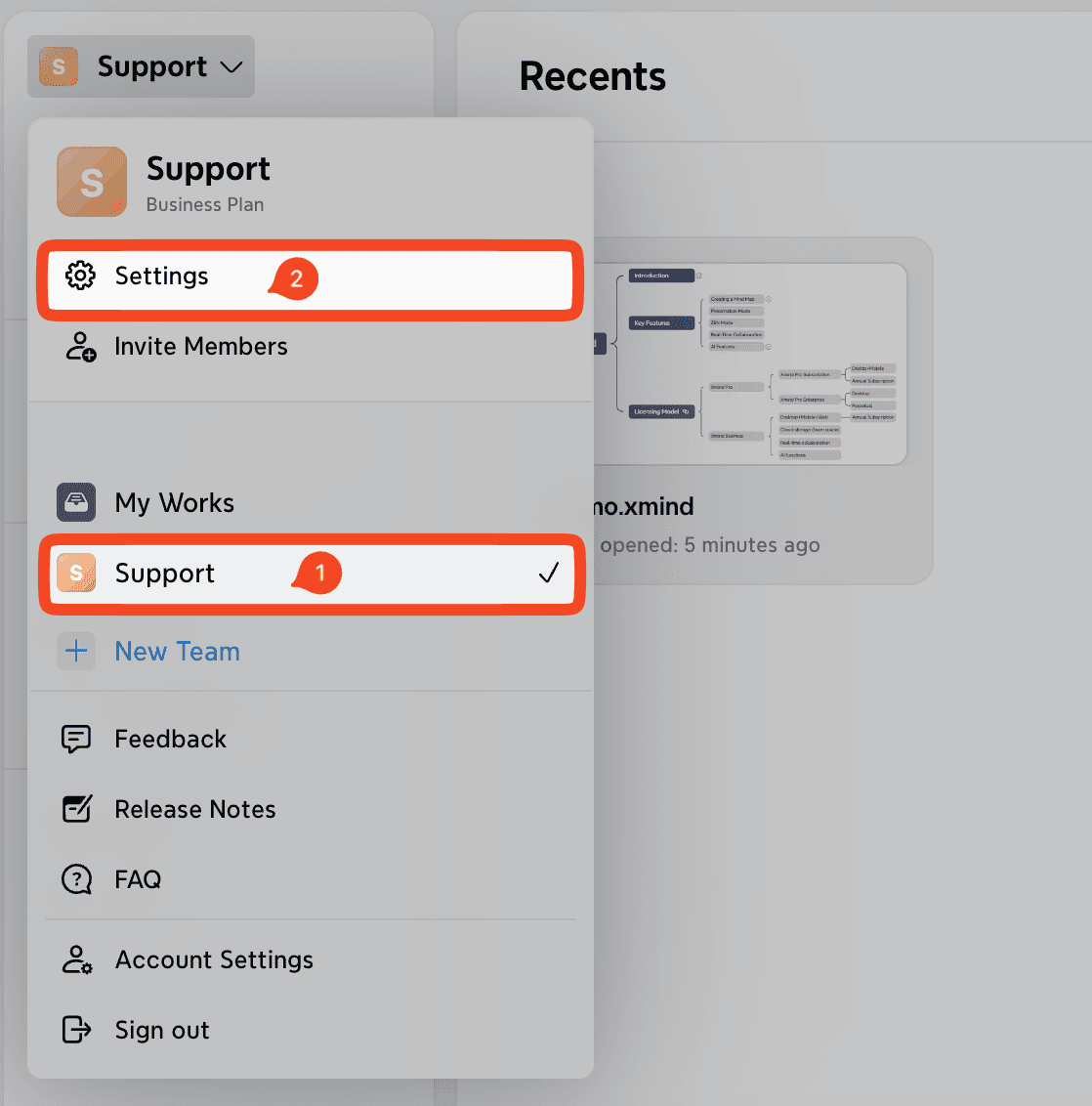
登录您的账号。
从边栏打开您的 团队空间。
点击 设置。
所有与团队相关的配置都可以在此板块进行调整。
3. 团队设置概览
3.1 常规
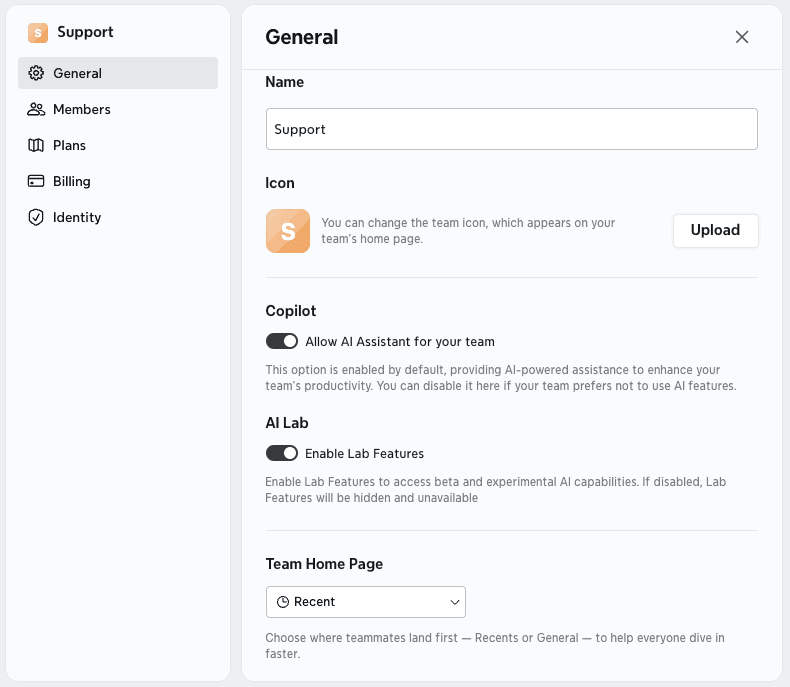
在 常规 中,团队拥有者可以:
重命名团队并更改图标
启用或禁用 Copilot(AI 助手)
启用或禁用 AI 实验室
管理默认的团队主页
管理团队邀请权限
在必要时删除团队
3.2 成员
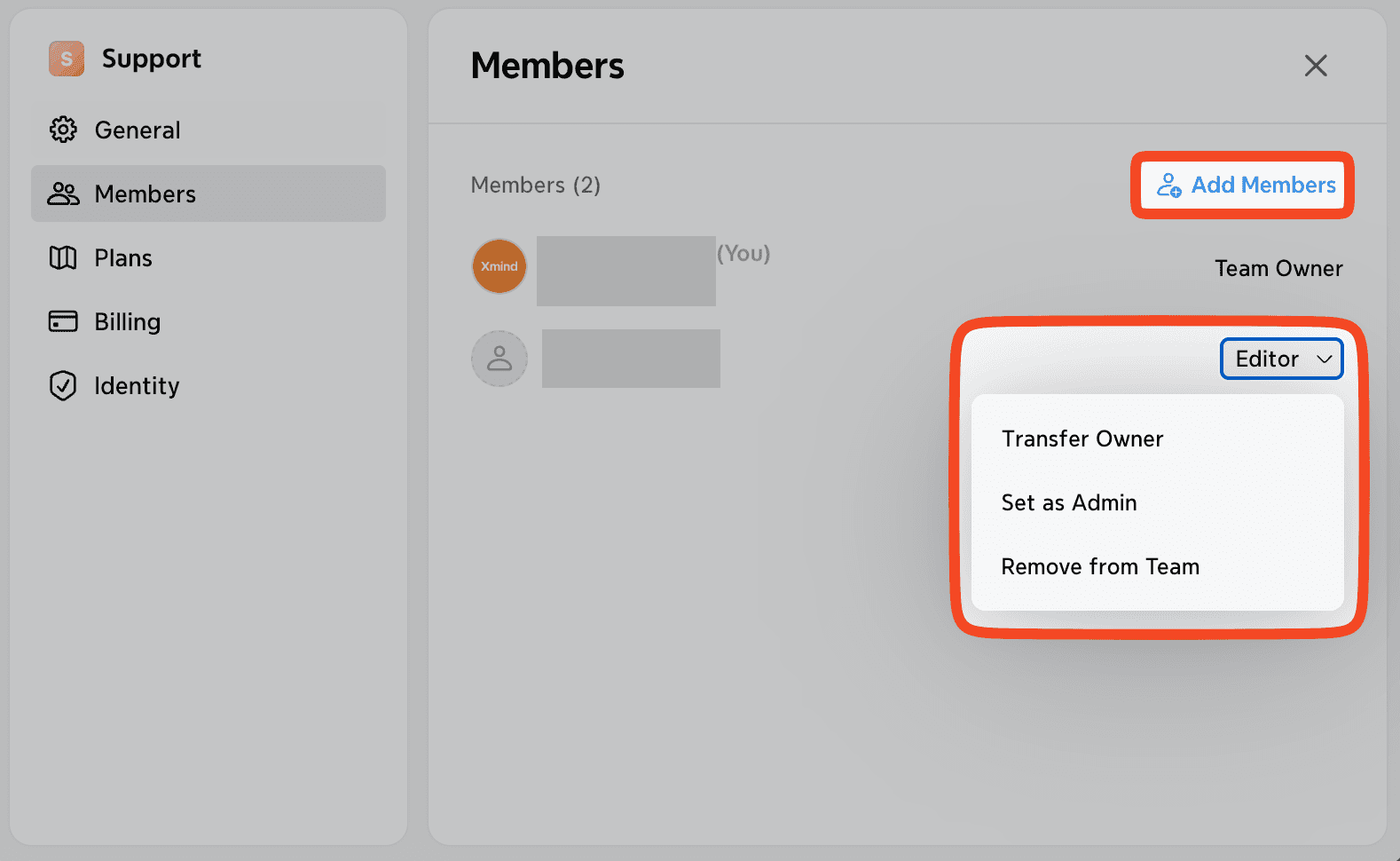
在 成员 板块中,团队拥有者可以:
添加新成员
将所有权转让给其他成员
分配管理员角色
移除现有成员
3.3 方案
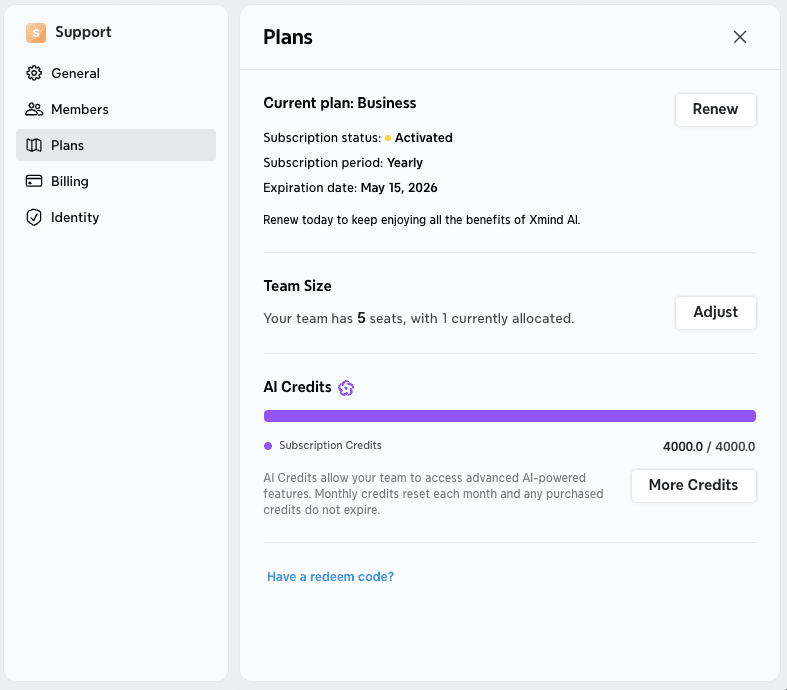
在 方案 中,团队拥有者可以:
查看订阅状态、账单周期和到期日期
调整团队规模:
- 随时增加或减少席位数量
- 新增的席位将按比例 按比例计费
- 注意:移除的席位不予退款
监控团队的 AI 点数使用情况
如有需要,可通过 点数加购包 购买额外点数
3.4 账单
在 账单 中,团队拥有者可以:
取消当前的订阅方案
查看团队的付款历史记录

