如何管理Xmind Pro多人订阅?
Xmind 多用户订阅允许组织集中管理其团队的授权。只有管理员有权邀请或移除用户以及调整席位数量。
1. 管理多用户订阅
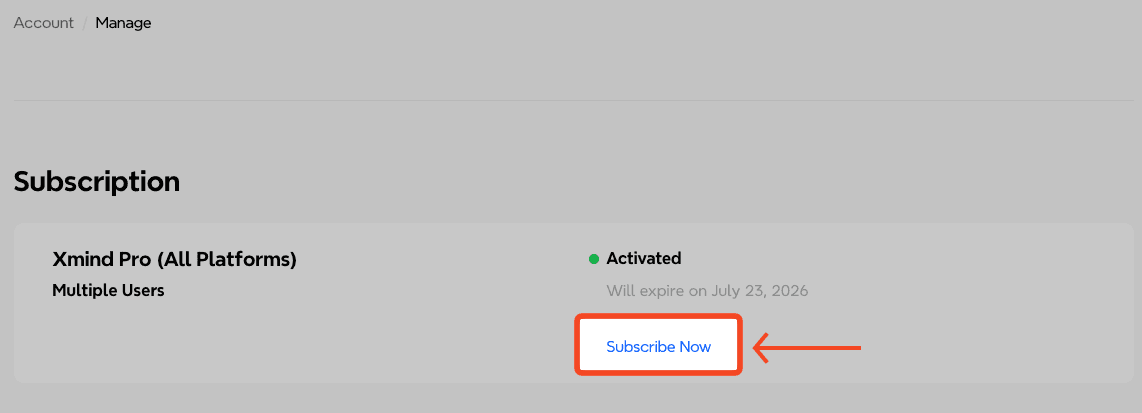
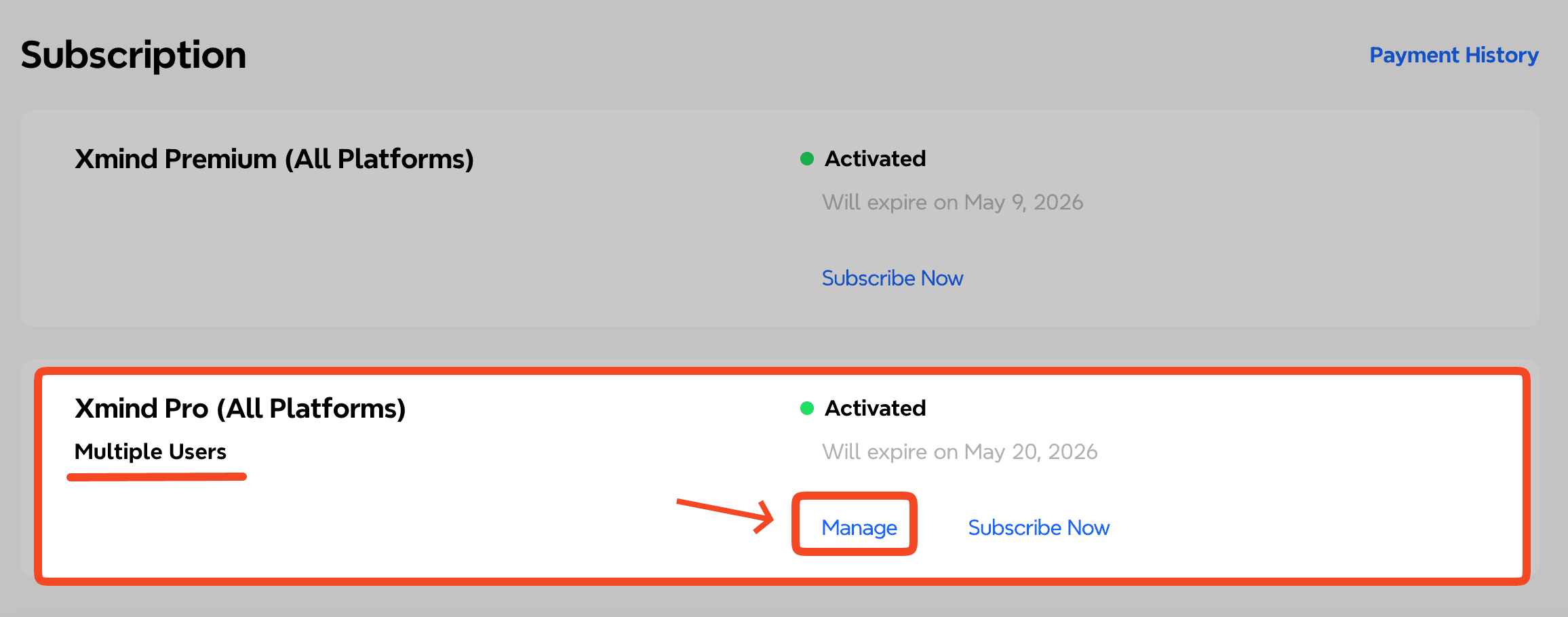
登录管理员账号。
点击管理进入多用户订阅设置。
*注意:只有管理员可以邀请或移除团队成员。*
2. 邀请用户
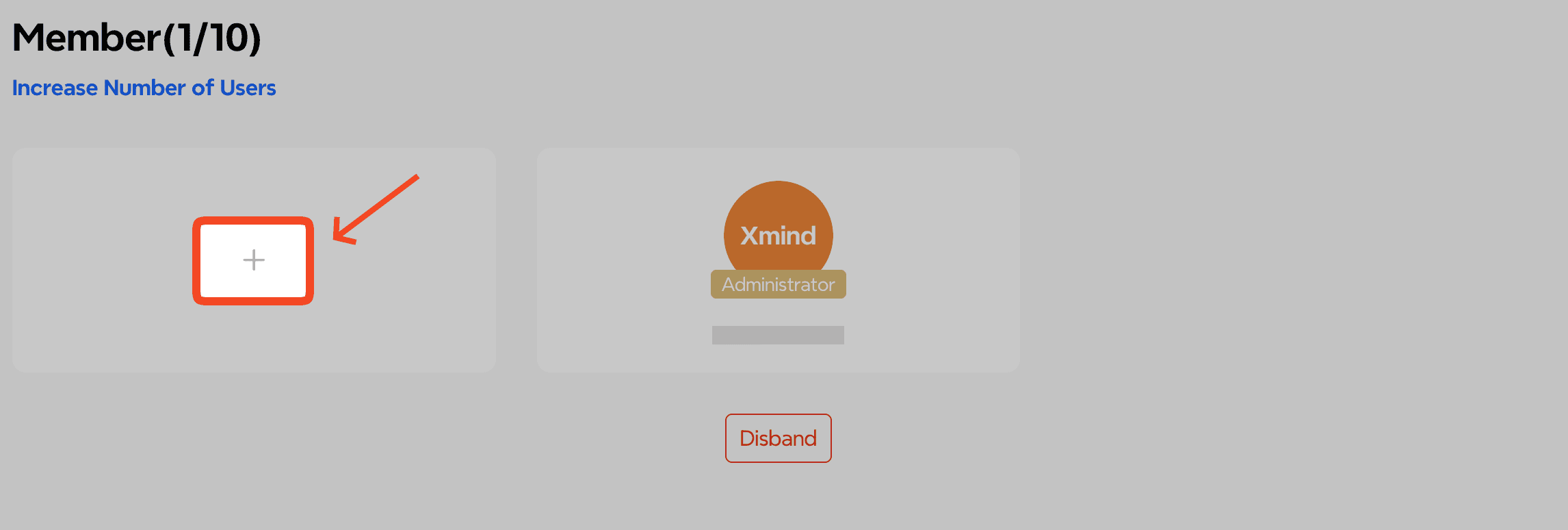
点击「+」图标邀请新成员。您可以通过两种方式邀请用户:
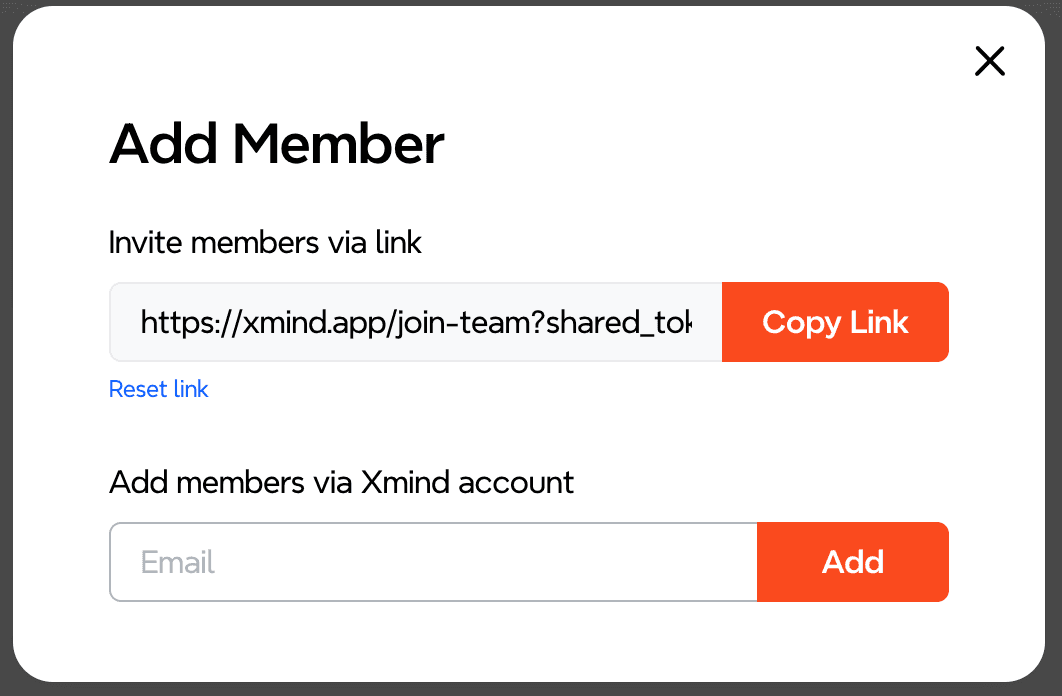
2.1 通过链接邀请
您可以将邀请链接分享给需要加入团队的用户。
*注意:如需重置邀请链接,请点击重置链接。系统将生成一个新链接,原链接将随之失效。*
2.2 通过 Xmind 账号添加用户
如果用户已经拥有 Xmind 账号:
输入您想要添加的 Xmind 账号的邮箱地址。
点击添加。
该用户将自动被添加到多用户订阅中。
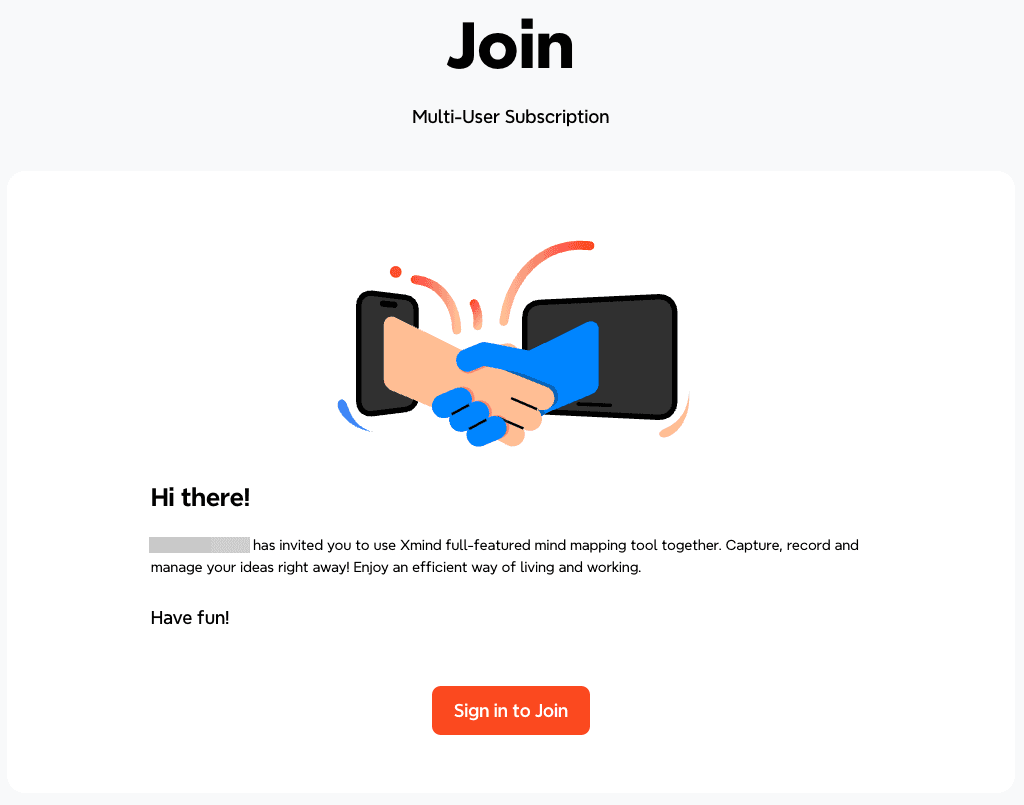
3. 加入团队(针对受邀用户)
在浏览器中打开邀请链接。
点击登录以加入。
如果您已经有 Xmind 账号,请直接登录您的现有账号。
如果您没有账号,请点击创建账号完成注册,然后重新返回邀请链接。
点击加入即可加入订阅团队。
4. 移除用户
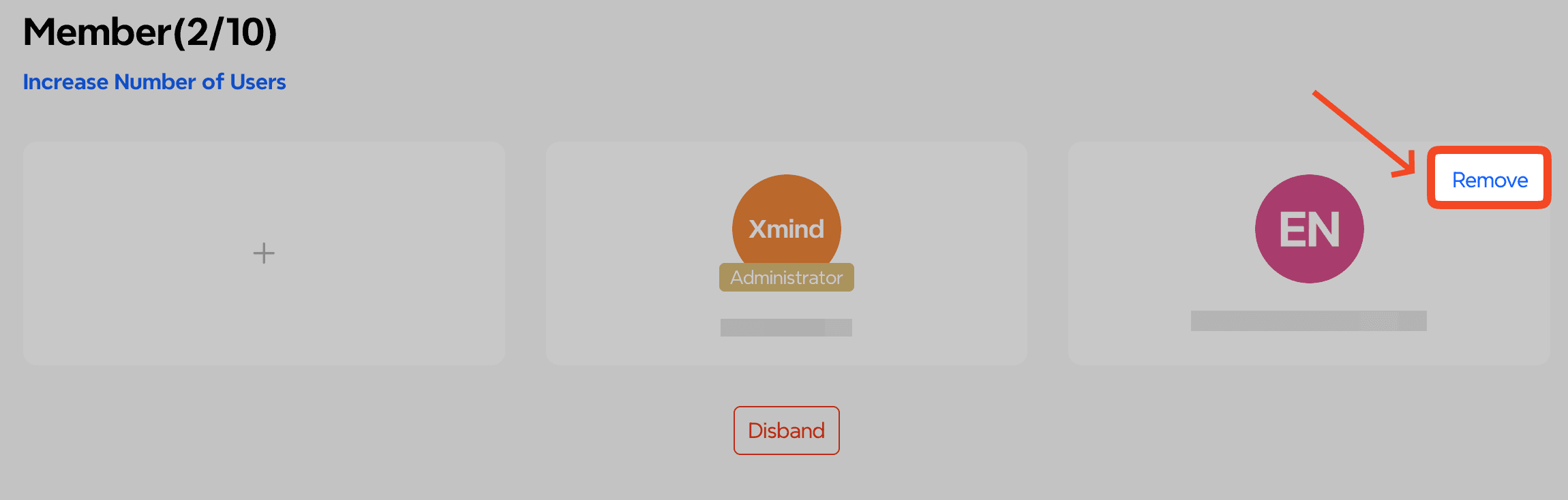
若要将用户从订阅中移除:
点击该用户账号右上角的移除。
该用户将立即失去 Xmind Pro 授权的使用权限。
*注意:如果管理员账号本身不需要授权,也可以将其从订阅团队中移除,但该账号仍将保留管理授权和团队设置的权限。*
5. 增加席位数量
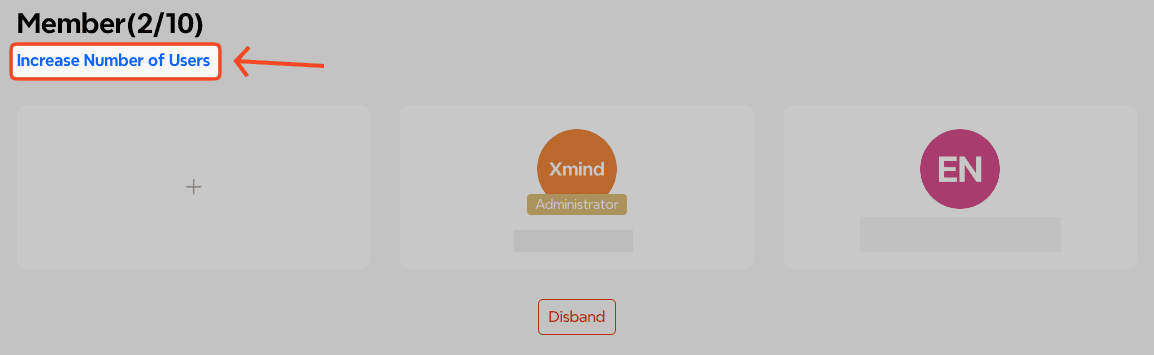
若要为您的多用户订阅添加更多授权:
点击增加用户数量。
费用将根据您当前订阅期内的剩余天数计算。
6. 续订订阅
若要续订您的多用户订阅:
前往管理页面。
点击立即订阅以续订您的订阅。
*注意:如果您想扩大团队规模,请先续订您的订阅,然后按照步骤 5. 增加席位数量
添加更多授权。如果您想缩小团队规模,请联系 Xmind 销售团队 寻求帮助。*