适用于 Android 的 Xmind 入门实用技巧
本文介绍了一些有用的技巧,帮助您更好地理解和使用Xmind for Android,包括文件管理、编辑操作和功能可用性。
1. 导入文件
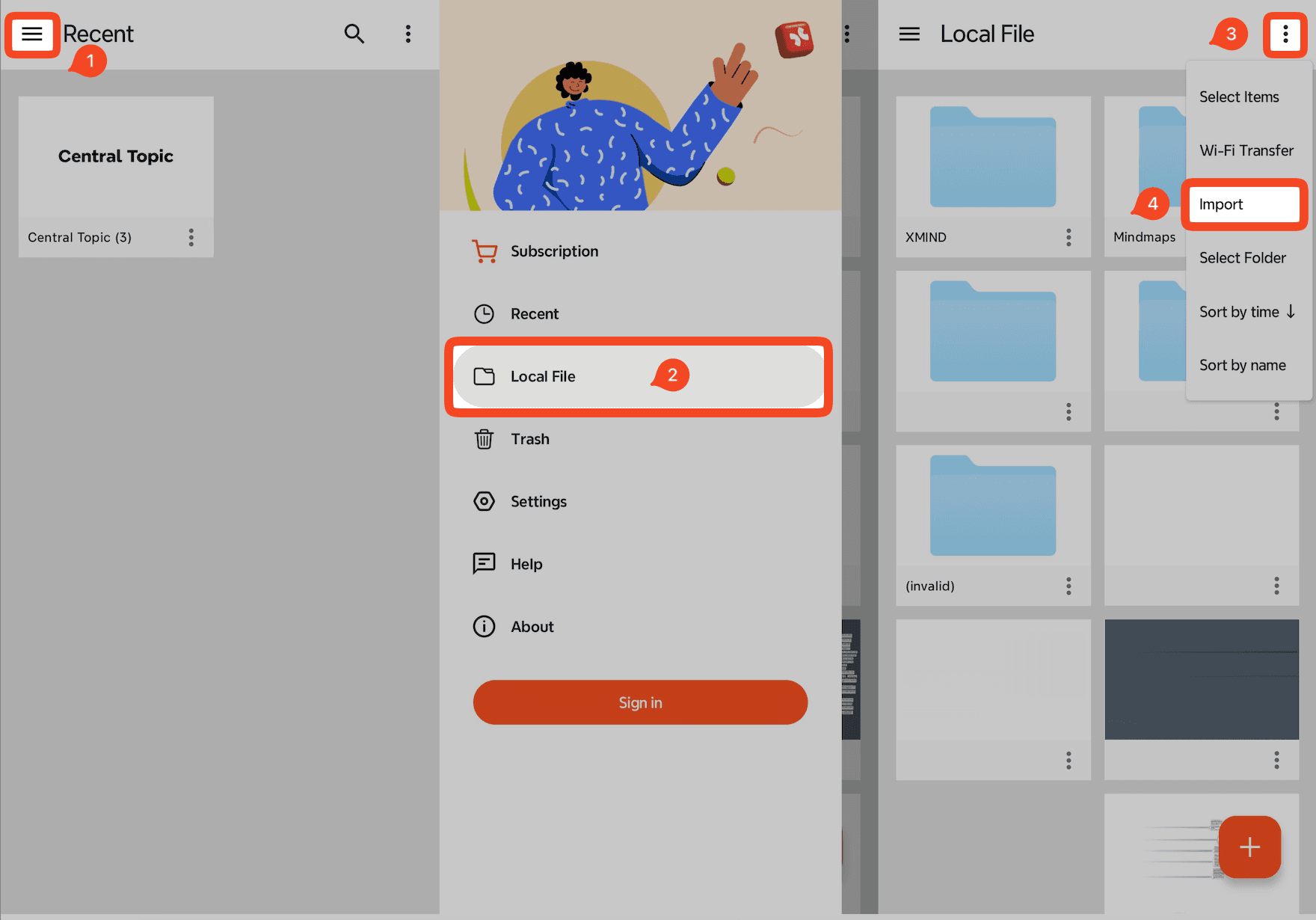
您可以使用以下方法将思维导图导入到Xmind for Android中:
通过其他应用程序或您的文件管理器直接使用使用 Xmind 打开打开 .xmind 文件。
在应用程序中,进入「≡」 → 本地文件 → 「⋮」 → 导入以导入 .xmind 或 .md 文件。
2. 重命名文件
注意:最近使用页面仅显示最近打开的思维导图,并不代表实际的文件存储位置。要管理您的文件,请找到它们保存的位置。
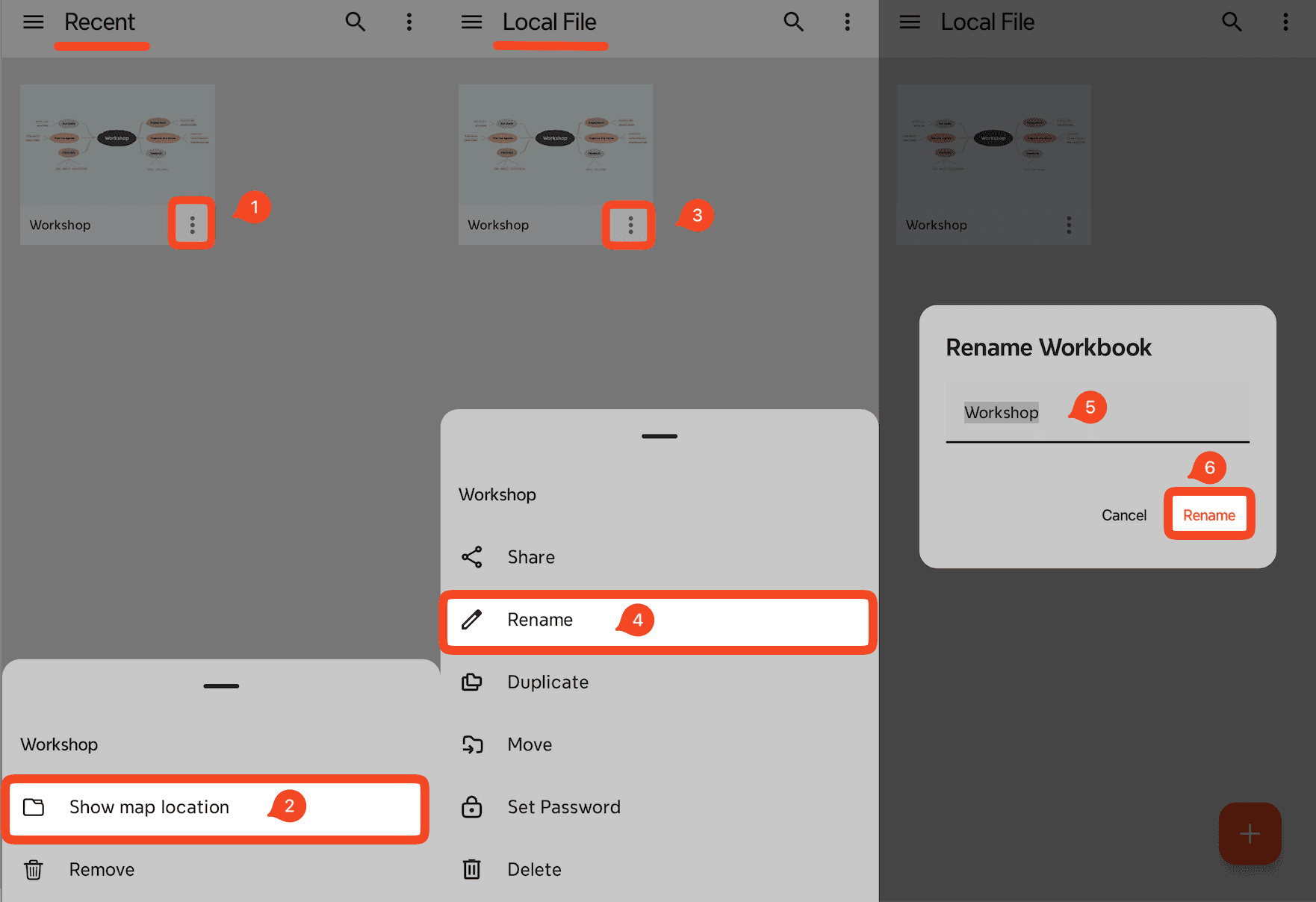
要重命名文件:
点击文件旁边的「⋮」 → 显示导图位置。
导航到文件的实际存储文件夹。
点击文件旁边的「⋮」 → 重命名。
输入新的文件名并点击重命名确认。
3. 重命名、删除或复制子页
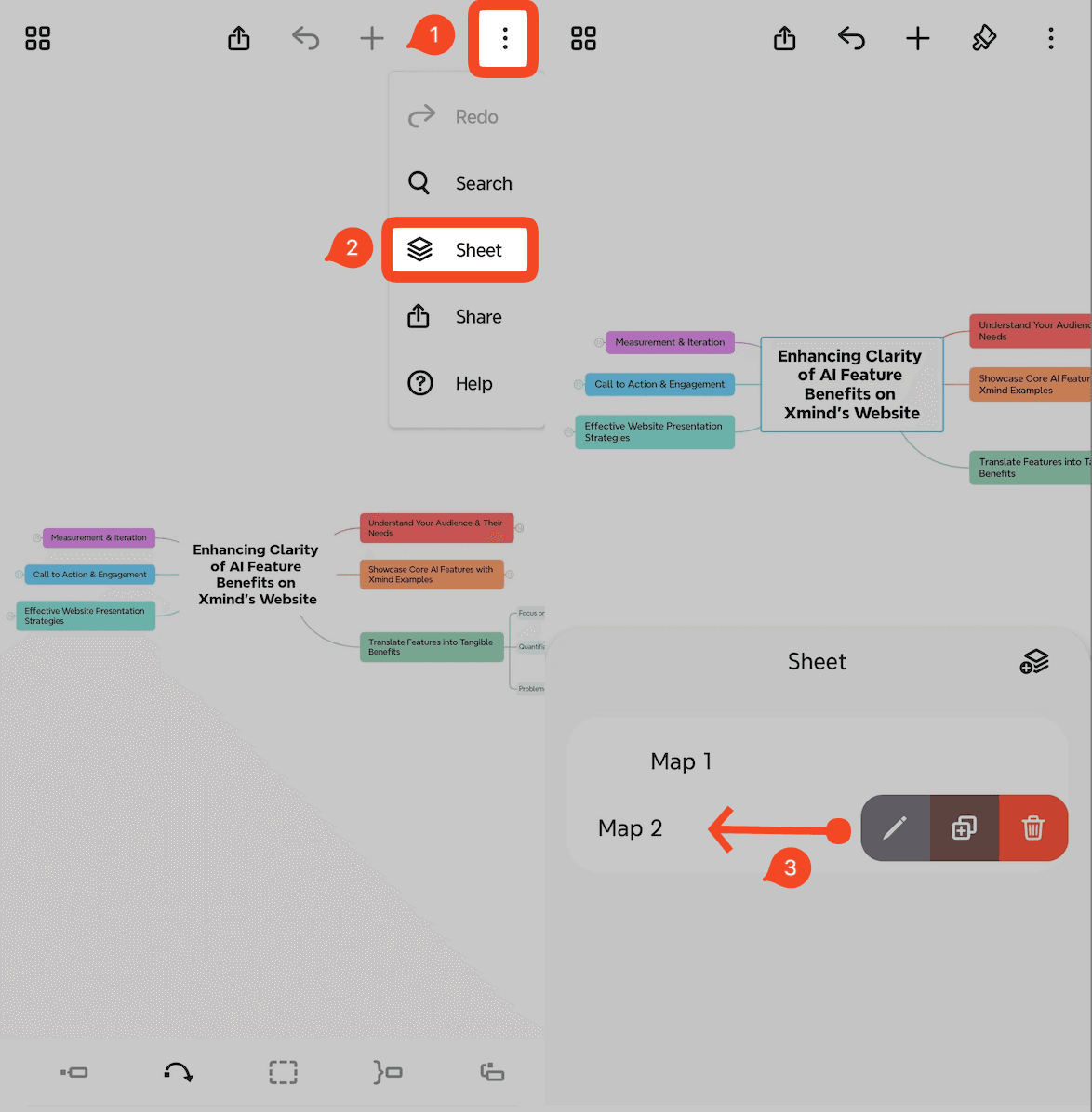
打开一个思维导图。
点击「⋮」 → 子页以打开子页面板。
在子页列表中,向左滑动任意子页。
选择以下操作之一:
重命名:点击笔图标
复制:点击复制图标
删除:点击垃圾桶图标
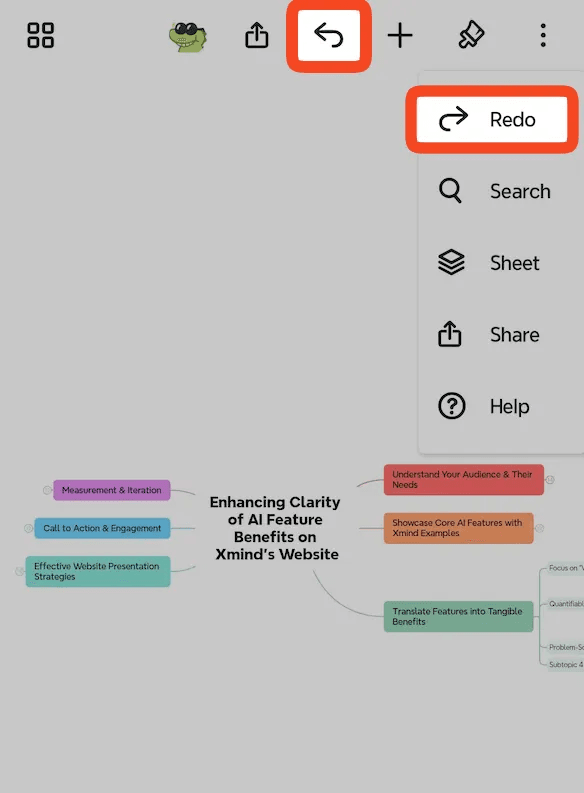
4. 重做和撤销
撤销和重做帮助您快速纠正编辑错误。
撤销:点击工具栏上的箭头图标。
重做:点击「⋮」 → 重做。
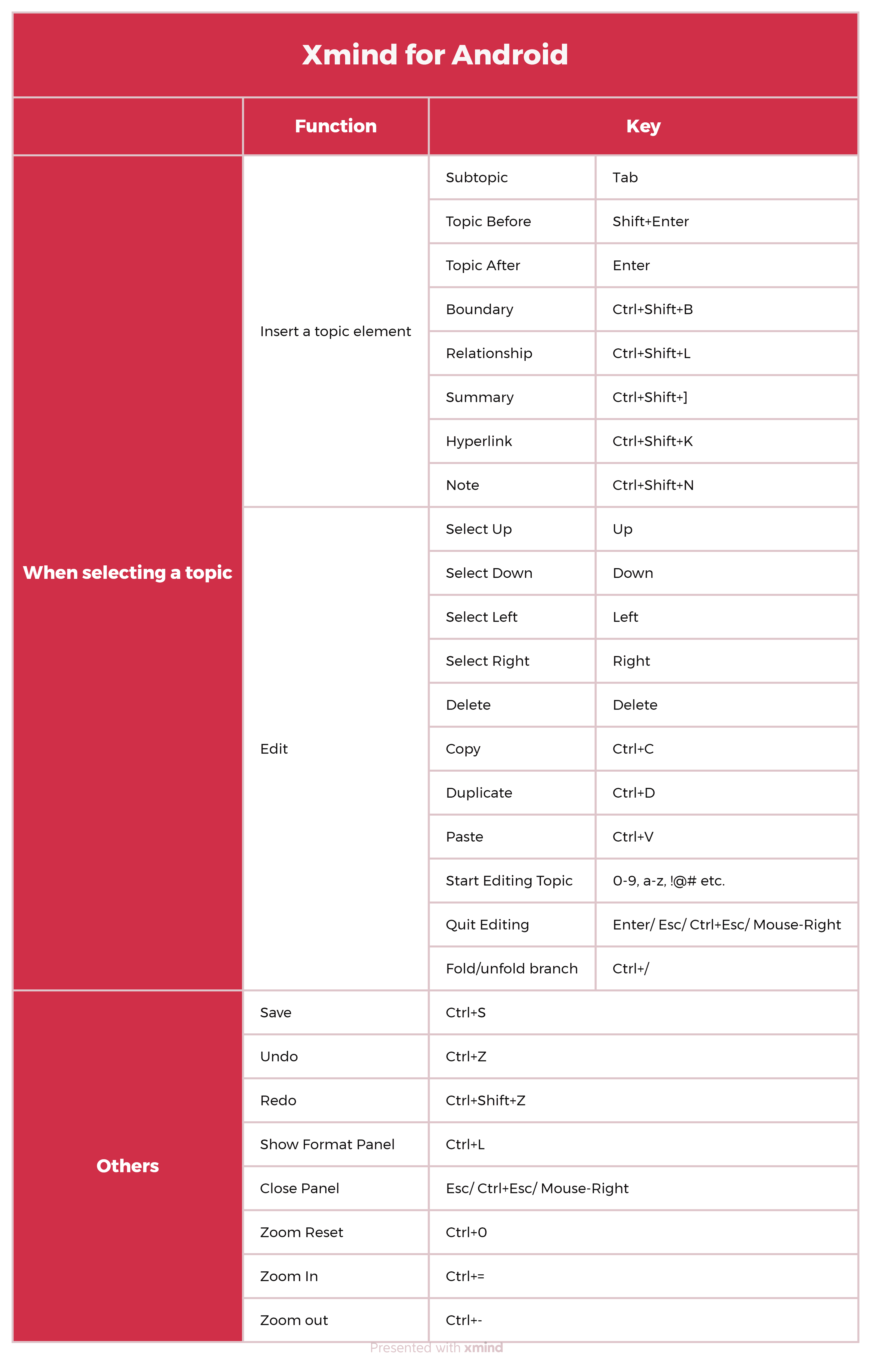
5. 快捷方式
以下是在 Xmind for Android 中可用的快捷方式。当您的设备连接到蓝牙键盘时可以使用这些快捷方式。