使用 Xmind for iOS 入门的实用提示
在本地存储上创建文件夹
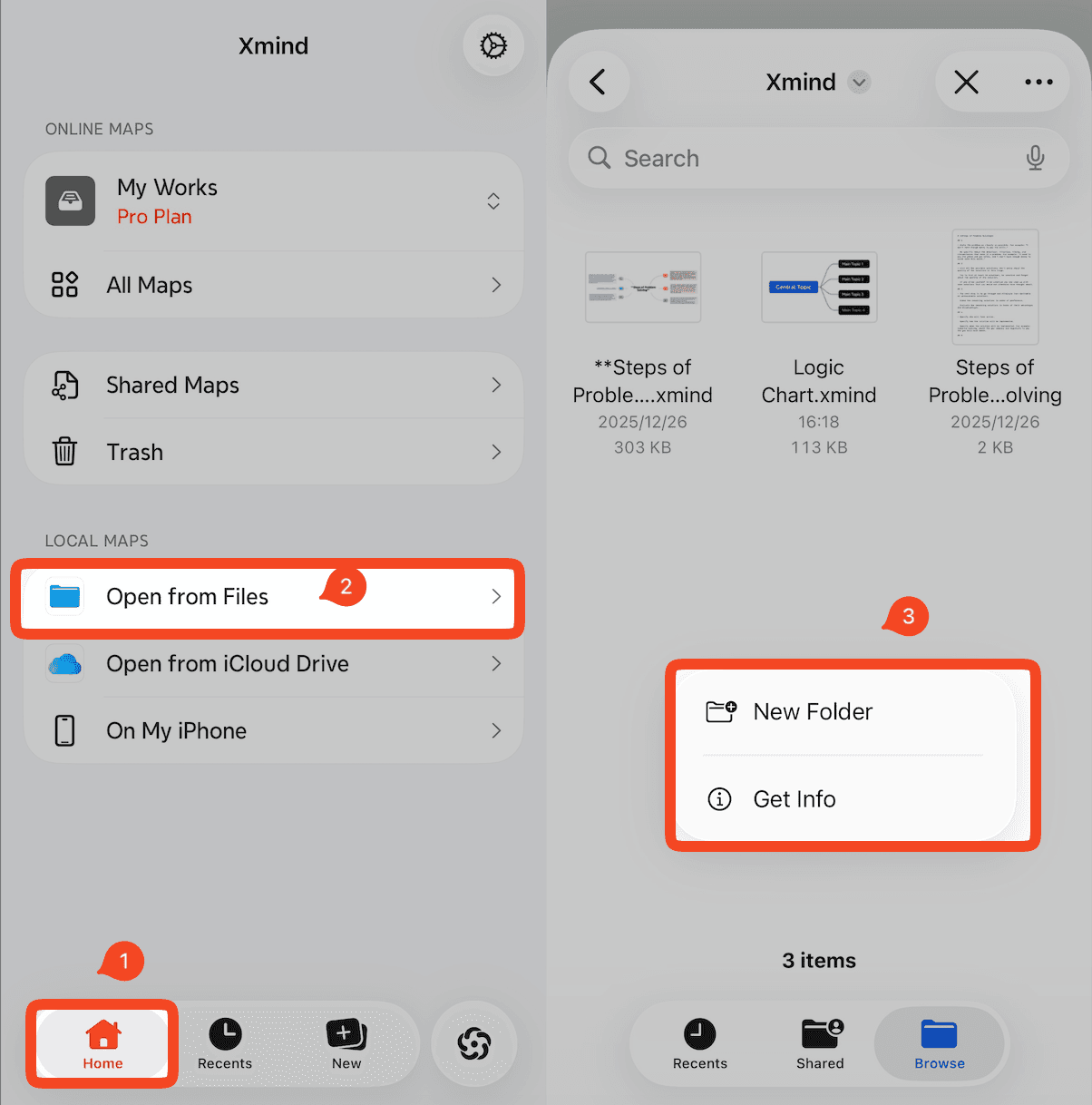
要在本地存储区域创建文件夹:
启动 iOS 版 Xmind。
导航到 主页 → 从文件打开。
长按 Xmind 文件夹内任意空白区域,然后点击 新建文件夹 来创建一个新文件夹。
恢复已删除的本地文件
如果您的本地保存的思维导图被不小心删除了,您可以通过以下几种方法进行恢复:
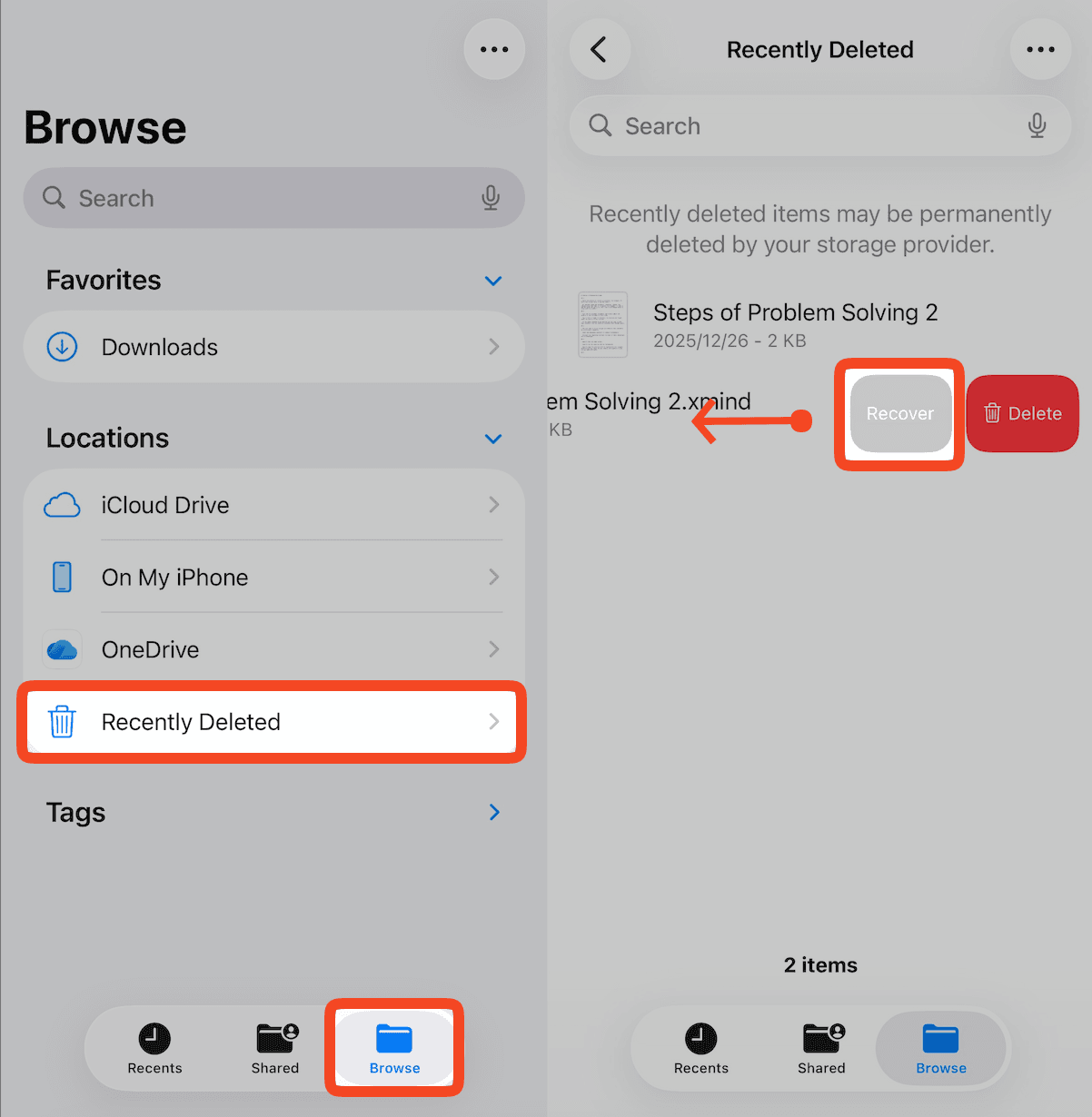
从“最近删除”中恢复
在 iPhone/iPad 上打开「文件」应用。
前往 浏览 → 位置 → 最近删除。
长按您想要恢复的文件 → 恢复。
从文件缓存中恢复
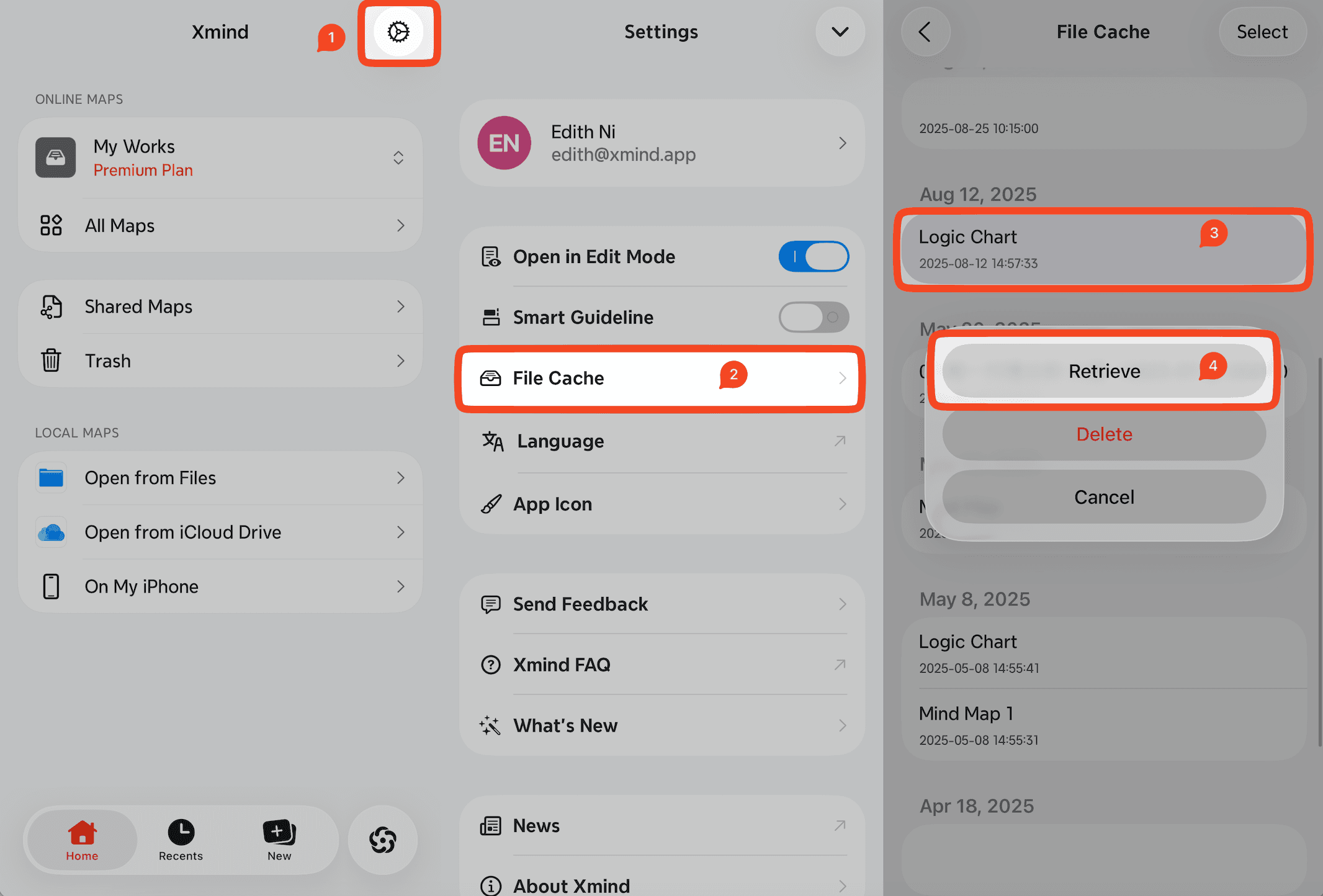
启动 iOS 版 Xmind。
前往 设置 → 文件缓存。
点击您想要恢复的文件 → 恢复。
注意
从 最近 列表中移除文件只会将其从最近的文件列表中删除,并不会真正删除该文件,因此无需进行恢复。您仍可以在其原始保存位置找到该文件。
键盘快捷键
当您的设备连接了蓝牙键盘时,iOS 版 Xmind 支持多种快捷键。
您可以长按「⌘」键来查看可用快捷键的完整列表。

