如何匯出 NotebookLM 心智圖並在線上編輯(逐步教學)

NotebookLM 可以根據你上傳的文件與筆記生成心智圖預覽——但有一個重點:心智圖預覽並非為編輯而設計。如果你想重新組織節點、重新命名分支、合併主題,或把它變成可真正精修與重複使用的內容,你會需要一套匯出再編輯的工作流程。
本指南會帶你用最簡單的方式,將NotebookLM 心智圖匯出為 Markdown,並轉換成可在線上編輯的心智圖。
什麼是 NotebookLM 心智圖?為什麼要匯出?
NotebookLM 的心智圖預覽非常適合快速視覺化結構——尤其當你在探索一份很長的文件或一組雜亂筆記時。不過大多數人都不只想看而已:
優化階層結構(提升/下移想法層級)
重新命名分支為更清楚的標籤
分組並去除重複的主題
將洞察轉成可執行的結構(計畫、大綱、學習導圖)
匯出/分享一張清晰的導圖給你的團隊
把心智圖匯出為Markdown是一個實用橋樑:Markdown 易於複製、儲存,並轉換成可編輯的導圖。
你可以原生匯出 NotebookLM 心智圖嗎?
實際上,使用者常遇到兩個摩擦點:
1️⃣ 心智圖是預覽,不是編輯器。
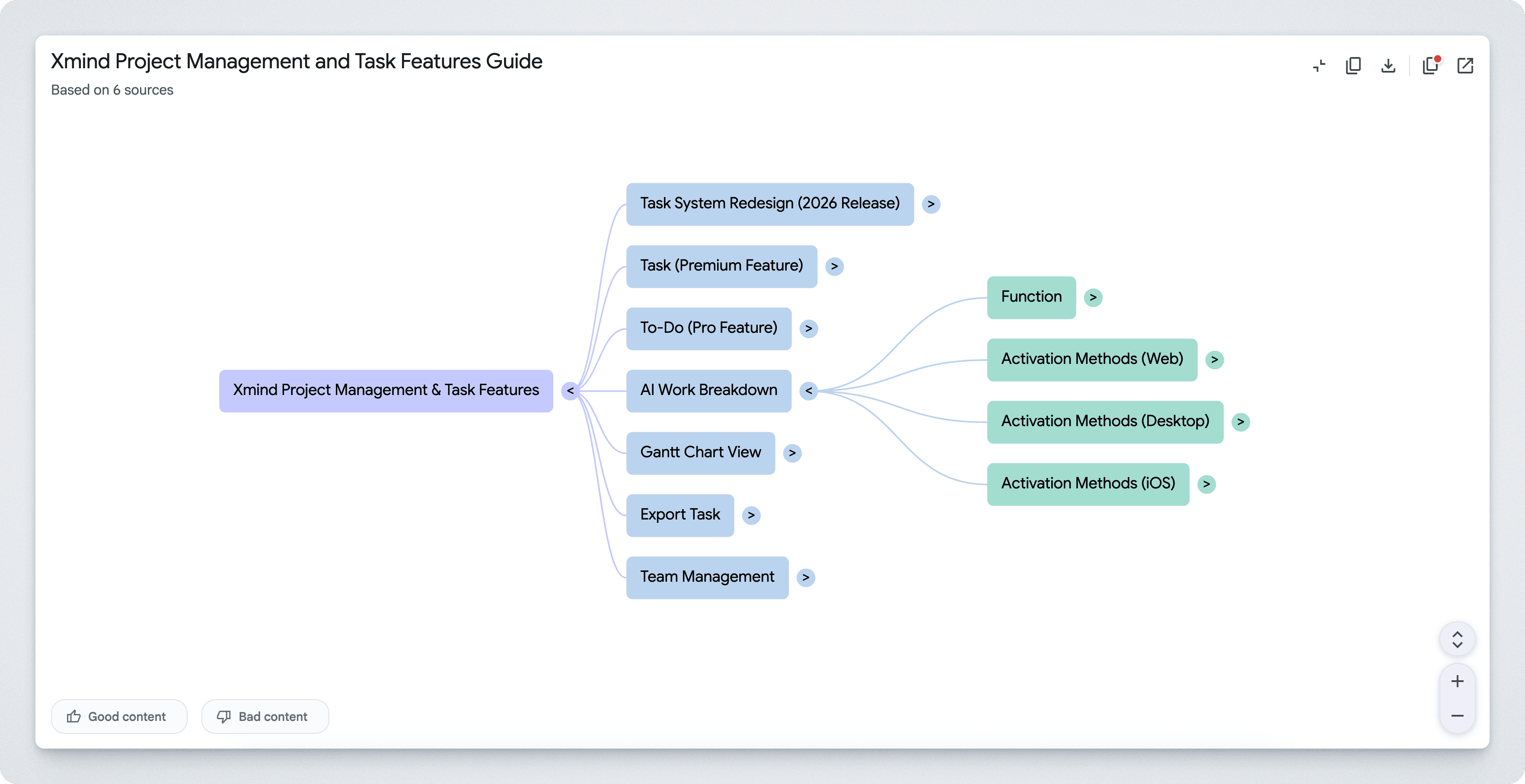
2️⃣ 要完整匯出結構化內容,並非一鍵完成。
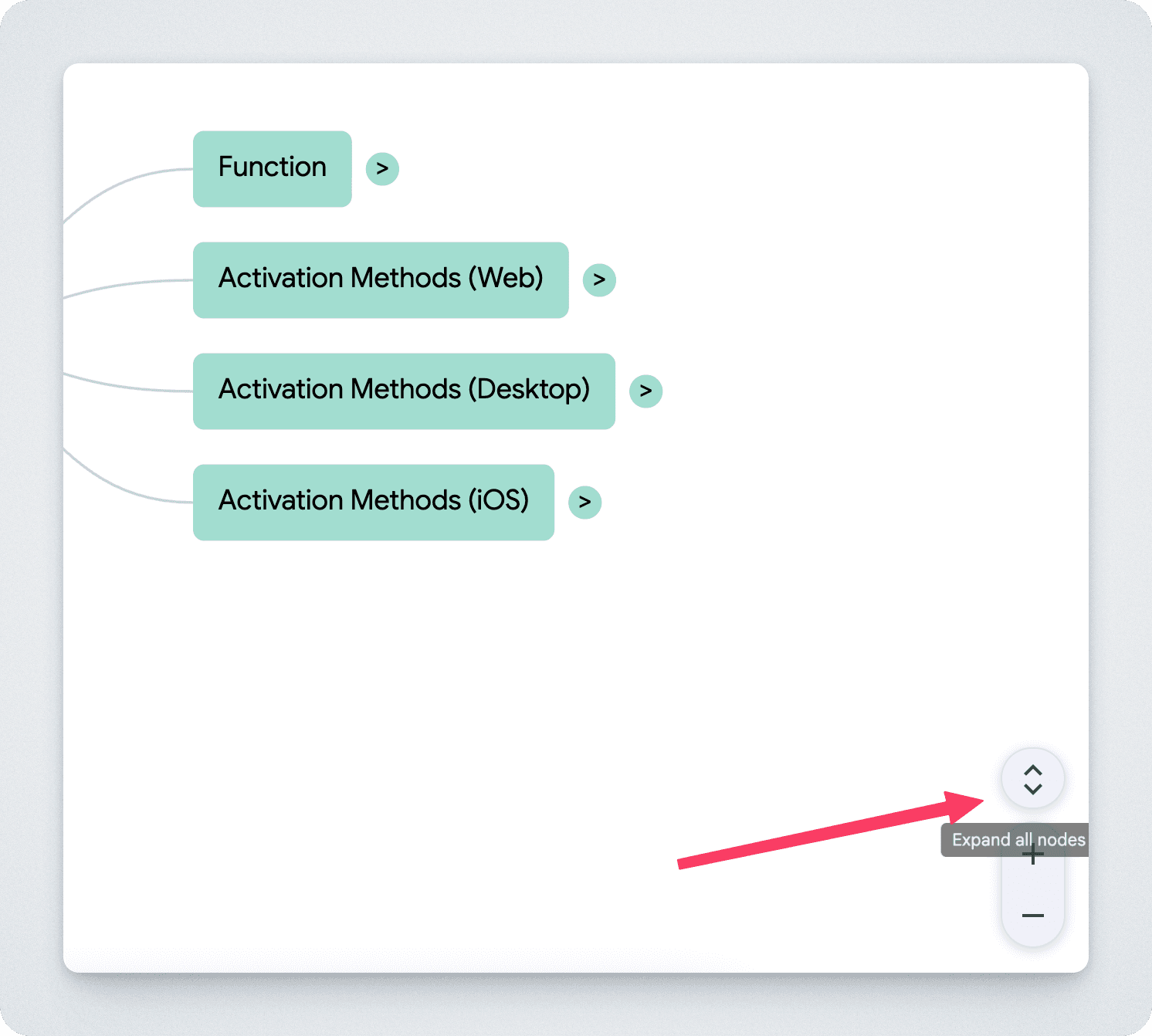
這就是為什麼最佳匯出流程聚焦在兩件事:
擷取完整展開的內容
在可立即編輯的地方打開它
最簡單的方法:一鍵匯出 NotebookLM 心智圖
最快的流程是結合 NotebookLM 內的兩個動作:
Copy All:自動展開心智圖內容,並一鍵複製完整 Markdown(不需手動展開)。
Edit Online:直接跳轉到線上 Markdown → 心智圖編輯頁,內容已預先填入,讓你立即開始編輯。
這是多數新手最想要的流程:
沒有繁瑣步驟、沒有猜測、沒有「我有沒有全部複製到?」的焦慮 😅。
逐步教學:用 Chrome 擴充功能匯出與編輯
步驟 1:安裝擴充功能
從Chrome Web Store.安裝NotebookLM mind map exporter/可編輯心智圖擴充功能。
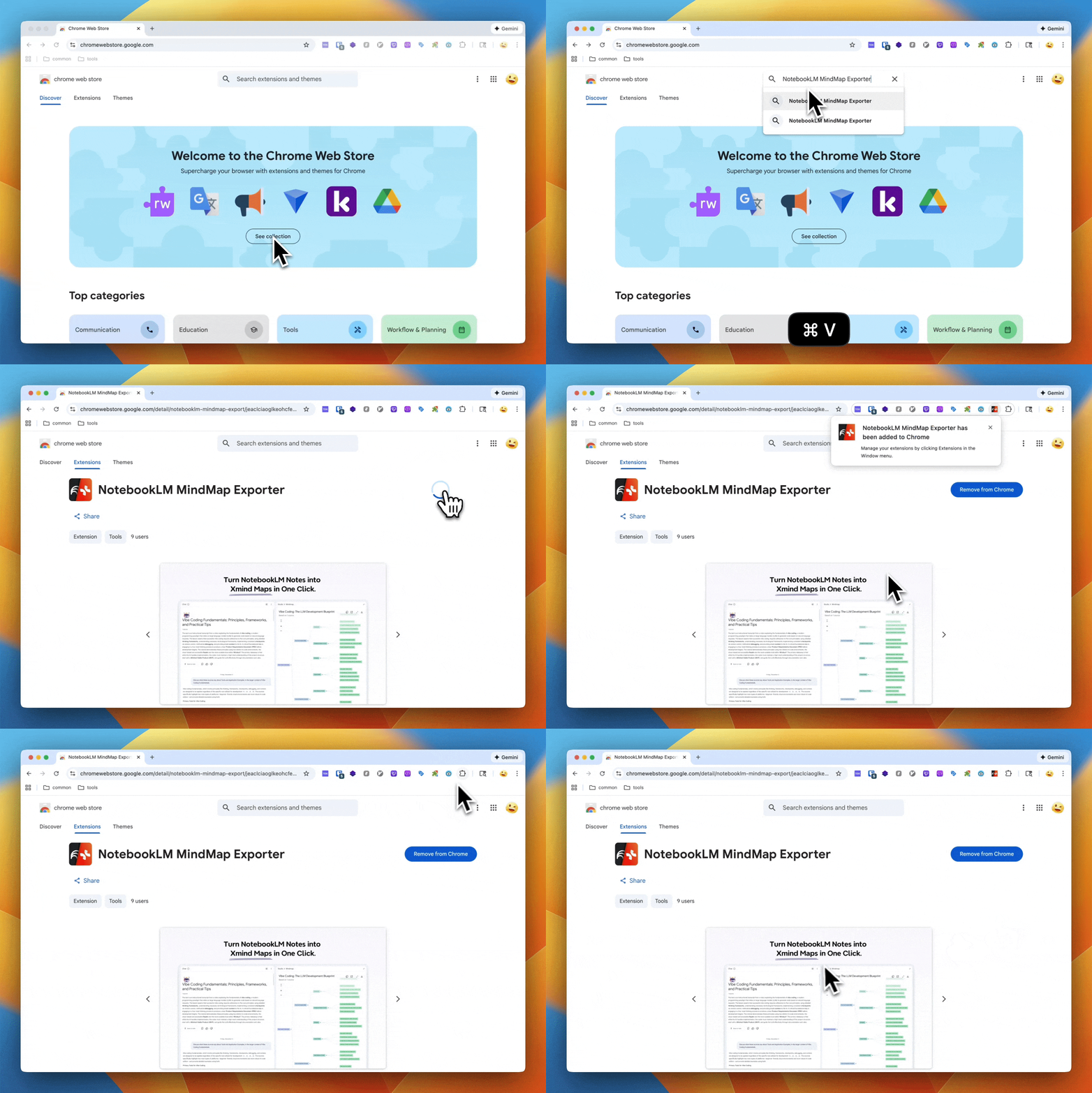
步驟 2:開啟 NotebookLM 並進入 Mind Map 視圖
打開存放你文件/筆記的筆記本
進入心智圖預覽
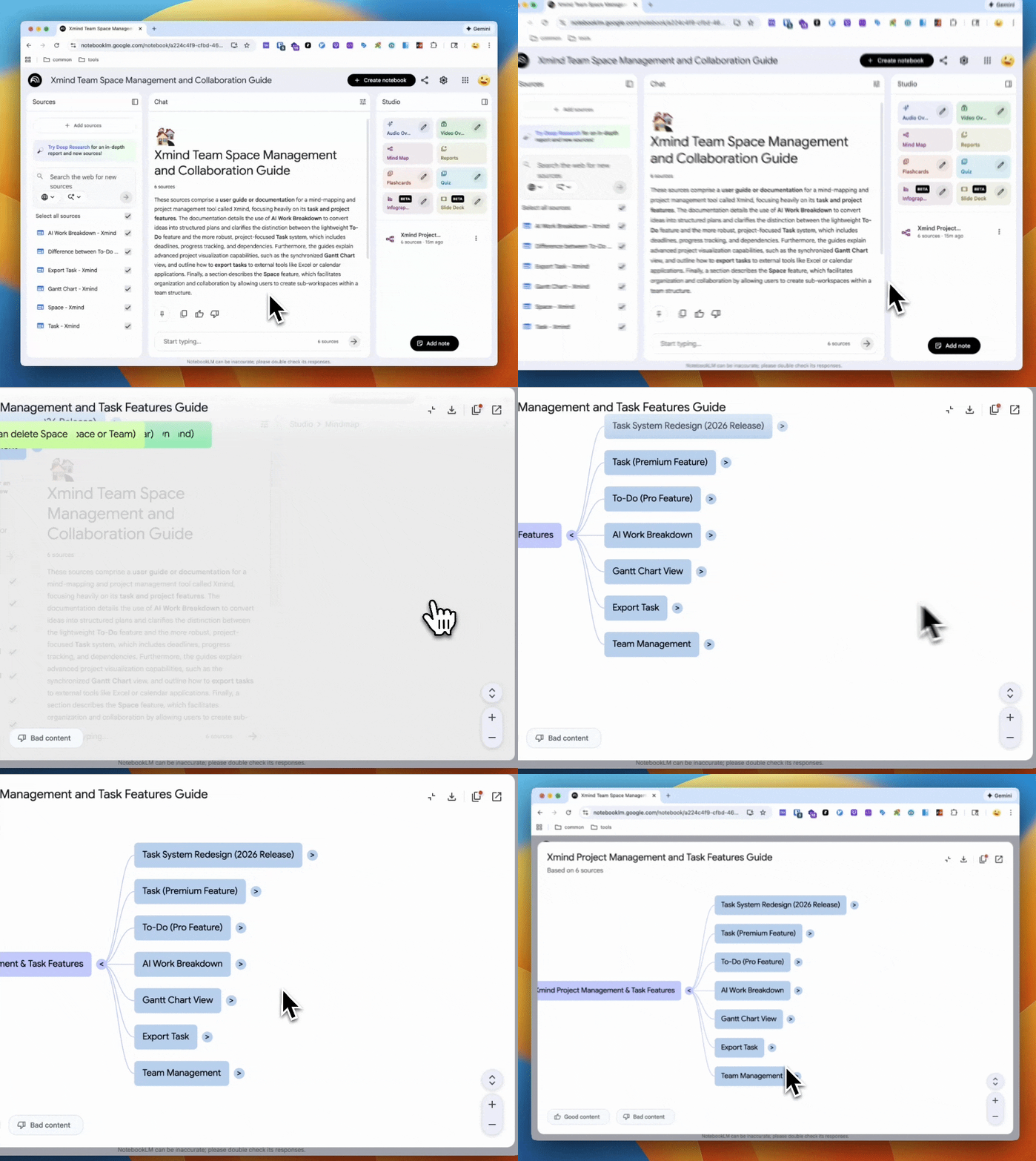
步驟 3:點擊 edit online
點擊 Edit in Xmind,即可一次完成 NotebookLM 心智圖匯出——它會自動展開完整結構、擷取完整 Markdown,並開啟已貼上 Markdown 的線上編輯器,讓你可立即在 notebooklm mind map extractor page 開始編輯。
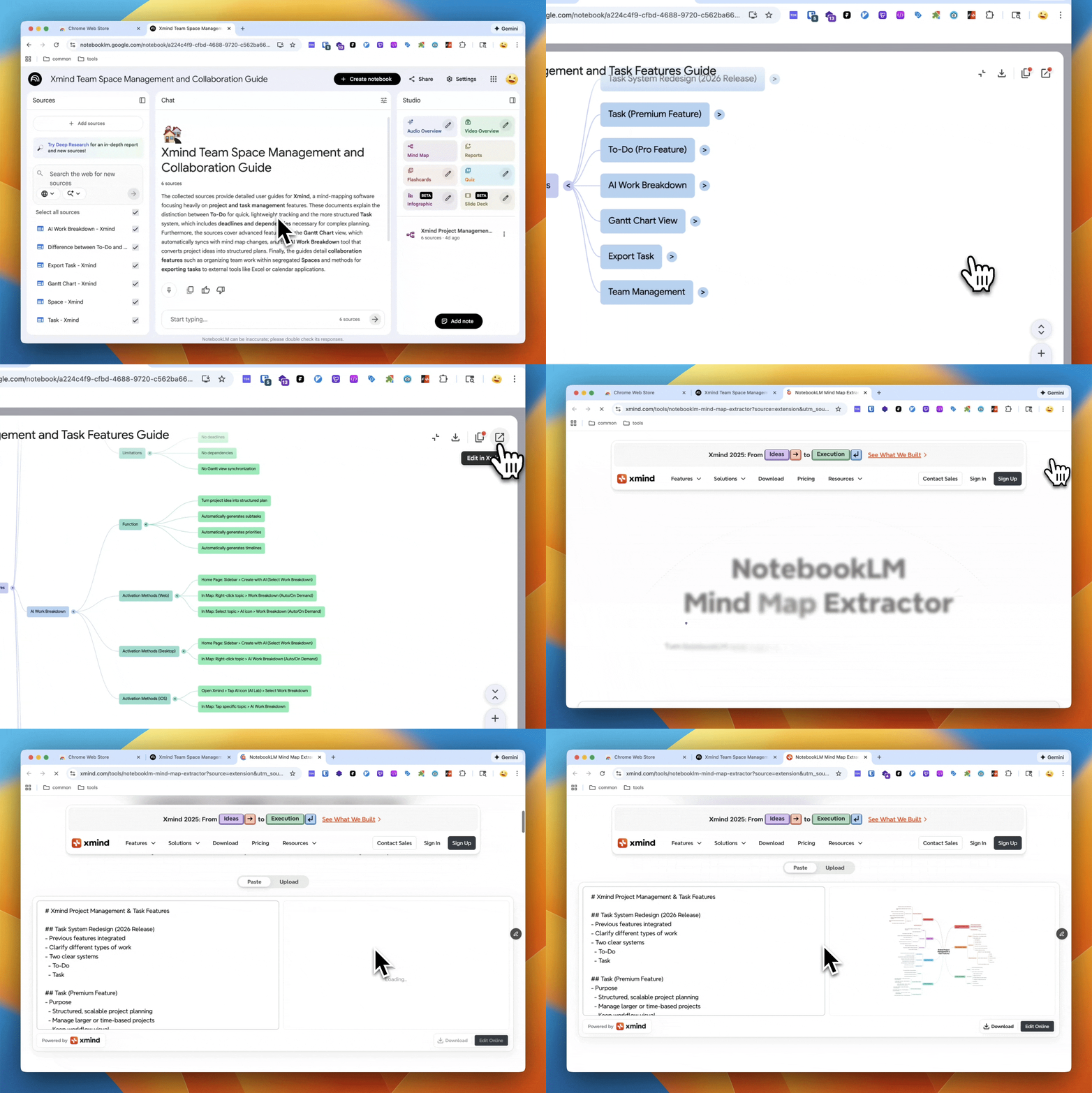
如果你只需要 Markdown,請點擊Copy as Markdown 按鈕
步驟 4:即時編輯並優化你的心智圖
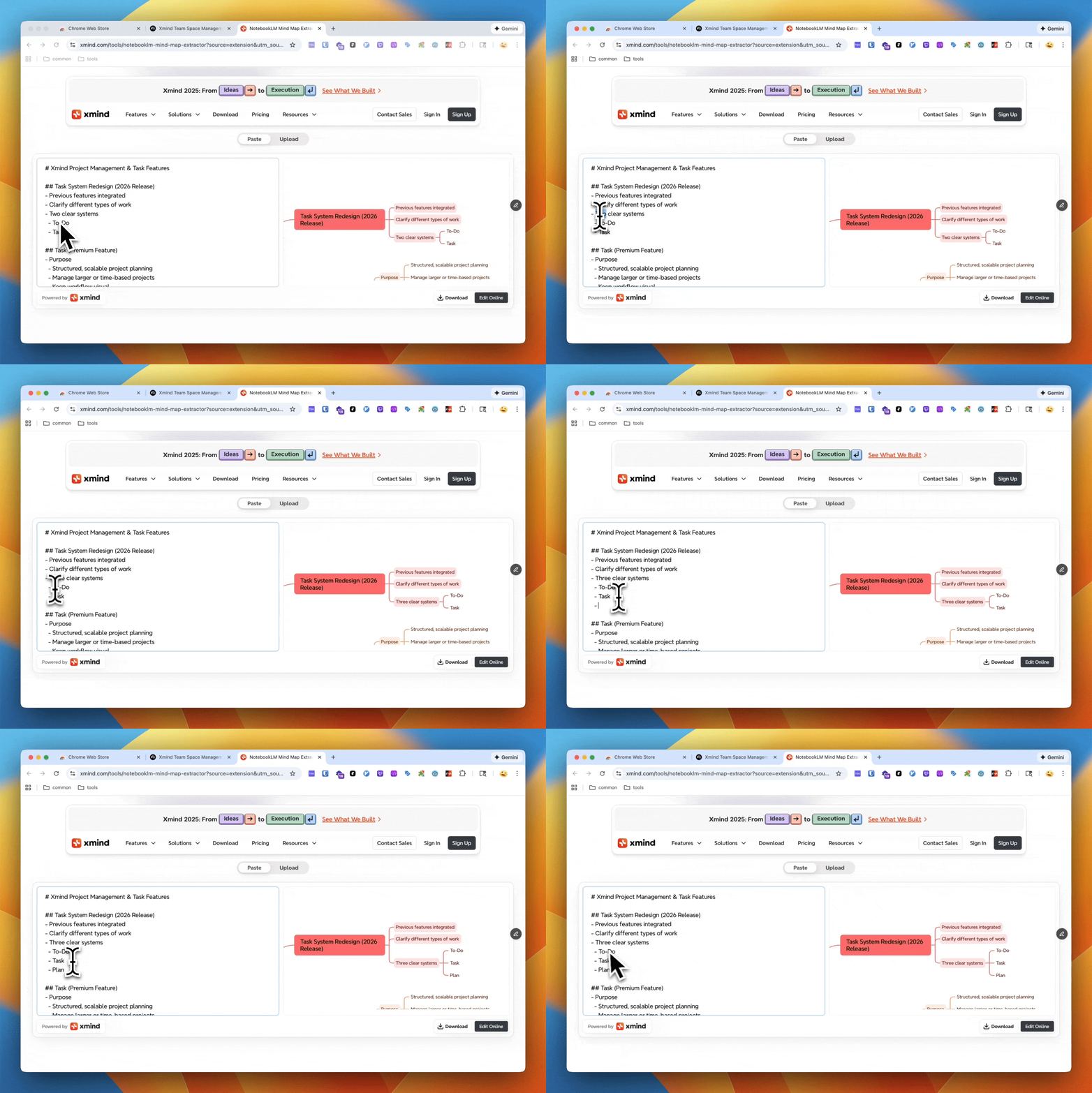
內容載入後,你可以立刻開始編輯:
編輯左側 Markdown,並在右側看到心智圖即時更新
可自由重整結構、重新命名並新增節點
當你需要更進階的心智圖編輯控制時,點擊 Edit Online 取得完整編輯體驗
替代方案:手動匯出(copy as Markdown)
NotebookLM 心智圖目前只能下載為PNG 圖片。為了在其他工具中重用結構,我們建立了Copy as Markdown——讓你可把目前可見(已展開)的心智圖視圖複製為乾淨且結構化的 Markdown。
手動步驟
在 NotebookLM 開啟Mind Map視圖
展開你想納入的分支(由你決定匯出的細節程度)
點擊Copy as Markdown(右上角)
將 Markdown 貼到任何支援 Markdown 的應用程式(文件、筆記、wiki),或貼到Markdown to mind map工具做進一步編輯
這種手動匯出何時有用
你只需要匯出部分心智圖(特定分支),而不是全部
你想要可貼到任何 Markdown 友善工具的可攜式大綱
你正在與偏好文字結構而非心智圖圖片的人協作
你想快速擷取目前視圖,而不跳到其他編輯器
線上工具如何運作:NotebookLM Markdown → 可編輯心智圖
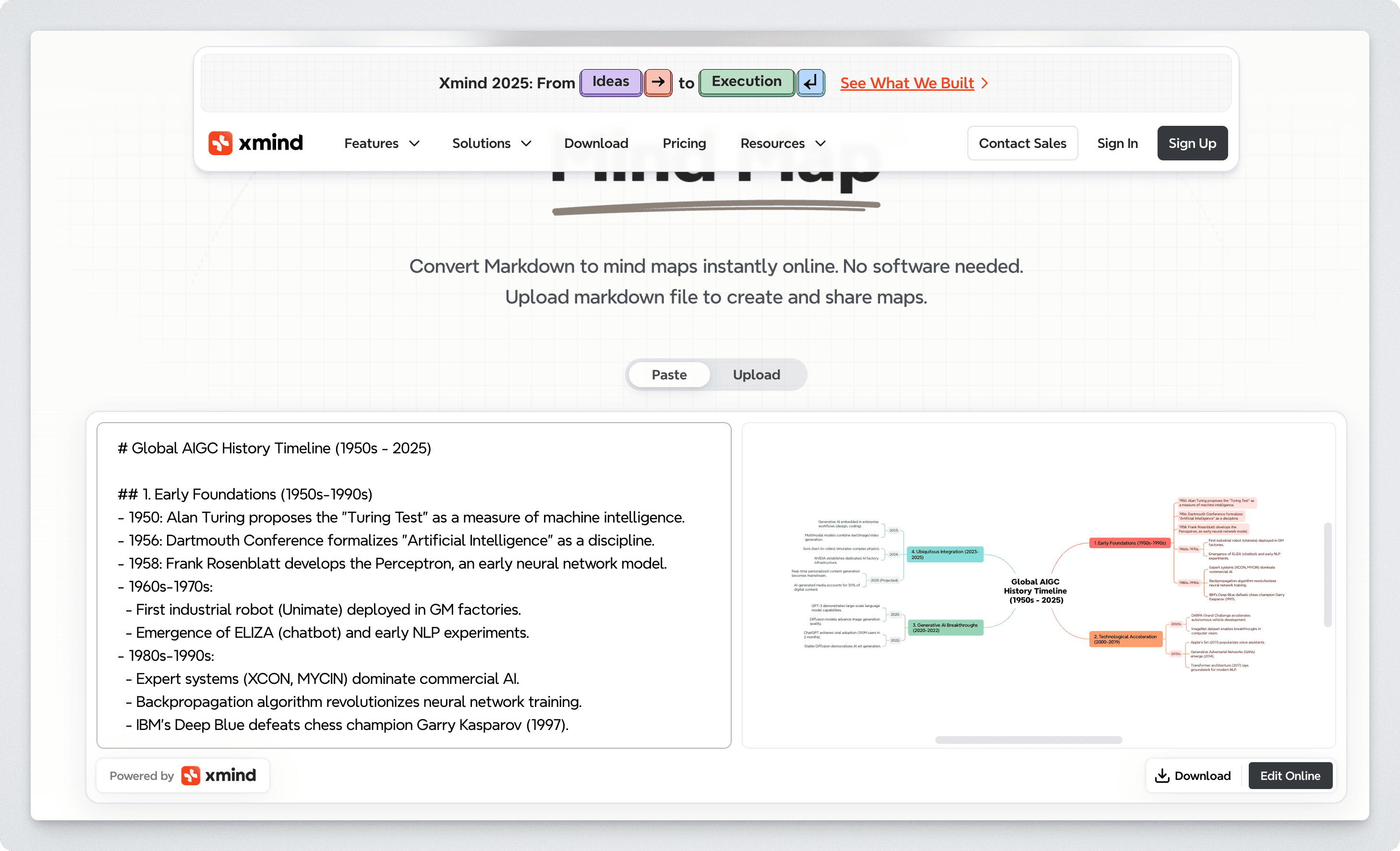
這個線上工具被設計為乾淨的「交接」頁面,可將你的 Markdown 轉成可編輯的心智圖。
典型流程
貼上 Markdown(或透過擴充功能直接進入,內容已預先載入)
工具會將 Markdown 結構轉換為心智圖階層
你在線上編輯結果
為什麼這個工具頁面很重要
這個頁面不是把 Markdown 丟進空白畫布,然後要使用者自己摸索下一步;它會:
接收匯出格式(Markdown)、
自動轉換,以及
直接把使用者帶進可編輯環境
這就是「匯出的文字」與「真正可用的心智圖」之間的差別。
最佳實踐:讓匯出的心智圖更清晰
當你的導圖可編輯後,幾個快速調整就能大幅提升清晰度:
1) 把模糊標題改成有意義的標籤
不佳:「Overview」、「Details」、「Misc」
更好:「Key Findings」、「Constraints」、「Open Questions」
2) 讓每個節點保持簡短
以每個節點一個想法為目標。把長句拆成子節點。
3) 把清單轉成分支
如果一個節點包含多個項目,請為每個項目建立子分支。
4) 修正階層(80/20 清理法)
把關鍵分類提升到更高層
把支援細節下移為子節點
將重複概念合併為單一「來源」節點
5) 若用於工作,加入「Action」分支
一個簡單模式:
Decisions
Next Actions
Risks
Owner / Timeline
現在就開始匯出你的 NotebookLM 心智圖
如果你想走最快路徑:
1️⃣ 開啟 NotebookLM 心智圖 previewor
2️⃣ 點擊 Edit Online
3️⃣ 立即在 notebooklm mind map extractor 編輯你的心智圖
FAQ
可以在 NotebookLM 內編輯心智圖嗎?
不行。NotebookLM 可以生成心智圖預覽,但它並非為完整心智圖編輯而設計。
NotebookLM 可匯出哪些心智圖檔案格式?
NotebookLM 目前支援將心智圖下載為 PNG 圖片。若要可編輯的結構,你需要把內容匯出為 Markdown 並進行轉換。
如何把 NotebookLM 心智圖匯出為 Markdown?
使用extension中的Copy as Markdown,即可將目前可見(已展開)的心智圖結構複製為結構化 Markdown。
如何一次匯出整張心智圖?
在擴充功能中點擊Edit in Xmind。它會自動展開完整結構、擷取 Markdown,並開啟已填入內容的online editor。
我可以只匯出 NotebookLM 心智圖的一部分嗎?
可以。手動只展開你要的分支,然後點擊Copy as Markdown,即可只複製目前視圖。
Markdown 是心智圖匯出的好格式嗎?
是。Markdown 可攜、易編輯,且可在相容工具中良好轉換為心智圖階層。