如果你的心智圖是使用Xmind for Desktop創建並保存在本地,你可以嘗試使用文件緩存功能來恢復它們。
注意:文件緩存在Xmind 9.1.0 及更高版本中支持。
從Xmind恢復文件
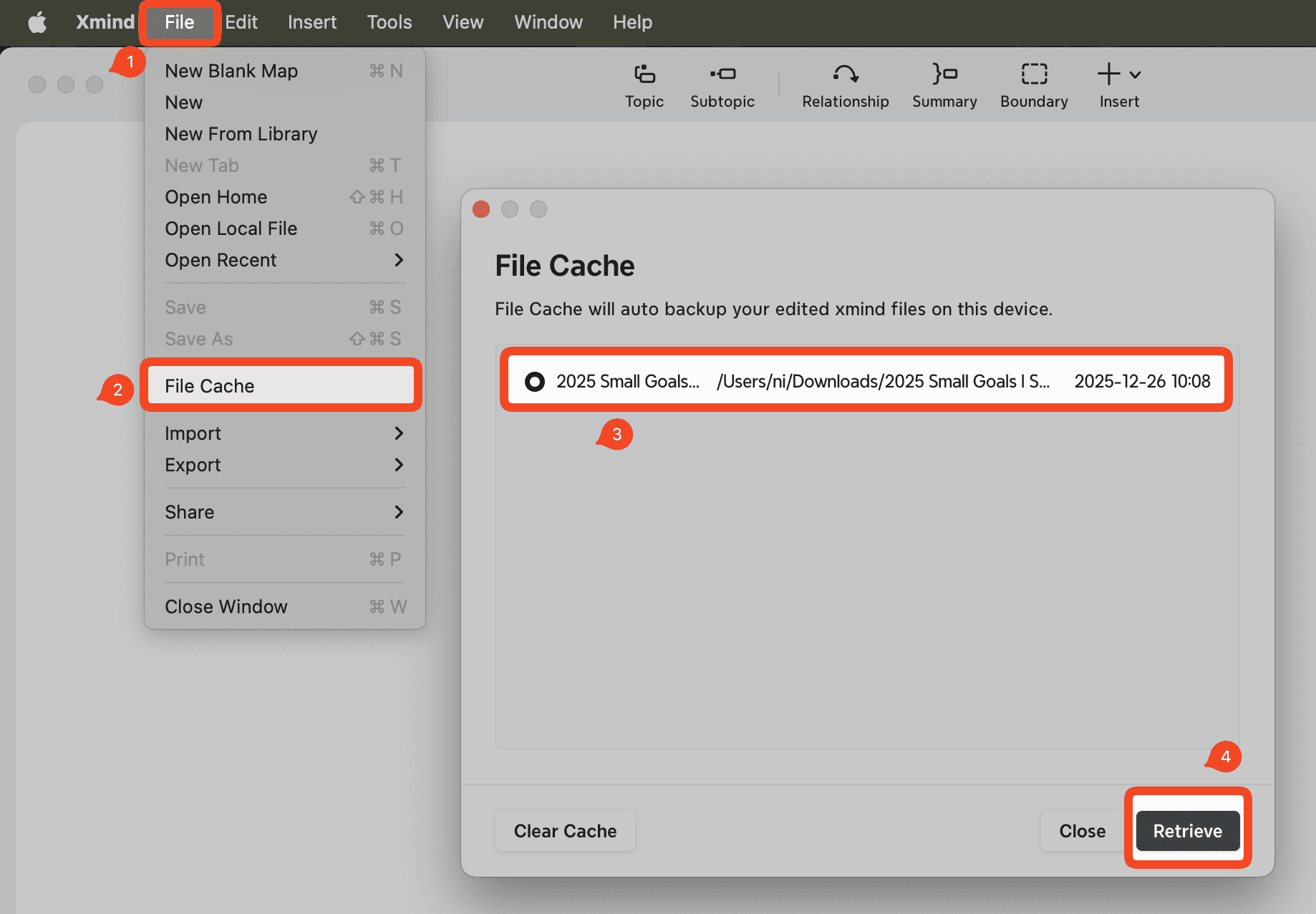
啟動Xmind。
導航至文件→文件緩存。
找到你想要恢復的文件,然後點擊檢索。
如果文件未出現在文件緩存中,請嘗試下面的手動方法。
從文件系統恢復文件
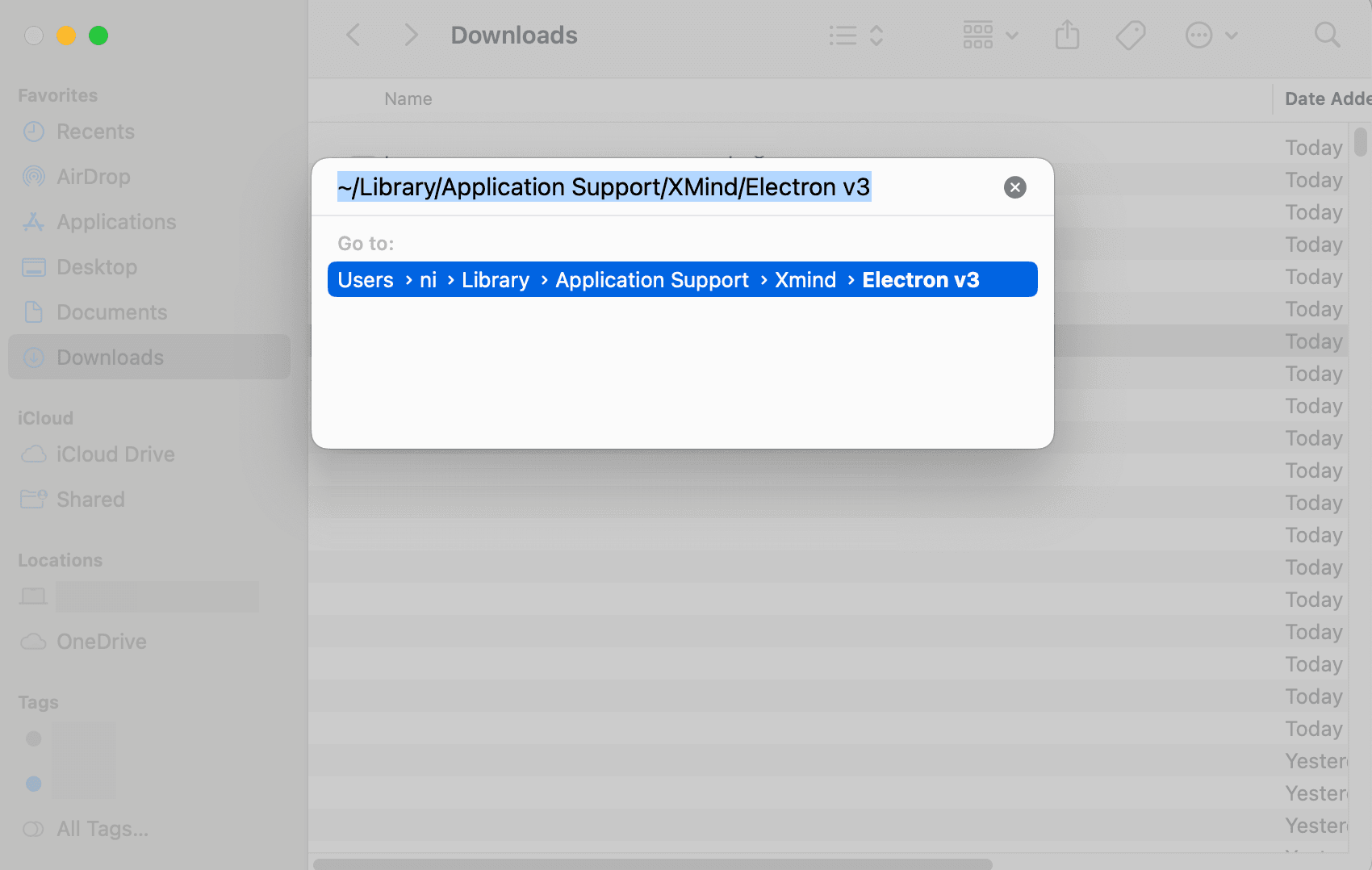
打開Finder,然後按下Command + Shift + G 打開“前往文件夾”窗口。
根據你下載Xmind的位置,輸入以下路徑之一:
- 如果你從Xmind網站下載Xmind:~/Library/Application Support/XMind/Electron v3/vana
- 如果你從Mac App Store下載Xmind:~/Library/Containers/net.xmind.vana.app/Data/Library/Application Support/XMind/Electron v3/vana
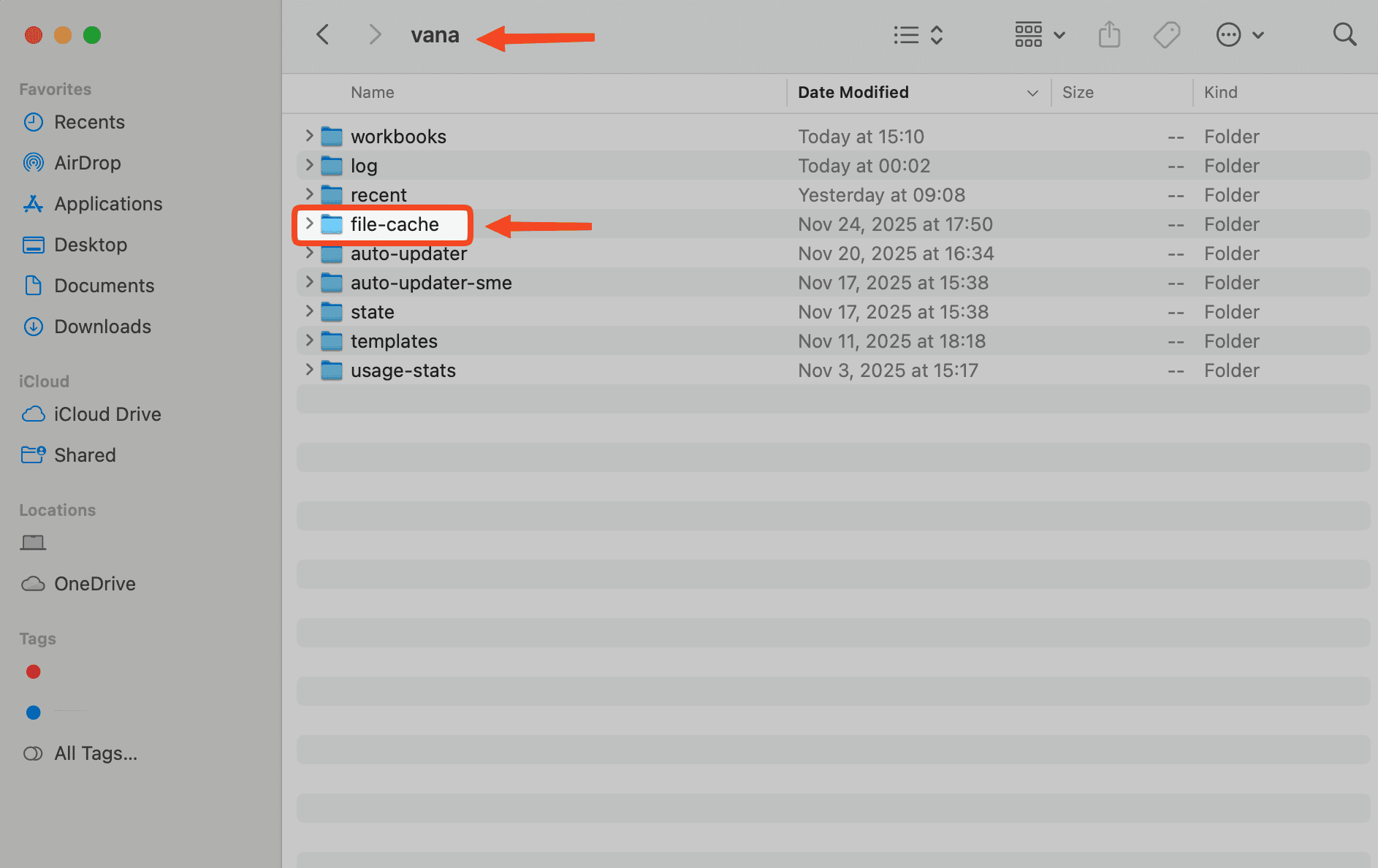
在此文件夾中找到文件緩存項目並恢復你需要的文件。
需要額外的幫助?
如果你無法使用上述步驟恢復文件,你可以通過Xmind的幫助→反饋發送損壞的文件給我們。
我們的團隊將分析文件並盡力為你恢復。

