Wie man eine Mindmap vollständig und klar druckt
Die Präsentation der mind map ist wie eine zweite Geburt Ihrer Ideen. Das Lesen der mind map am Desktop und beim Drucken ist unterschiedlich. Beim Drucken einer mind map mit vielen Themen können Zeichen verkleinert werden und schwer lesbar sein.
Folgen Sie den untenstehenden Anweisungen und finden Sie beim Drucken die passende Lösung.
An Seite anpassen oder Tatsächliche Größe
Die mind map ist beim Drucken größer, daher ist die Vorschau in den Druckereinstellungen wichtig. Tatsächliche Größe bietet eine direkte Ansicht, wie Ihre mind map auf einem Papierformat genau aussieht.
Dies ist ein Vergleich von 2 Maßstäben desselben Diagramms, und die tatsächliche Größe des Diagramms ist zum Drucken extrem groß. Wenn Sie auf An Seite anpassen klicken, können alle Themen vollständig angezeigt werden.
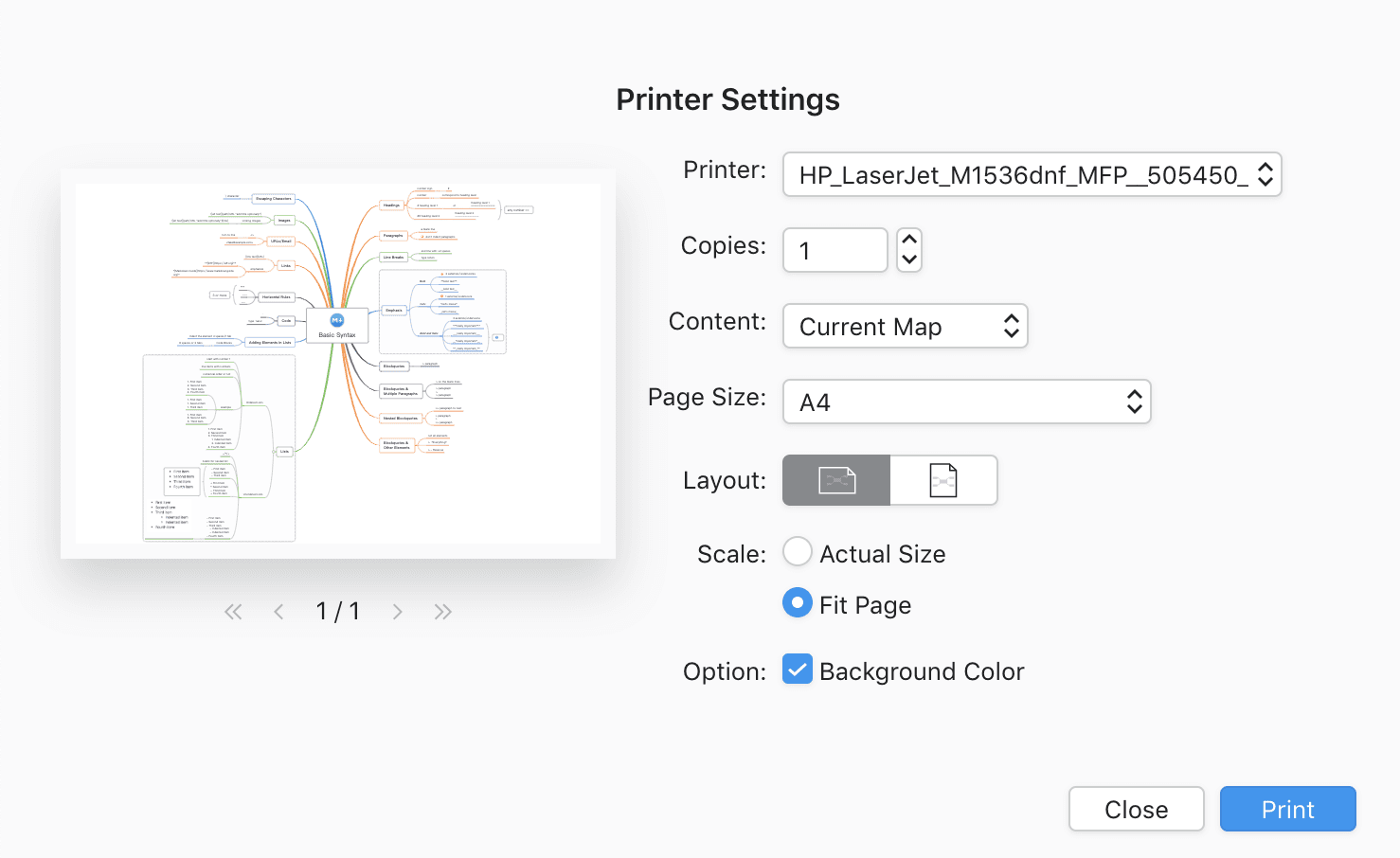
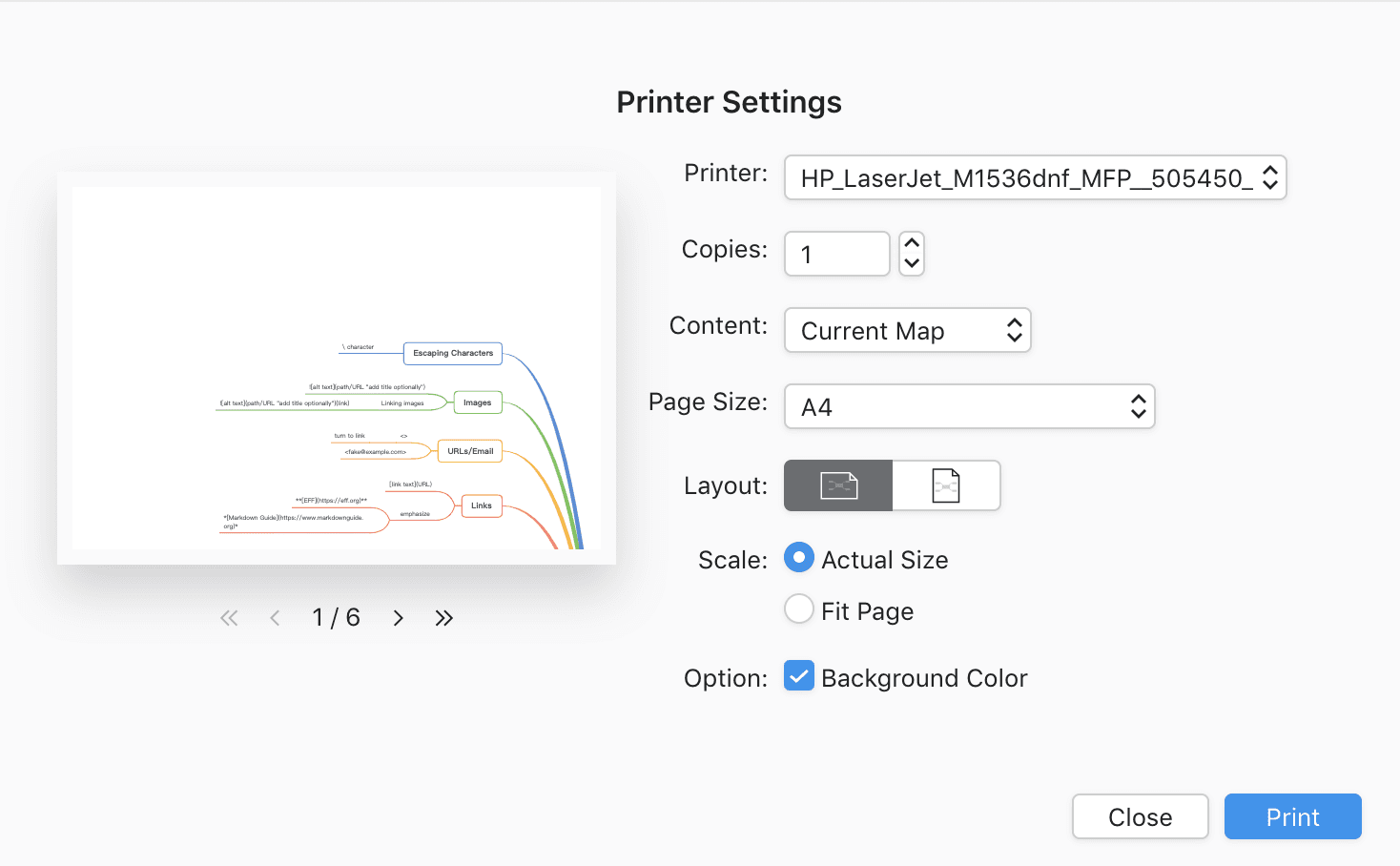
Klicken Sie auf Drucken und wählen Sie dann den Maßstab aus
Teilen Sie Ihre Mind Map in mehrere Blätter auf
Nur Zweig anzeigen
Viele Themen sind eine Belastung beim Lesen – auch beim Drucken.
Wir bearbeiten ein Diagramm mit mehreren Inhalten, manchmal müssen wir jedoch nur einige Themen daraus drucken.
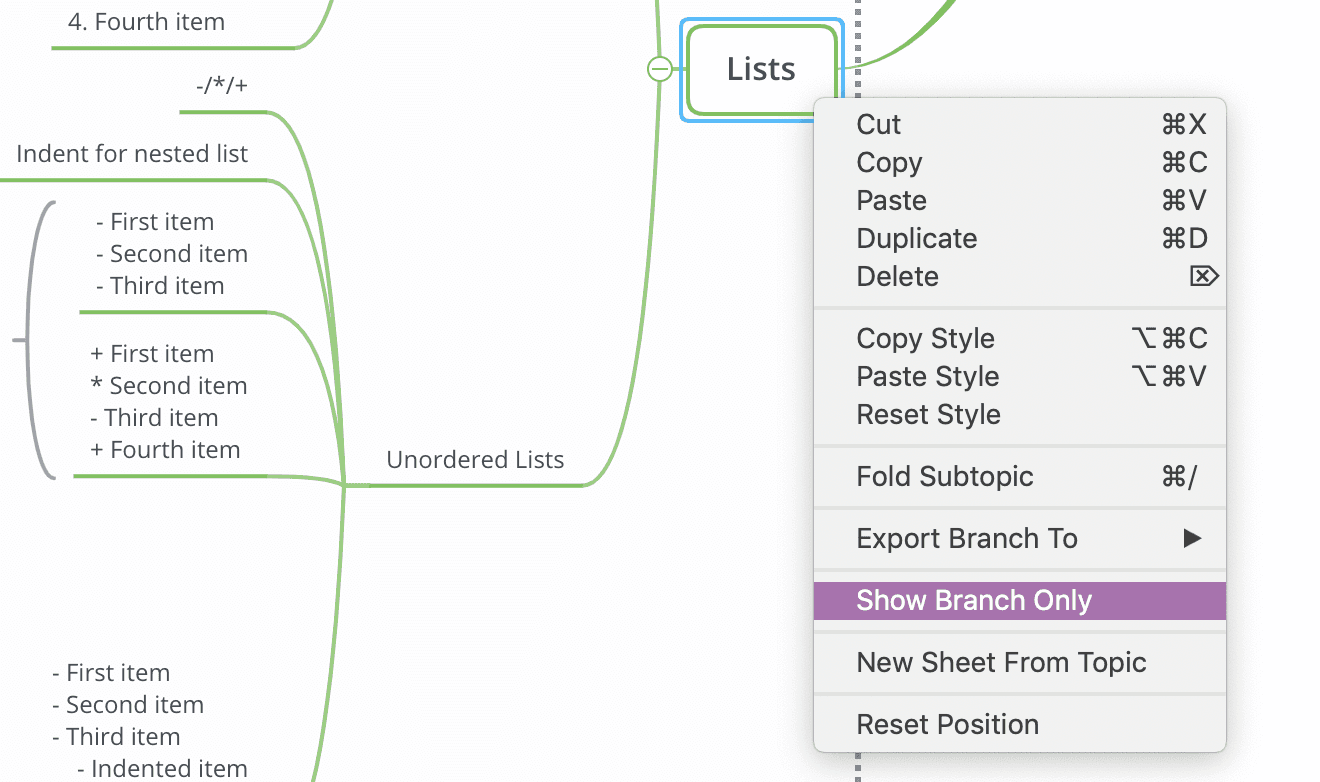
Nur Zweig anzeigen funktioniert nicht nur für den visuellen Fokus, sondern auch beim Drucken. Wenn eines der Themen mehrere Unterthemen enthält, versuchen Sie, es für eine vollständige Informationsansicht separat zu drucken.
So funktioniert es:
Klicken Sie mit der rechten Maustaste auf die Themen und dann auf Nur Zweig anzeigen.
Prüfen und anpassen.
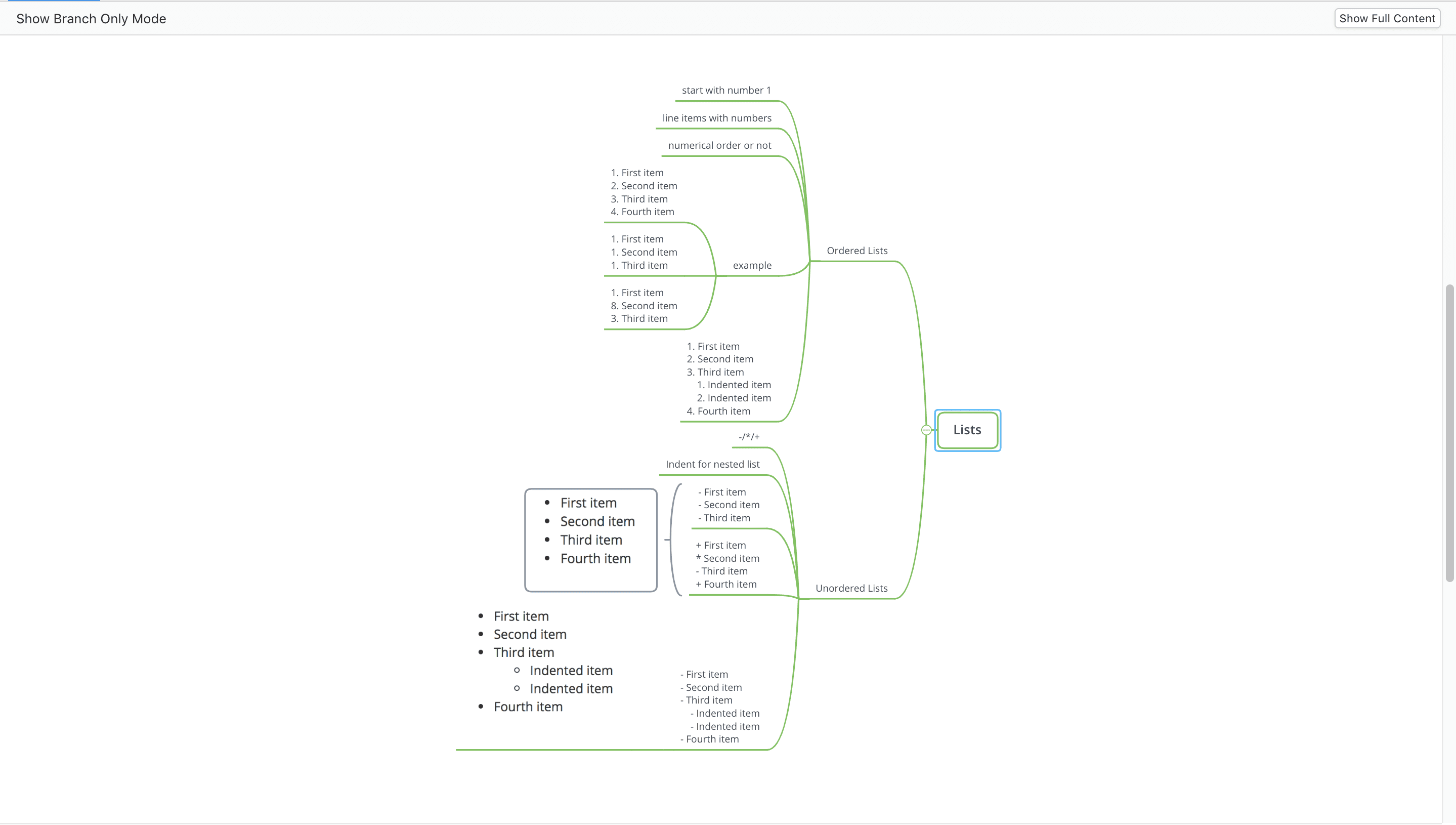
Klicken Sie auf Drucken und dann auf Layout und Maßstab, um die Druckvorschau besser zu verstehen.
Inhalte behutsam aufteilen
Vollständig drucken und klar drucken sind zwei unterschiedliche Themen.
Statt alle Themen in ein enges Format zu pressen, ist es manchmal sinnvoll, sie aufzuteilen. Wenn Nur Zweig anzeigen Ihr Projekt nicht vollständig abdeckt, versuchen Sie, Themen auf verschiedene Blätter zu verteilen. Wenn Sie befürchten, Themenverbindungen zu verlieren, können Sie einfach den Themenlink verwenden, um sie wieder zu verbinden.
Sehen Sie, wie Topic Link Ihnen hilft, Ihre Themen zu verbinden hier.
Vor dem Drucken anpassen
XMind unterstützt mehrere Strukturen für Ihre Inhalte, und diese stehen im Zusammenhang mit dem Layout. Fishbone-Diagramme, Balance-Diagramme und Matrix-Diagramme passen eindeutig zu einem horizontalen Layout. Baumdiagramme und Logikdiagramme stehen dagegen klar im vertikalen Layout. Ändern Sie einfach die Struktur im Format-Panel für optimale Druckergebnisse.
Wenn das Ausbalancieren der Themen für Sie ein Problem ist, hilft Ihnen Auto Balance Diagramm im erweiterten Layout des Format-Panels.




