Top 5 Zeitmanagement-Tools und Tipps, um das Aufgabenmanagement 2025 zu meistern

In der heutigen schnelllebigen Welt kann die Bewältigung von Arbeit und Privatleben überwältigend sein. Angesichts endloser Fristen und Verpflichtungen ist ein effektives Zeitmanagement unerlässlich geworden, um Produktivität und Balance zu wahren.
Unter den vielen verfügbaren Zeitmanagement-Apps sticht Xmind als visuelles Tool hervor, das Ihnen hilft, Ideen zu organisieren, Prioritäten zu setzen und Pläne in die Tat umzusetzen. Dieser Artikel stellt die besten Plattformen vor, die Ihnen helfen, Ihre Zeit effektiver zu nutzen – beginnen Sie noch heute damit, Ihren Tag mit Xmind smarter zu planen.
Überblick über die besten Zeitmanagement-Apps und -Tools
Nachdem wir besprochen haben, wie wichtig die Nutzung von Zeitmanagement-Tools ist, ist es an der Zeit, das Tool auszuwählen, das Ihren persönlichen oder geschäftlichen Anforderungen am besten entspricht. Dieser Abschnitt stellt einige der besten Tools vor, die wir basierend auf verschiedenen Funktionen und Benutzerfreundlichkeit ausgewählt haben:
1. Xmind: Eines der besten Zeitmanagement-Tools für die Arbeit
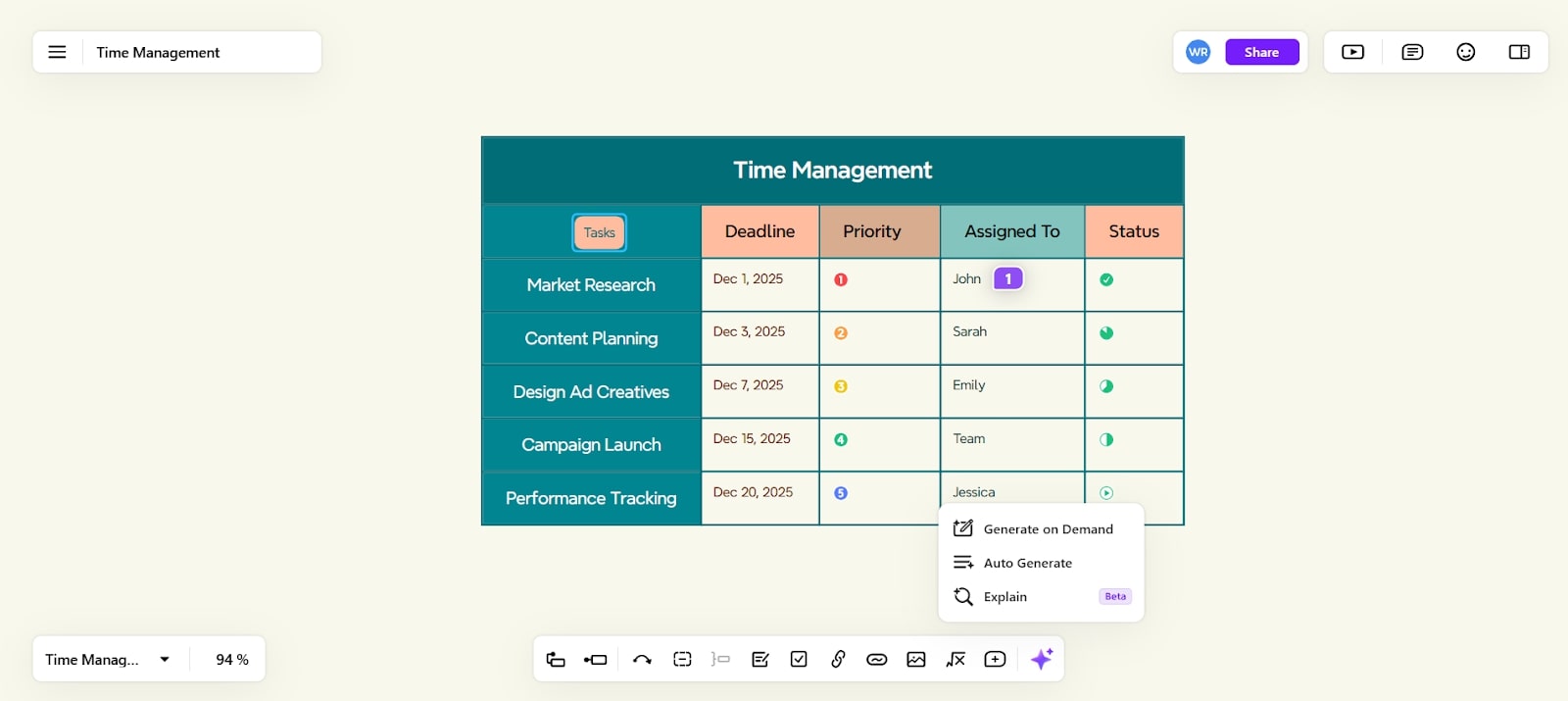
An der Spitze der Liste steht Xmind als hervorragende Option für Nutzer, die eine effektive Lösung für das Zeitmanagement suchen. Nicht nur im privaten Kontext, sondern auch bei der Verwaltung von Geschäftsprojekten erweist es sich als äußerst wertvoll, da es Arbeitsabläufe optimiert. Mithilfe der mind map-Funktion können Nutzer Projekte visuell organisieren, indem sie komplexe Informationen in überschaubare Teile zerlegen.
Darüber hinaus bietet Xmind anpassbare Vorlagen, mit denen Nutzer eine Zeitmanagement-Matrix erstellen können. Nutzer können die Vorlagen ganz einfach ändern, indem sie Abschnitte hinzufügen oder entfernen, Layouts anpassen und sie auf spezifische Arbeitsabläufe abstimmen. Zudem können Projektmanager ihre Pläne mit dem Pitch-Modus Stakeholdern und Teammitgliedern präsentieren und so ihre mind maps professionell vorstellen.
Hauptfunktionen
Zusammenarbeit: Xmind bietet eine Kommentarfunktion, mit der Nutzer Stakeholder einladen können, an ihrer Zeitplanung mitzuwirken. Zudem können Sie Aufgaben zuweisen und den Zugriff für bestimmte Personen freigeben, was eine nahtlose Koordination und Aufgabendelegation innerhalb Ihrer Zeitmanagementpläne ermöglicht.
Copilot: Unterstützt durch fortschrittliche KI kann der Copilot Analysen erstellen und Ideen für Ihre Zeitmanagementschemata entwickeln. Mit der On-Demand-Funktion können Sie bei Bedarf sofort auf maßgeschneiderte Empfehlungen, Aufgabenaufteilungen und Produktivitätsstrategien zugreifen.
Sticker und Symbole für Aufgabenpriorität: Um Ihre Zeitpläne visuell ansprechend und informativ zu gestalten, bietet dieses beste Zeitmanagement-Tool Prioritätssymbole mit Nummerierung, um die Dringlichkeit von Aufgaben anzuzeigen.
KI-Erklärung: Mit dieser Funktion erhalten Nutzer sofortige, KI-gestützte Erklärungen oder Erkenntnisse auf der Grundlage von Daten, Aufgaben oder Abfragen. Die KI kann Erklärungen in über 20 Sprachen bereitstellen, was Sprachbarrieren abbaut und weltweite Zugänglichkeit gewährleistet.
Vorteile der Nutzung von Xmind für das Zeitmanagement
Sie können Bilder und Hyperlinks in Zeitpläne einfügen, um den Betrachtern zusätzliche Informationen und Anleitungen zu bieten.
Neben dem Zeitmanagement erstellt Xmind AI Entscheidungsmatrizen, um Geschäftsoptionen zu bewerten und fundierte Entscheidungen auf der Grundlage gewichteter Kriterien zu treffen.
Xmind AI verfügt über eine To-Do-Listen-Option, mit der Nutzer erledigte Aufgaben zur einfachen Nachverfolgung abhaken können.
Anwendungsfälle von Xmind für besseres Zeitmanagement
Marketingteams nutzen Xmind, um Produkteinführungen zu planen und zu koordinieren, indem sie Veranstaltungsorte, Zeitpläne und Abläufe für eine reibungslose Durchführung visualisieren.
IT-Teams können Arbeitsabläufe rationalisieren, Dokumentationen verwalten und die Zusammenarbeit verbessern, was die Effizienz und Entscheidungsfindung bei komplexen Projekten steigert.
Preise
Premium: $8.25 pro Monat
Business: $10 pro Monat
2. Todoist: Ein kostenloses Zeitmanagement-Tool für Teams und Einzelpersonen
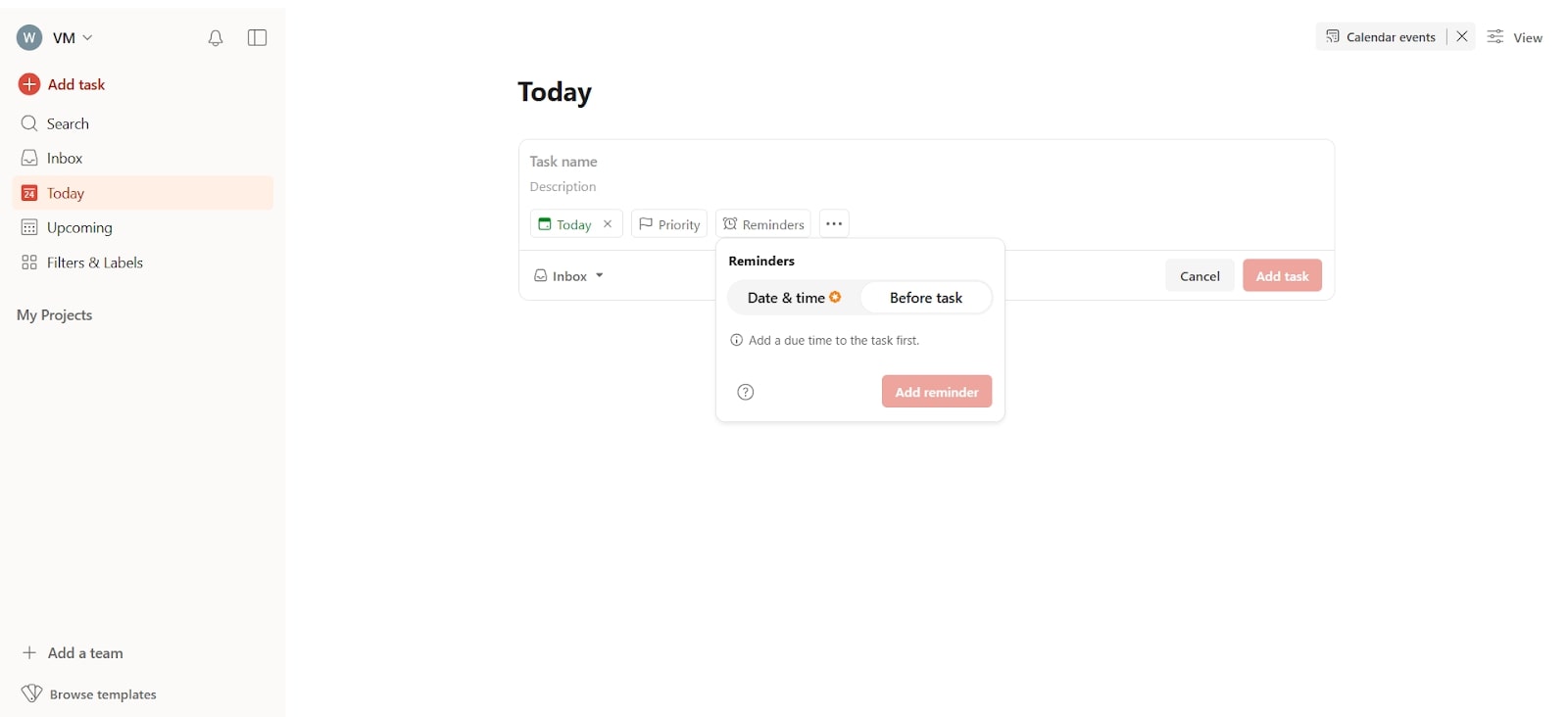
Als eines der meistgenutzten Zeitmanagement-Tools sorgt Todoist für einen organisierten Arbeitsablauf. Mithilfe der integrierten KI können Nutzer den virtuellen Assistenten verwenden, um Aufgaben zu verwalten und die Effizienz zu steigern. Zudem ermöglicht es Teams die Zusammenarbeit, indem der Teamleiter Aufgaben zuweisen kann. Todoist bietet außerdem ein automatisches Backup-System, damit Sie keine wichtigen Aufgabenerinnerungen verpassen.
Todoist sorgt für einen organisierten Arbeitsablauf. Mithilfe der integrierten KI können Nutzer den virtuellen Assistenten verwenden, um Aufgaben zu verwalten und die Effizienz zu steigern. Zudem ermöglicht es Teams die Zusammenarbeit, indem der Teamleiter Aufgaben zuweisen kann. Todoist bietet außerdem ein automatisches Backup-System, damit Sie keine wichtigen Aufgabenerinnerungen verpassen.
Hauptfunktionen
Nutzer können ihre Erinnerungen anpassen und so steuern, welche Aufgaben entsprechend ihrer Dringlichkeit priorisiert werden müssen.
Eine Gruppe von Mitgliedern, die zusammenarbeiten, kann Kommentare zu Aufgaben hinterlassen, um sicherzustellen, dass alle auf dem gleichen Stand sind.
Sie können für jede Aufgabe Fälligkeitsdaten und -zeiten festlegen, um keine Fristen zu verpassen.
Vorteile
Die Fähigkeit des Tools, Aufgaben und Fristen sofort und in hoher Geschwindigkeit zu organisieren, sorgt für einen einfachen Arbeitsablauf.
Über diese Plattform können Sie anstehende Aufgaben direkt im Kalender einsehen.
Anwendungsfälle
Gruppen nutzen Todoist, um Projektergebnisse für ihre Kampagnen und Projekte zuzuweisen und zu verfolgen.
Geschäftsleute nutzen dieses Tool, um tägliche Aufgaben mithilfe von Labels und Fristen zu organisieren und zu priorisieren.
Preise
Pro: $4/Nutzer/Monat
Business: $6/Nutzer/Monat
3. Microsoft To Do: Produktivitätstool für das Zeitmanagement
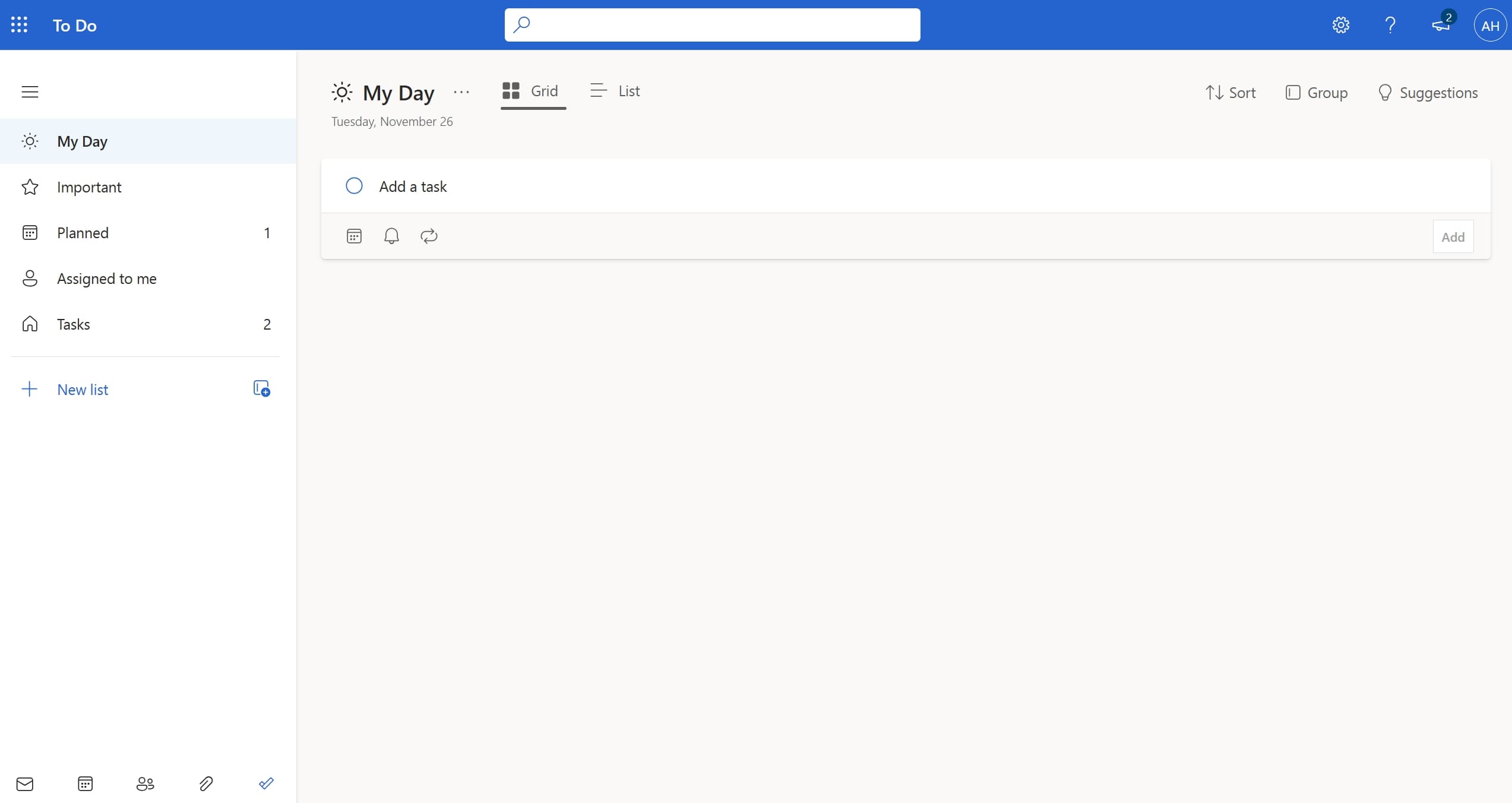
Microsoft To Do ist ein vielseitiges Tool, das entwickelt wurde, um das Aufgabenmanagement durch die Erstellung von Zeitmanagement-Matrizen zu optimieren. Seine benutzerfreundliche Oberfläche ermöglicht es Nutzern, Aufgaben zu erstellen und in benutzerdefinierten Listen zu organisieren. Dieses Verwaltungstool passt sich mit Funktionen wie Erinnerungen an wiederkehrende Aufgaben an professionelle Anforderungen an. Die nahtlose Integration mit Microsoft 365 steigert die Produktivität weiter, indem Aufgaben über Geräte und Apps wie Outlook und Teams hinweg synchronisiert werden.
Hauptfunktionen
Microsoft To Do enthält vordefinierte intelligente Listen wie „Mein Tag“, die Nutzern helfen, sich täglich auf die wichtigsten Aufgaben zu konzentrieren.
Sie können Aufgabenlisten teilen, um gemeinsam mit Teammitgliedern an Projekten zu arbeiten.
Dieses Tool ermöglicht es Nutzern, Aufgabenlisten mit ihren bevorzugten Farbschemata und Emojis zu erstellen.
Vorteile
Funktionen wie Erinnerungen und wiederkehrende Aufgaben stellen sicher, dass Fristen nie verpasst werden.
Microsoft To Do ermöglicht es Nutzern dank des Offline-Modus, Aufgaben auch ohne Internetverbindung zu verwalten.
Anwendungsfälle
Remote-Teams nutzen Microsoft To Do, um organisiert zu bleiben und Aufgaben über verschiedene Zeitzonen hinweg zu verwalten.
Unternehmen nutzen dieses Tool häufig, um komplexe Projekte in Aufgaben zu zerlegen und diese Teammitgliedern zuzuweisen.
Preise
Microsoft 365 Family: $99.99/Jahr
Microsoft 365 Personal: $69.99/Jahr
4. Trello: Kollaboratives Zeitmanagement-Tool für Projekte
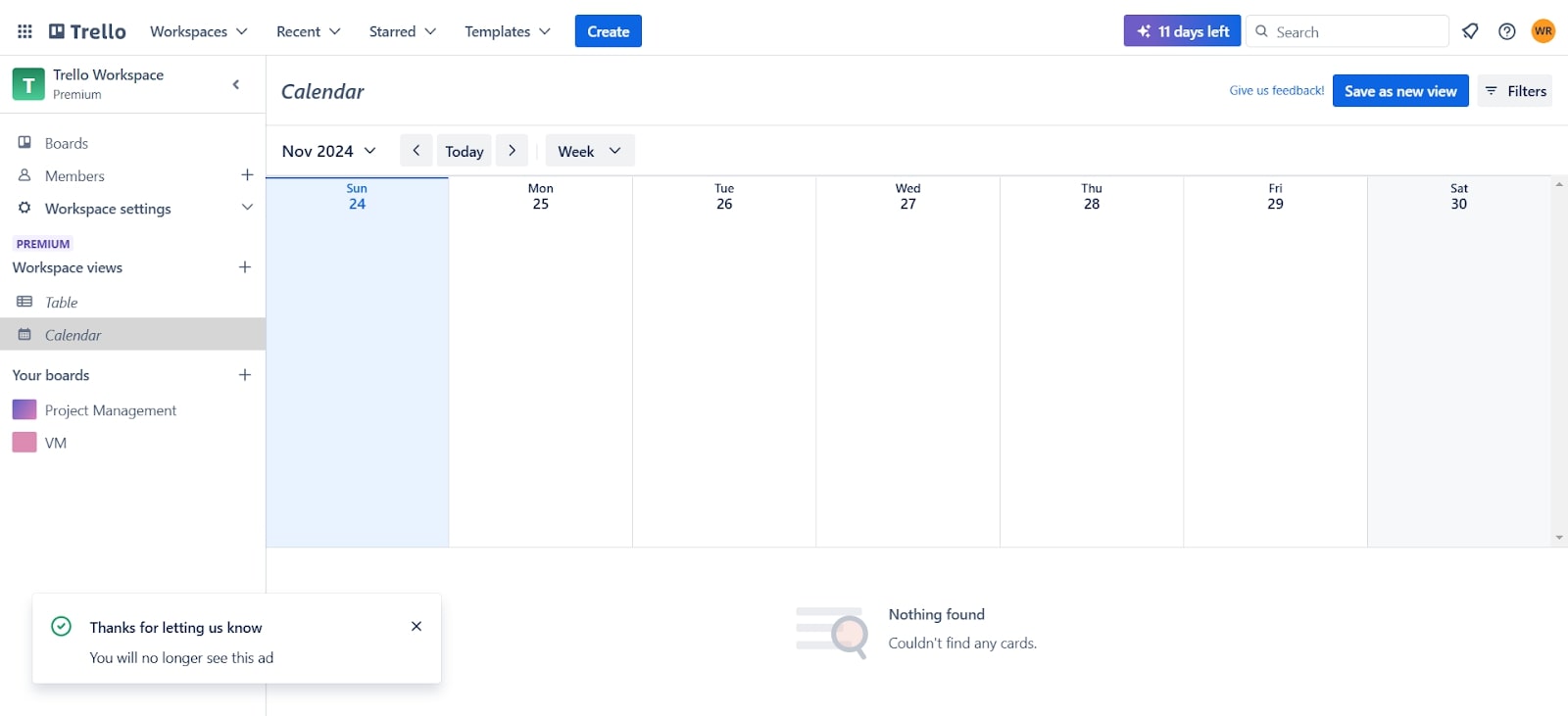
Trello ist ein visuelles Zeitmanagement-Tool, das für seine Einfachheit bekannt ist. Die Plattform bietet einen klaren Überblick über Projekte und Aufgaben und fördert die Zusammenarbeit im Team. Der KI-Assistent „Butler“ erkennt sich wiederholende Aktionen und schlägt Automatisierungen vor, die mit einem einzigen Klick aktiviert werden können. Darüber hinaus können Sie die erweiterte Filterfunktion nutzen, um bestimmte Aufgaben zu finden.
Hauptfunktionen
Trello unterstützt die Teamzusammenarbeit, indem es Nutzern ermöglicht, Kommentare hinzuzufügen und Teammitglieder auf Karten zu erwähnen.
Dieses Tool verwendet ein visuelles Board- und Kartensystem, um Teams bei der Organisation von Aufgaben zu helfen.
Nach der Zuweisung von Aufgaben können Manager Fälligkeitsdaten und Zeitpläne hinzufügen, um deren rechtzeitige Fertigstellung sicherzustellen.
Vorteile
Sie können genau sehen, wann Ihre Aufgaben fällig sind, indem Sie sie im Kalender überprüfen.
Nutzer können mithilfe der Vorlagen benutzerdefinierte Zeitmanagement-Aufgabenlisten für verschiedene Geschäftsprojekte erstellen.
Anwendungsfälle
Einzelpersonen und Geschäftsleute nutzen Trello, um persönliche To-Do-Listen zu verwalten und Erinnerungen für eine bessere Produktivität einzurichten.
Trello hilft Teams, Projektaufgaben zu organisieren und zu verfolgen, Fristen zuzuweisen und den Fortschritt in einer kollaborativen Umgebung zu überwachen.
Preise
Standard: $5/Monat
Premium: $10/Monat
Enterprise: $17.5/Nutzer/Monat
5. RescueTime: Intelligentes Tool zur Zeiterfassung im Zeitmanagement
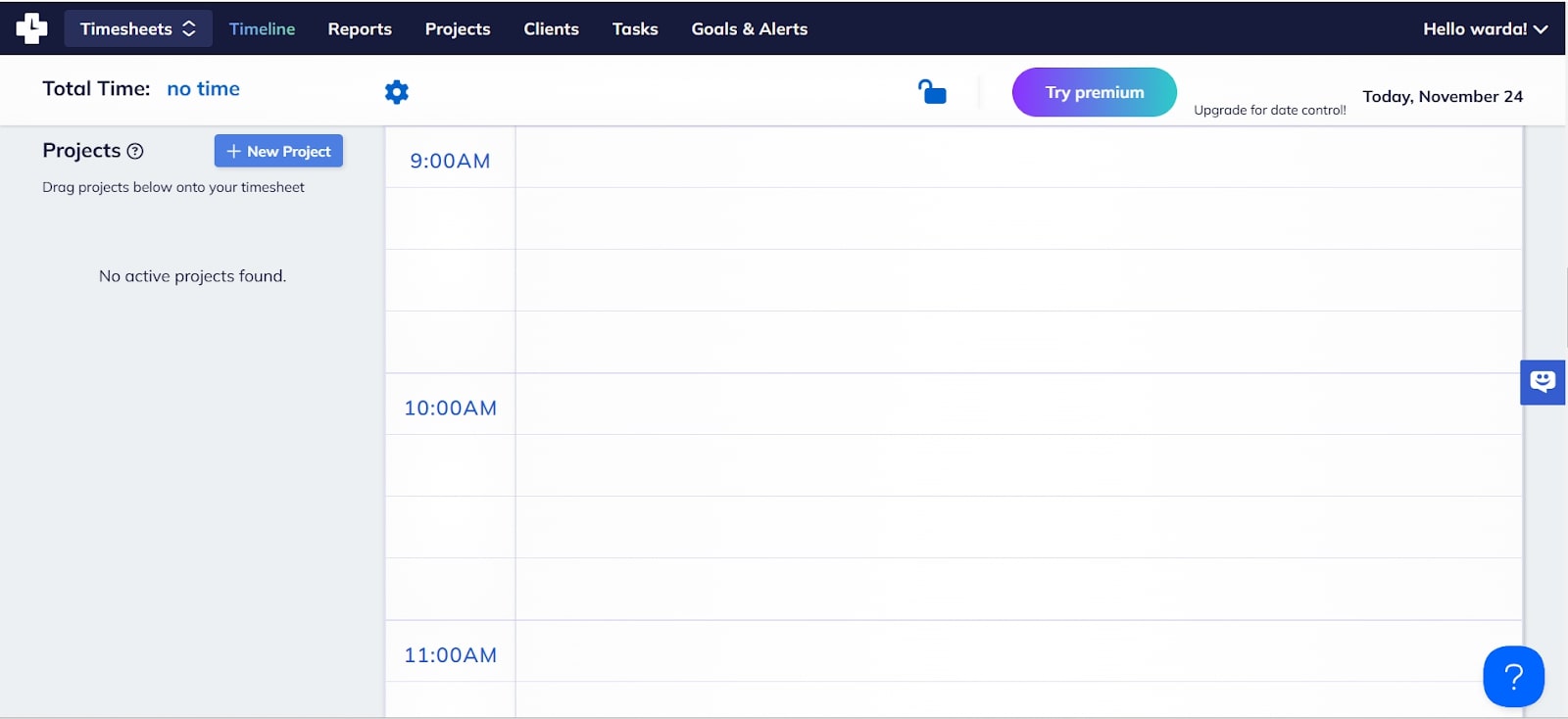
Dies ist ein fortschrittliches, intelligentes Tool für das Zeitmanagement, um die Dauer verschiedener Aufgaben auf elektronischen Geräten zu verfolgen. Es hilft den Nutzern, ihre Effizienz zu maximieren, Zeitverschwendung zu minimieren und eine bessere Work-Life-Balance zu erreichen. Diese spezielle App ermöglicht es Nutzern, effektiv zu sehen, wie viel ihrer Zeit für produktive Arbeit oder Freizeitaktivitäten genutzt wird.
Hauptfunktionen
Sie können sich Produktivitätsziele setzen und Benachrichtigungen erhalten, um sicherzustellen, dass Sie auf dem richtigen Weg bleiben.
Um RescueTime optimal zu nutzen, können Nutzer den Assistenten herunterladen, um ihre Aktivitäten präzise zu verfolgen.
RescueTime bietet auch Privatsphäre-Einstellungen, um sicherzustellen, dass Ihre Daten geschützt sind.
Vorteile
Manager können Projekte per Drag-and-Drop in die Stundenzettel ziehen, um eine schnelle und effiziente Erfassung zu ermöglichen.
Mit der Filterfunktion können Sie jederzeit nach Projekten suchen, was den Zugriff auf bestimmte Informationen erleichtert.
Anwendungsfälle
Unternehmen nutzen RescueTime, um die Produktivität der Mitarbeiter zu verfolgen, Arbeitsabläufe zu optimieren und Ablenkungen für eine bessere Effizienz zu reduzieren.
Nutzer verwenden diese Plattform, um bestimmte Ziele festzulegen, z. B. die Zeit für E-Mails zu begrenzen oder den Fokus auf Schlüsselprojekte zu erhöhen.
Preise
Solo: $6.50/Monat
Team: $6/Nutzer/Monat
Wie Sie Ihre Zeit mit den richtigen Zeitmanagement-Tools effektiv einteilen
Die wichtigsten Aspekte bei der Auswahl des richtigen Zeitmanagement-Tools
Das richtige Zeitmanagement-Tool kann einen großen Unterschied machen, wenn es darum geht, bei Ihren Arbeitsplänen produktiv zu bleiben. Beachten Sie die folgenden Kriterien bei der Auswahl des Tools, das Ihren Anforderungen entspricht:
Definieren Sie Ihre Anforderungen: Bevor Sie sich für ein Zeitmanagement-Tool entscheiden, listen Sie immer Ihre Bedürfnisse und Anforderungen auf. Entscheiden Sie, ob Sie grundlegende Funktionen wie die Organisation von Aufgaben benötigen oder ob Sie das Tool für Ihr gesamtes Projektmanagement nutzen möchten.
Achten Sie auf Anpassungsmöglichkeiten: Ein zuverlässiges Zeitmanagement-Tool sollte Flexibilität bieten, die zu Ihrem Arbeitsablauf passt. Bevorzugen Sie Optionen, mit denen Sie Aufgaben und andere Elemente nach Ihren Wünschen anpassen können.
Kollaborationsfunktionen: Wenn Sie in einem Team arbeiten, nutzen Sie stets Ressourcen, die Funktionen zur Zusammenarbeit bieten. Funktionen wie gemeinsame Aufgabenlisten oder Teamkalender sind für einen effizienten Arbeitsablauf unerlässlich.
Berücksichtigen Sie Integrationsmöglichkeiten: Wählen Sie Tools, die sich effektiv in Ihre bestehenden Apps und Plattformen integrieren lassen. Diese nahtlose Integration ermöglicht es Nutzern, all ihre Aufgaben an einem Ort zu organisieren und zu speichern, was Zeit und Aufwand spart.
Sobald Sie das richtige Tool ausgewählt haben, informieren Sie sich über bewährte Zeitmanagement-Techniken, um das Beste aus Ihrer Planung herauszuholen und Ihre Gesamtproduktivität zu steigern.
Anforderungen an ein effektives Zeitmanagement
Nachdem wir verschiedene Zeitmanagement-Apps und -Tools zur Verbesserung des Zeitmanagements vorgestellt haben, konzentrieren wir uns nun auf praktische Tipps, die Ihnen helfen, Ihre Zeit effektiver zu nutzen:
Fokus auf das Ergebnis: Es ist wichtig, das Endziel im Auge zu behalten, während man sich kleine Zwischenziele für den Erfolg setzt. Das Aufteilen eines großen Ziels in kleinere Aufgaben hilft Ihnen, organisiert und fokussiert zu bleiben, um das große Ganze Schritt für Schritt zu erreichen.
Prioritäten setzen: Das Setzen von Prioritäten gilt als wichtigster Schritt im Zeitmanagement. Dies hilft Ihnen, Aufgaben von der wichtigsten bis zur unwichtigsten zu kategorisieren, und stellt sicher, dass Aufgaben mit höchster Priorität zuerst erledigt werden.
Fristen einhalten: Das Setzen von Fristen hilft Ihnen, auf Kurs zu bleiben, und gibt Ihnen ein Gefühl des Erfolgs, wenn Sie eine Aufgabe pünktlich abschließen.
Einen Zeitplan erstellen: Indem Sie einen detaillierten Zeitplan erstellen, bleiben Sie organisiert und stellen sicher, dass Sie einem klaren Weg folgen.
So optimieren Sie Ihr Zeitmanagement mit Xmind
Nachdem wir uns mit Tools für das Zeitmanagement befasst haben, wollen wir nun besprechen, wie Xmind Ihr Zeitmanagement weiter optimieren kann.
Fallstudie: Stellen Sie sich vor, Sie leiten eine Marketingkampagne mit mehreren Aufgaben, Fristen und Teammitgliedern. Mit Xmind AI können Sie komplexe Projekte in überschaubare Schritte unterteilen, Verantwortlichkeiten zuweisen und Zeitpläne visualisieren, während Sie den Fokus auf die wichtigsten Ergebnisse richten. Befolgen Sie diese Schritte, um Xmind AI zu nutzen, um Ihre Zeit effizient zu verwalten und Ihre Kampagne auf Kurs zu halten:
Schritt 1. Rufen Sie Xmind auf und erstellen Sie ein neues Diagramm
Um Ihre Zeit zu verwalten, melden Sie sich in Ihrem Xmind AI-Konto an, um den Hauptarbeitsbereich zu öffnen. Klicken Sie auf die Schaltfläche „Neues Diagramm“, um ein Fenster mit verschiedenen vorgefertigten Vorlagen für das Zeitmanagement zu öffnen.
Sobald Sie das Fenster „Neues Diagramm“ geöffnet haben, wählen Sie eine passende Zeitmanagement-Vorlage aus, die Ihren Projektanforderungen entspricht. Wählen Sie am besten eine tabellarische Vorlage, in der Sie Aufgaben einfach organisieren, Fristen setzen, Prioritäten festlegen und Verantwortlichkeiten zuweisen können.
Schritt 2. Identifizieren Sie Aufgaben und fügen Sie sie Ihrem Kampagnenplan hinzu
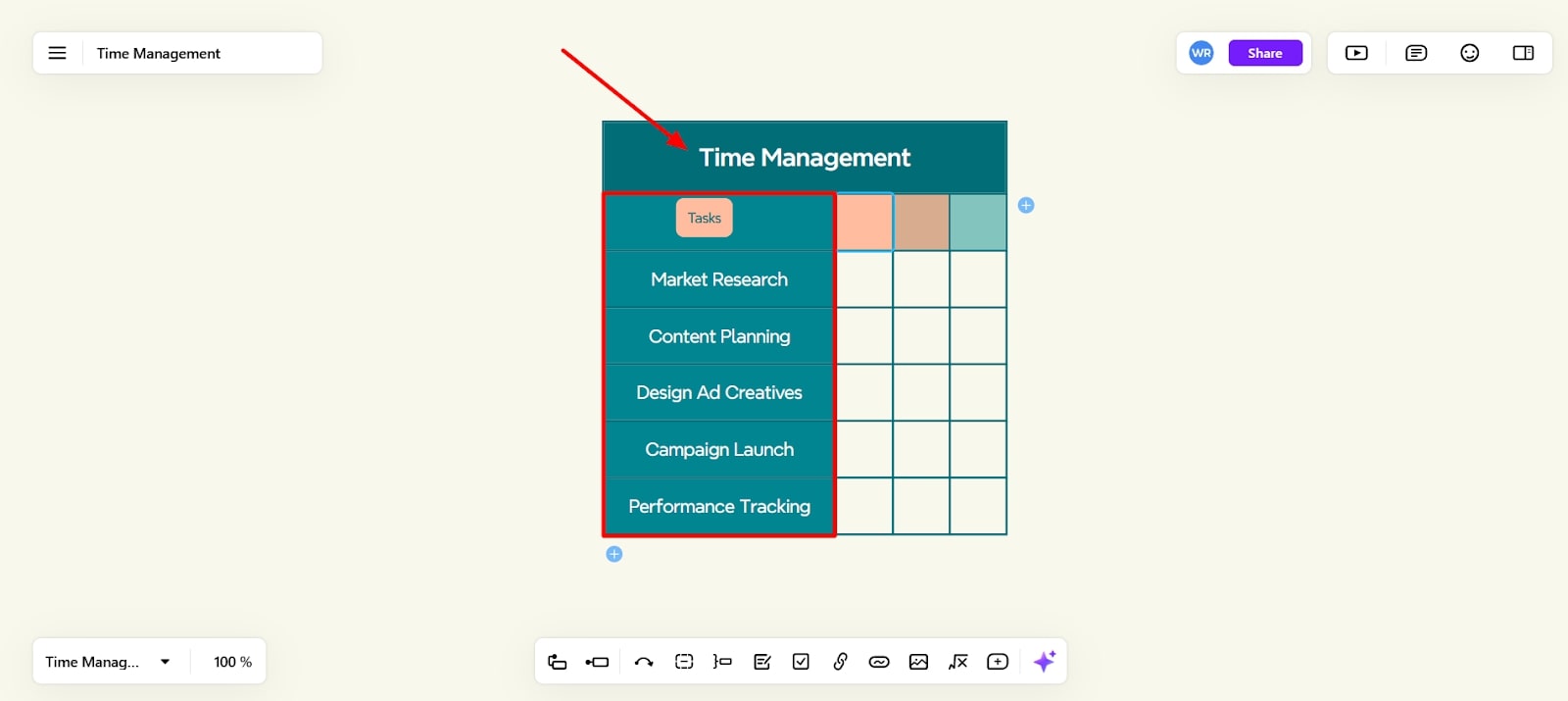
Tippen Sie nach dem Öffnen der Vorlage in den obersten Block der Zeitmanagement-Matrix und geben Sie den Themennamen „Zeitmanagement“ ein. Entfernen Sie anschließend alle unnötigen Texte oder vorab ausgefüllten Elemente in der Vorlage. Tippen Sie dann in der ersten Spalte doppelt auf den obersten Block und beschriften Sie ihn mit „Aufgaben“. Tippen Sie danach nacheinander in die Spalte, um jede für die Kampagne relevante Aufgabe einzutragen.
Schritt 3. Setzen Sie klare Fristen für jede Aufgabe
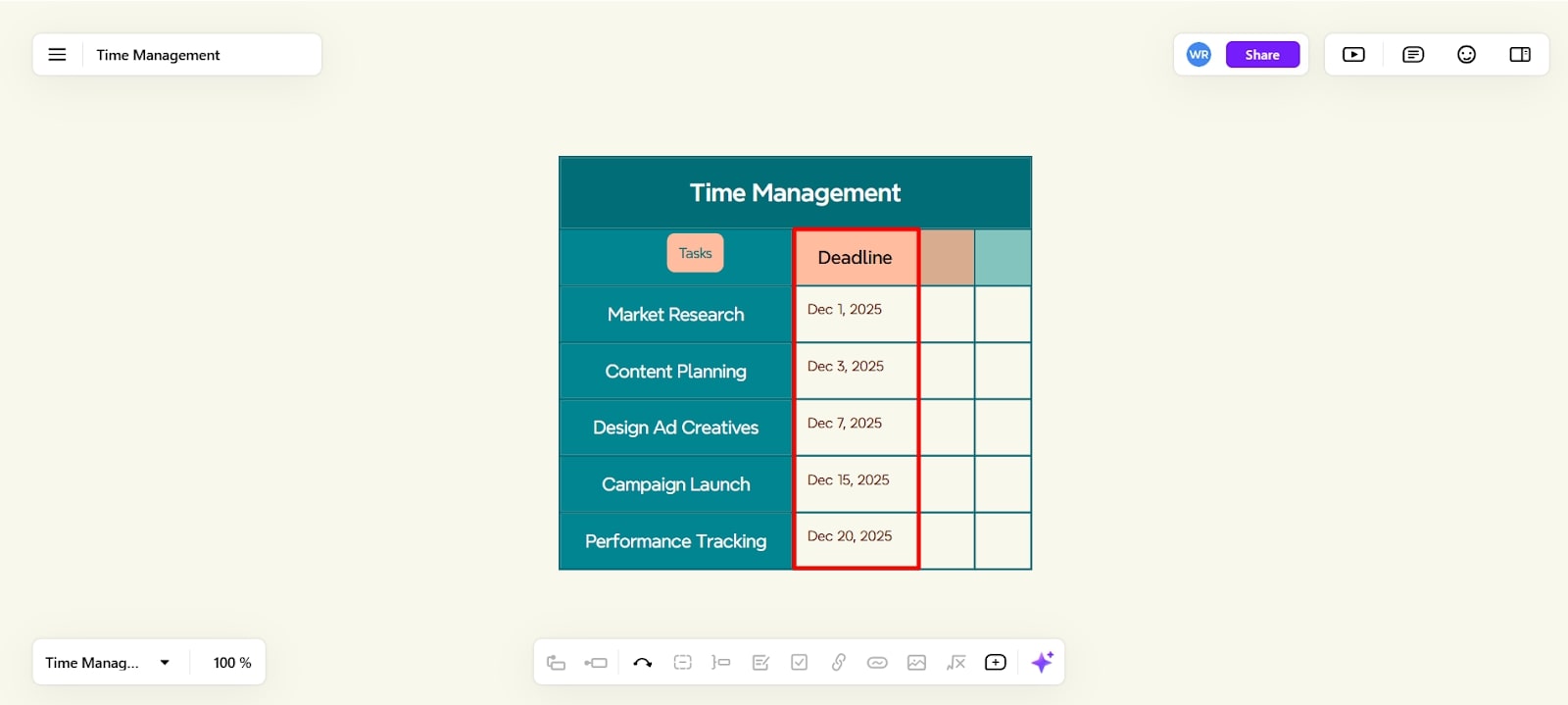
Wenn Sie mit dem Hinzufügen von Aufgaben fertig sind, gehen Sie zum obersten Block der nächsten Spalte und geben Sie „Fristen“ ein, um sie entsprechend zu beschriften. Legen Sie anschließend für jede aufgeführte Aufgabe eine klare Frist fest, indem Sie das genaue Datum angeben, bis zu dem die Aufgabe abgeschlossen sein soll.
Schritt 4. Weisen Sie Prioritäten zu, um ein effizientes Aufgabenmanagement zu gewährleisten
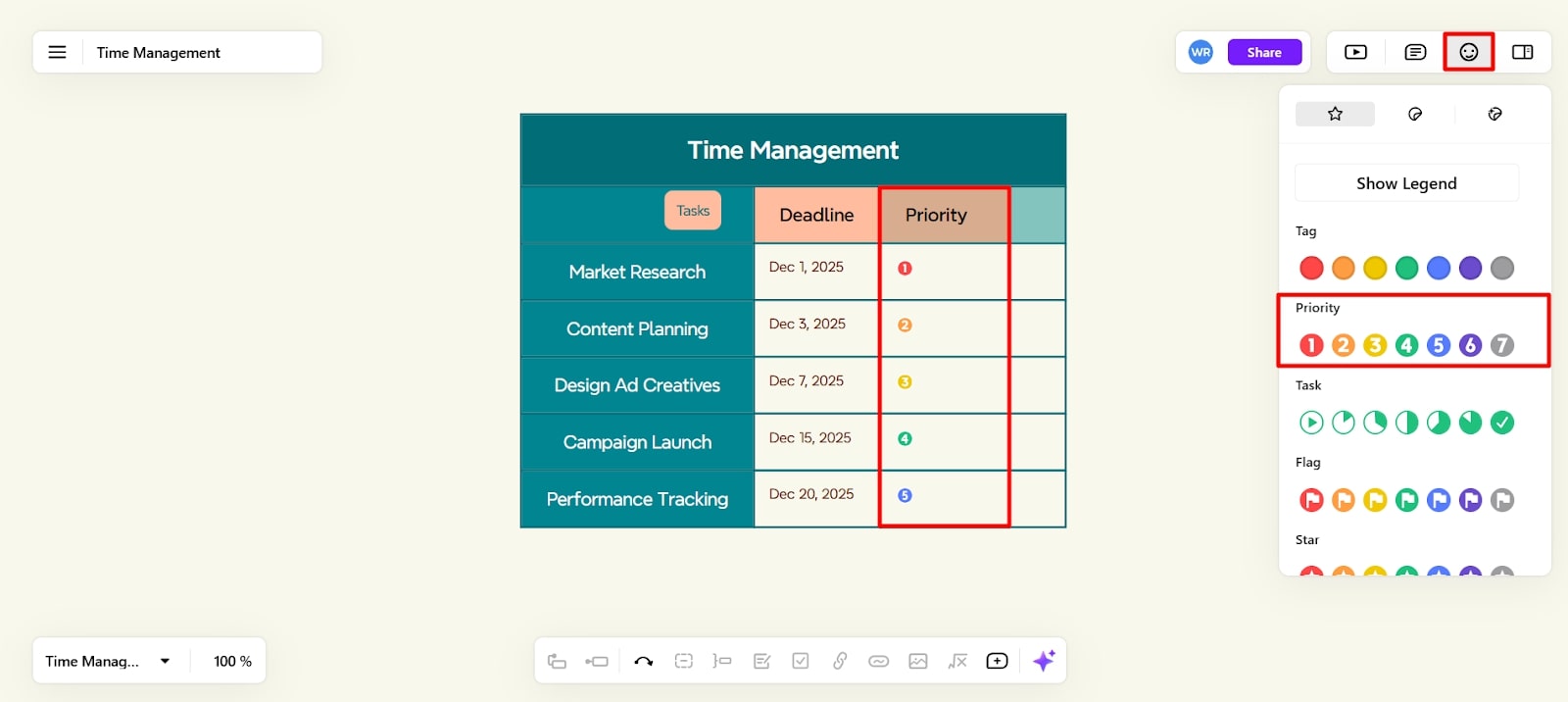
Gehen Sie als Nächstes zum obersten Block der dritten Spalte und beschriften Sie ihn mit „Priorität“. Gehen Sie nach der Beschriftung zum Symbol „Emoticon“ in der oberen rechten Symbolleiste. Wählen Sie „Priorität“-Symbole aus, um sie den einzelnen Aufgaben basierend auf ihrer Dringlichkeit zuzuweisen. Weisen Sie kritischen Aufgaben wie „Marktforschung“ hohe Prioritätsnummern und weniger dringenden Aufgaben wie „Leistungsverfolgung“ niedrigere Prioritätsnummern zu.
Schritt 5. Weisen Sie jeder Aufgabe Teammitglieder und Rollen zu
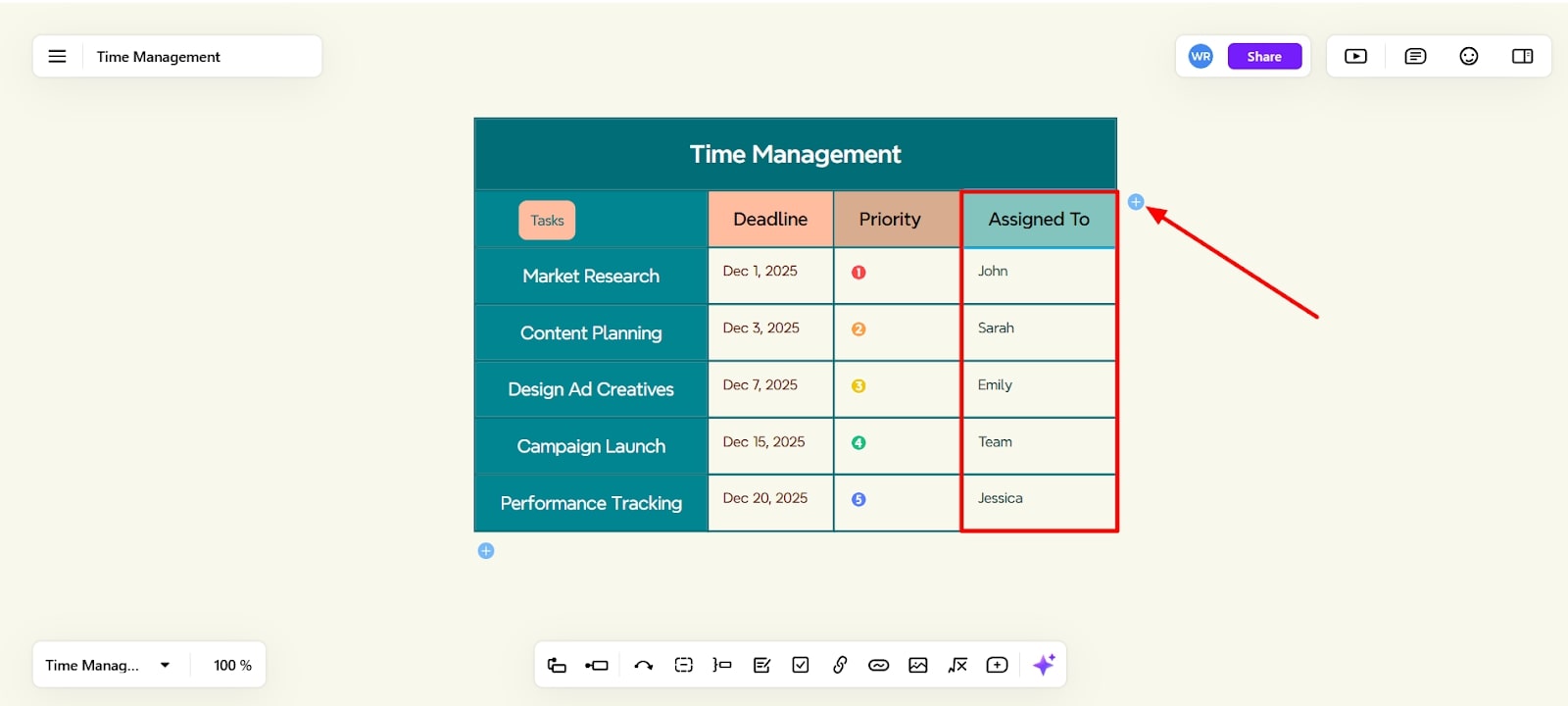
Nachdem Sie die Prioritäten festgelegt haben, fügen Sie eine neue Spalte hinzu, indem Sie auf das „+“-Symbol tippen, und beschriften Sie diese mit „Zugewiesen an“. Weisen Sie jeder Aufgabe in der Liste das entsprechende Teammitglied oder die entsprechende Rolle zu. Tippen Sie dazu einfach auf den entsprechenden Block der jeweiligen Aufgabe und geben Sie den Namen des verantwortlichen Teammitglieds ein.
Schritt 6. Aktualisieren Sie regelmäßig den Status jeder Aufgabe
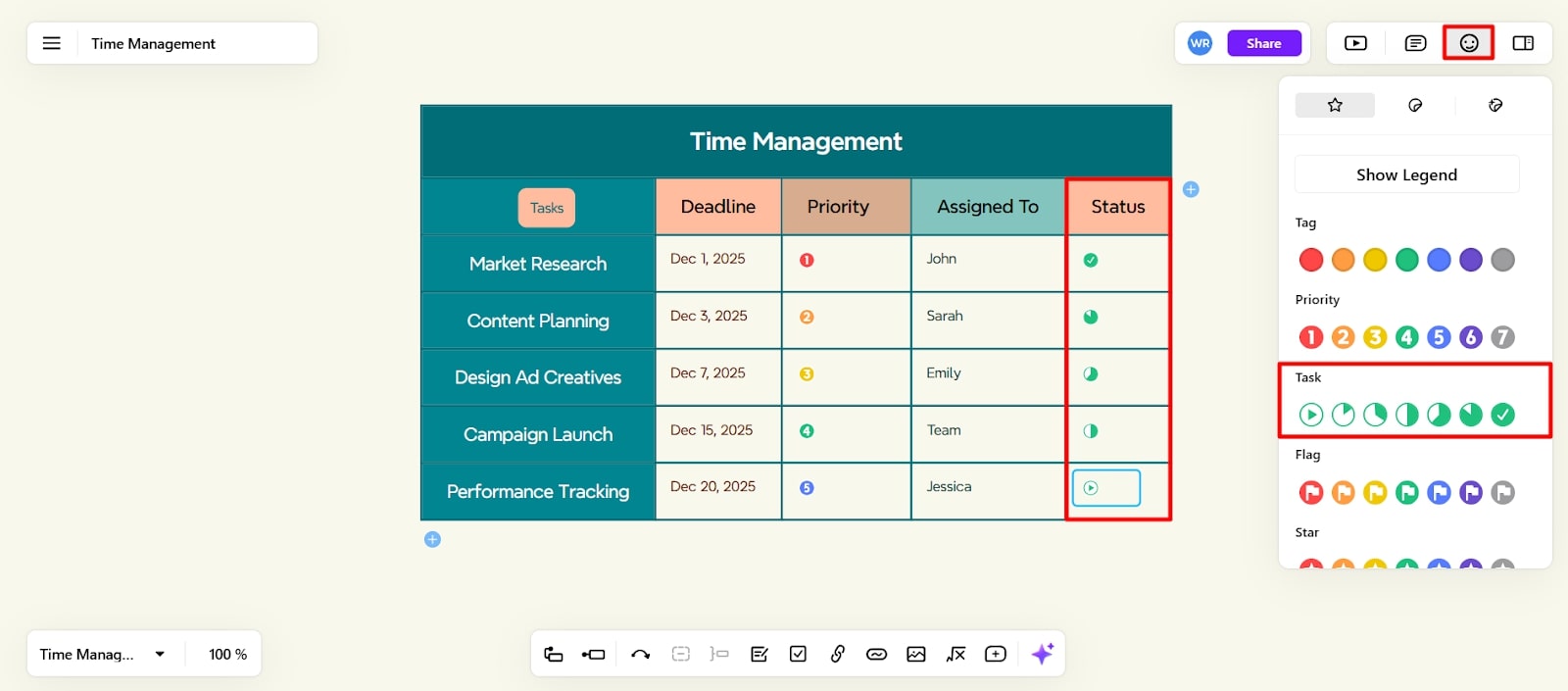
Sobald Sie mit diesem Zeitmanagement-Tool Rollen und Prioritäten zugewiesen haben, fügen Sie eine letzte Spalte hinzu und beschriften Sie sie mit „Status“. Um den Status jeder Aufgabe zu aktualisieren, tippen Sie auf das Symbol „Emoticon“ in der oberen rechten Symbolleiste. Navigieren Sie dann im Emoticon-Menü zum Bereich „Aufgabe“. Hier finden Sie Symbole, die den Status der Aufgabe darstellen. Verwenden Sie das ausgefüllte Symbol für erledigte Aufgaben, das halb ausgefüllte Symbol für laufende Aufgaben oder das Pause-Symbol für ausstehende oder noch nicht begonnene Aufgaben.
Schritt 7. Beziehen Sie Stakeholder für Feedback und Zusammenarbeit ein
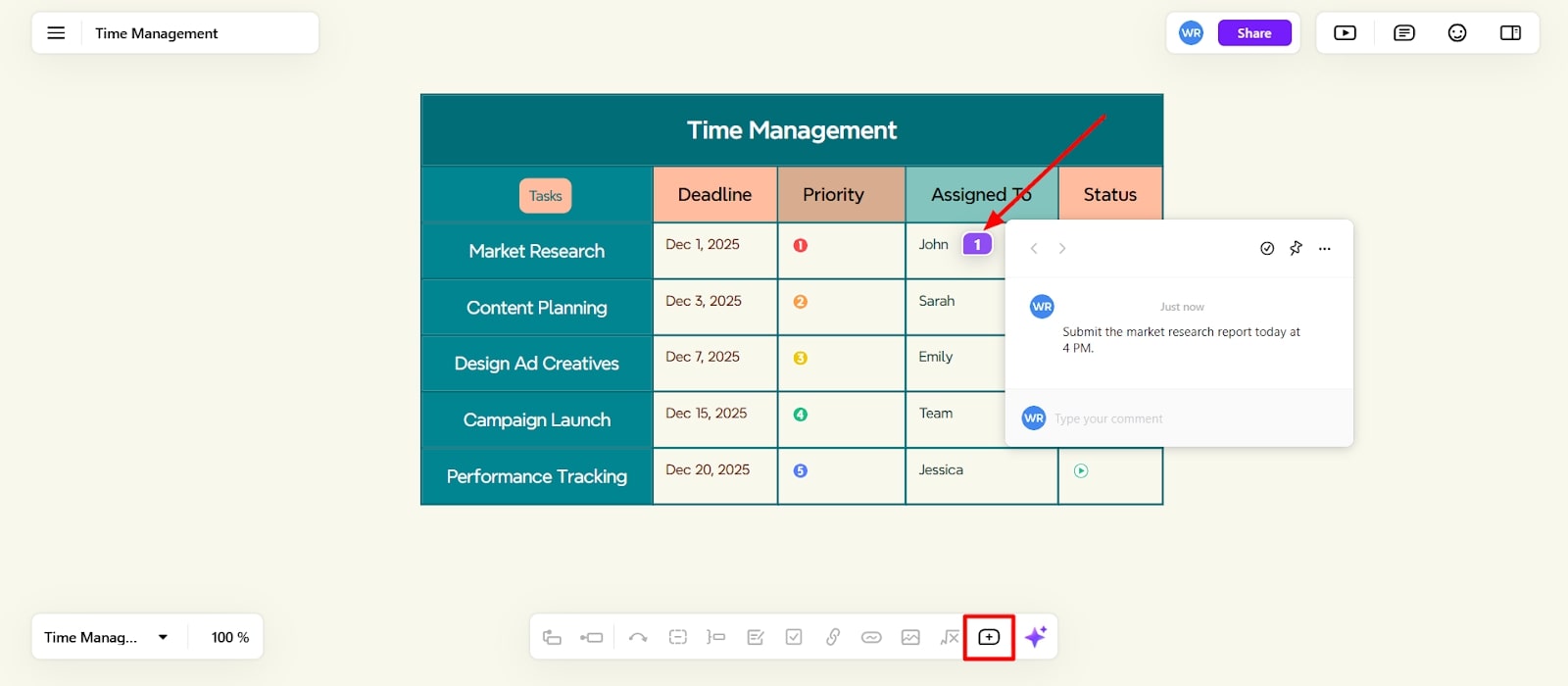
Nutzen Sie die „Kommentar“-Funktion in der unteren schwebenden Symbolleiste, um Feedback zu geben. Ziehen Sie das Kommentarsymbol per Drag-and-Drop auf die Aufgabe oder das Thema, bei dem Feedback erforderlich ist, und platzieren Sie es dort. Fügen Sie dann Ihre Gedanken oder Vorschläge direkt zu dieser spezifischen Aufgabe hinzu.
Schritt 8. Generieren Sie KI-Erkenntnisse für eine verbesserte Projektplanung
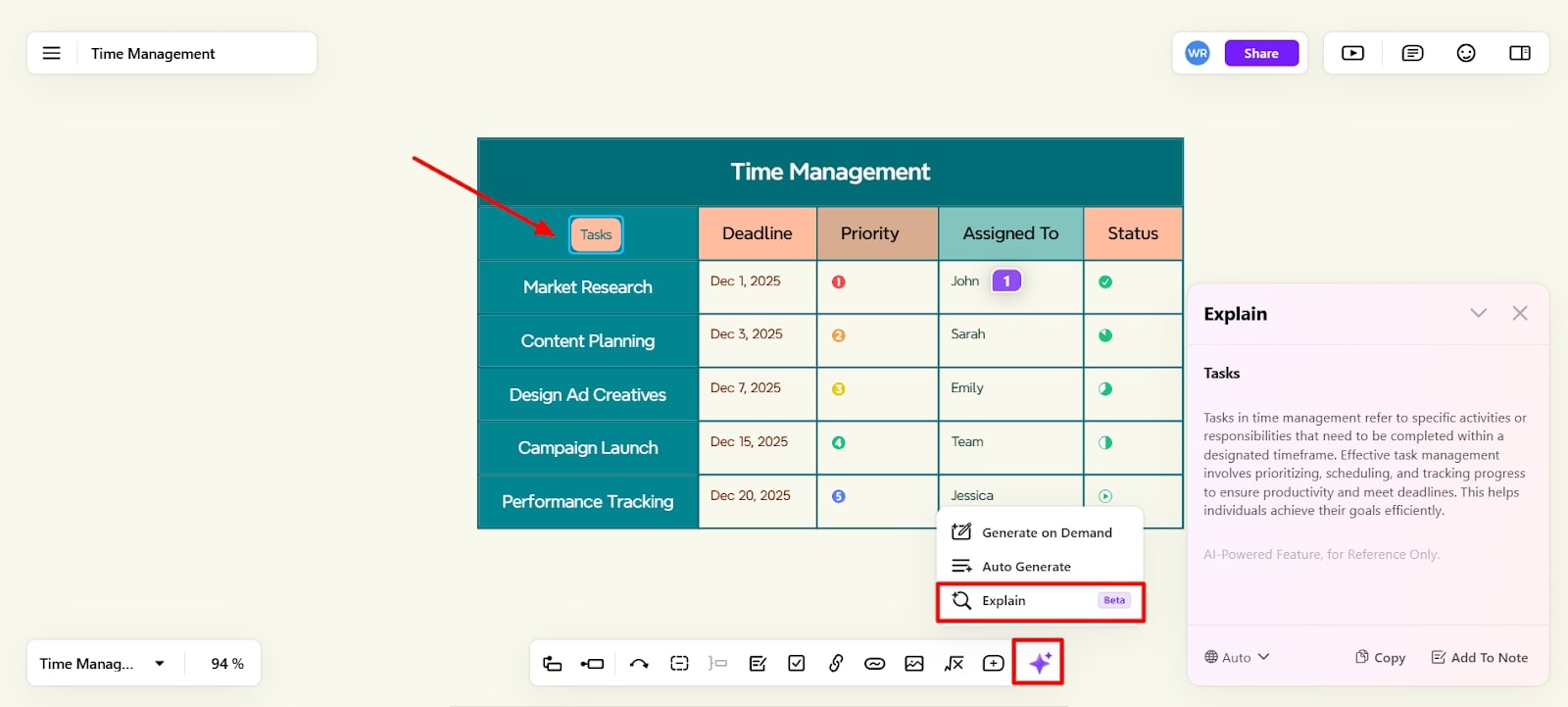
Um das Konzept eines Begriffs in Ihrem Zeitplan zu verstehen, tippen Sie auf den entsprechenden Knoten. Klicken Sie dann auf das „Copilot“-Symbol in der unteren Symbolleiste. Wählen Sie im angezeigten Menü die Funktion „Erklären“, und die KI liefert Ihnen automatisch eine Beschreibung dieses Konzepts.
Schritt 9. Exportieren Sie den Zeitmanagementplan aus Xmind
Wenn Sie Ihre Zeitmanagement-Matrix fertiggestellt haben, klicken Sie auf das „Hamburger“-Symbol in der oberen linken Ecke der Benutzeroberfläche. Wählen Sie aus dem Dropdown-Menü „Exportieren als“ und bestimmen Sie dann das gewünschte Format im angezeigten Untermenü.
Fazit
Nach der Lektüre des gesamten Artikels über das Zeitmanagement wissen wir, wie wichtig die richtige Zeiteinteilung für das Erreichen persönlicher und beruflicher Ziele ist. Durch die Nutzung von Zeitmanagement-Tools wie Xmind können Nutzer Aufgaben priorisieren, Fristen setzen, Verantwortlichkeiten zuweisen und den Fortschritt verfolgen, was ihre Fähigkeit, Zeit effektiv einzuteilen, erheblich verbessert.




