Si ve el mensaje “No es un archivo Xmind válido” al abrir un archivo, esto indica que el archivo puede estar dañado.
Siga los pasos a continuación para recuperar el archivo usando Caché de archivos.
Recuperación desde Caché de archivos (iOS)
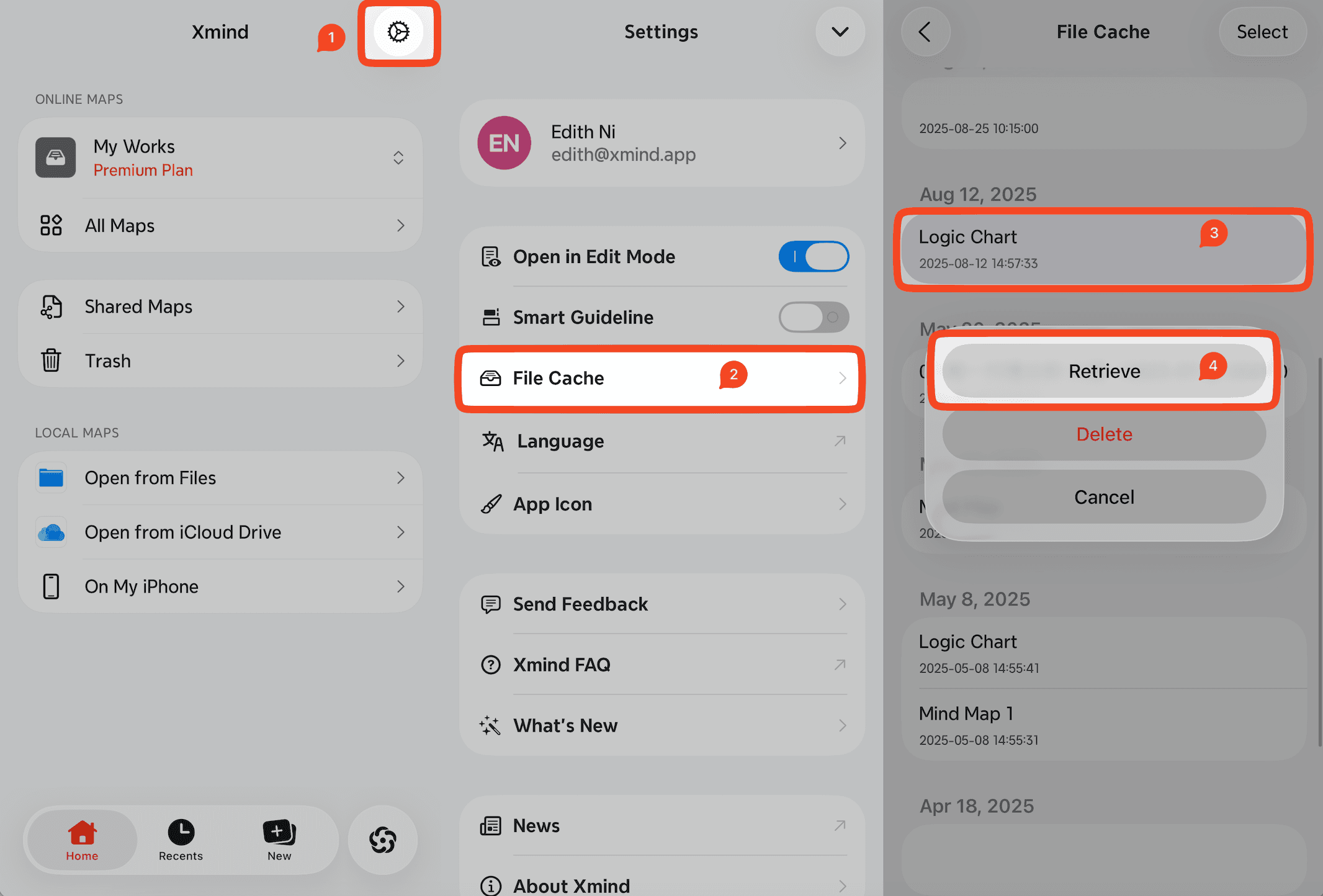
Abra Xmind para iOS.
Vaya a Configuración → Caché de archivos.
Seleccione la versión de copia de seguridad de su mapa mental y pulse Recuperar.
Elija una ubicación para guardar el archivo restaurado.
Si no puede recuperar su archivo usando Caché de archivos, contáctenos desde la app.
Si falla la recuperación de la Caché de archivos
Envíenos sus comentarios desde Configuración → Comentarios para que podamos ayudarle más.
Incluya la siguiente información en su mensaje:
¿Dónde se creó originalmente el archivo?
¿Qué acciones realizó antes de que el archivo se dañara?
Adjunte el archivo dañado para que nuestro equipo pueda intentar recuperarlo.
Nota: Si el archivo dañado muestra un tamaño de archivo de 0 KB, ya no es posible recuperarlo.

