Si sus mapas mentales se crearon con Xmind for Desktop y se guardaron localmente, es posible que pueda recuperarlos usando la función caché de archivos.
* Nota: La caché de archivos es compatible con Xmind 9.1.0 y versiones posteriores.
Recuperación de archivos desde Xmind
Abra Xmind.
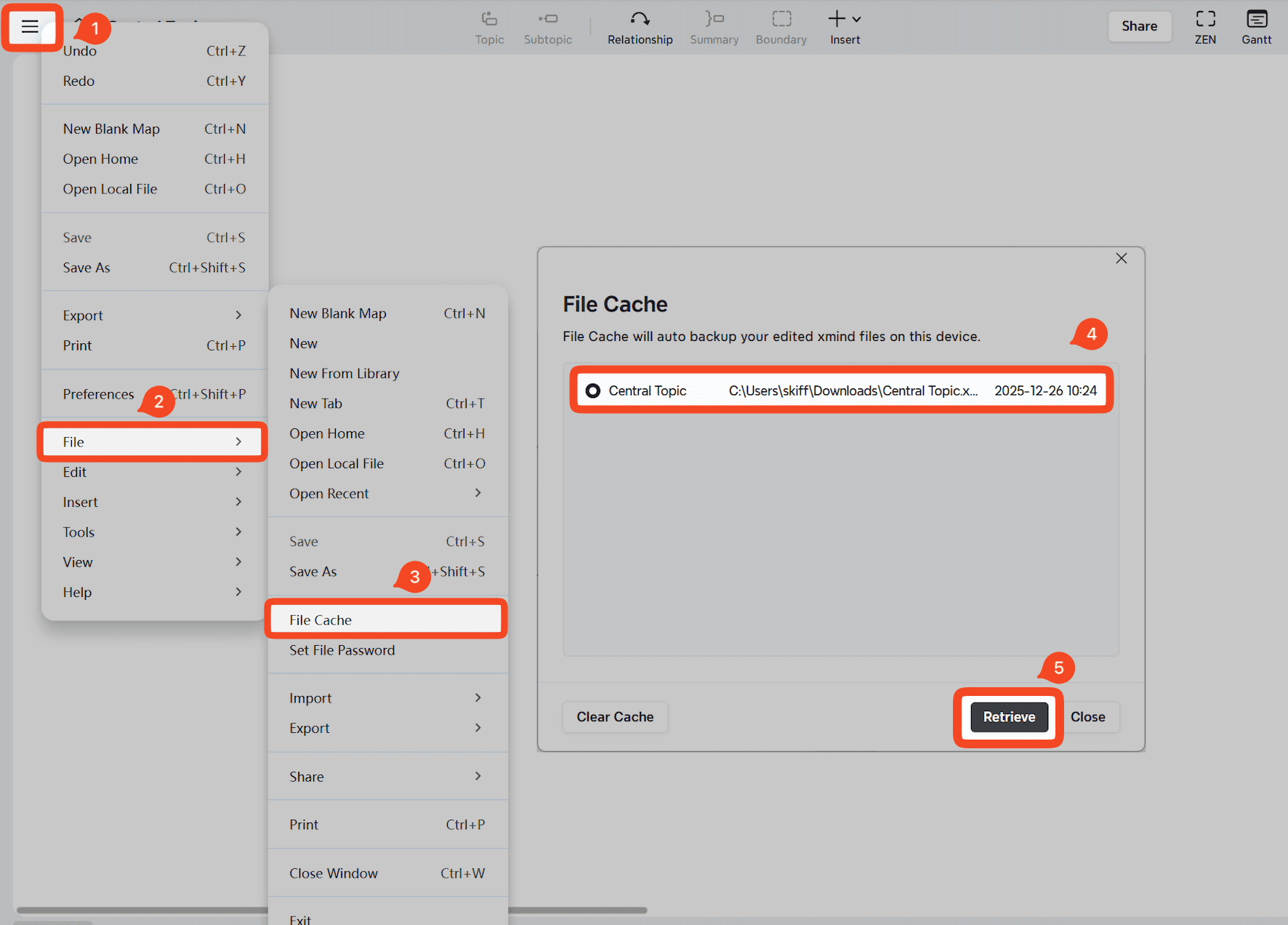
Vaya a Archivo → Caché de archivos.
Localice el archivo que desea restaurar y luego haga clic en Recuperar.
Si el archivo no aparece en la caché de archivos, pruebe el método manual a continuación.
Recuperación de archivos desde el sistema de archivos
Abra su Explorador de archivos.
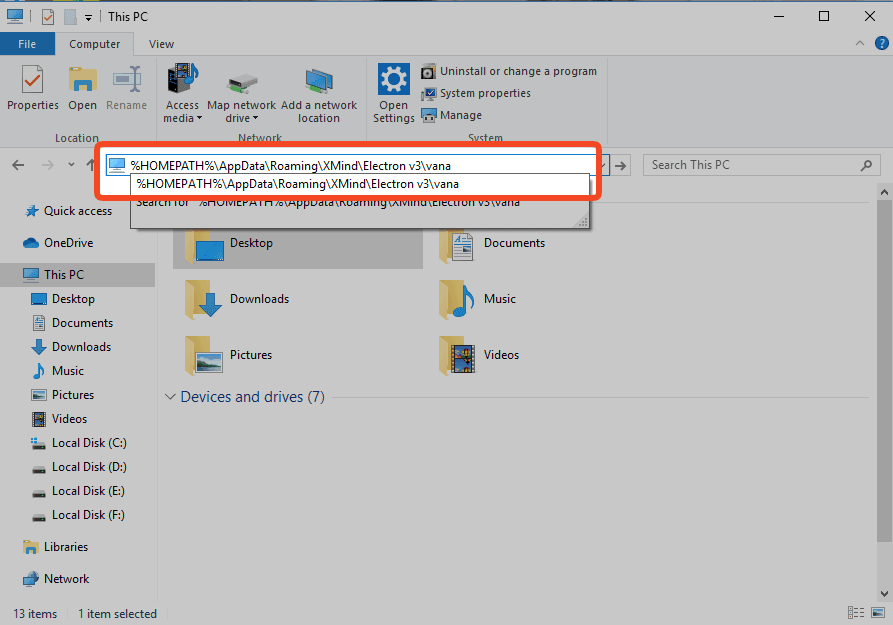
Copie y pegue la siguiente ruta en la barra de direcciones y luego presione Enter: %HOMEPATH%\AppData\Roaming\XMind\Electron v3\vana
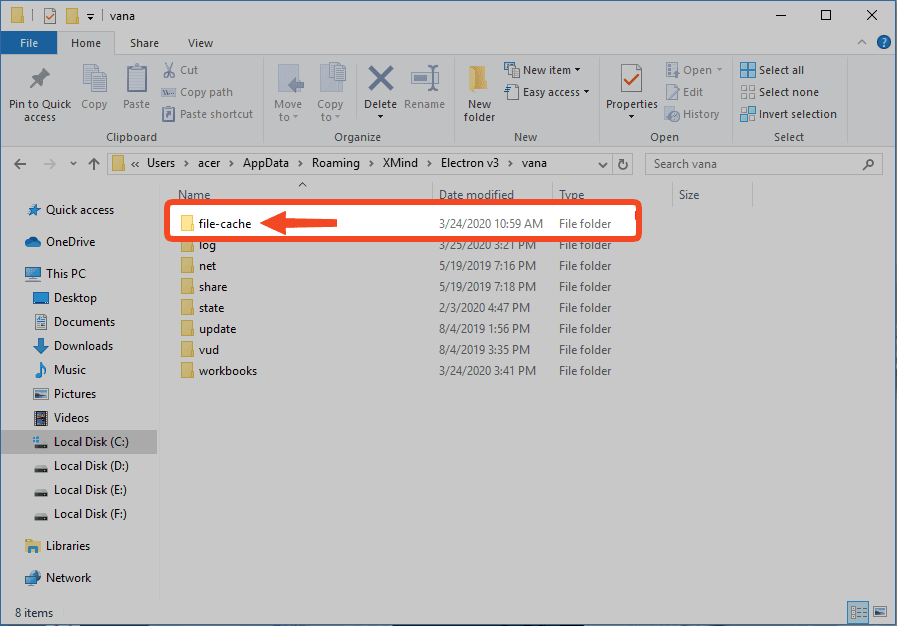
Busque el file-cache en esta carpeta y restaure el archivo que necesita.
¿Necesita más ayuda?
Si no puede recuperar el archivo siguiendo los pasos anteriores, puede enviar el archivo dañado a través de 「≡」→ Ayuda → Comentarios en Xmind.
Nuestro equipo analizará el archivo y hará todo lo posible por recuperarlo.

