Si tus mapas mentales fueron creados con Xmind para Desktop y guardados localmente, es posible que puedas recuperarlos utilizando la función File Cache.
Nota: File Cache es compatible con Xmind 9.1.0 y posteriores.
Recuperando Archivos de Xmind
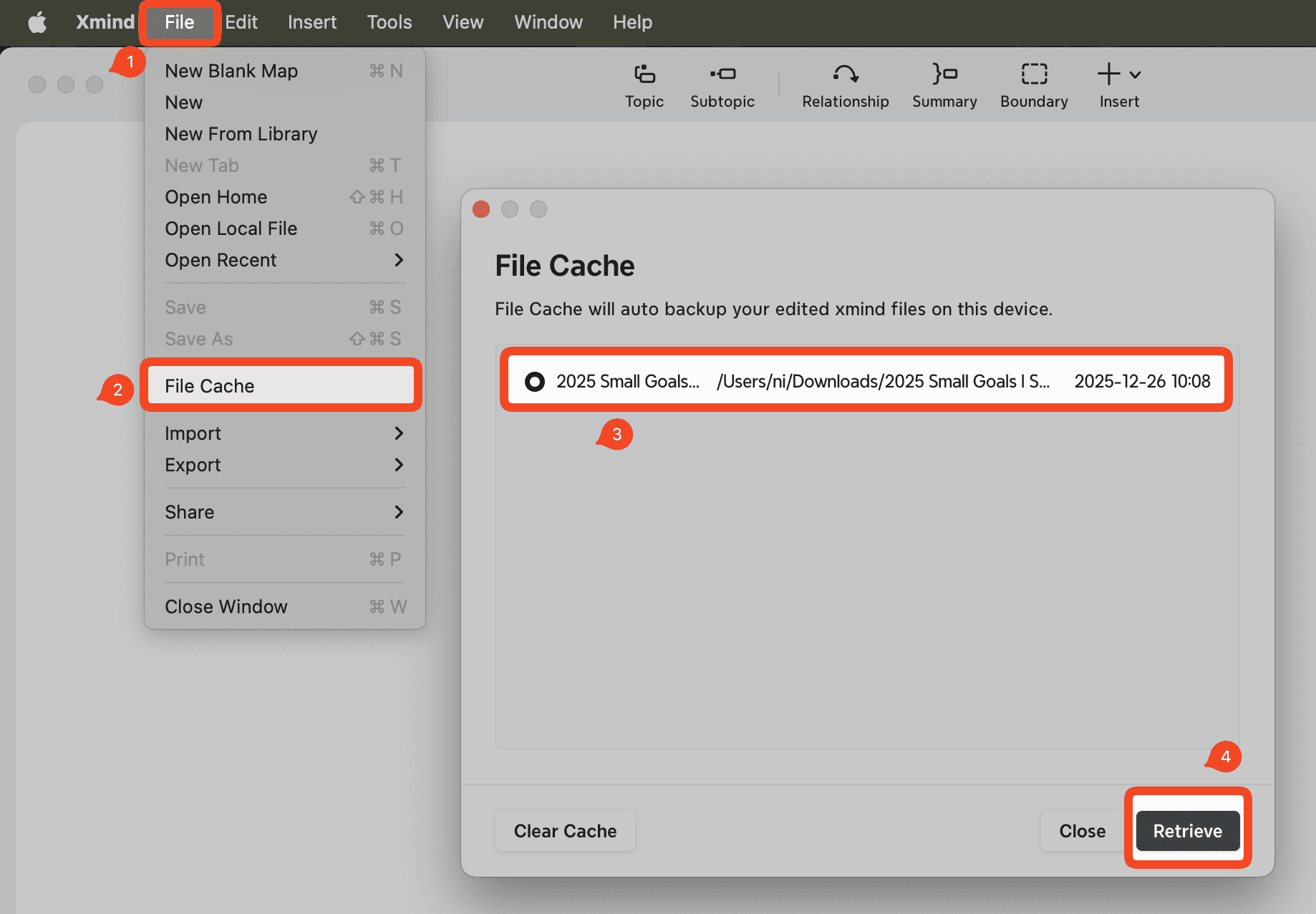
Inicia Xmind.
Navega a Archivo → File Cache.
Localiza el archivo que deseas restaurar, luego haz clic en Recuperar.
Si el archivo no aparece en File Cache, intenta el método manual a continuación.
Recuperando Archivos del Sistema de Archivos
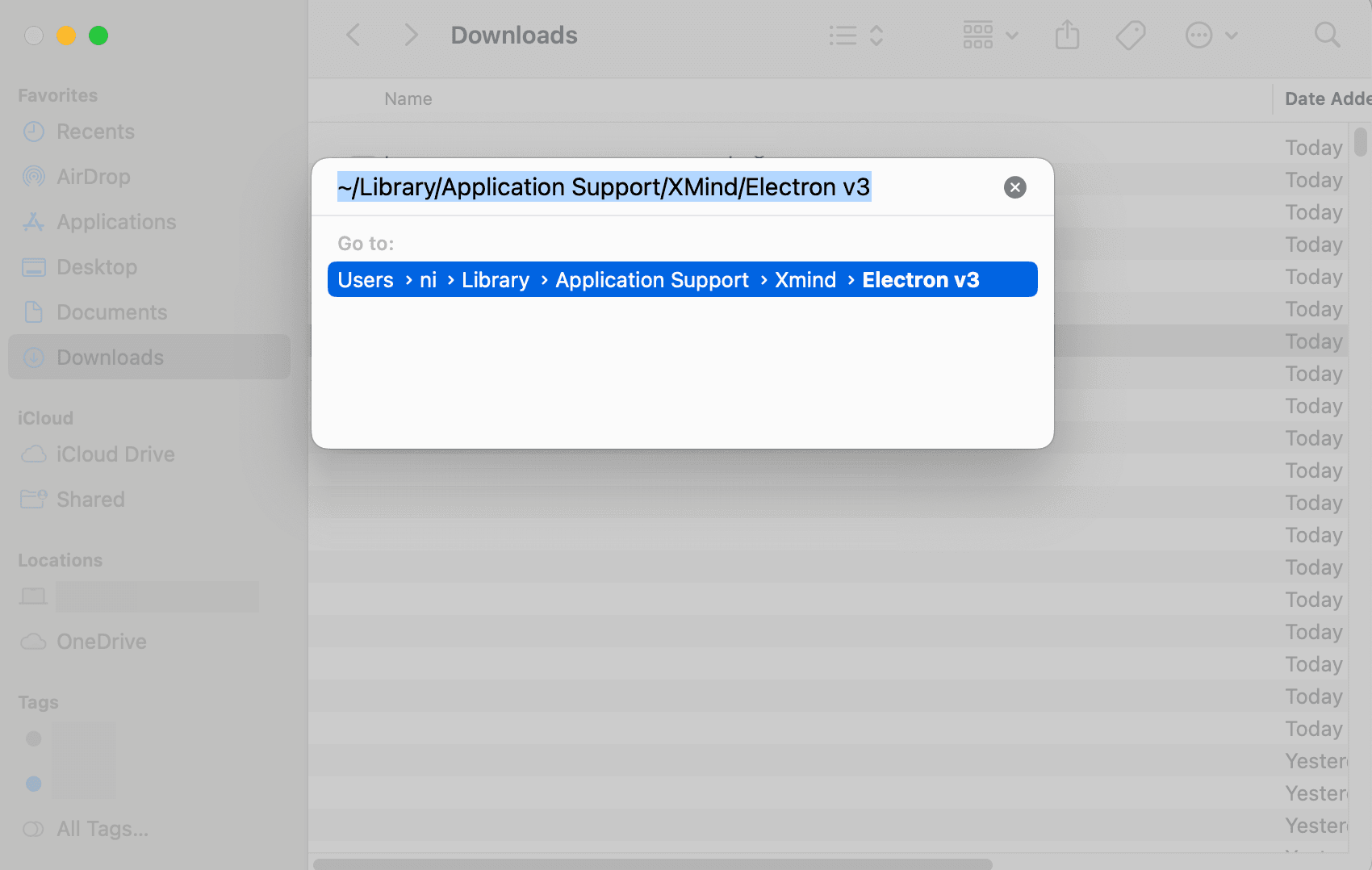
Abre Finder, luego presiona Command + Shift + G para abrir la ventana "Ir a la carpeta".
Ingresa una de las siguientes rutas dependiendo de dónde descargaste Xmind:
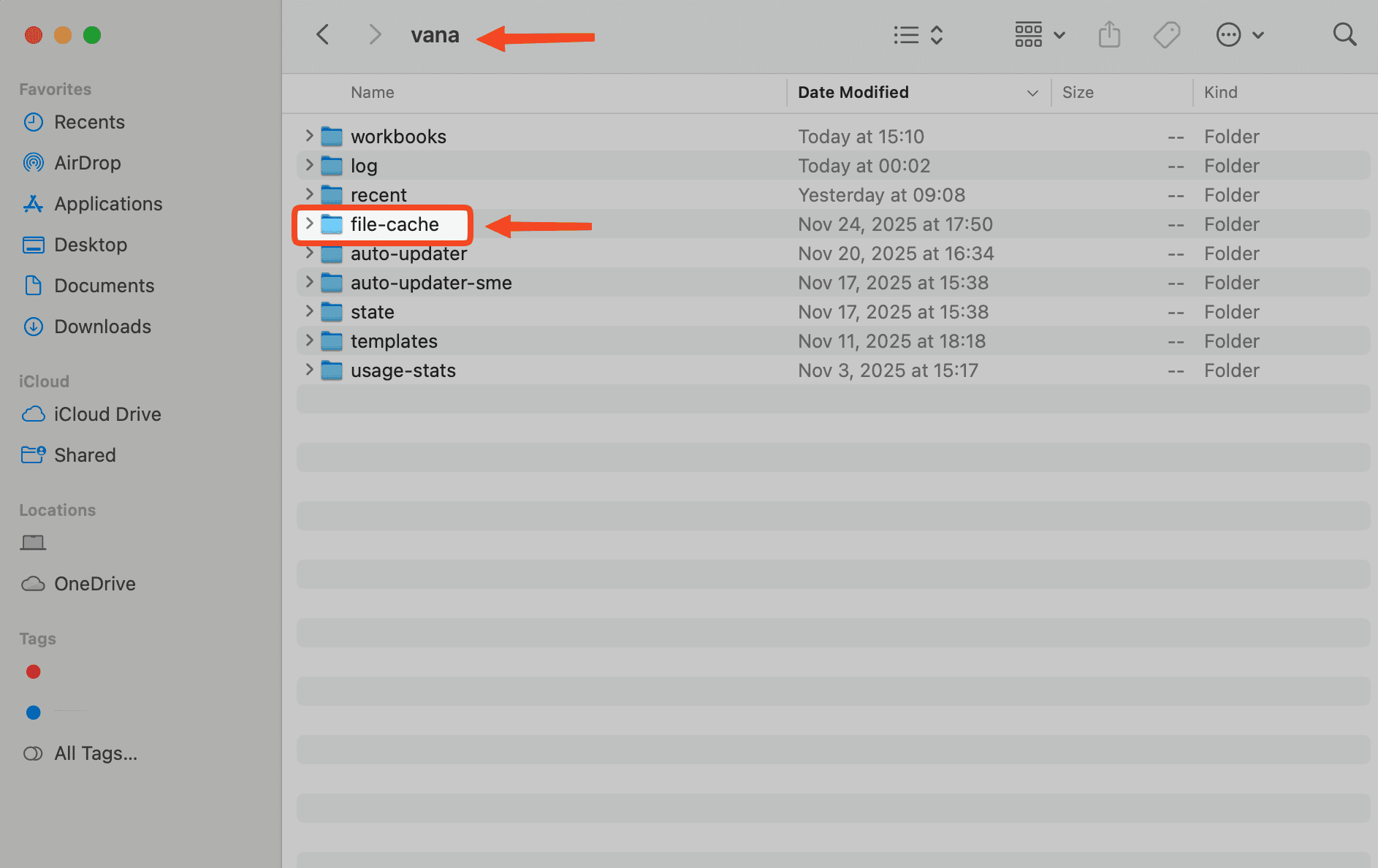
- Si descargaste Xmind desde el sitio web de Xmind: ~/Library/Application Support/XMind/Electron v3/vana
- Si descargaste Xmind desde el Mac App Store: ~/Library/Containers/net.xmind.vana.app/Data/Library/Application Support/XMind/Electron v3/vana
Encuentra los elementos de file cache en esta carpeta y restaura el archivo que necesitas.
¿Necesitas Asistencia Adicional?
Si no puedes recuperar el archivo usando los pasos anteriores, puedes enviar el archivo dañado desde Ayuda → Retroalimentación en Xmind.
Nuestro equipo analizará el archivo y hará todo lo posible para recuperarlo para ti.

