タスクトラッカーと自動化によってタスク管理を向上させる

効果的な時間管理と生産性は、成功した人生を送るうえで不可欠です。タスクを追跡し、ワークフローを簡素化するための効率的な方法へのニーズは、日々高まっています。日々のタスクを追跡することは単なるトレンドではなく、個人が整理された状態を保ち、期限を無理なく守る力を与える重要な実践です。
テクノロジーの進歩により、インターネット上には、ユーザーが日々のルーティンを整理・管理できる多くのリソースがあります。この記事では、タスク追跡のあらゆる側面と、日常の記録を維持するために高度なタスクトラッカーを活用する方法を解説します。
タスクトラッカーとは?
やるべきことが多く時間が限られているとき、タスクの優先順位付けは不可欠です。To-Doリストを適切に整理すれば、進捗を把握できるようになります。計画に関する課題を解決するために、タスクトラッカーは生産性を高める見やすいフローチャートを作成する重要なツールです。
タスクトラッカーは、優先順位に基づいてTo-Doリストを管理し、重要な作業から先に完了できるようにします。課題と締切をチャートで明示することで、各タスクの担当者と期限を明確にできます。タスクトラッカーのコラボレーション機能を活用すれば、チームメンバーはTo-Doリストにフィードバックを残せます。
Daily Task Tracker:すべての人のためのツール
前述のとおり、チームや個人が日々のルーティンを効果的に管理できるよう設計されたツールやシステムが、daily task trackersです。これらのツールは、ユーザーが明確な目標を設定し、達成感を持って完了できるようにします。さらに、タスクや活動を1か所に一覧化することで、日常の責任を管理できます。
活動を整理するために日常トラッカーを使う意義
効果的なタスク優先順位付け:Daily task trackersは、ユーザーが優先度に応じてタスクを整理できるようにします。すぐに実行が必要な最重要タスクを先頭に記載できます。
生産性の向上:これらのツールを使うことで、大きなプロジェクトを管理しやすい小さなタスクに分解できます。結果として生産性が向上し、ユーザーは一度に1つのタスクに集中できます。
責任感の向上:明確な期限付きの小さなタスクを個人に割り当てると、責任感が高まります。タスクが適切に整理されることで、チームメンバーや従業員はより効率的に働く傾向があります。
目標達成:日々のタスクを明記して追跡することで、目標をより早く達成できます。日々の活動がより大きな目標に貢献していることを確認できるため、ユーザーのモチベーションも維持されます。
より良いコラボレーション:これらの追跡ツールは、チームで作業する際のコミュニケーションと連携を促進します。特定の活動の担当者を確認でき、進捗更新も効率的に共有できます。
タスク管理における自動化
タスク管理チャートを作成する際には、人的ミスや繰り返し作業が発生しやすくなります。こうした問題を避けるためには、自動化されたタスクマネージャーを作成できるツールに頼ることが重要です。これらのタスクマネージャーは、最小限の人手でTo-Doリストの詳細なフローチャートを生成します。automation tasks toolsを使えば、優先タスクを上部に簡単に設定し、プロジェクトの進捗更新を入力できます。
タスク管理に自動化を導入する重要性
インサイトとレポート:自動化されたタスクトラッカーは、タスクの進捗と完了率をユーザーに提供します。過去のレポートを活用することで、チームはより効果的に戦略を立て、大きな改善を実現できます。
一貫性の向上:プロジェクトでチーム全体が同じマインドマップに従うと、プロセスを標準化しやすくなります。さらに、複数プロジェクトに取り組む際にも、各タスクの進捗を追跡しやすくなります。
コラボレーションの強化:計画を自動化することで、チームは協力しながら計画に参加できます。これにより、全員が共通認識を持ち、衝突を避けられます。
ストレスの軽減:計画全体が自動化されると、必要な人的労力は最小限で済みます。自動生成されたマインドマップの助けにより、チームメンバーはストレスを減らし、重要な課題に時間を割けます。
適切なタスク管理ツールの選び方
追跡を自動化する適切なタスク管理ツールを選ぶことで、生産性と効率を大きく高められます。これらのautomation task toolsは、仕事でも個人でも日々の活動を効率化します。タスク管理ツールを選ぶ際に考慮すべき主なポイントは次のとおりです。
要件を明確にする まず、ツールに実行してほしいタスクをすべて書き出して検索を始めましょう。基本的なタスク管理が必要か、重要タスク向けの高度な監視が必要かを検討してください。チームを管理している場合は、何人がツールを使用するかも評価しましょう。
予算を特定する 予算は、タスクを管理するツールを探す際に必ず考慮すべき重要な要素です。インターネット上には、タスク追跡に高額なサービスを提供するリソースも多くあります。ただし、ツールを選ぶ前に、価格が予算に合っているかを必ず確認してください。
タスク管理機能を評価する ツールごとに、シンプルな一覧機能から本格的なプロジェクト管理まで、提供機能はさまざまです。マイルストーン追跡やTo-Doリスト生成のような機能が必要かを判断しましょう。複雑なプロジェクトでは、タスクの依存関係を可視化するために、ガントチャートやカレンダーなどの機能を確認してください。
連携オプションを確認する ツールが他のプラットフォームと連携できれば、生産性は大きく向上します。選択したタスクトラッカーが、MS Office、Google Workspace など、すでに利用しているアプリケーションと連携できるか確認しましょう。
カスタマイズ性を評価する カスタマイズにより、プラットフォームを自分のニーズや要件に合わせて調整できます。ラベル付け、表示、要素スタイルの変更など、タスクを個別設定できるオプションを探しましょう。フィールド変更やワークフロー調整ができるツールは、あなたの業務フローにより適合します。
Xmind AI:タスク自動化と追跡のケーススタディ
タスク管理を理解したところで、実際に使える選択肢を確認することが重要です。抽象的なアイデアを視覚的なチャートに変換したいなら、Xmind AIが必要です。このツールはフローチャートを作成できるため、共通点のあるタスクを整理して強調できます。チャートが大規模になった場合は、Summary機能を使って関連タスクの要約を生成できます。
このタスクトラッカーを使用すると、添付された拡張可能なノートに情報を書き込み、必要なときに確認できます。マインドマップを作成した後は、優先タスクを示すためにアイコンコレクションを活用できます。要するに、Xmind AIはTo-Doリストを整理するために必要なツールを備えた効率的なタスクマネージャーです。
ケーススタディ 1. 効果的な授業計画のためのクラス時間割の作成
ある学校の教師は、学年ごとに異なるカリキュラム、課題、スケジュールを持つ複数クラスを管理する必要がありました。彼女は、授業計画とあわせて週次クラスを整理できる柔軟なツールを必要としていました。さらに、課題と重要日程を追跡するための効果的な解決策も求めていました。
さまざまなタスク管理・スケジューリングツールを評価した結果、教師は多用途なマインドマッピングとタスク追跡機能を理由にXmind AIを選びました。ツールの視覚的な構造により、授業と計画の要件に合った動的なスケジュールを作成できました。以下の手順で、Xmind AIの優れた機能を使ってクラススケジュールを作成する方法を確認しましょう。
ステップ 1. 新しいプロジェクトを作成して開始する
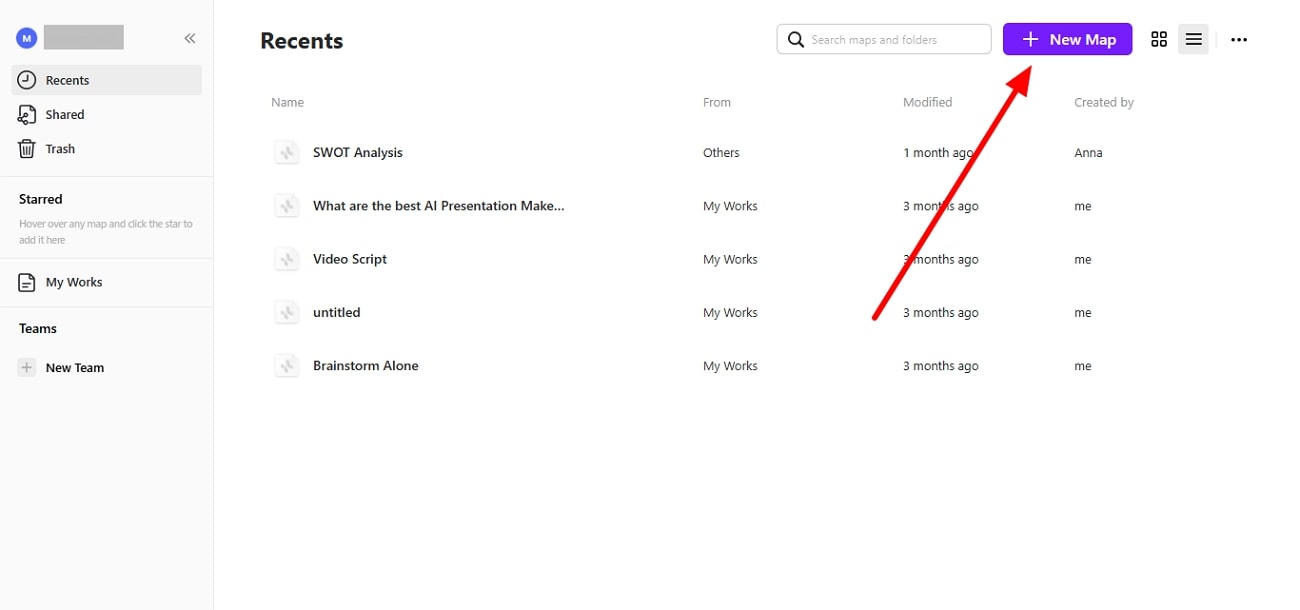
Xmind AIの公式Webサイトでサインアップした後、インターフェース右上にある「New マップ」ボタンを押します。
ステップ 2. タスク追跡用テンプレートを選択する
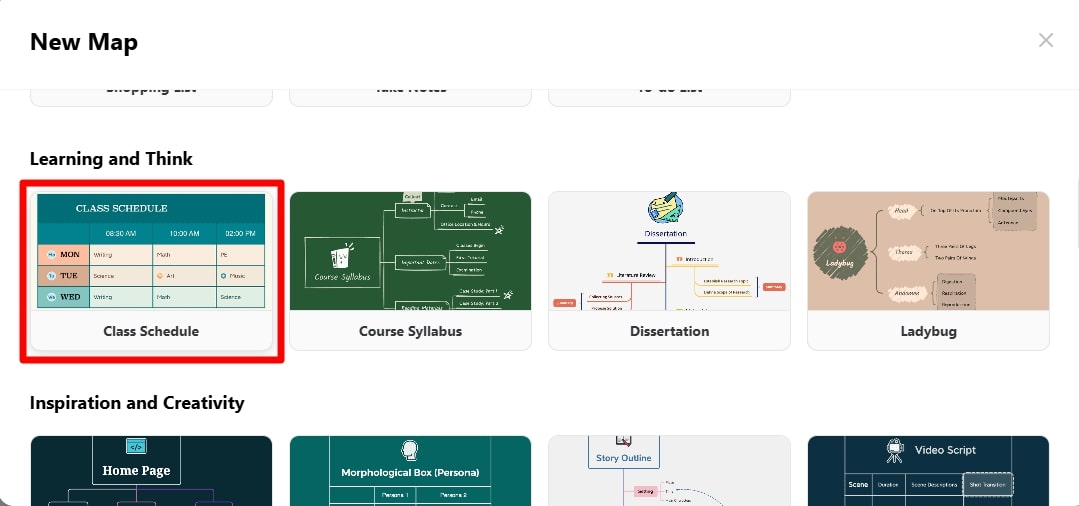
ポップアップウィンドウで提供されているオプションを確認し、「Class Schedule」テンプレートをクリックして選択します。
ステップ 3. スケジュールに日を追加する
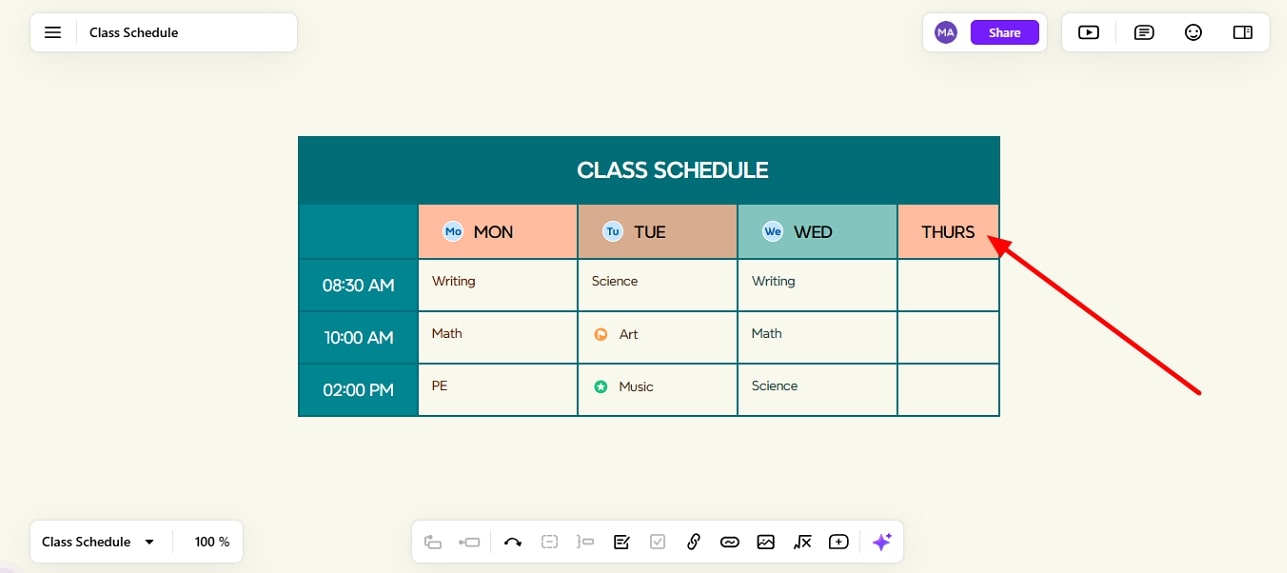
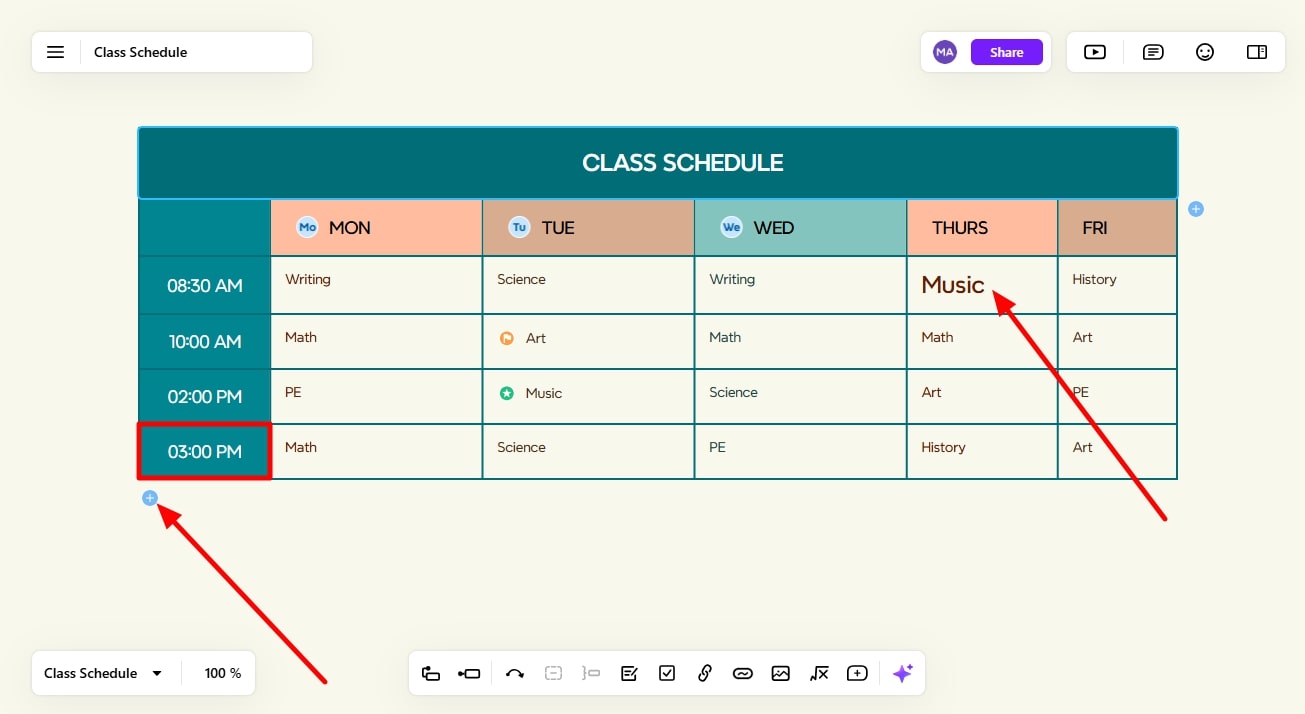
次の画面でクラススケジュールチャートを開き、チャート横の小さな「+」アイコンを押して列を追加し、さらに曜日を含めます。指定したセルをクリックして、「THURS」や「FRI」など追加したい曜日を入力します。
ステップ 4. セルに科目を入力する
次に、セルをダブルクリックして「Music」「Science」などの項目を追加します。さらに、時間帯の行の下に行を追加し、「+」アイコンを押して 02:00 PM 以降の時間(例:「3:00 PM」)を追加します。続いて、各セルの時間に対して「Science」「English」「PE」などの科目を入力します。
ステップ 5. 科目にラベルを追加する
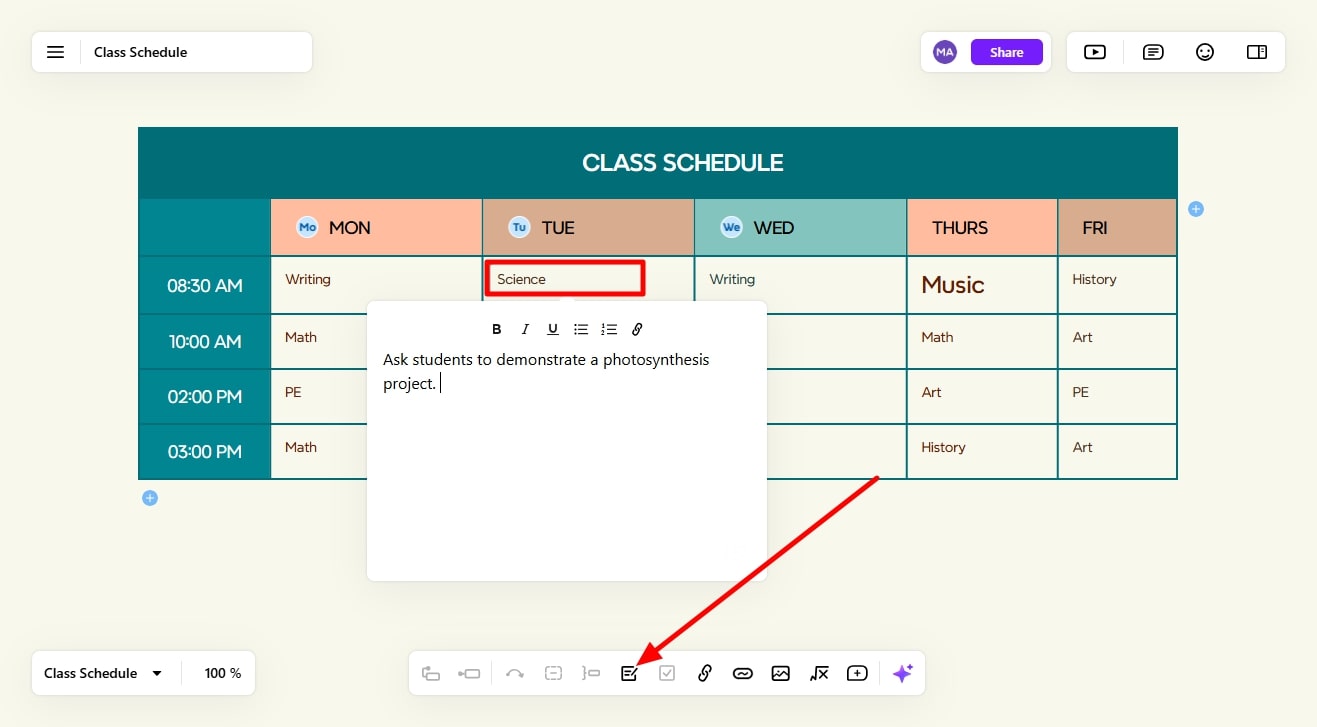
続いて、教師は特定科目にノートを追加して、各科目の概要を追跡できます。これは「Science」セルを選択し、下部ツールバーから「Notes」アイコンを選ぶことで実行できます。次に、画面内で有効化されたメモ欄に、科学プロジェクトのタスクを入力します。
ステップ 6. 希望する共有オプションを選択する
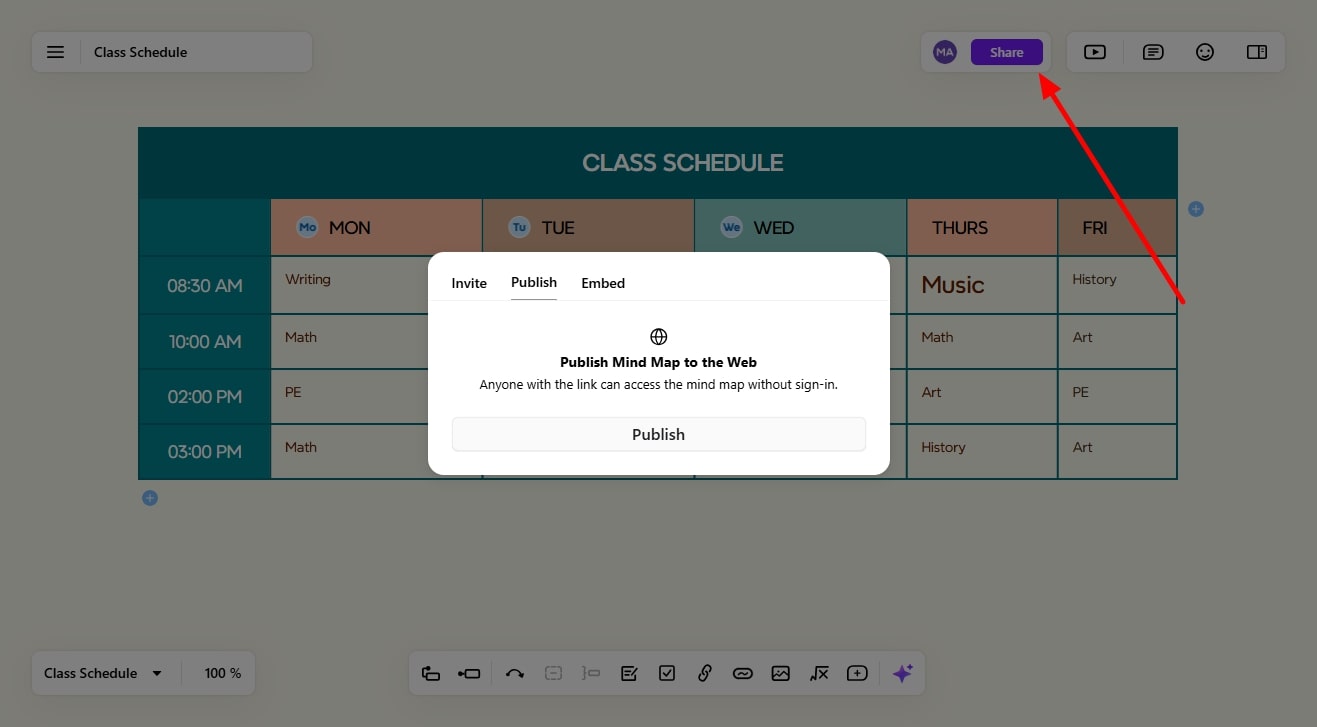
タスクトラッカーを作成したら、右上の「Share」ボタンをクリックしてダイアログボックスを開きます。作成したタスクトラッカーの共有方法(例:マップリンクの生成)を選択します。これにより関係者とのコラボレーションが始まり、作成した表を公開または印刷して、より良く管理することもできます。
ケーススタディ 2. 学生グループプロジェクトの進捗を確認するためのプロジェクトトラッカー作成
友人グループは、新しいプロジェクトに関するタスク管理に苦労していました。この新しい科学プロジェクトには、プレゼンテーションとレポート作成が含まれていました。レポート作成のために、グループは十分な調査を行い、関連情報を記述する必要がありました。グループリーダーはメンバーへのタスク割り当てに苦労し、その結果プロジェクトは期限から大幅に遅れていました。
締切が迫る中、学生たちは時間管理の方法がわかりませんでした。こうした状況で、グループリーダーはautomation tasks toolであるXmind AIを使用しました。彼らがこのツールを選んだ理由は、効率性と直感的なテンプレートにより、今後のタスク計画が簡単になるためです。締切に間に合わせるためにXmind AIの機能をどのように活用したか、以下の手順を確認してください。
ステップ 1. 新しいマップを作成して科学プロジェクト計画を開始する
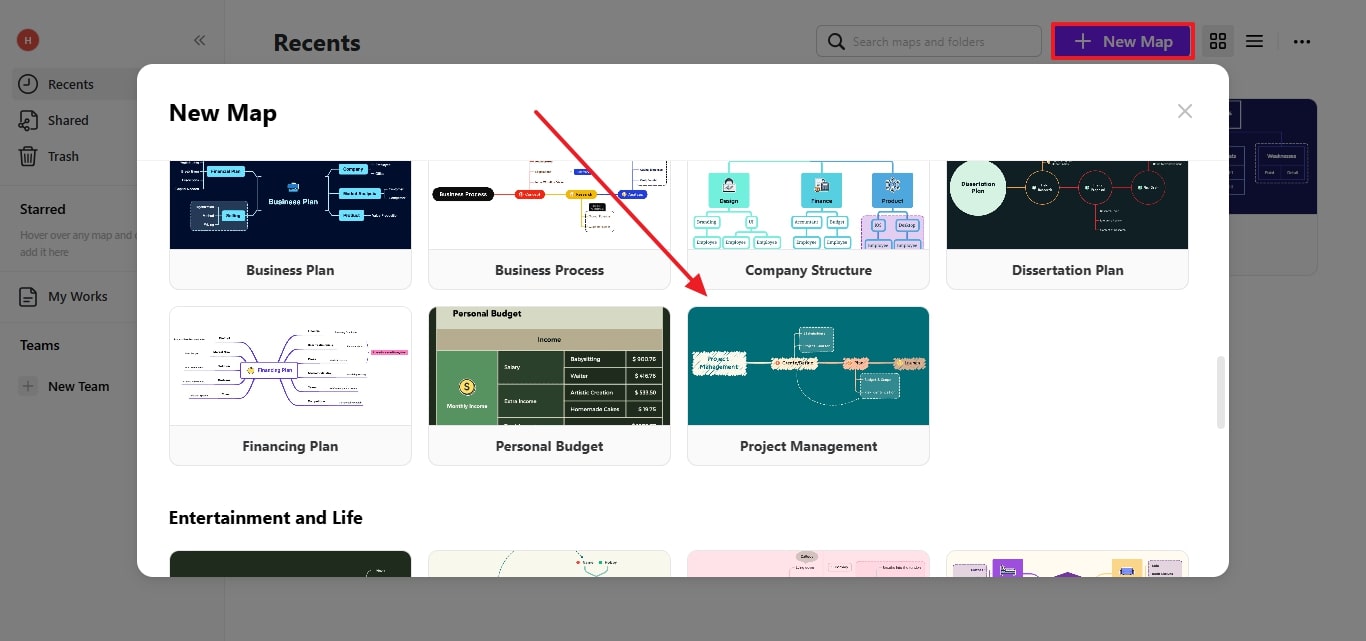
タスクマネージャーを作成するには、Xmind AIのWebサイトにアクセスし、右上の「New マップ」をクリックします。「New マップ」ウィンドウが表示されたら、下へスクロールして「Project Management」テンプレートをクリックします。
ステップ 2. サブトピックを追加し、科学調査に関連するデータを入力する
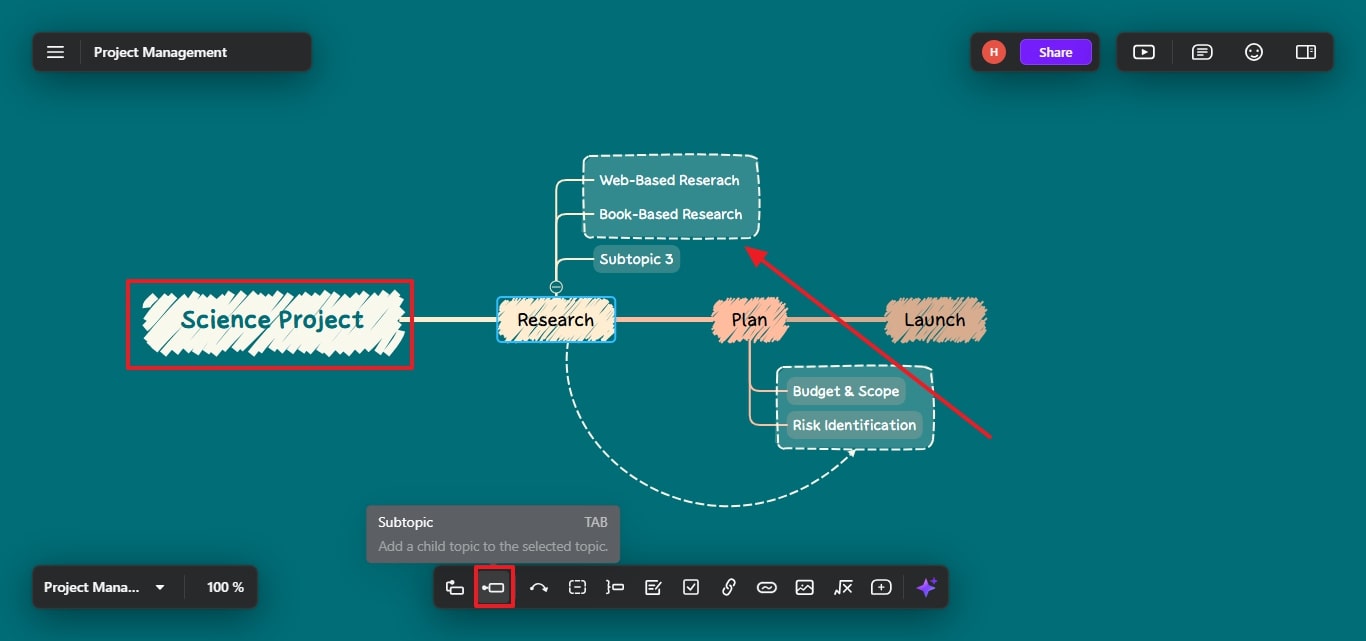
次のページにテンプレートが表示されたら、プロジェクトに合わせてトピック名を変更します。次に下部ツールバーの「Subtopic」アイコンを選び、チャート内に枝を追加します。この例では、「Budget & Scope」「Web-Based Research」など、二次調査計画のサブトピックを強調しています。
ステップ 3. 優先タスクを強調するためにアイコンを追加する
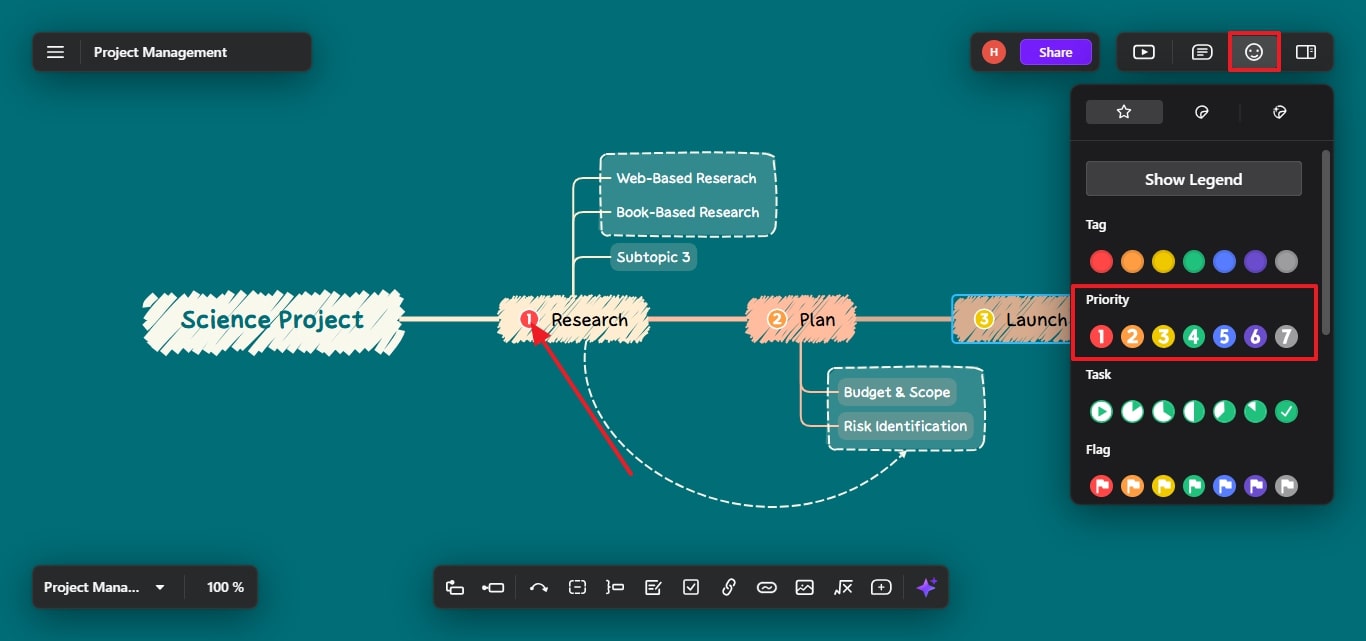
今後の計画に優先度を追加するには、サブトピックを選択して右上に移動します。「Marker」アイコンをクリックして拡張メニューを開き、サブトピックに「Priority」を追加します。調査は最優先のため「Red」で強調し、計画手順は第2優先のため「Orange」にします。
ステップ 4. 書き込みノートを追加して公平なチームワークを確保する
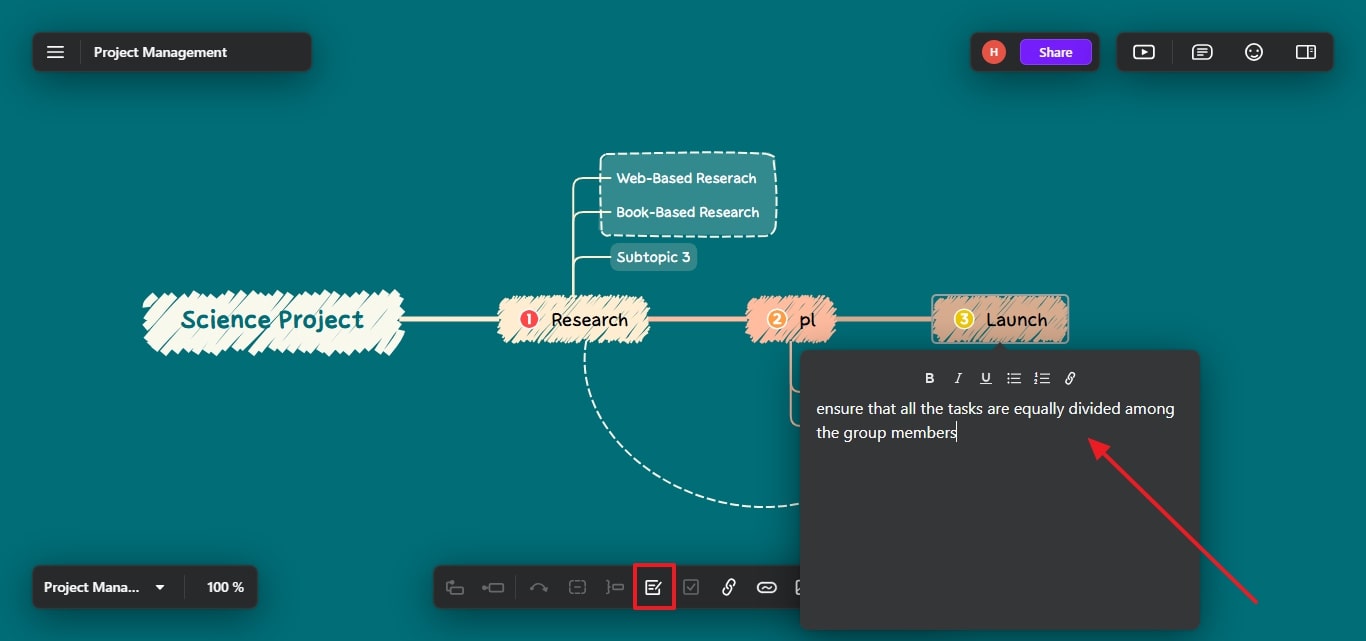
グループ調整や参考情報に関する追加テキストを入れる必要がある場合は、ノートを追加したいトピックをクリックします。下部ツールバーの「Notes」アイコンを使ってページ上にテキストボックスを開きます。次に、より良いチームワークやコミュニケーションのために伝えたい内容を入力し、必要に応じて書式を調整します。
ステップ 5. 追加参考資料を提供するためにURLを添付する
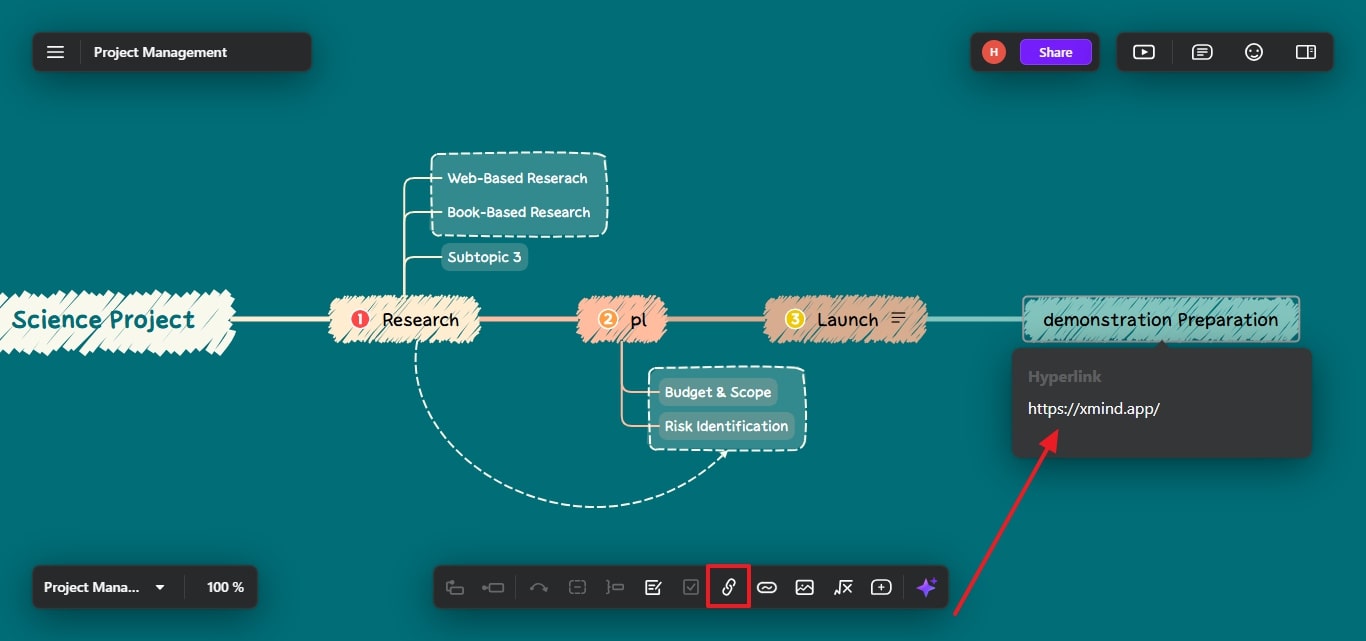
その後、下部ツールバーで「Hyperlink」アイコンをクリックし、デモの参考リンクを貼り付けます。このリンクを使うことで、グループメンバーはオンラインで公開されている類似プロジェクトのインスピレーションや視覚的なデモを確認できます。
ステップ 6. 共同作業中にフィードバックを残す
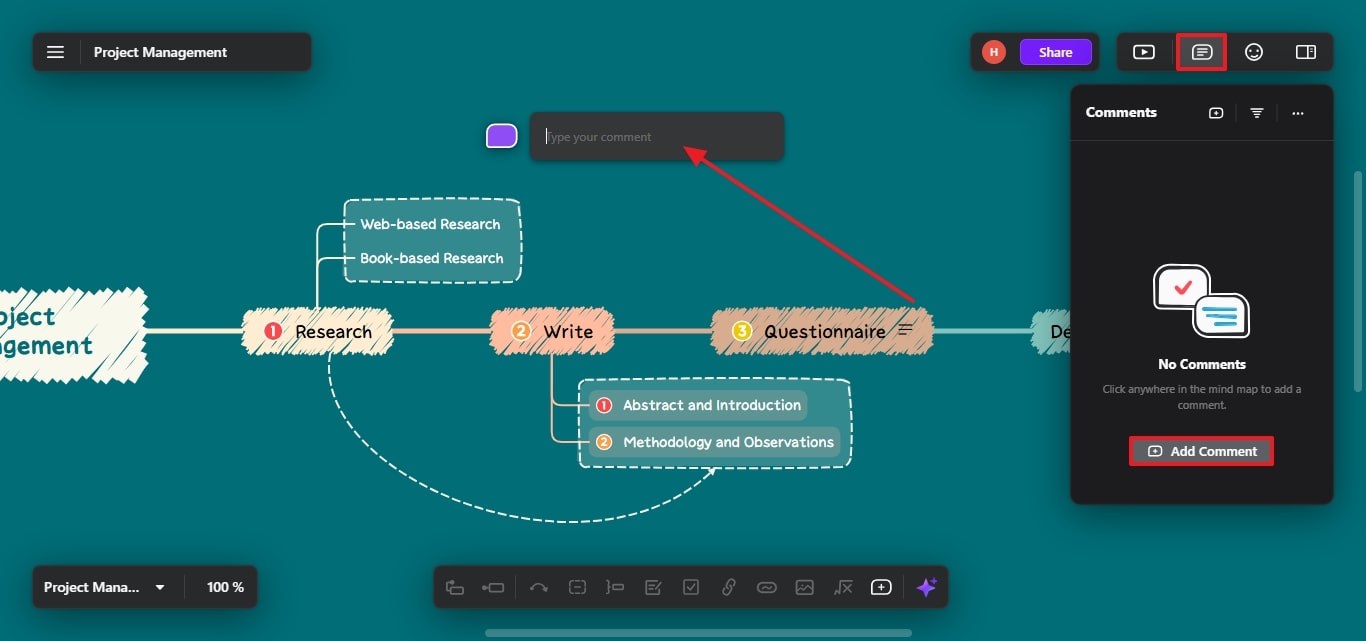
チームで作業中にチャート内でエラーを見つけた場合、Xmind AIを使ってフィードバックを残せます。これを行うには、ページ右上の「Add Comments」アイコンをクリックしてコメントセクションを表示します。「Add Comment」をクリックし、必要な箇所にコメントボックスを作成します。次に、グループメンバーが計画を改善できるよう、関連するフィードバックを入力します。
結論
この記事のまとめとして、日々のタスク計画を整理するにはタスクトラッカーの活用が重要です。Xmind AIの効率的なマインドマッピングを使えば、タスク管理用フローチャートを作成し、さまざまな機能で追加情報を加えられます。したがって、このプラットフォームは多数のテンプレートを使ったフローチャート作成に非常に信頼できると言えます。