異なるデバイス間でファイルを同期する
Xmind PremiumおよびProユーザー向け — My Worksで同期
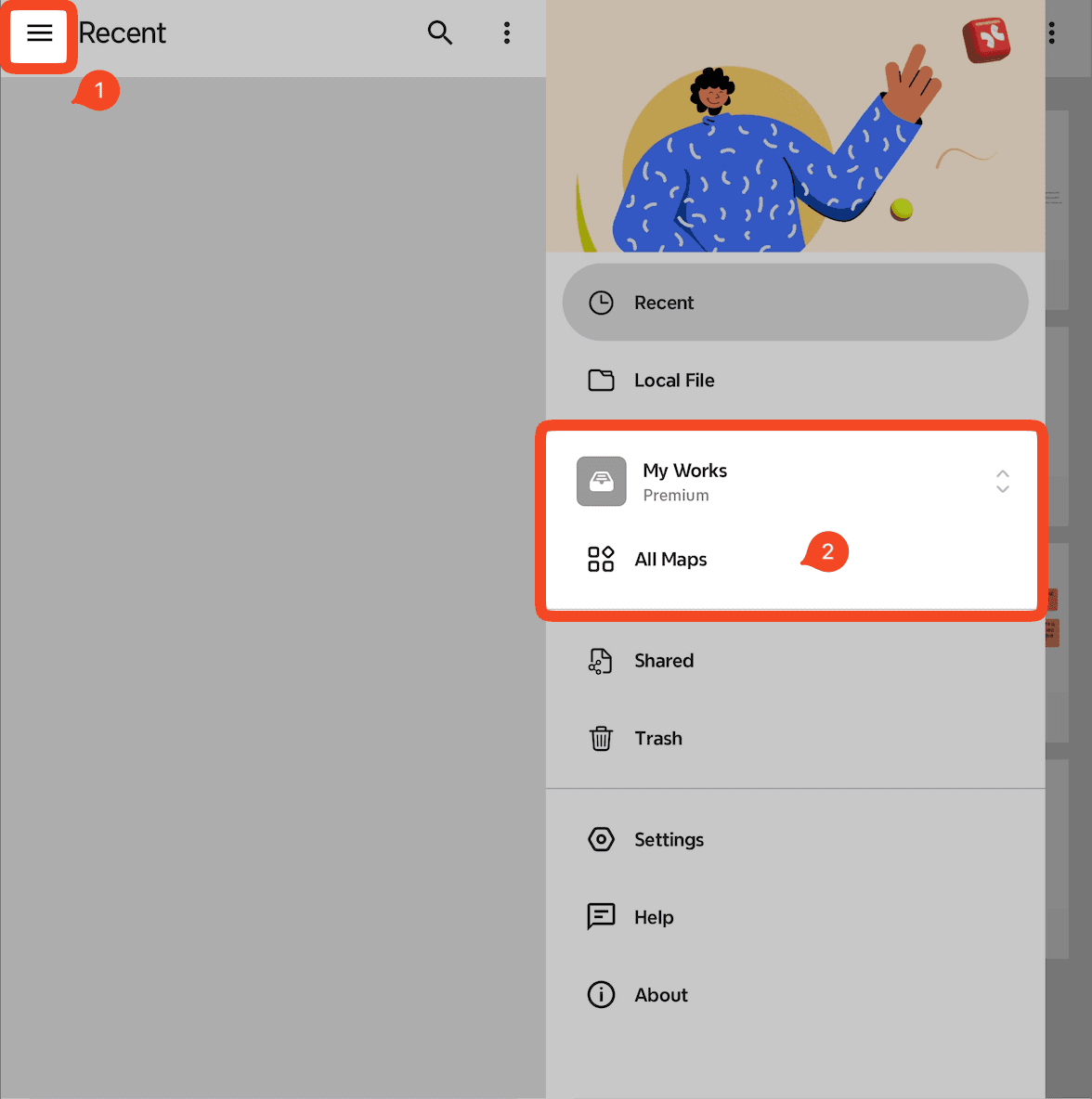
マインドマップをMy Worksにアップロードして、ログインしているすべてのデバイスで同期できます。
Xmind for Androidを起動します。
「≡」→ My Works → All Maps に移動します。
マインドマップを作成、アップロード、または開くと同期が有効になります。
アップロード制限:
無料: 最大10マップ
プロ: 最大50マップ
Xmindビジネスユーザー向け — Team Spaceで同期
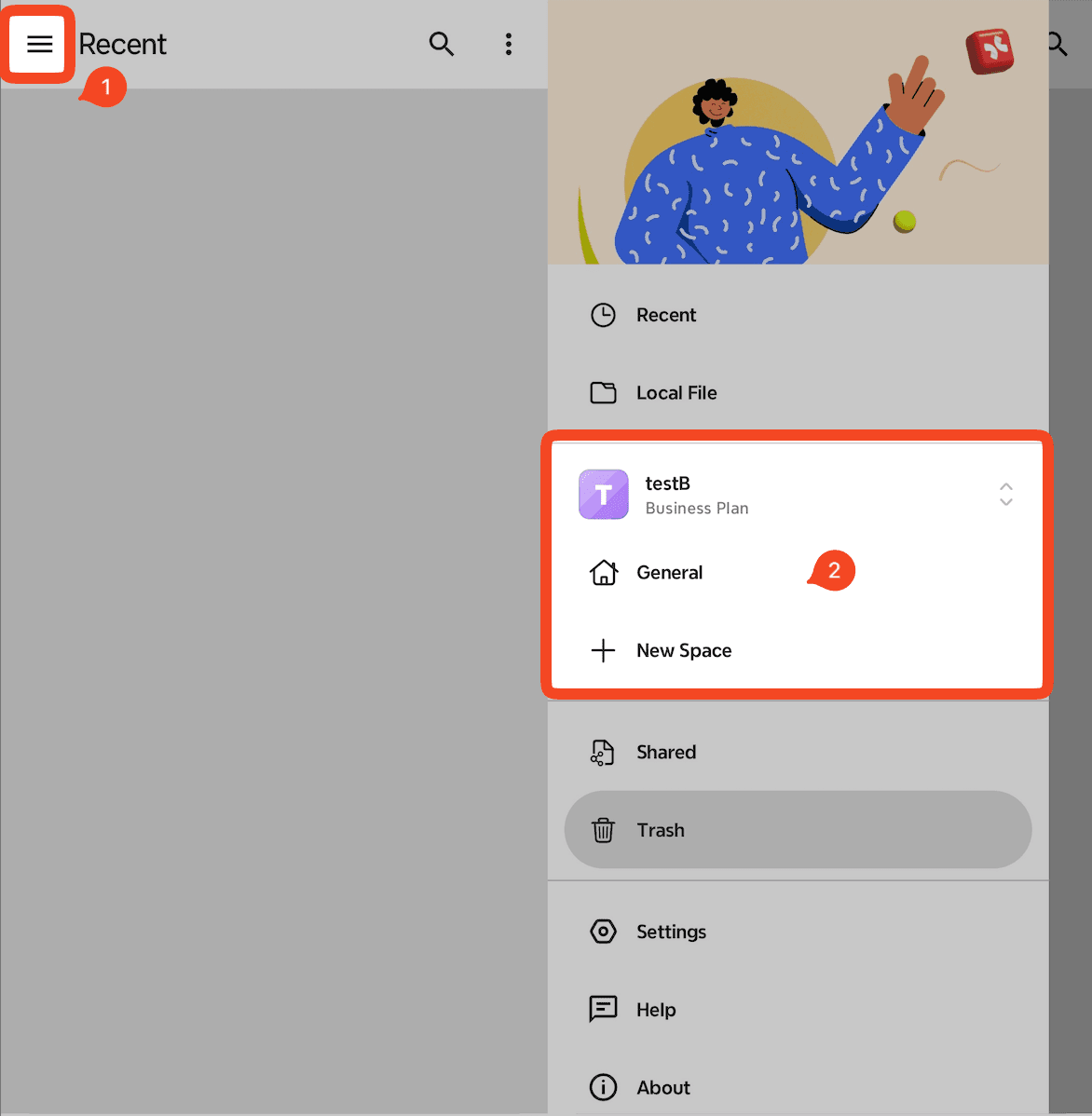
ビジネスユーザーは、自分のTeam Spaceにファイルをアップロードすることで同期できます。
Xmind for Androidを起動します。
「≡」→ Your Team → General / Subspace に移動します。
Team Space内でマインドマップを作成、アップロード、または開きます。
ローカルドライブにマインドマップを保存する
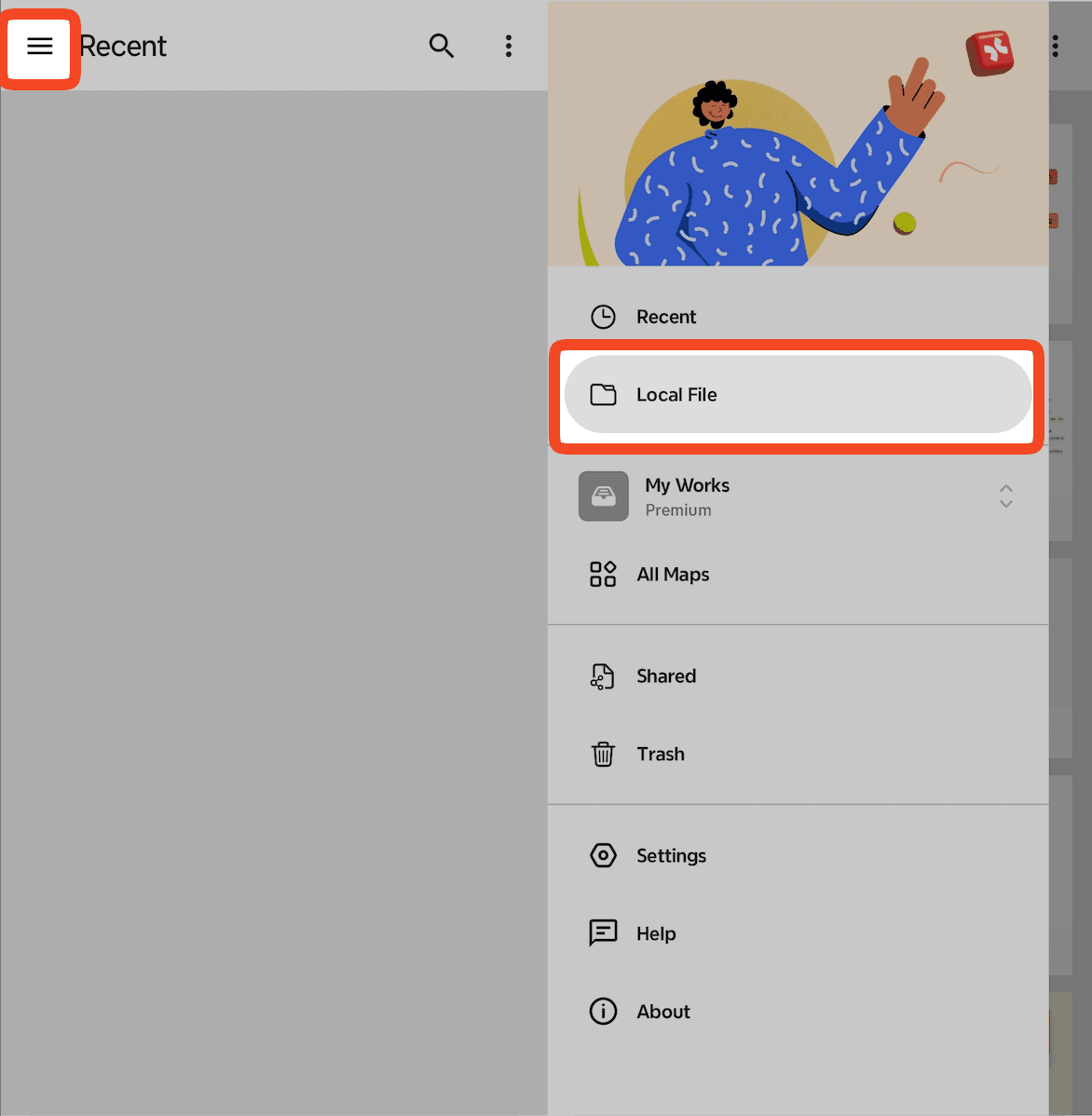
クラウドストレージを使用したくない場合は、マインドマップをローカルに保存できます:
Xmind for Androidを起動します。
Recentsに移動します。
マインドマップを作成するには+ New Mapをクリックします。
「≡」 → Local Fileを選択してローカルドライブ上のファイルを作成または開きます。
注意:
Recentsには最近使用/表示/開いたマップの記録のみが表示されます。マインドマップを管理する必要がある場合は、保存先に移動してください。

