異なるデバイス間でファイルを同期する方法
Xmind Premium および Pro ユーザー向け — My Works で同期
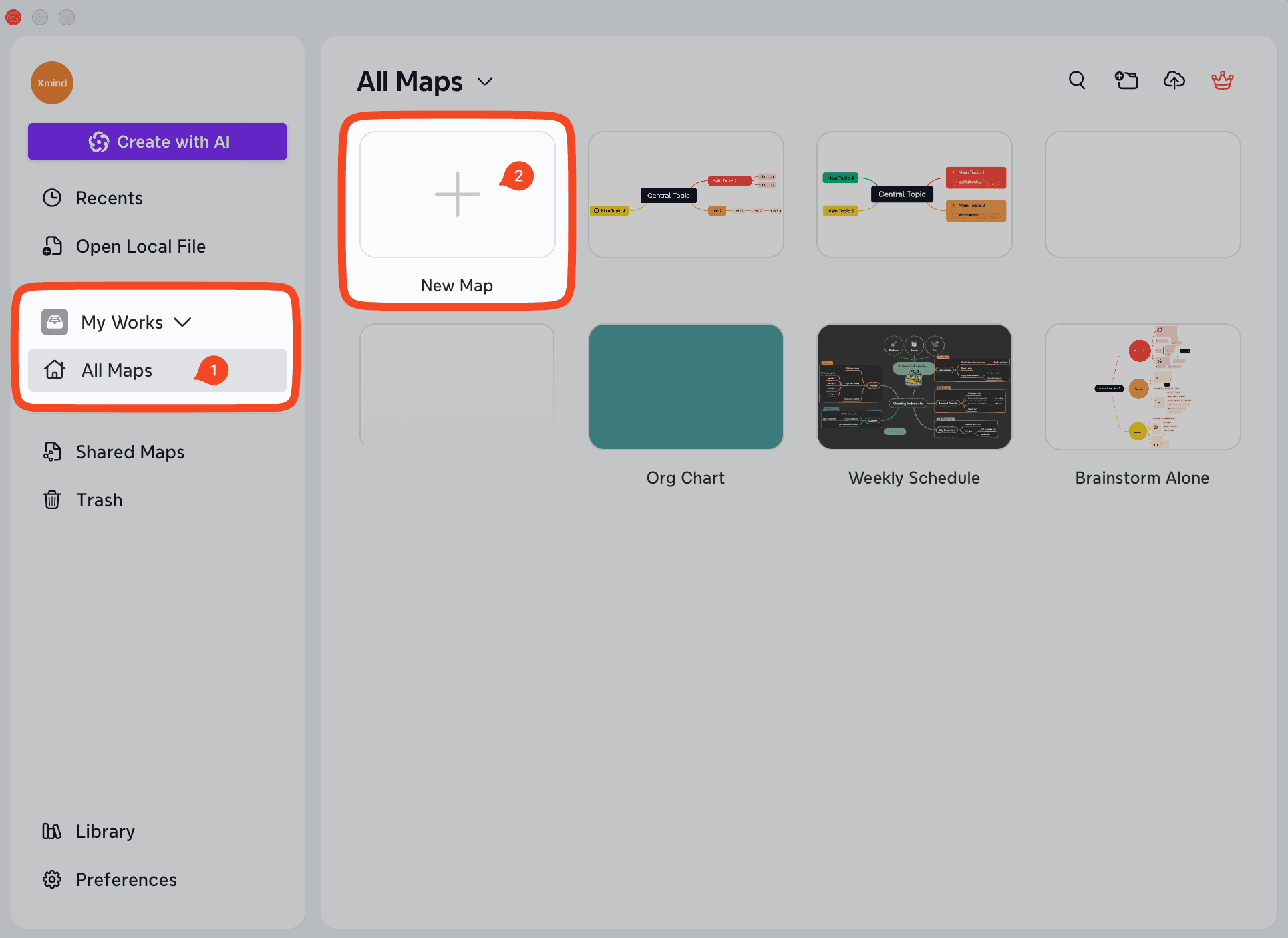
マインドマップをMy Worksにアップロードして、アカウントにログインしているすべてのデバイスで同期できます。
Xmind for Mac を起動します。
My Works → All Mapsに移動します。
マインドマップを作成、アップロード、または開いて同期を有効にします。
アップロード制限:
Free: 最大 10 マップ
Pro: 最大 50 マップ
Xmind Business ユーザー向け — Team Space で同期
ビジネスユーザーは、Team Spaceにファイルをアップロードして同期できます。
Xmind for Mac を起動します。
Your Team → General / Subspaceに移動します。
Team Space 内でマインドマップを作成、アップロードまたは開きます。
ローカルドライブにマインドマップを保存する方法
クラウドストレージを使用せずにローカルにマインドマップを保存したい場合:
Xmind for Mac を起動します。
Recentsに移動します。
+ New Mapをクリックしてマインドマップを作成します。
「≡」 → File → Save As → Current Deviceを選択して、ファイルをローカルドライブに保存します。

