異なるデバイス間でファイルを同期する方法
Xmind PremiumおよびProユーザー向け — My Worksで同期
お使いのアカウントにログインした全てのデバイスでマインドマップを同期するには、My Worksにアップロードしてください。
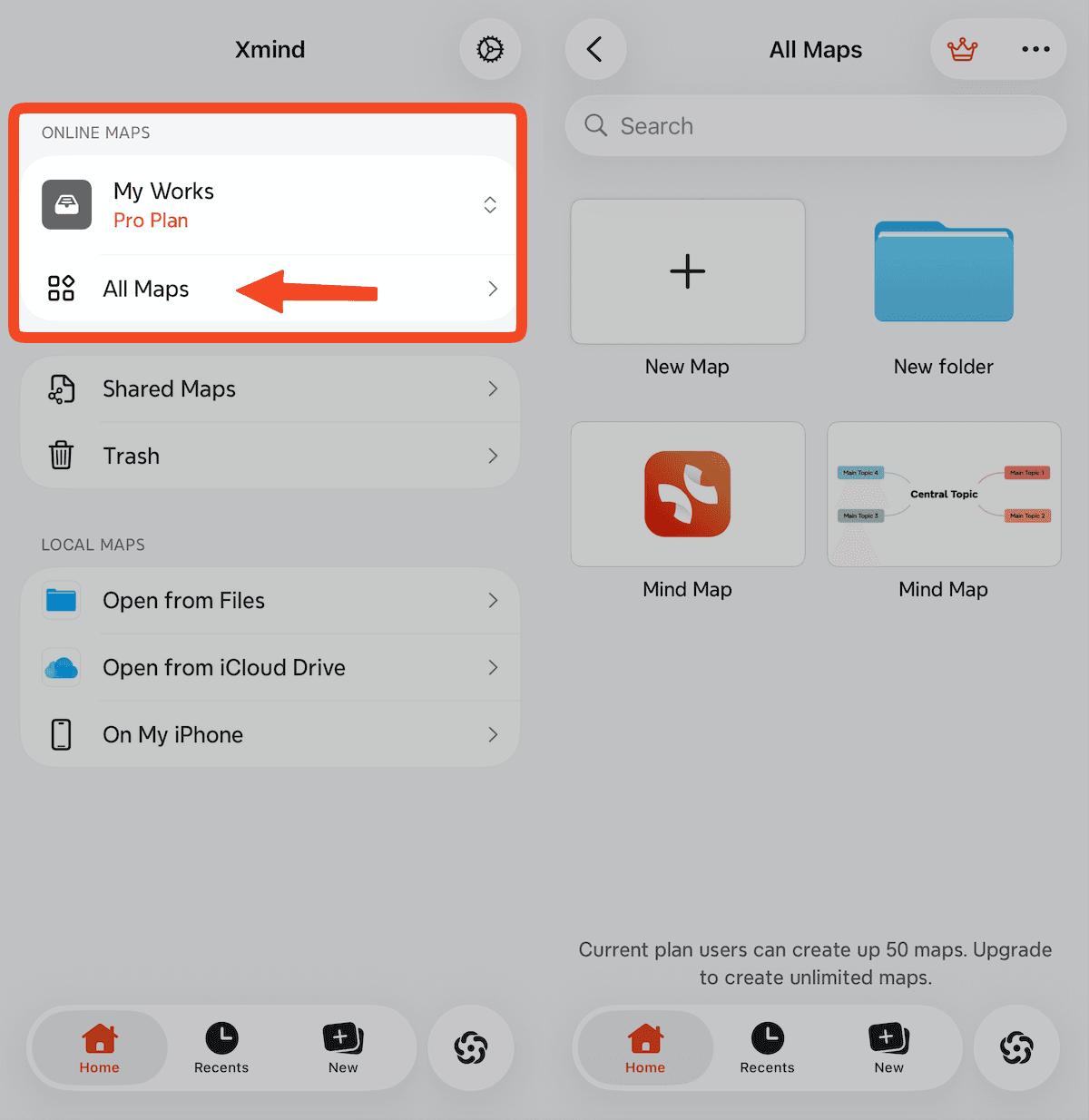
iOS用Xmindを起動します。
オンラインマップセクションでMy Works → All Mapsに進みます。
同期を有効にするには、マインドマップを作成、アップロードまたは開きます。
アップロード制限:
無料: 最大10マップ
Pro: 最大50マップ
Xmind Businessユーザー向け — Team Spaceで同期
ビジネスユーザーは、Team Spaceにファイルをアップロードすることで同期できます。
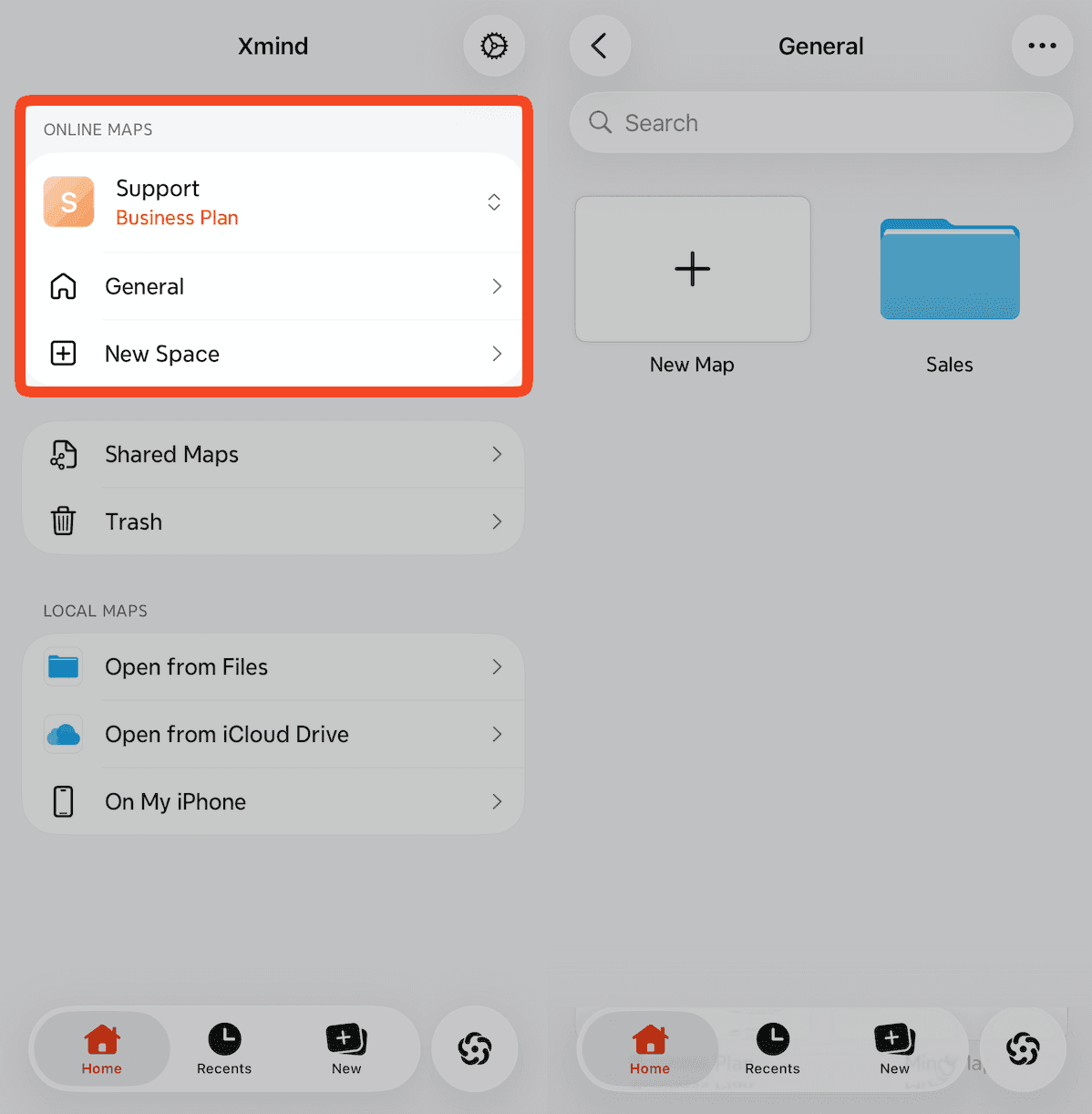
iOS用Xmindを起動します。
オンラインマップセクションでYour Team → General / Subspaceに進みます。
Team Space内でマインドマップを作成、アップロードまたは開きます。
マインドマップをローカルドライブに保存する方法
クラウドストレージを使用しない場合は、マインドマップをローカルに保存できます:
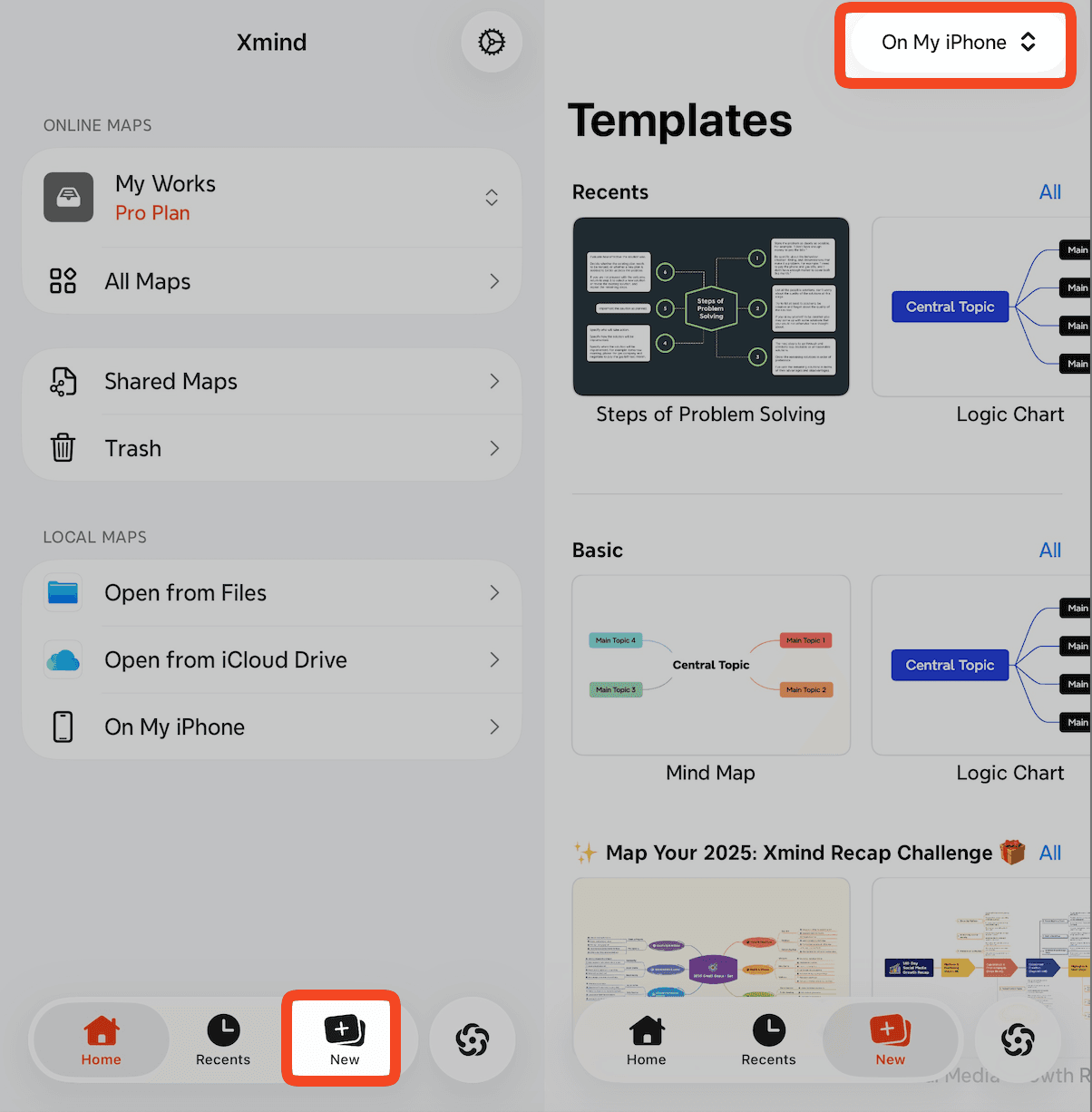
iOS用Xmindを起動します。
Newアイコンをクリックします。
右上隅のOn My iPhone/iPadを選択して、保存場所をセクションします。
マインドマップを作成するテンプレートを選択します。