Como Imprimir um Mapa Mental de Forma Completa e Clara
Apresentar o mapa mental é como dar um segundo nascimento às suas ideias. Ler o mapa mental no desktop e imprimir é diferente. Ao imprimir um mapa mental preenchido com tópicos, os caracteres podem ficar reduzidos e pode ser difícil ler.
Siga as instruções abaixo e encontre a solução certa ao imprimir.
Ajustar à Página ou Tamanho Real
O mapa mental fica maior ao imprimir, por isso a pré-visualização nas Definições da Impressora é importante. Tamanho Real oferece uma visualização imediata de como o seu mapa mental aparece exatamente num tamanho de folha.
Esta é uma comparação de 2 escalas do mesmo mapa, e o tamanho real do mapa é extremamente grande para impressão. Ao clicar em Ajustar à Página, todos os tópicos podem ser apresentados por completo.
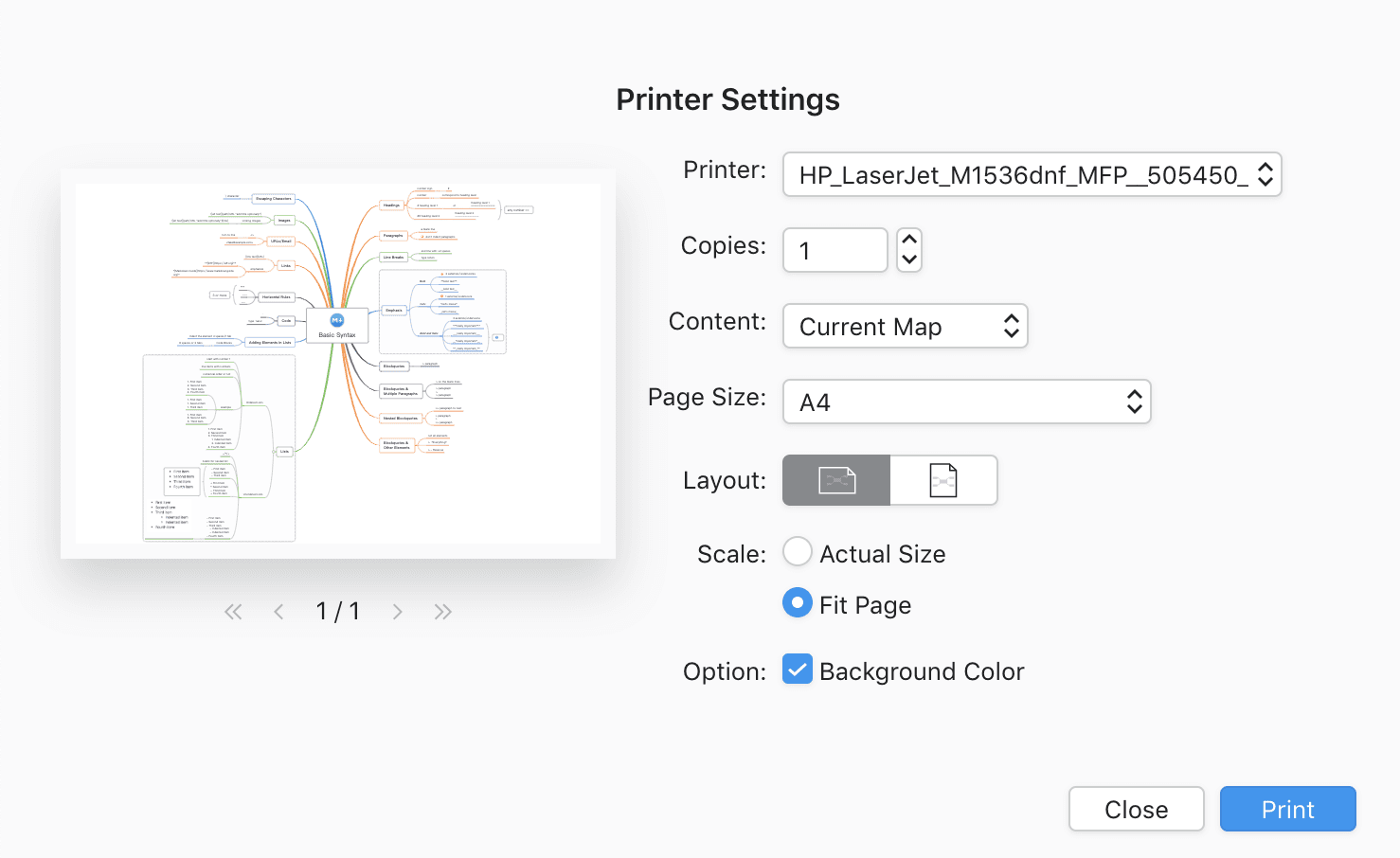
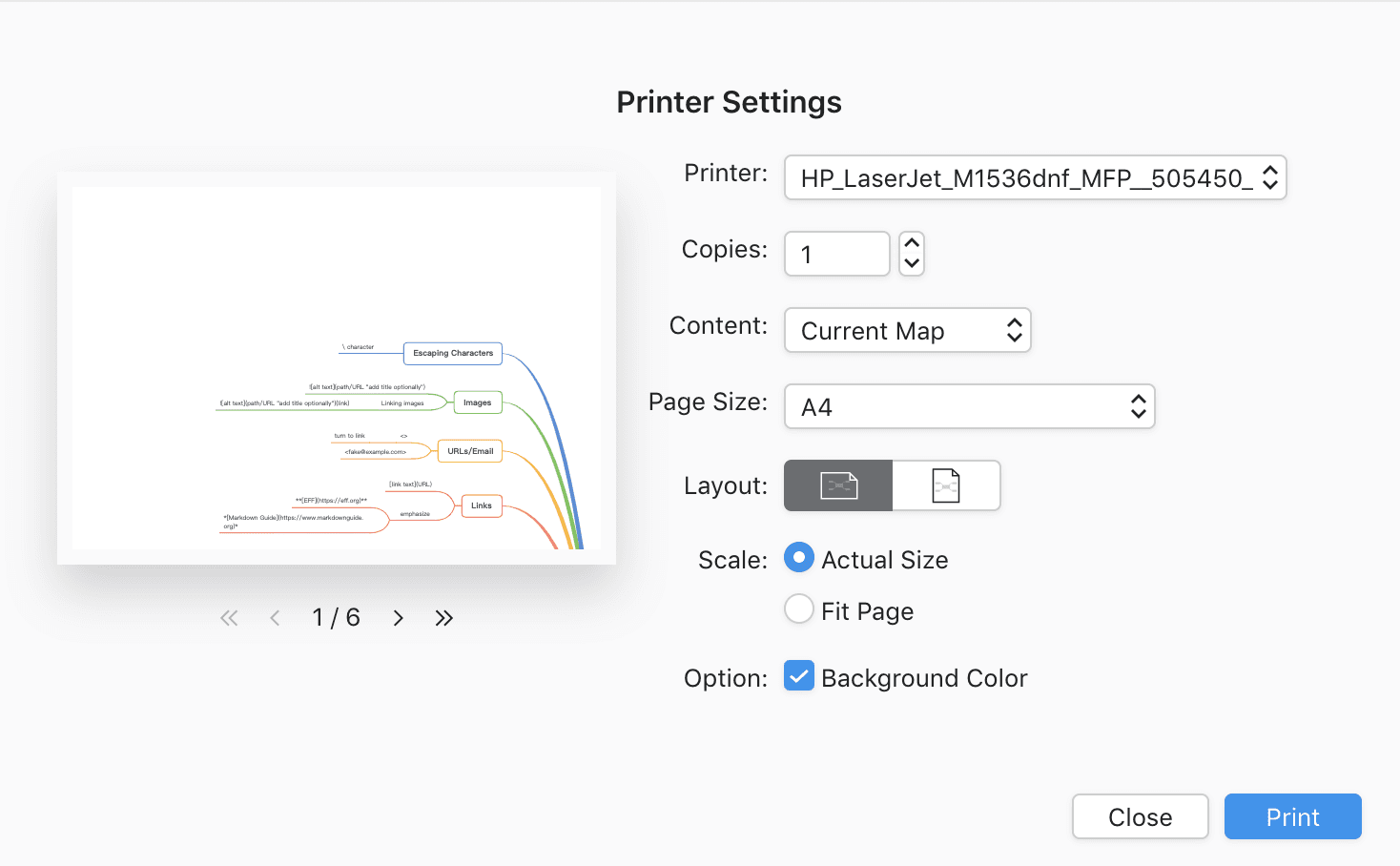
Clique em Imprimir e, em seguida, selecione na Escala
Divida o Seu Mapa Mental em Várias Folhas
Mostrar Apenas o Ramo
Uma grande quantidade de tópicos é uma sobrecarga de leitura, também na impressão.
Editamos um mapa com vários conteúdos; no entanto, por vezes, podemos precisar apenas de imprimir alguns tópicos dele.
Mostrar Apenas o Ramo não só funciona para foco visual, como também para impressão. Se um dos tópicos contiver vários subtópicos, tente imprimi-lo separadamente para uma visualização completa da informação.
Como funciona:
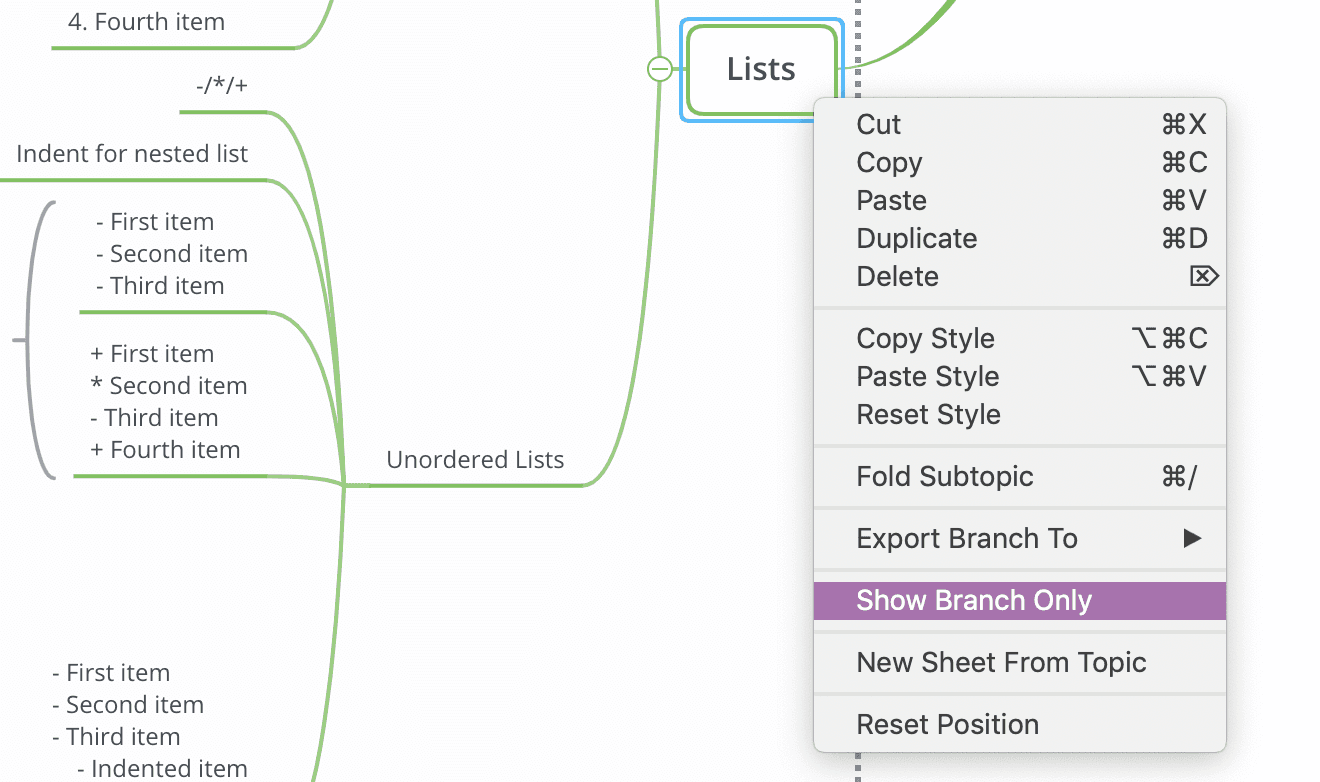
Clique com o botão direito nos tópicos e depois em Mostrar Apenas o Ramo.
Leia e ajuste.
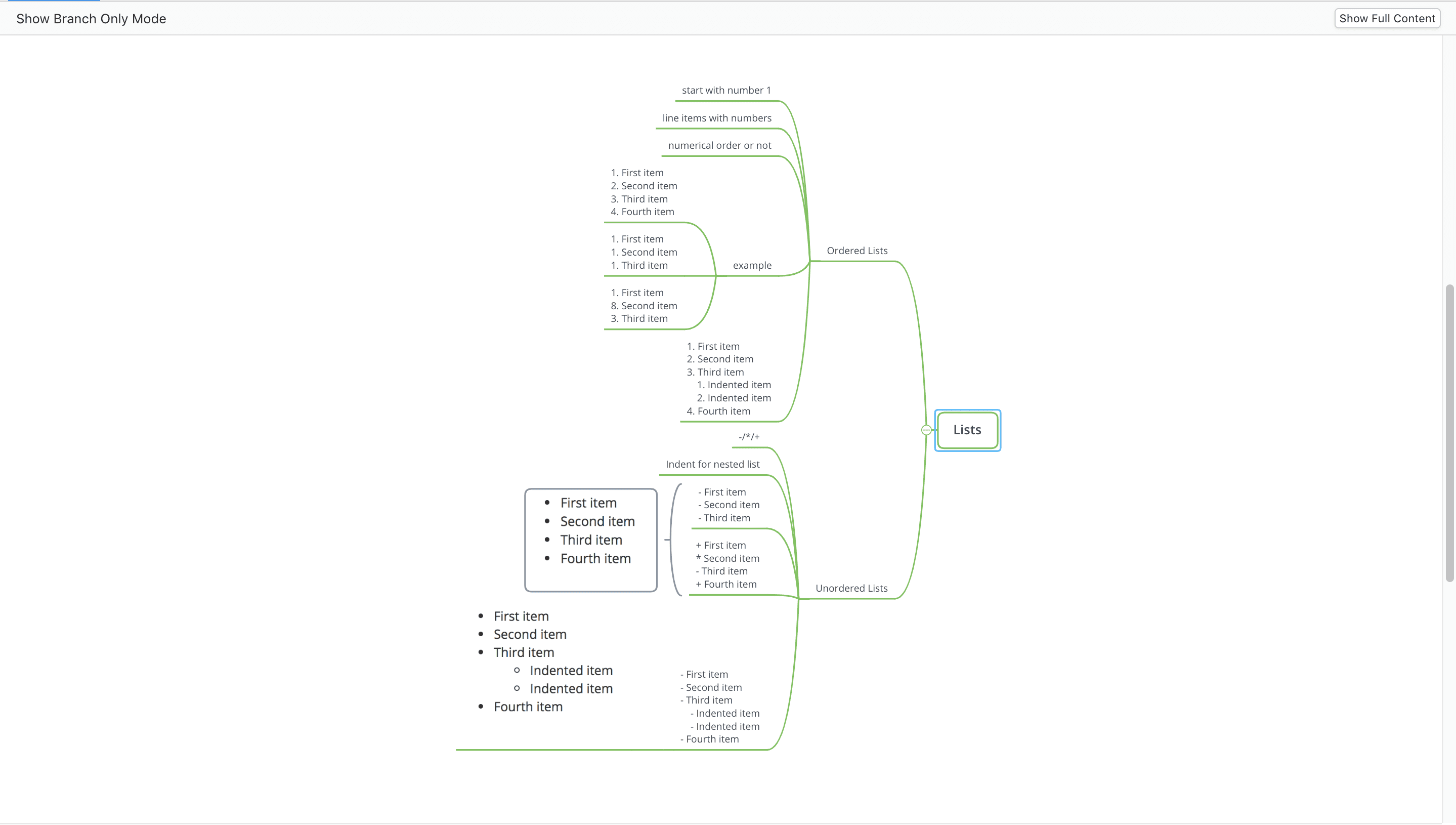
Clique em Imprimir e depois em Esquema e Escala para compreender melhor a pré-visualização de impressão.
Divida o Conteúdo com Cuidado
Imprimir por completo e imprimir com clareza são dois tópicos diferentes.
Em vez de apertar todos os tópicos num só espaço, dividir os tópicos é por vezes eficaz. Se Mostrar Apenas o Ramo não cobrir o seu projeto, experimente dividir os tópicos por folhas diferentes. Se recear perder as ligações entre tópicos, pode simplesmente usar a ligação de tópico para os voltar a ligar.
Veja como a Ligação de Tópico o ajuda a ligar-se aos seus tópicos aqui.
Ajuste antes de imprimir
Xmind suporta várias estruturas para o seu conteúdo, e estas estão relacionadas com o Esquema. Diagramas de espinha de peixe, gráficos de equilíbrio e diagramas de matriz fazem claramente par com um esquema horizontal. Já os diagramas em árvore e os diagramas lógicos estão claramente num esquema vertical. Basta alterar a estrutura no Painel de Formatação para obter o melhor resultado de impressão.
Se equilibrar os tópicos for um problema para si, o Auto Balance Mapa no Esquema Avançado do Painel de Formatação vai ajudá-lo.




