Dicas Úteis para Começar a Usar o Xmind no Android
Este artigo apresenta várias dicas úteis para ajudar você a compreender e usar melhor o Xmind para Android, incluindo gerenciamento de arquivos, operações de edição e disponibilidade de recursos.
1. Importar Arquivos
Você pode importar mapas mentais no Xmind para Android usando os seguintes métodos:
Abrir arquivos .xmind diretamente via Abrir com Xmind de outros aplicativos ou do seu Gerenciador de Arquivos.
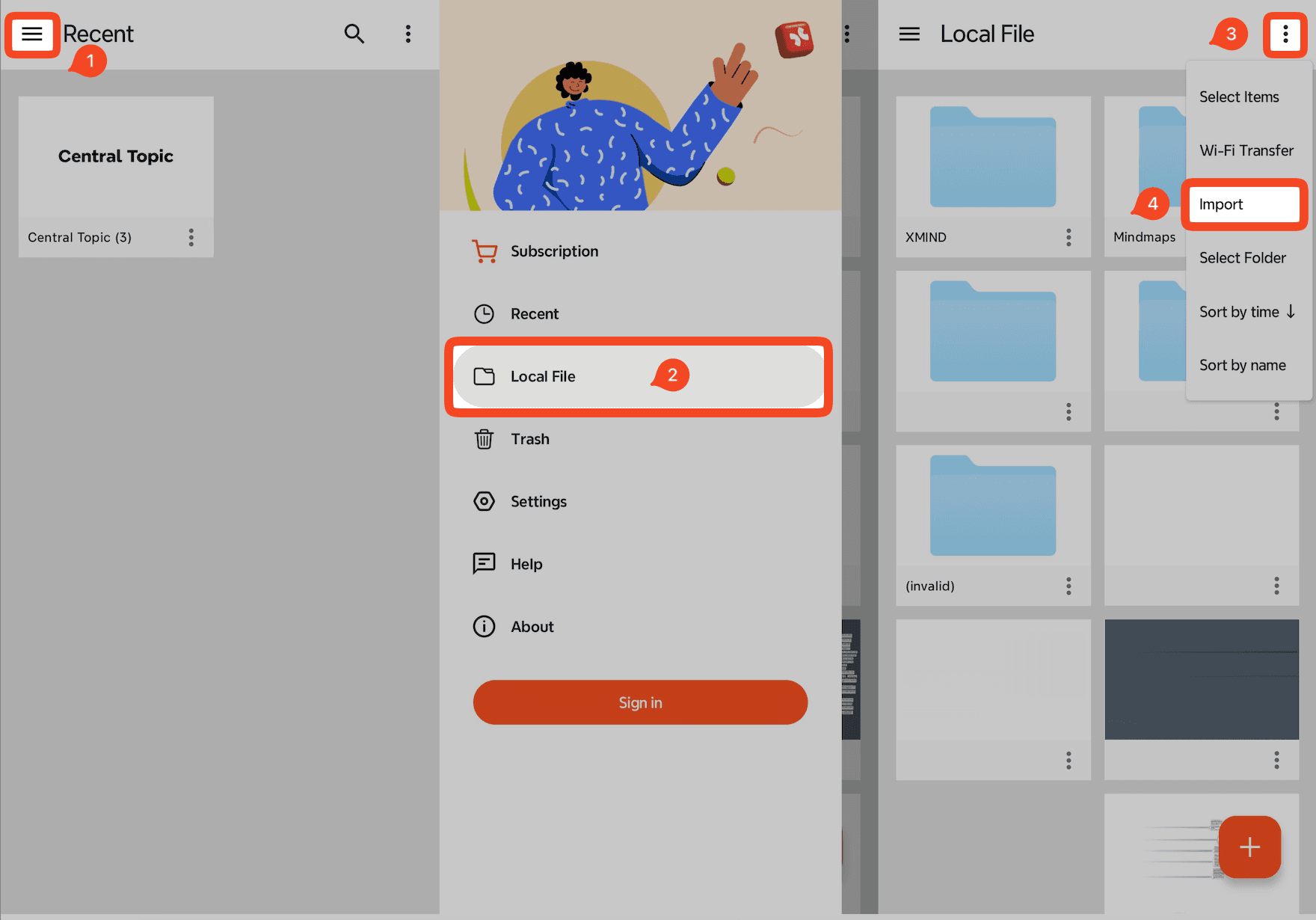
No aplicativo, vá para 「≡」 → Arquivo Local → 「⋮」 → Importar para importar arquivos .xmind ou .md.
2. Renomear Arquivos
Nota: A página de Recentes exibe apenas mapas mentais abertos recentemente e não representa o local de armazenamento atual do arquivo. Para gerenciar seus arquivos, localize onde eles estão salvos.
Para renomear um arquivo:
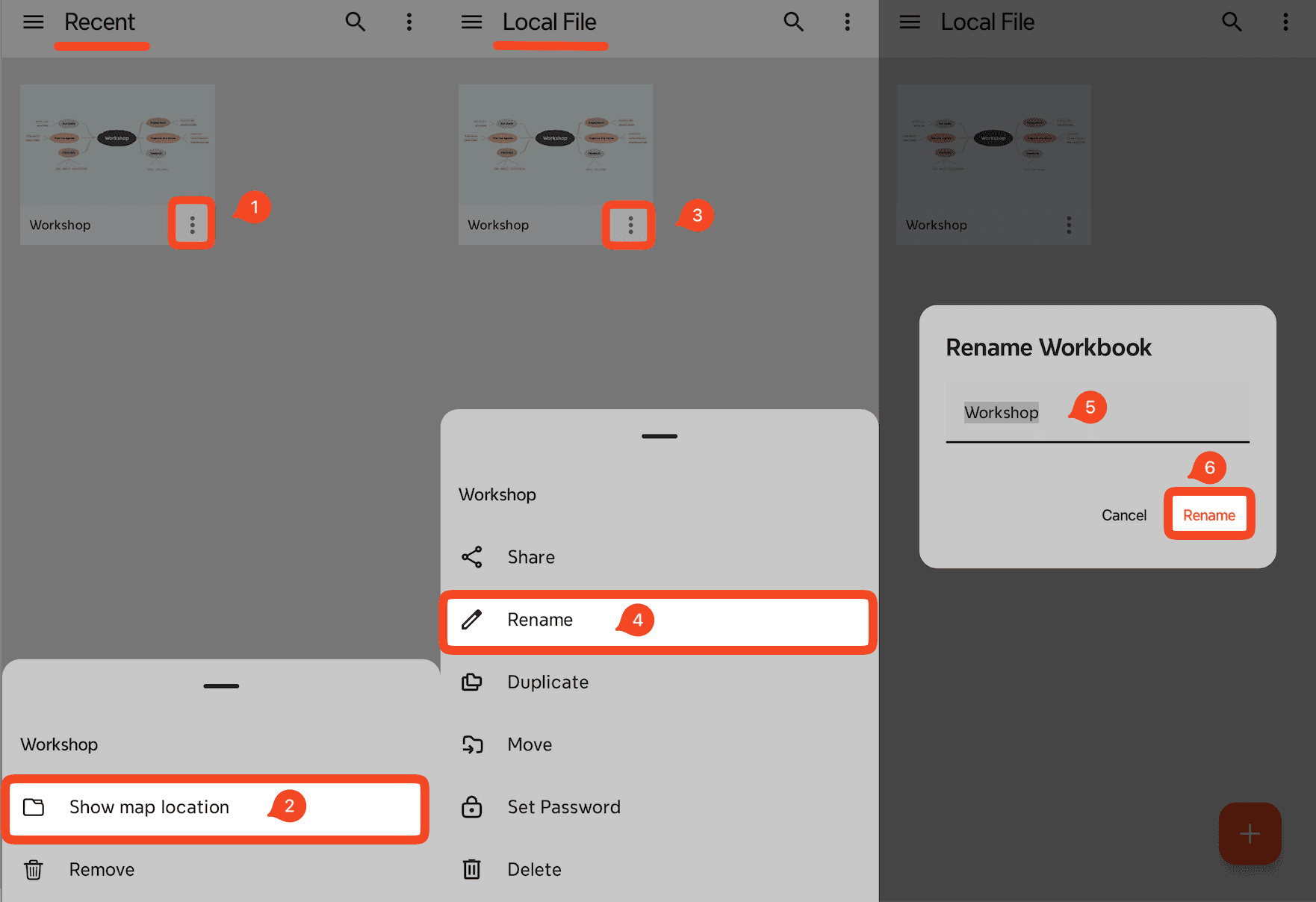
Toque em 「⋮」 ao lado do arquivo → Mostrar localização do mapa.
Navegue até a pasta de armazenamento real do arquivo.
Toque em 「⋮」 ao lado do arquivo → Renomear.
Insira o novo nome do arquivo e toque em Renomear para confirmar.
3. Renomear, Excluir ou Duplicar Folhas
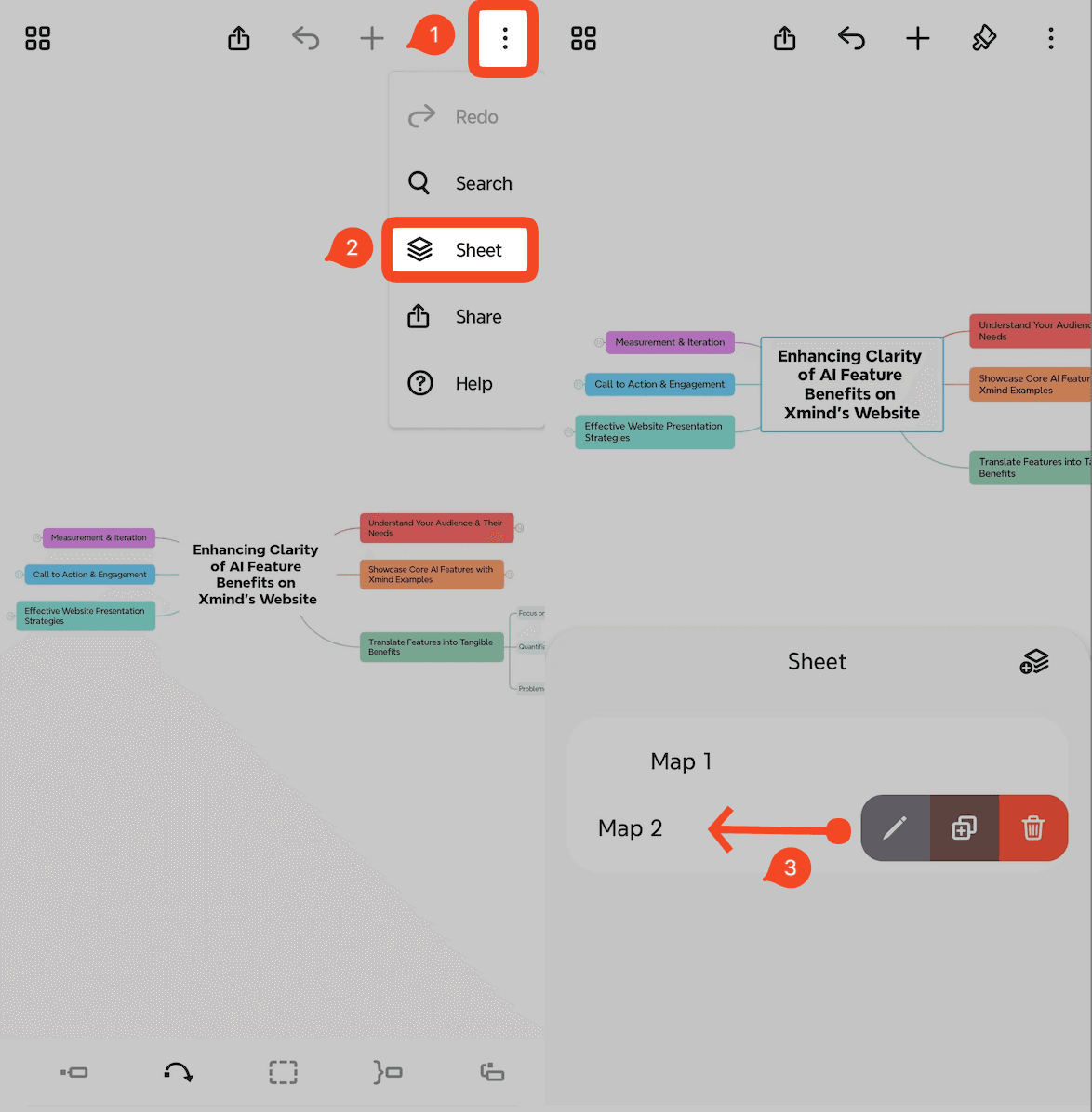
Abra um mapa mental.
Toque em 「⋮」 → Folha para abrir o painel de folhas.
Na lista de folhas, deslize para a esquerda em qualquer folha.
Escolha uma das seguintes ações:
Renomear: Toque no ícone de caneta
Duplicar: Toque no ícone de duplicação
Excluir: Toque no ícone de lixo
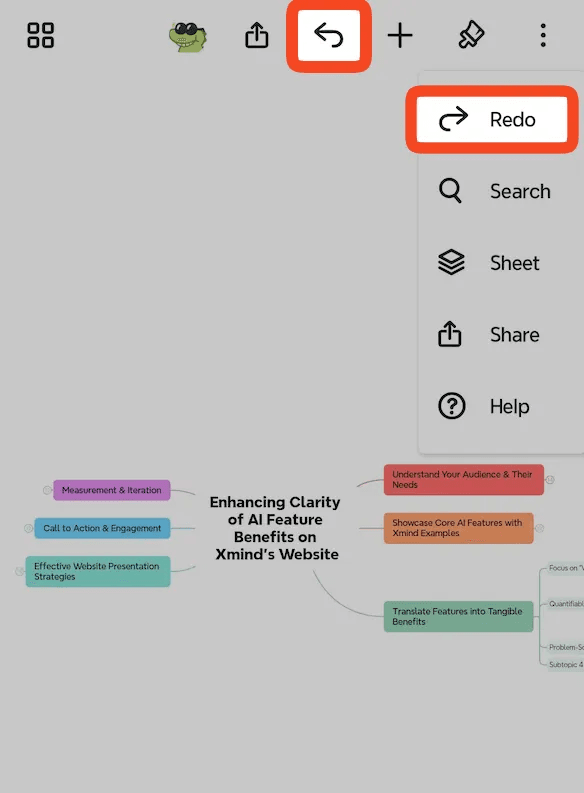
4. Refazer e Desfazer
Desfazer e refazer ajudam a corrigir rapidamente erros de edição.
Desfazer: Toque no ícone de seta na barra de ferramentas.
Refazer: Toque em 「⋮」 → Refazer.
5. Atalho
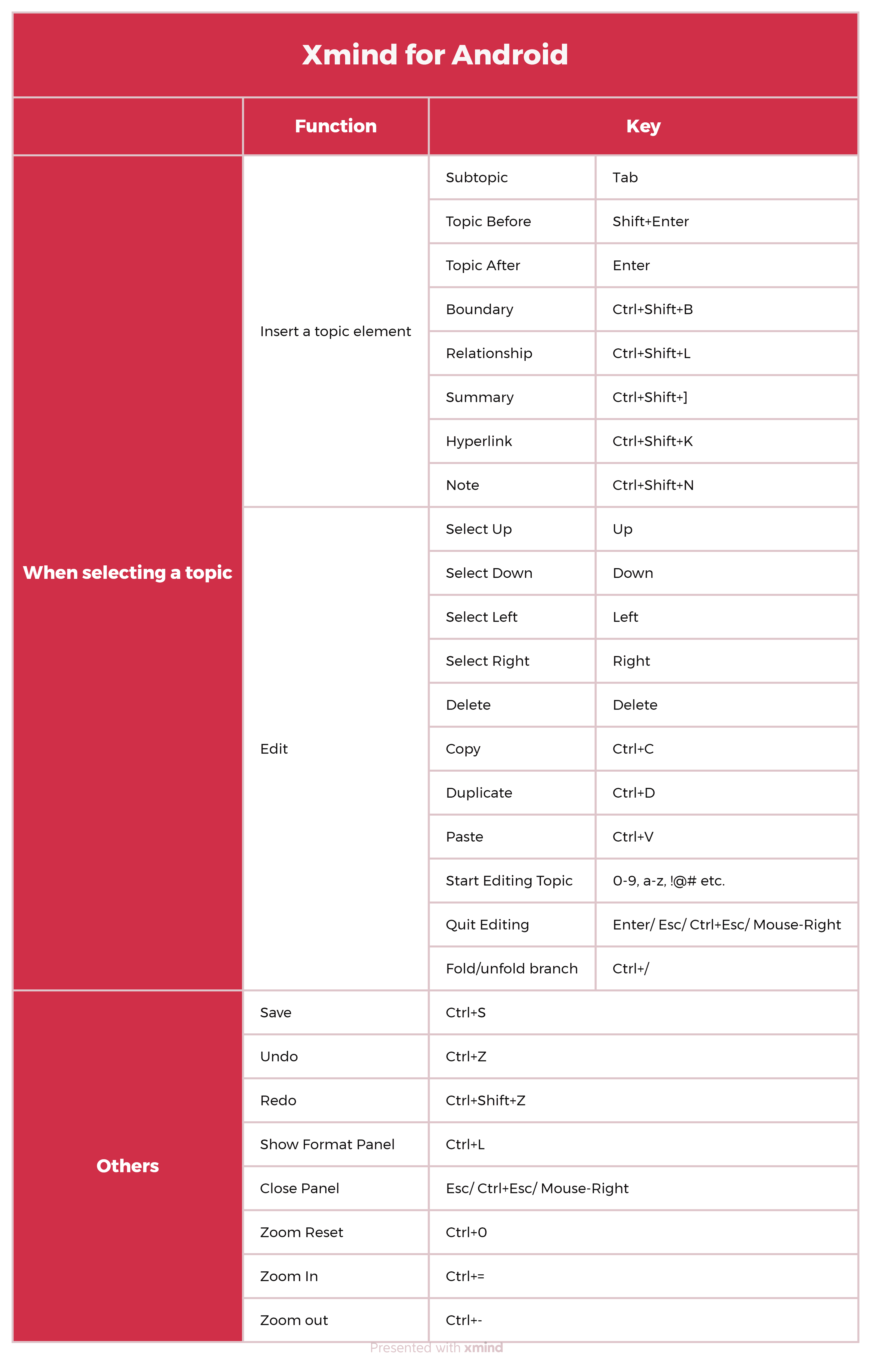
Aqui estão os atalhos disponíveis no Xmind para Android. Esses atalhos podem ser usados quando seu dispositivo está conectado a um teclado Bluetooth.