Dicas Úteis para Começar com Xmind para iOS
Criar uma Pasta no Armazenamento Local
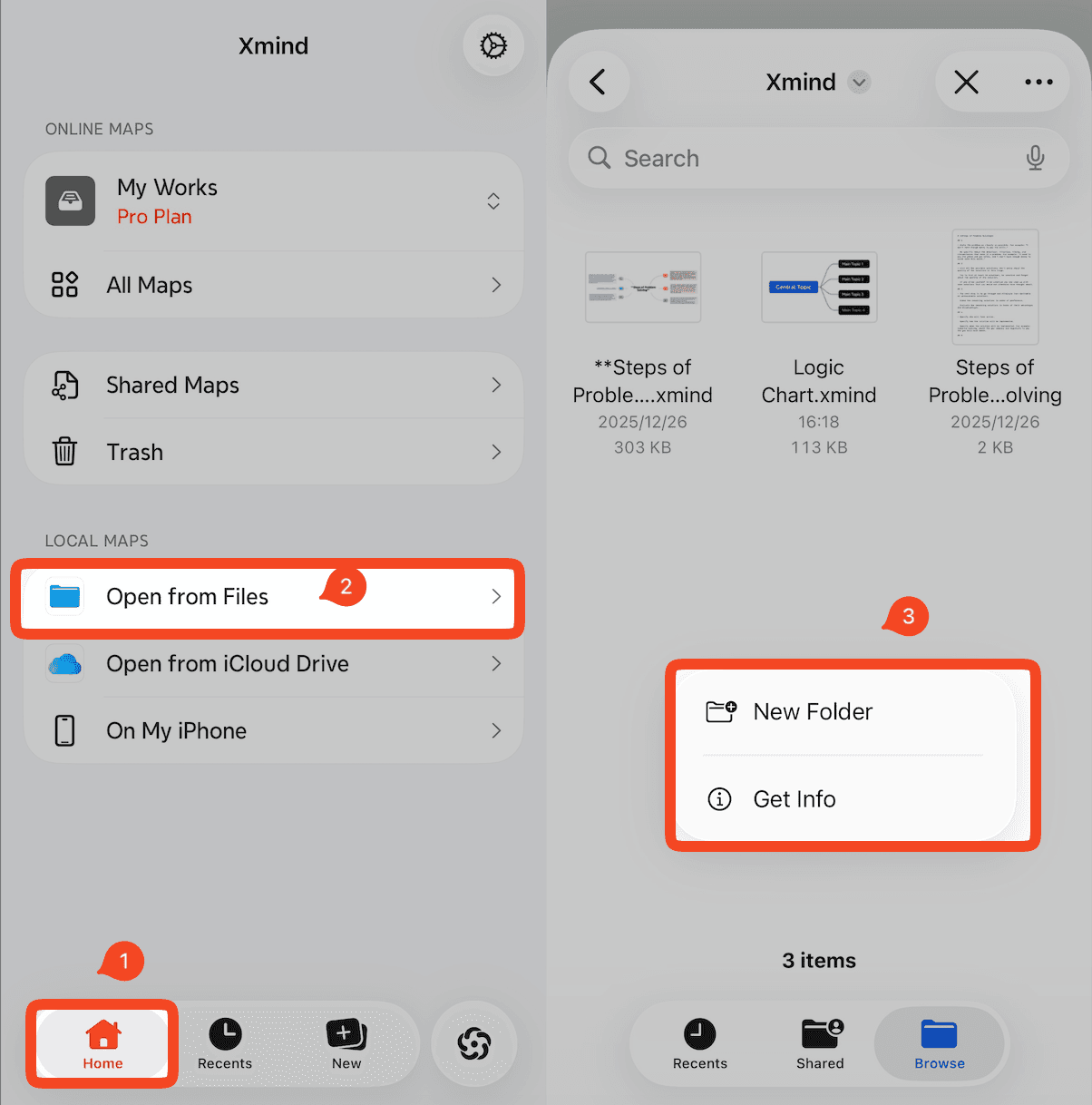
Para criar uma pasta na área de armazenamento local:
Inicie o Xmind para iOS.
Navegue até Início → Abrir a partir de Ficheiros.
Pressione longamente em qualquer área em branco dentro da pasta do Xmind e clique em Nova Pasta para criar uma nova pasta.
Recuperar Ficheiros Locais Eliminados
Se o seu mapa mental guardado localmente foi eliminado por acidente, pode recuperá-lo usando um dos seguintes métodos:
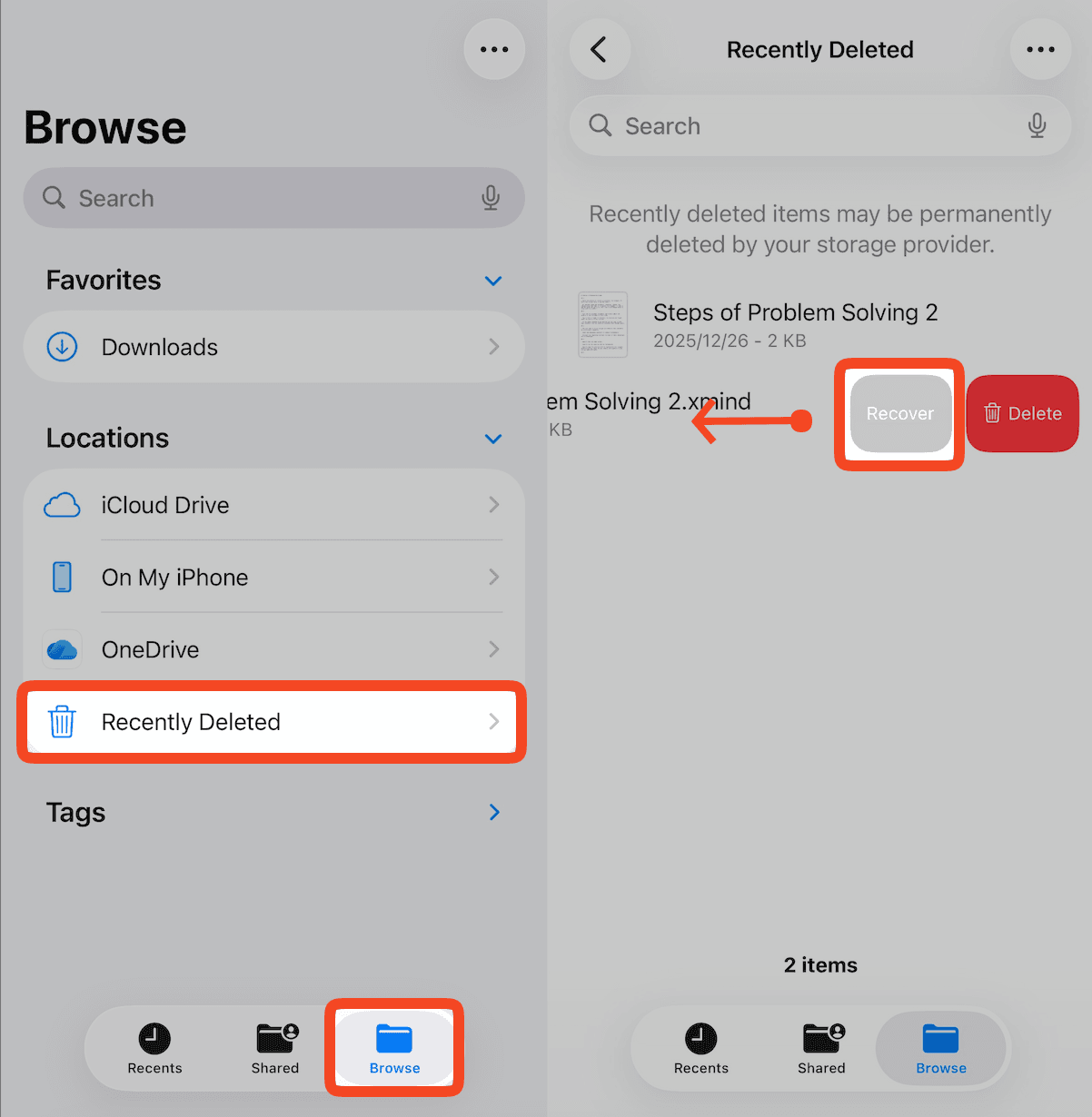
Recuperar a partir de 「Eliminados Recentemente」
Abra a aplicação 「Ficheiros」 no seu iPhone/iPad.
Aceda a Explorar → Localizações → Eliminados Recentemente.
Pressione longamente o ficheiro que deseja restaurar → Recuperar.
Recuperar a partir da Cache de Ficheiros
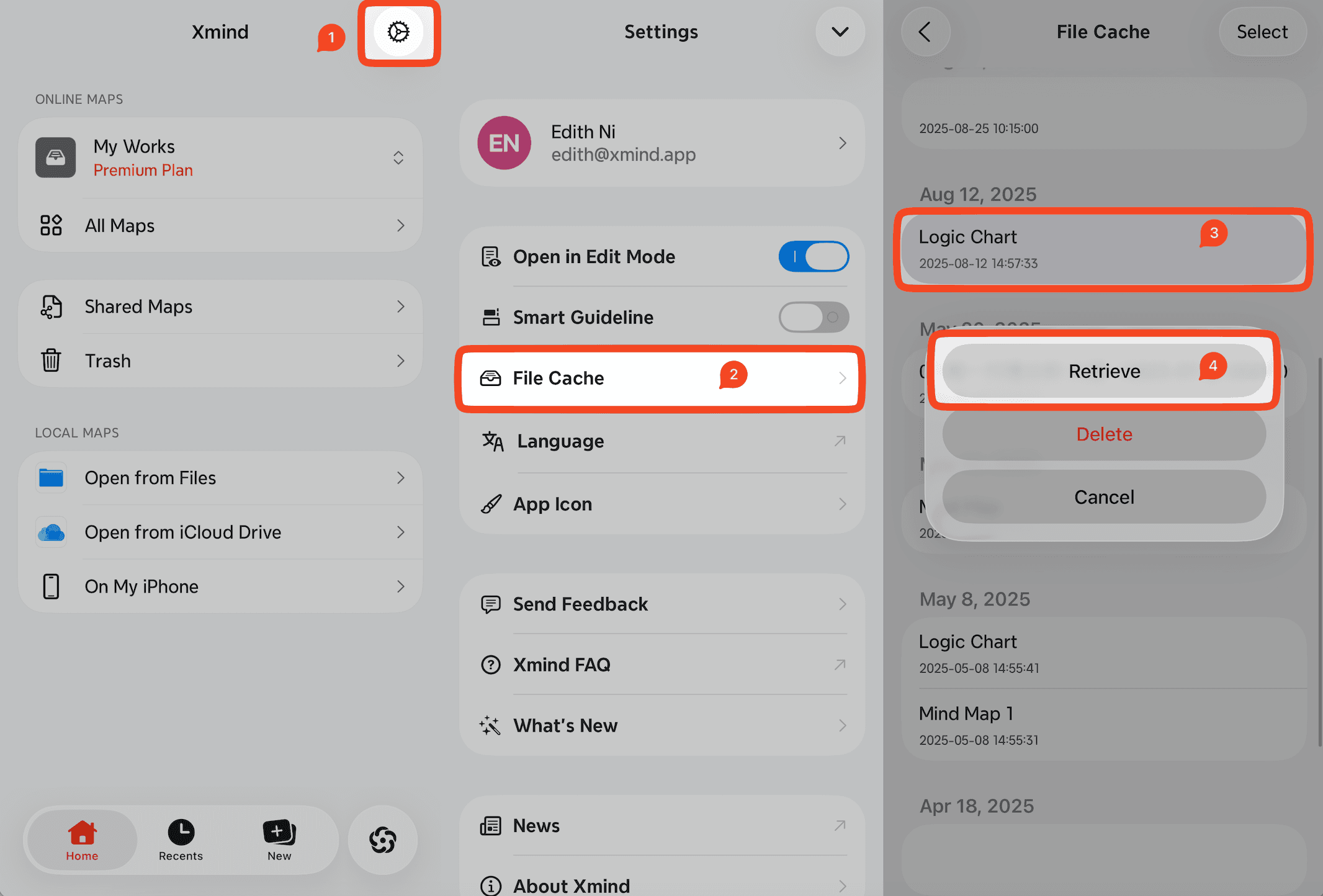
Inicie o Xmind para iOS.
Aceda a Definições → Cache de Ficheiros.
Toque no ficheiro que deseja restaurar → Recuperar.
Nota
Remover um ficheiro de Recentes apenas o remove da lista de ficheiros recentes e não elimina o ficheiro, pelo que não é necessária recuperação. Ainda pode encontrar o ficheiro na sua localização original de gravação.
Atalhos de Teclado
O Xmind para iOS suporta vários atalhos quando o seu dispositivo está ligado a um teclado Bluetooth.
Pode pressionar longamente a tecla 「⌘」 para visualizar a lista completa de atalhos disponíveis.

