Топ-5 инструментов и советов по тайм-менеджменту, чтобы улучшить управление задачами в 2025

В современном быстро меняющемся мире совмещать работу и личную жизнь бывает непросто. При бесконечных дедлайнах и обязанностях эффективное управление временем стало необходимым для поддержания продуктивности и баланса.
Среди множества доступных приложений для управления временем Xmind выделяется как визуальный инструмент, который помогает организовывать идеи, расставлять приоритеты и превращать планы в действия. В этой статье представлены лучшие платформы, которые помогут вам эффективнее управлять временем — начните умнее планировать свой день с Xmind уже сегодня.
Обзор лучших приложений и инструментов для управления временем
После обсуждения важности использования инструментов управления временем пришло время выбрать тот, который лучше всего соответствует вашим личным или бизнес-задачам. В этом разделе собраны одни из лучших инструментов, которые мы отобрали по функциональности и удобству использования:
1. Xmind: один из лучших инструментов управления временем для работы
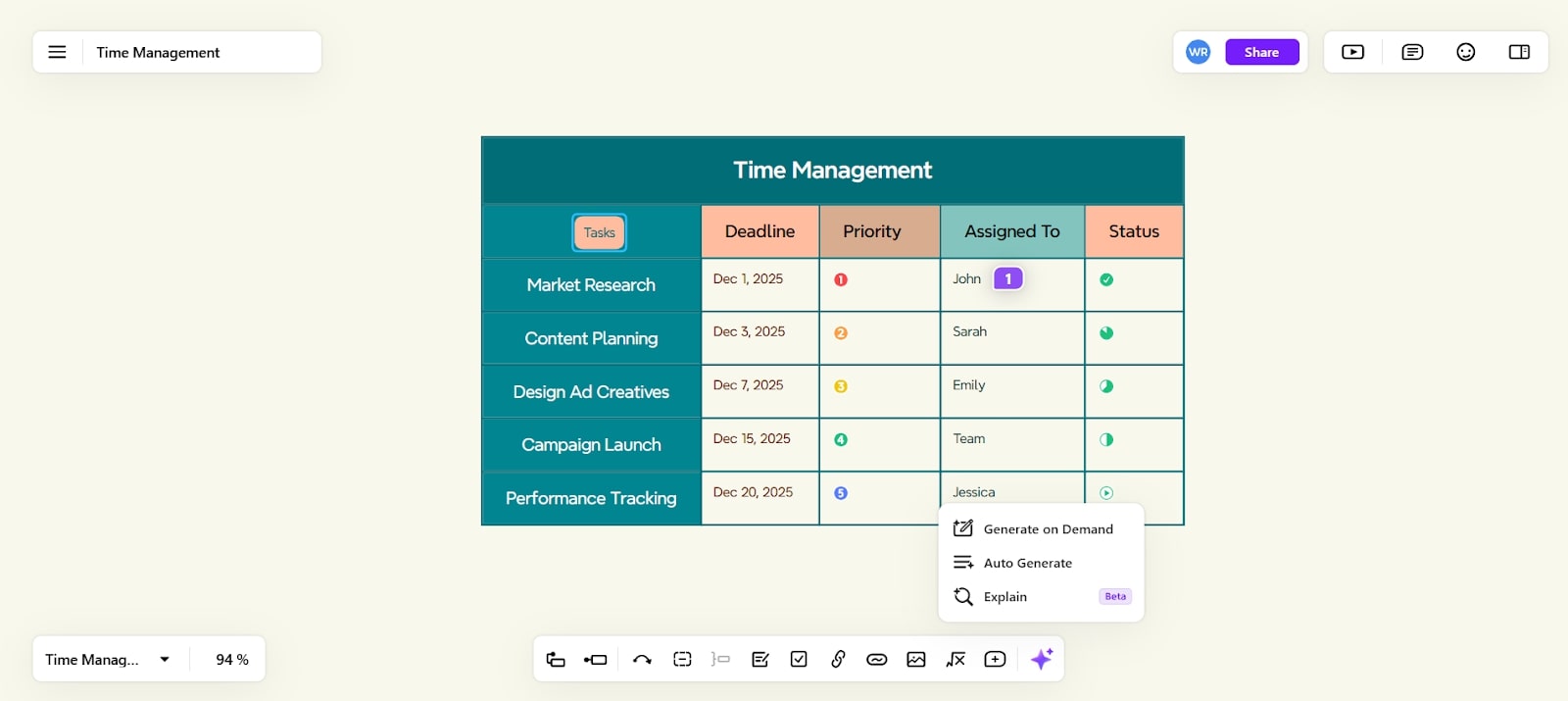
Возглавляя список, Xmind выделяется как отличный вариант для пользователей, которым нужно эффективное решение для управления временем. Он полезен не только в личных задачах, но и при управлении бизнес-проектами за счет упрощения рабочих процессов. Благодаря функции построения интеллект-карт пользователи могут визуально организовывать проекты, разбивая сложную информацию на удобные части.
Кроме того, Xmind предлагает настраиваемые шаблоны, с помощью которых можно создать матрицу управления временем. Пользователи могут легко изменять шаблоны: добавлять или удалять разделы, корректировать макеты и адаптировать их под конкретные рабочие процессы. Дополнительно менеджеры проектов могут демонстрировать планы заинтересованным сторонам и команде в режиме презентации, представляя свои интеллект-карты профессионально.
Ключевые функции
Совместная работа: Xmind предлагает функцию комментариев, которая позволяет приглашать заинтересованные стороны участвовать в планировании времени. Кроме того, вы можете назначать задачи и предоставлять доступ конкретным людям, обеспечивая слаженную координацию и делегирование задач в ваших планах управления временем.
Copilot: Работая на базе продвинутого ИИ, copilot может генерировать анализ и развивать идеи для ваших схем управления временем. Благодаря функции по запросу вы можете мгновенно получать персонализированные рекомендации, декомпозицию задач и стратегии продуктивности в нужный момент.
Стикеры и иконки для приоритета задач: Чтобы сделать ваши графики времени наглядными и информативными, этот лучший инструмент управления временем предлагает иконки приоритета с нумерацией для отображения срочности задач.
AI Explain: Эта функция позволяет пользователям получать мгновенные объяснения или инсайты на базе ИИ по данным, задачам или запросам. ИИ может давать объяснения более чем на 20 языках, снимая языковой барьер и обеспечивая глобальную доступность.
Преимущества использования Xmind для управления временем
Вы можете добавлять изображения и гиперссылки в планы расписания, чтобы включать дополнительную информацию и подсказки для зрителей.
Помимо управления временем, Xmind AI создает матрицы решений, помогая оценивать бизнес-варианты и принимать обоснованные решения на основе взвешенных критериев.
Xmind AI включает опцию To-Do-List, позволяющую отмечать выполненные задачи для удобного отслеживания.
Сценарии использования Xmind для лучшего управления временем
Маркетинговые команды используют Xmind для планирования и координации запусков продуктов, визуализируя схемы площадок, расписания и путь участников для безупречного выполнения.
IT-команды могут оптимизировать рабочие процессы, управлять документацией и улучшать совместную работу, повышая эффективность и качество решений в сложных проектах.
Тарифные планы
Premium: $8.25 в месяц
Business: $10 в месяц
2. Todoist: бесплатный инструмент управления временем для команд и отдельных пользователей
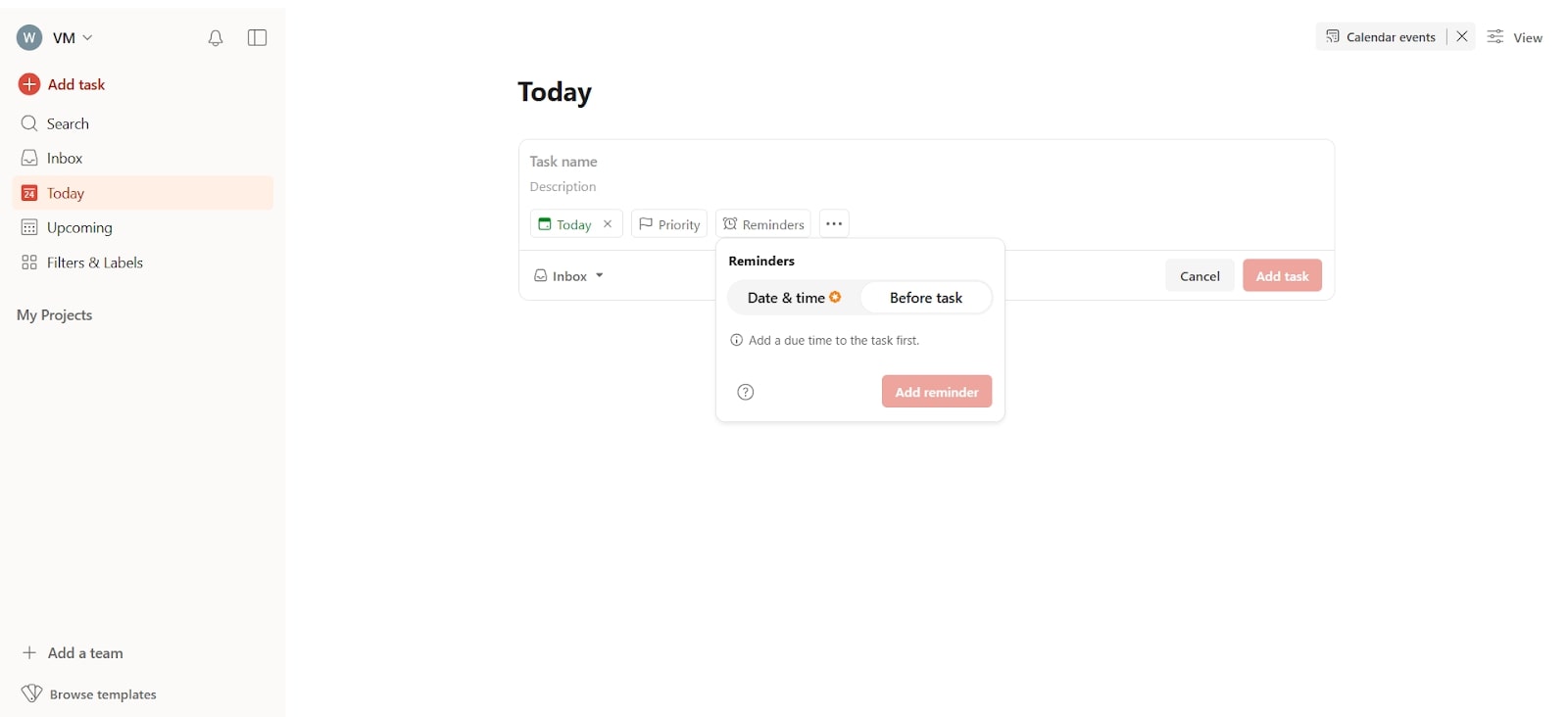
Как один из самых популярных инструментов управления временем, Todoist помогает выстроить организованный рабочий процесс. Благодаря встроенному ИИ пользователи могут использовать виртуального помощника для управления задачами и повышения эффективности. Кроме того, сервис позволяет командам работать вместе, давая руководителю возможность назначать задачи. Todoist также обеспечивает систему автосохранения, чтобы вы не пропускали важные напоминания по задачам.
Todoist помогает выстроить организованный рабочий процесс. Благодаря встроенному ИИ пользователи могут использовать виртуального помощника для управления задачами и повышения эффективности. Кроме того, сервис позволяет командам работать вместе, давая руководителю возможность назначать задачи. Todoist также обеспечивает систему автосохранения, чтобы вы не пропускали важные напоминания по задачам.
Ключевые функции
Пользователи могут настраивать напоминания, контролируя, какие задачи нужно приоритизировать по срочности.
Участники, работающие вместе, могут оставлять комментарии к задачам, чтобы все были в едином контексте.
Вы можете назначать для каждой задачи дату и время выполнения, чтобы не пропустить дедлайны.
Преимущества
Способность инструмента быстро организовывать задачи и дедлайны обеспечивает удобный рабочий процесс.
На этой платформе можно просматривать предстоящие задачи в календаре.
Сценарии использования
Группы используют Todoist для назначения и отслеживания проектных результатов в кампаниях и проектах.
Бизнес-специалисты используют этот инструмент для организации и приоритизации ежедневных задач с помощью меток и дедлайнов.
Тарифные планы
Pro: $4/user/month
Business: $6/user/month
3. Microsoft To Do: инструмент продуктивности для управления временем
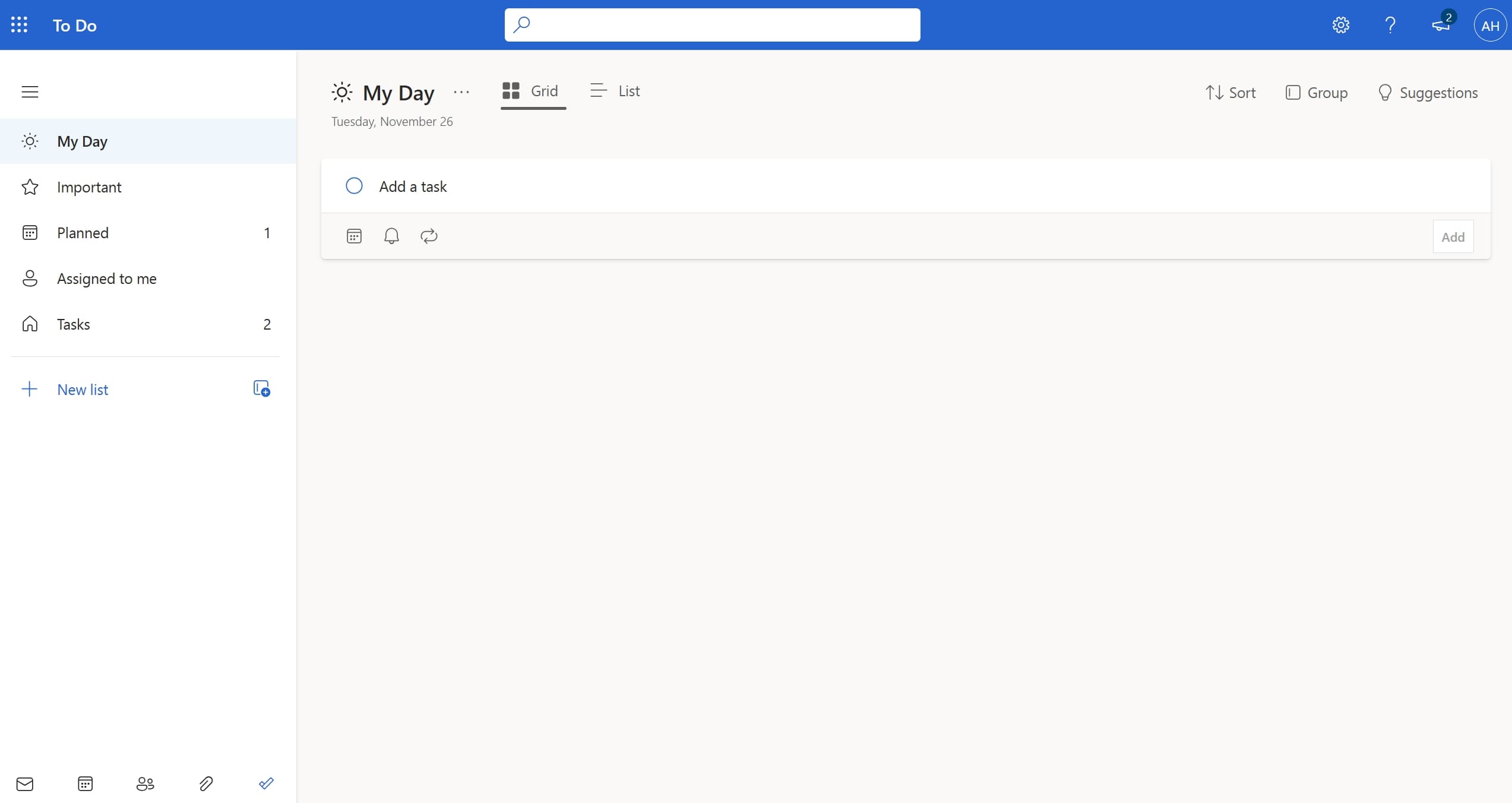
Microsoft To Do — универсальный инструмент, созданный для упрощения управления задачами через создание матриц управления временем . Его понятный интерфейс позволяет создавать и организовывать задачи в пользовательские списки. Этот инструмент управления адаптируется к профессиональным потребностям благодаря функциям вроде напоминаний о повторяющихся задачах. Бесшовная интеграция с Microsoft 365 дополнительно повышает продуктивность, синхронизируя задачи между устройствами и приложениями, такими как Outlook и Teams.
Ключевые функции
Microsoft To Do включает готовые Smart Lists, например “My Day”, которые помогают ежедневно фокусироваться на задачах с наивысшим приоритетом.
Вы можете делиться списками задач для совместной работы над проектами с участниками команды.
Этот инструмент позволяет создавать списки задач с желаемыми цветовыми схемами и эмодзи.
Преимущества
Функции вроде напоминаний и повторяющихся задач помогают никогда не пропускать дедлайны.
Microsoft To Do позволяет управлять задачами даже без подключения к интернету благодаря офлайн-режиму.
Сценарии использования
Удаленные команды используют Microsoft To Do, чтобы оставаться организованными и управлять задачами в разных часовых поясах.
Компании часто используют этот инструмент, чтобы превращать сложные проекты в задачи и назначать их участникам команды.
Тарифные планы
Microsoft 365 Family: $99.99/year
Microsoft 365 Personal: $69.99/year
4. Trello: совместный инструмент управления временем для проектов
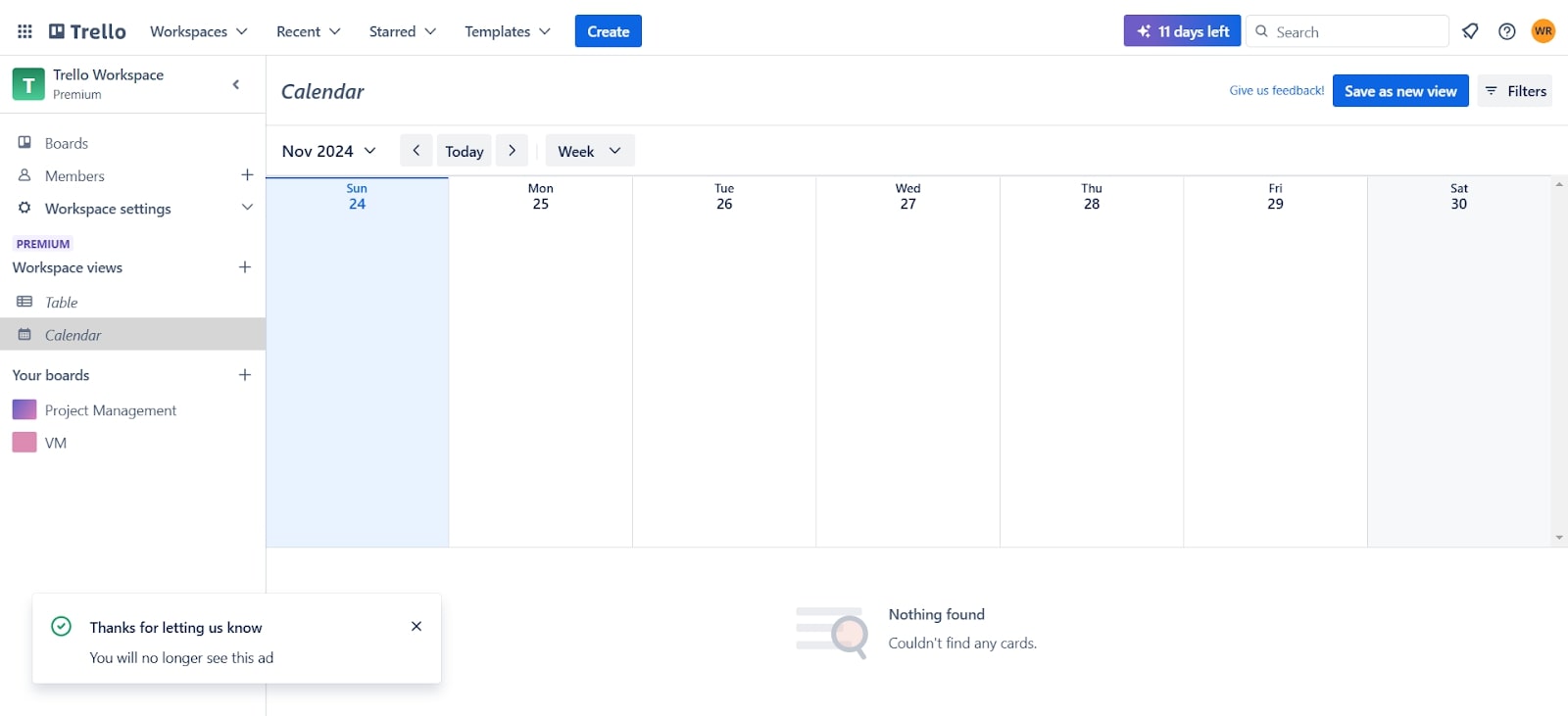
Trello — визуальный инструмент управления временем, известный своей простотой. Платформа дает четкий обзор проектов и задач, способствуя командному взаимодействию. Ее ИИ-помощник “Butler” распознает повторяющиеся действия и предлагает автоматизацию, которую можно включить в один клик. Кроме того, вы можете использовать расширенный фильтр для поиска конкретных задач.
Ключевые функции
Trello поддерживает командную работу, позволяя добавлять комментарии и упоминать участников команды внутри карточек.
Этот инструмент использует визуальную систему досок и карточек, чтобы помогать командам организовывать задачи.
После назначения задач менеджеры могут добавлять сроки и временные рамки, чтобы обеспечить своевременное выполнение.
Преимущества
Вы можете точно видеть, когда наступает срок по задачам, проверяя их в календаре.
Пользователи могут создавать пользовательские списки задач по управлению временем для разных бизнес-проектов с помощью шаблонов.
Сценарии использования
Отдельные пользователи и бизнес-специалисты используют Trello для ведения личных списков дел и установки напоминаний для лучшей продуктивности.
Trello помогает командам организовывать и отслеживать проектные задачи, назначать дедлайны и контролировать прогресс в совместной среде.
Тарифные планы
Standard: $5/month
Premium: $10/month
Enterprise: $17.5/user/month
5. RescueTime: интеллектуальный инструмент для отслеживания управления временем
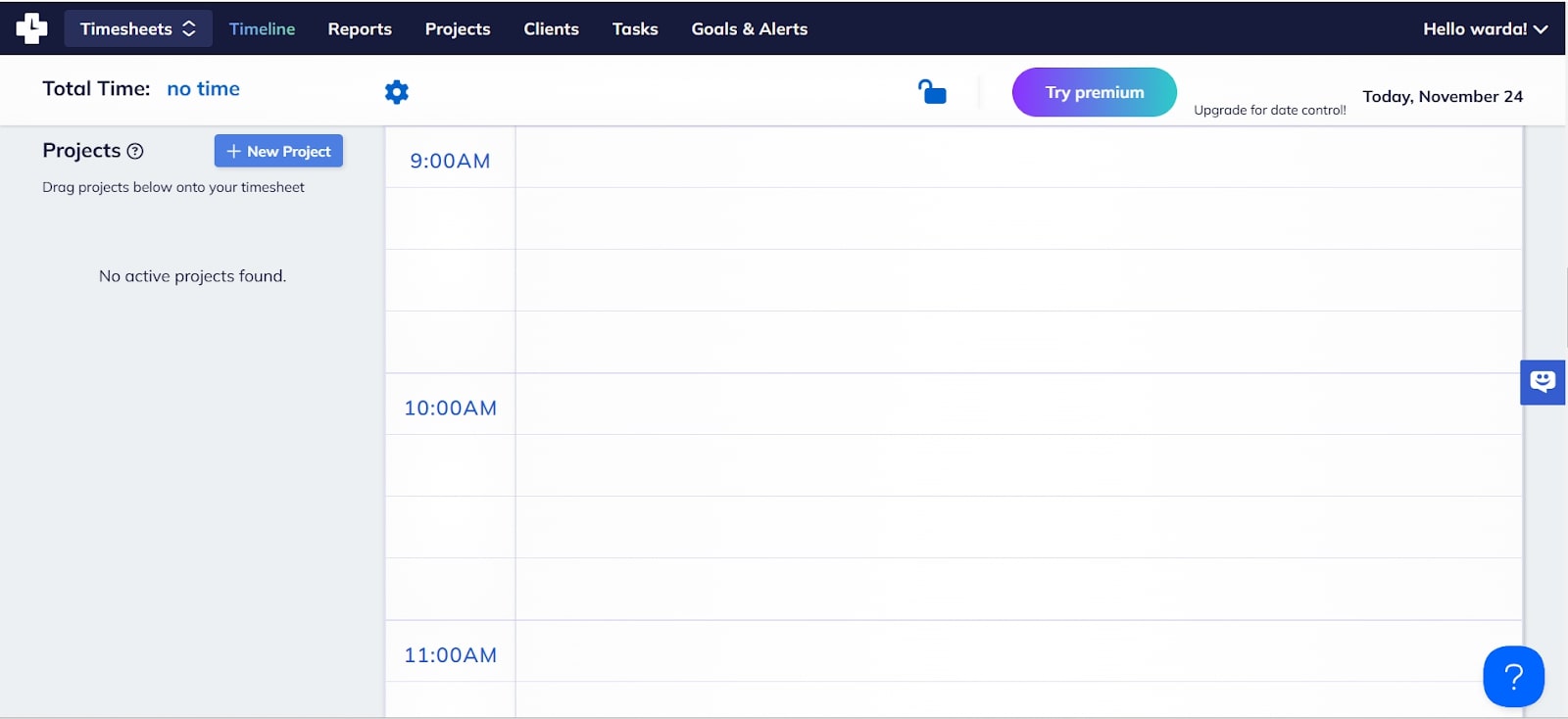
Это продвинутый интеллектуальный инструмент управления временем для отслеживания длительности разных задач на электронных устройствах. Он помогает пользователям повышать эффективность, минимизировать потери времени и достигать лучшего баланса между работой и личной жизнью. Это приложение позволяет наглядно видеть, как используется время — на продуктивную работу или развлекательные активности.
Ключевые функции
Вы можете задавать цели продуктивности и получать уведомления, чтобы не сбиваться с курса.
Чтобы использовать RescueTime по максимуму, пользователи могут скачать Assistant для точного отслеживания активности.
RescueTime также предлагает настройки конфиденциальности, чтобы ваша информация оставалась защищенной.
Преимущества
Менеджеры могут перетаскивать проекты в табели учета времени для быстрого и эффективного отслеживания.
С помощью функции фильтра вы можете искать проекты в любое время, что упрощает доступ к нужной информации.
Сценарии использования
Компании используют RescueTime для отслеживания продуктивности сотрудников, оптимизации рабочих процессов и снижения отвлекающих факторов для повышения эффективности.
Пользователи применяют эту платформу для постановки конкретных целей, например ограничения времени на email или усиления фокуса на ключевых проектах.
Тарифные планы
Solo: $6.50/month
Team: $6/user/month
Как эффективно управлять временем с помощью правильных инструментов
Ключевые моменты при выборе подходящего инструмента управления временем
Правильный инструмент управления временем может значительно повлиять на вашу продуктивность в рабочих графиках. Учитывайте следующие моменты при выборе инструмента под ваши задачи управления временем:
Определите свои потребности: Прежде чем окончательно выбрать инструмент, всегда составьте список потребностей и требований. Решите, нужны ли вам базовые функции вроде организации задач или вы хотите использовать инструмент для полного управления проектами.
Ищите возможности настройки: Надежный инструмент управления временем должен предлагать гибкость, соответствующую вашему рабочему процессу. Рассматривайте варианты, которые позволяют настраивать задачи и другие элементы под ваши предпочтения.
Функции совместной работы: Если вы работаете в команде, выбирайте ресурсы с возможностями совместной работы. Совместная работа, например общие списки задач или командные календари, важна для эффективного рабочего процесса.
Учитывайте возможности интеграции: Выбирайте инструменты, которые эффективно интегрируются с уже используемыми приложениями и платформами. Такая бесшовная интеграция позволяет хранить и организовывать все задачи в одном месте, экономя время и усилия.
После выбора подходящего инструмента изучите проверенные техники управления временем, чтобы максимально использовать процесс планирования и повысить общую продуктивность.
Эффективные потребности управления временем
Теперь, когда мы рассмотрели различные приложения и инструменты для улучшения управления временем, сосредоточимся на практических советах, которые помогут вам управлять временем еще эффективнее:
Фокусируйтесь на результате: Важно держать в уме конечную цель, устанавливая небольшие цели для достижения успеха. Разбиение большой цели на меньшие задачи помогает сохранять порядок и фокус, чтобы шаг за шагом прийти к общей картине.
Расставляйте приоритеты: Постановка приоритетов считается самым важным шагом в управлении временем. Это помогает классифицировать задачи от самых важных к менее важным и гарантирует, что первоочередные задачи выполняются в первую очередь.
Соблюдайте дедлайны: Установка сроков помогает не сходить с намеченного пути и дает чувство достижения, когда вы завершаете задачу вовремя.
Создайте расписание: Создавая подробное расписание, вы можете сохранять организованность и следовать четкому плану.
Как оптимизировать управление временем с Xmind
Рассмотрев инструменты для управления временем, давайте обсудим, как Xmind может дополнительно оптимизировать ваш подход.
Кейс: Представьте, что вы управляете маркетинговой кампанией с множеством задач, дедлайнов и участников команды. С Xmind AI вы можете разбивать сложные проекты на управляемые шаги, назначать ответственность и визуализировать сроки, сохраняя фокус на ключевых результатах. Следуйте этим шагам, чтобы использовать Xmind AI для эффективного управления временем и удерживать кампанию в графике:
Шаг 1. Откройте Xmind и создайте новую карту
Чтобы управлять временем, войдите в аккаунт Xmind AI и перейдите в основное рабочее пространство. Нажмите кнопку “New Карта”, чтобы открыть окно “New Карта” с различными готовыми шаблонами для управления временем.
Когда откроется окно “New Карта”, выберите подходящий шаблон управления временем, соответствующий потребностям вашего проекта. Рекомендуется выбрать табличный шаблон, где можно легко организовывать задачи, устанавливать дедлайны, расставлять приоритеты и назначать ответственных.
Шаг 2. Определите и добавьте задачи в план кампании
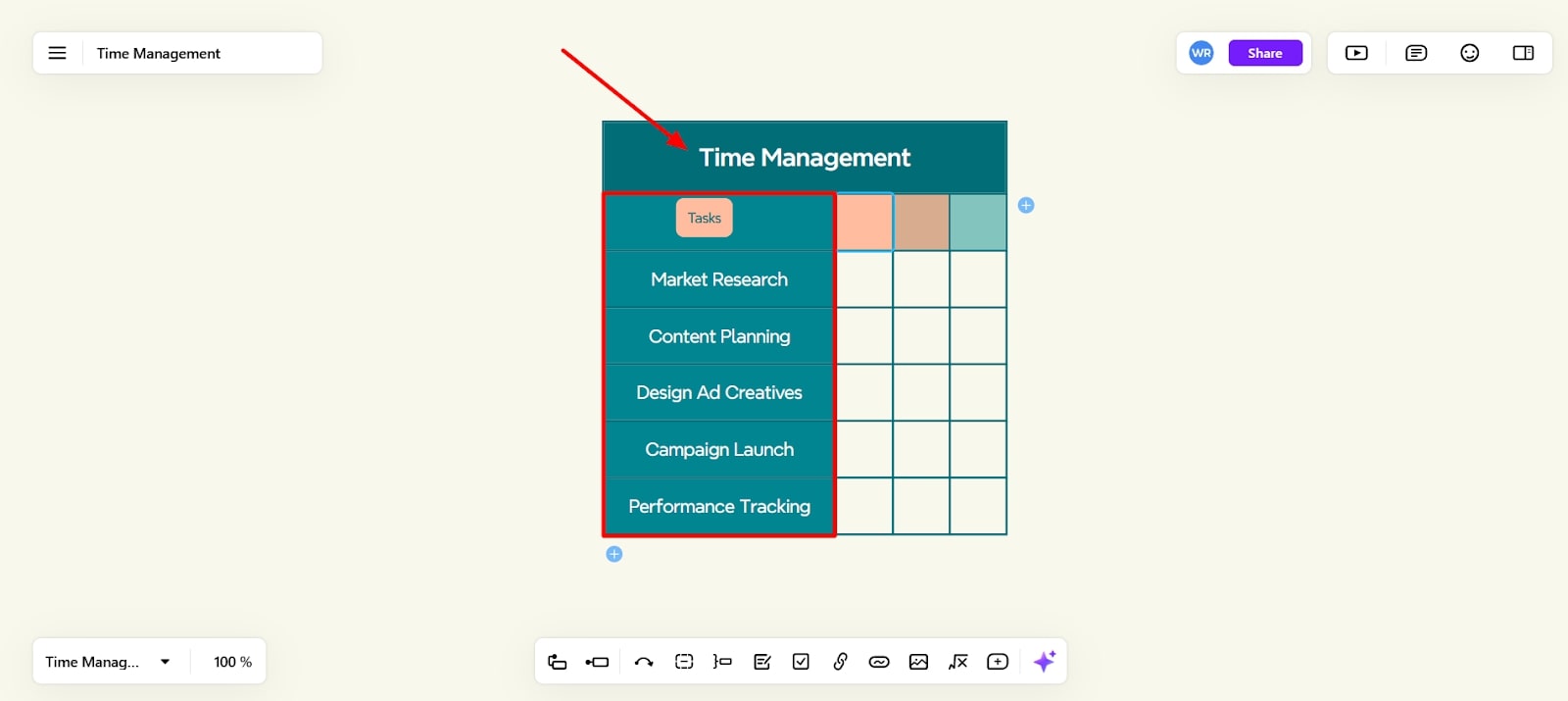
Открыв шаблон, нажмите на верхний блок матрицы управления временем и введите название темы “Time Management .”Затем удалите лишний текст или предзаполненные элементы в шаблоне. После этого в первом столбце дважды нажмите верхний блок и подпишите его “Tasks.” Затем поочередно нажимайте в столбце, чтобы добавить каждую задачу, связанную с кампанией.
Шаг 3. Установите четкие дедлайны для каждой задачи
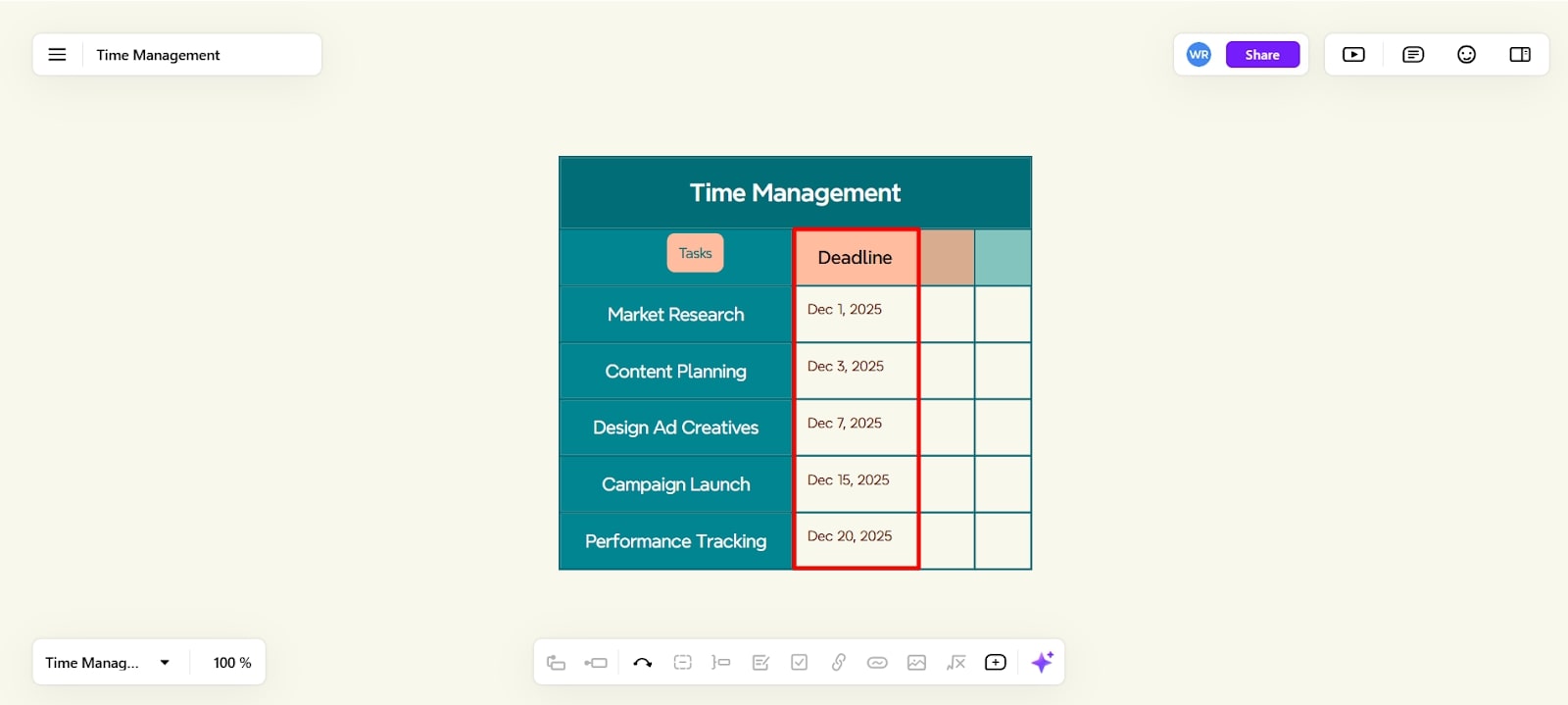
Когда закончите добавлять задачи, перейдите к верхнему блоку следующего столбца и введите “Deadlines”, чтобы назвать его соответствующим образом. Затем для каждой задачи из списка задайте четкий срок, указав конкретную дату, к которой задача должна быть выполнена.
Шаг 4. Назначьте приоритеты для эффективного управления задачами
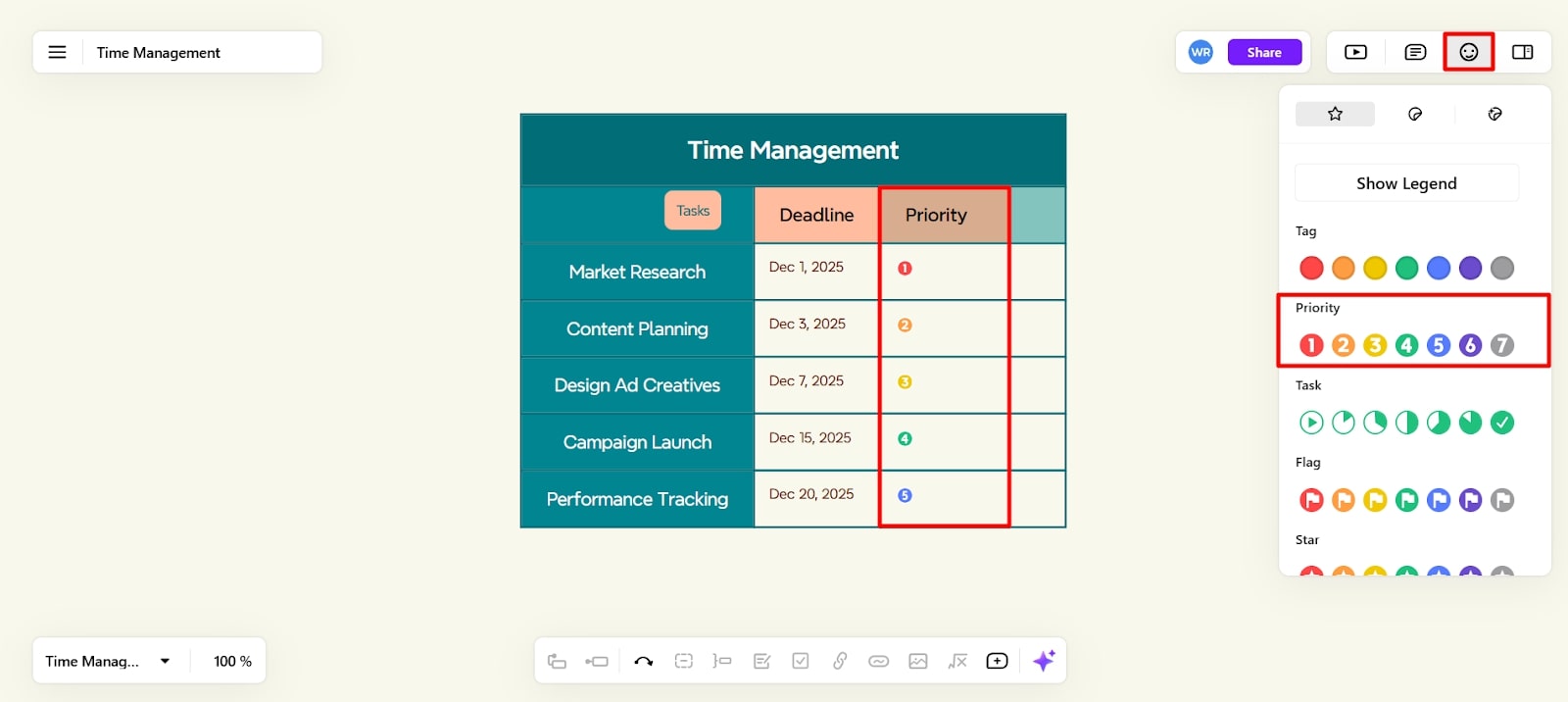
Далее перейдите к верхнему блоку третьего столбца и назовите его “Priority .”После этого откройте иконку “Emoticon” на верхней правой панели инструментов. Выберите иконки “Priority”, чтобы назначить каждой задаче приоритет по срочности. Назначайте высокие номера приоритета критически важным задачам, например “Market Research”, и более низкий приоритет менее срочным задачам, например “Performance Tracking.”
Шаг 5. Назначьте участников команды и роли для каждой задачи
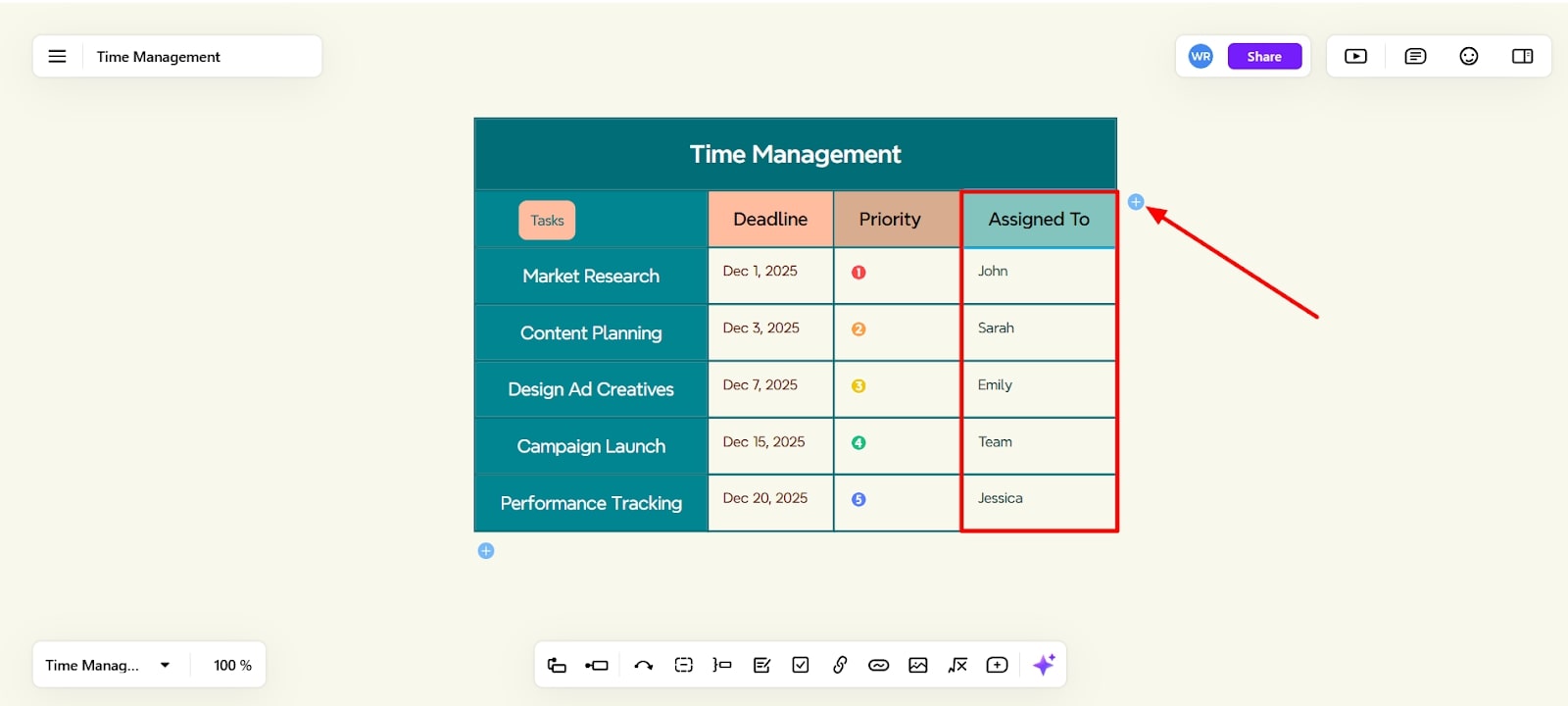
После установки приоритетов добавьте новый столбец, нажав иконку “+”, и назовите его “Assigned To .”Назначьте подходящего участника команды или роль для каждой задачи в списке. Просто нажмите на соответствующий блок каждой задачи и введите имя ответственного участника.
Шаг 6. Регулярно обновляйте статус каждой задачи
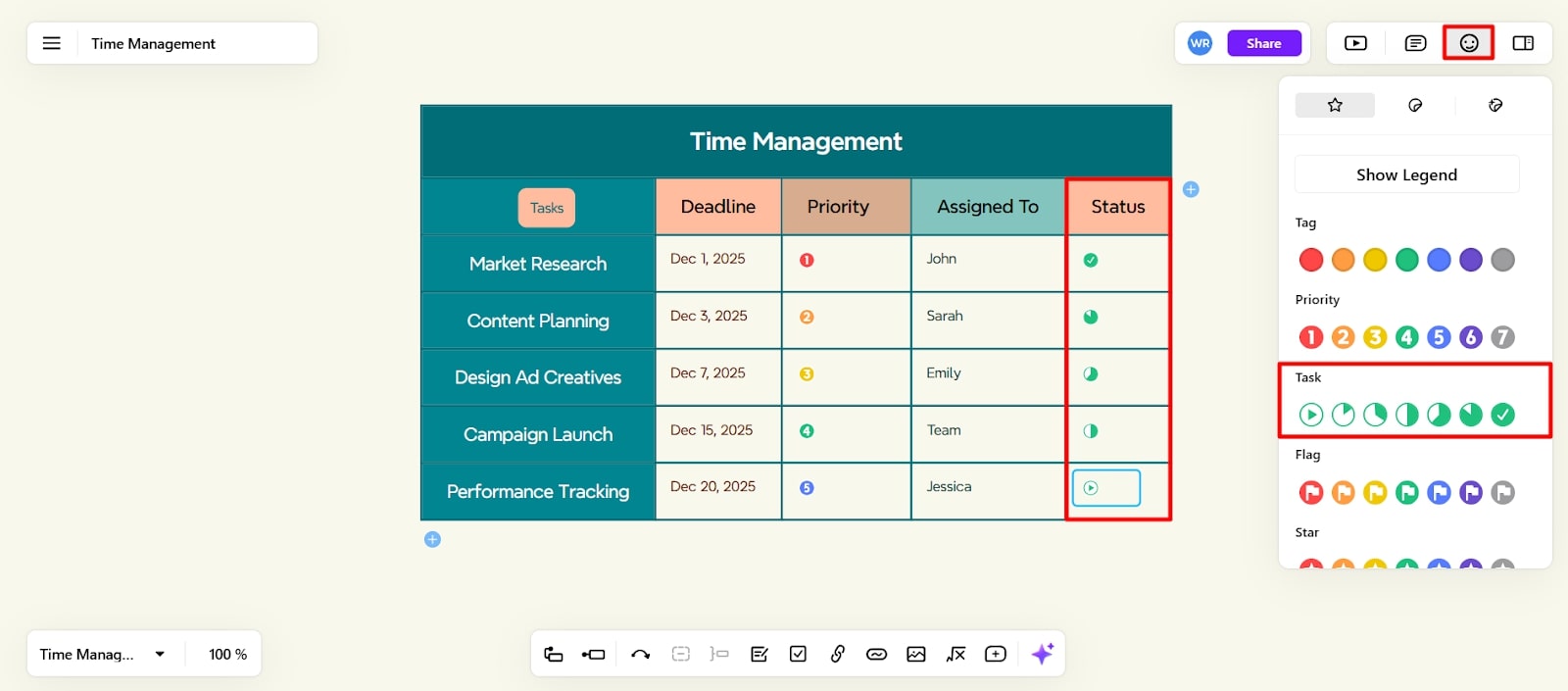
После назначения ролей и приоритетов с помощью этого инструмента управления временем добавьте последний столбец и назовите его “Status.” Чтобы обновлять статус каждой задачи, нажмите на иконку “Emoticon” в правой верхней панели инструментов. Затем перейдите в раздел “Task” в параметрах эмотиконов. Здесь вы найдете иконки для отображения статуса задачи. Используйте полностью заполненную иконку для завершенных задач, наполовину заполненную — для задач в процессе, и иконку паузы — для задач, которые ожидают или еще не начаты.
Шаг 7. Привлекайте заинтересованные стороны для обратной связи и совместной работы
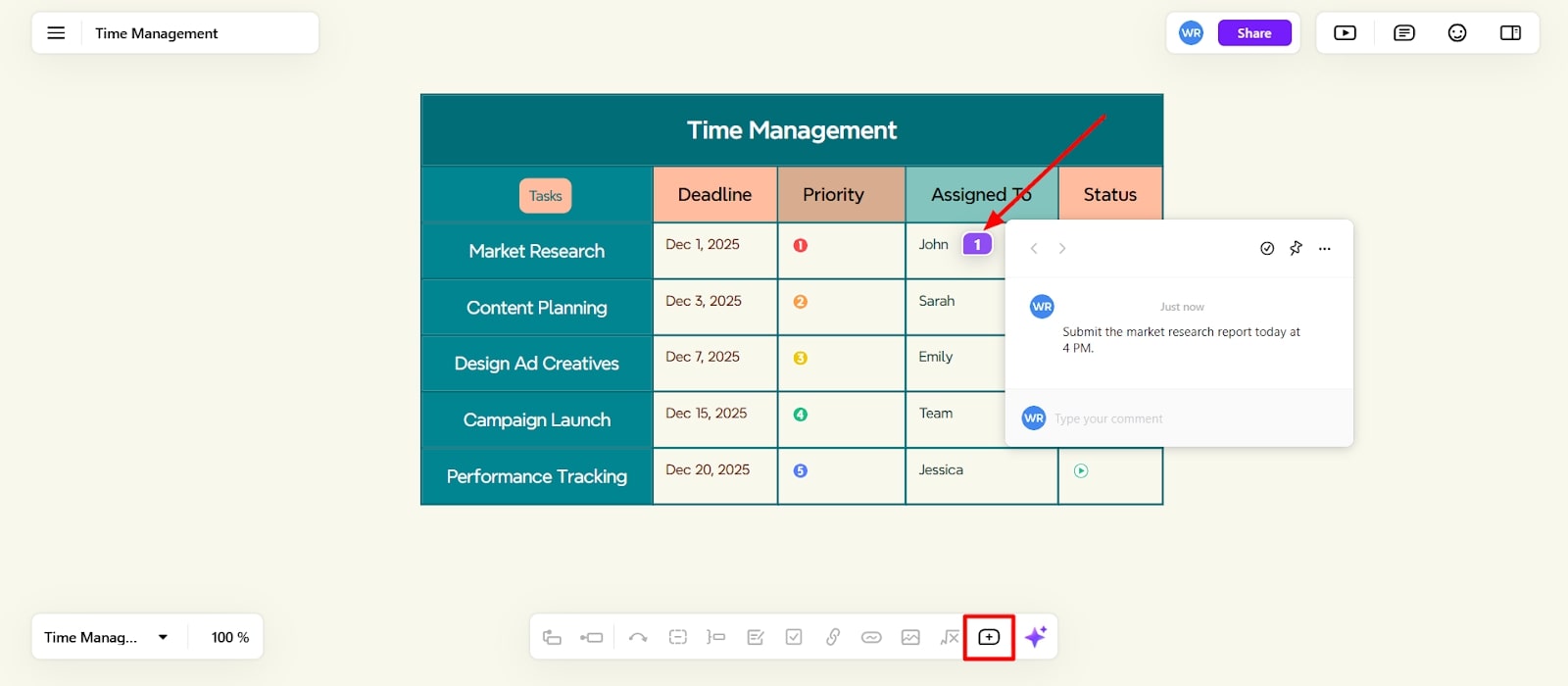
Используйте функцию “Comment” на нижней плавающей панели инструментов, чтобы оставить вводные данные. Затем перетащите и разместите иконку комментария на задаче или теме, где нужна обратная связь. После этого добавьте свои мысли или предложения прямо к этой конкретной задаче.
Шаг 8. Генерируйте инсайты ИИ для улучшенного планирования проекта
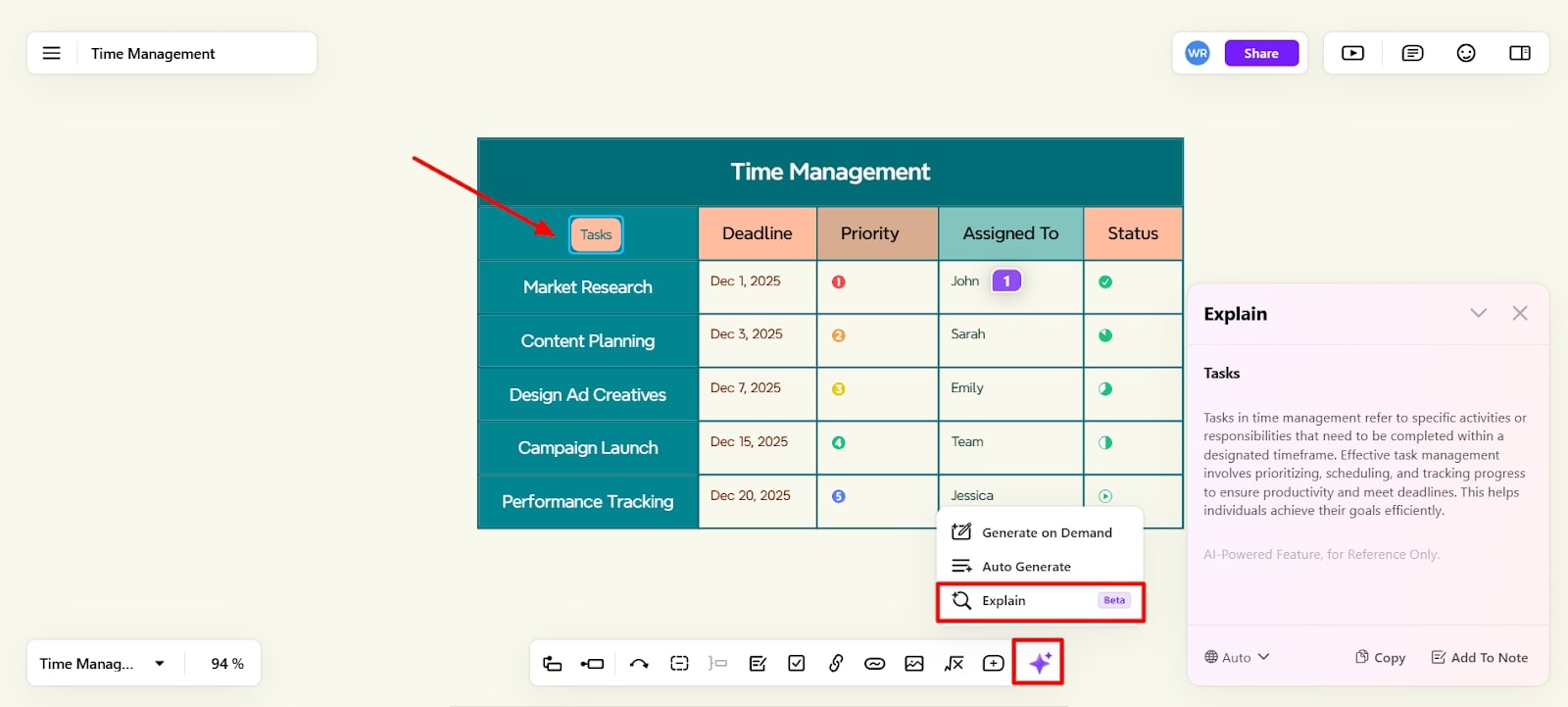
Чтобы понять любой термин в вашем плане управления временем, нажмите на соответствующий узел. Затем нажмите на иконку “Copilot” на нижней панели инструментов. Выберите функцию “Explain” в появившемся меню, и ИИ автоматически предоставит описание этого понятия.
Шаг 9. Экспортируйте план управления временем из Xmind
После завершения вашей матрицы управления временем перейдите к иконке “Hamburger” в левом верхнем углу интерфейса. В выпадающем меню выберите “Export as”, затем в появившемся подменю выберите нужный формат.
Заключение
Прочитав всю статью об управлении временем, мы понимаем важность правильного распределения времени для достижения личных и профессиональных целей. Используя инструменты управления временем, такие как Xmind, пользователи могут расставлять приоритеты, устанавливать дедлайны, назначать ответственность и отслеживать прогресс, что значительно улучшает способность управлять временем.




