Освоение модульного мышления: почему каждому сложному проекту нужна зона
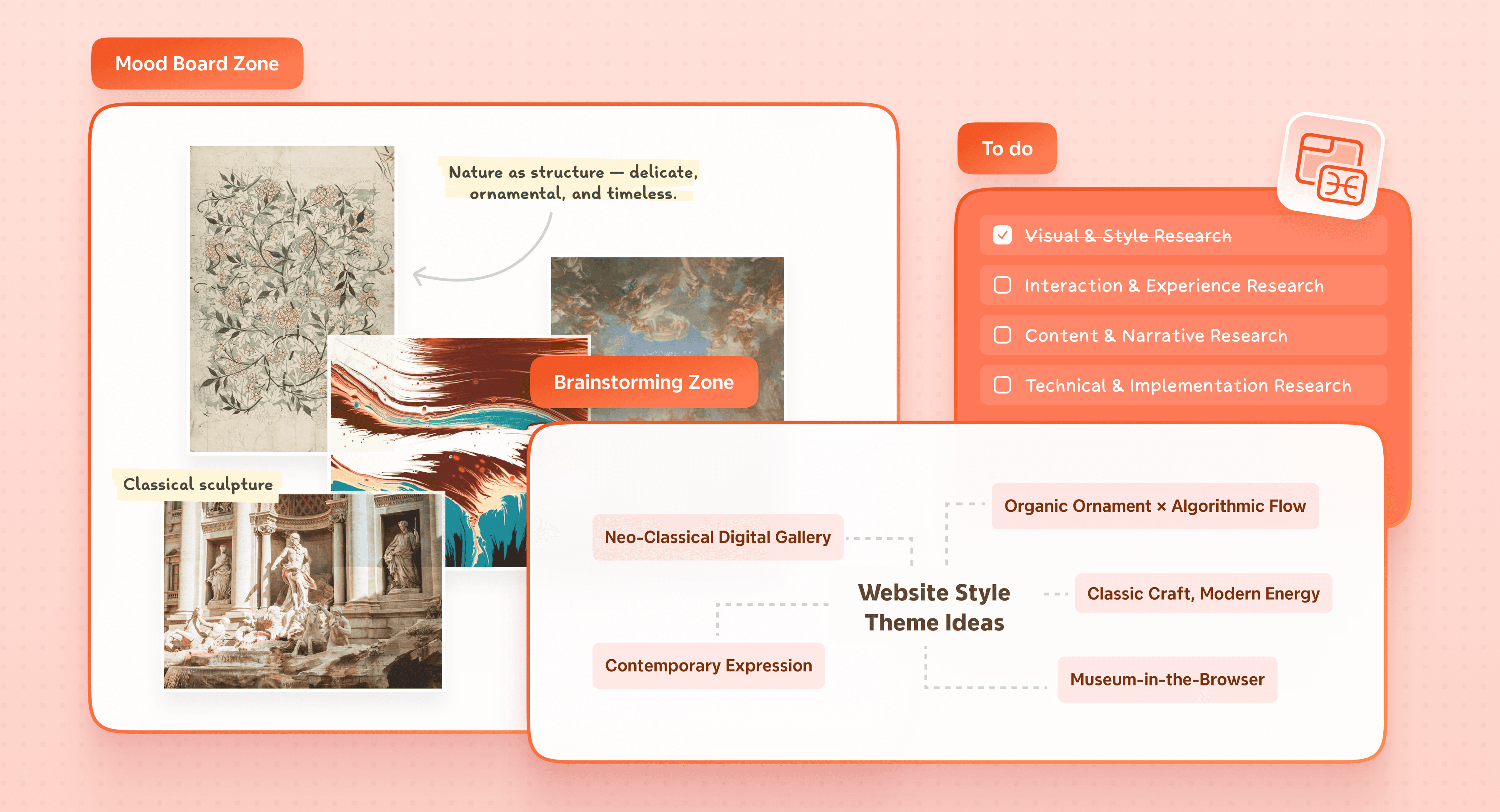
Чувствовали ли вы когда-нибудь подавленность от хаотичной интеллектуальной карты, которая стала слишком большой? Хотя бесконечное пространство поначалу кажется соблазнительным, оно быстро превращается в кошмар навигации, когда идеи переполняют. Когда масштабы проектов растут, поддержание концентрации и ясности на одной огромной карте становится постоянной борьбой.
Xmind Zone предлагает мощное решение для этой сложности. Zone — это независимая область на вашей карте, которая позволяет вам группировать и управлять контентом как отдельной, модульной единицей. Этот подход позволяет организовать связанные темы и задачи в сфокусированные разделы, которые можно редактировать, экспортировать или печатать, не затрагивая остальную часть Карта. Узнайте, как эта функция может революционизировать ваш рабочий процесс и привнести чистую функция структуру в ваши самые сложные идеи.
Понимание модульного мышления в интеллект-карте
Модульное мышление — это то, как наш мозг естественным образом справляется с сложностью. Вместо того чтобы обрабатывать все сразу, мозг делит информацию на меньшие, независимые группы, называемые модулями. Эти модули работают вместе, чтобы создать более целостный образ, оставаясь достаточно гибкими для адаптации к изменениям. Эта архитектура позволяет вам сосредоточиться на одной задаче, не теряя из виду общий проект.
Инструменты для создания интеллект-карты внедряют этот биологический принцип на ваш экран. Разветвляясь с центральной концепции, вы создаёте визуальную структуру, которая имитирует ассоциативное мышление вашего мозга. Этот модульный макет не просто организует заметки; он упрощает сложные отношения и делает информацию проще для поиска. Когда ваша карта модульна, каждый раздел служит определённой цели, позволяя управлять специализированными деталями, сохраняя ясный глобальный взгляд на всю вашу структуру.
Проблемы бесконечного пространства
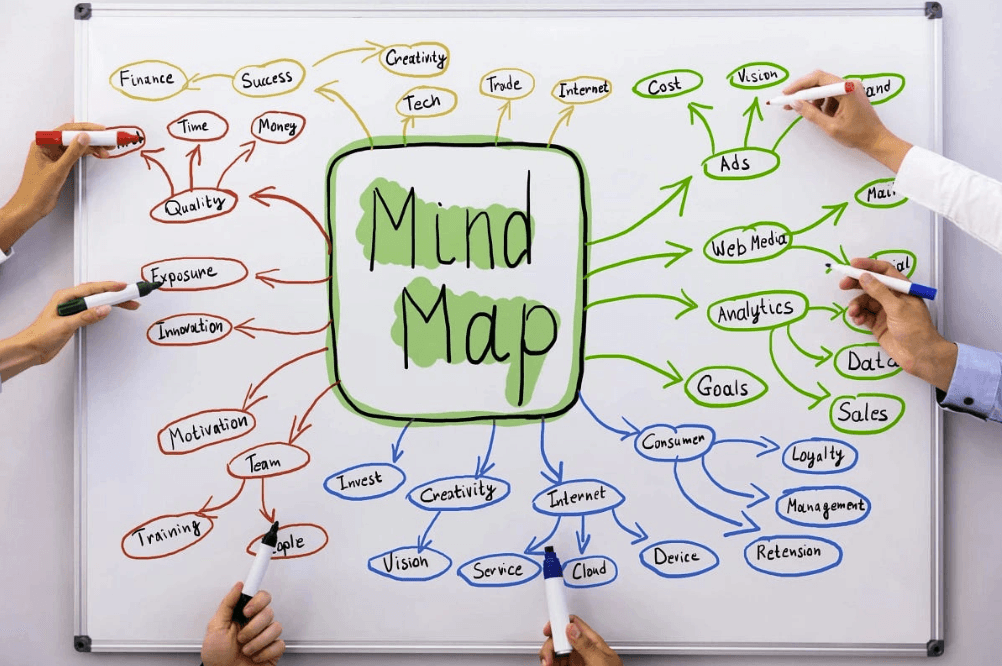
Ловушка безграничного визуального пространства
Цифровые инструменты для создания интеллект-карты рекламируют неограниченные пространства холста как особенность, но эта свобода несёт скрытые затраты. Бескрайные холсты приводят к хаосу без границ. Пользователи обнаружили, что большие, свободные доски трудно организовать и проделать по ним путь. Многие команды заканчивают с захламлёнными холстами, полными заметок и диаграмм почти без структуры. То, что начинается как упорядоченная сессия мозгового штурма, перерастает в ошеломляющий беспорядок, в котором связанные концепции разбросаны по обширному цифровому пространству.
Потеря в пространстве и борьба с навигацией
Большие карты становятся захламлёнными и труднопреодолимыми, так как разборчивость и юзабилити уменьшаются, когда узлы расширяются. Инструменты для создания интеллект-карты сталкиваются с проблемами масштабируемости, когда пользователи создают обширные карты с множественными разветвлениями. Приятная природа древовидного обзора теряется, когда проекты выходят за пределы начальных фаз планирования. Пользователи, пытающиеся сохранить одну доску в качестве годовой дорожной карты, оказываются в гуще узлов и линий, которые становятся "просто горячей неразберихой". Доски становятся непригодными без естественных границ, и командам трудно найти или понять, где на больших досках что размещено.
Пространственная путаница в командной работе
Командное сотрудничество добавляет дополнительную сложность на безграничных холстах. Каждое собрание заканчивается большой творческой доской, полной пост-итов, которые потом сложно понять. Свобода бесконечного холста часто превращается в бесконечную путаницу после завершения сессии мозгового штурма. Разделённые команды, работающие в разных часовых поясах, сталкиваются с особыми трудностями при попытке найти специфическую информацию в обширных цифровых рабочих пространствах. Сила доски становится слабостью, когда она не навязывает структуру и требует дисциплины для поддержания навигационной системы точек.
Почему единая иерархия проваливается на большом холсте
Традиционные иерархические интеллект-карты вынуждают идеи в отношении родитель-ребёнок, даже когда связи неиерархичны, цикличны или многомерны. Каждая тема может иметь только одного родителя, создавая ограничения, подобные структуре каталога компьютера. Этот подход единой иерархии становится проблематичным на больших холстах, где перекрёстные связи между удалёнными ветвями трудно визуально представить. Хотя древовидная структура позволяет простой иерархический порядок, перекрёстные связи, которые часто нужны, кажутся хаотичными без должной организации.
Как Xmind Zone преобразует организацию интеллект-карты
Что такое Zone в Xmind?
Xmind Zone — это специализированная функция, разработанная для определения независимых областей на вашей интеллект-карте, где можно группировать и управлять контентом как единым целым. В отличие от традиционных границ, которые просто обертываются вокруг существующих тем, Zone действует как выделенный "контейнер" на бесконечном холсте. Это позволяет создавать сфокусированные области, организующие связанные темы, задачи и контекст вместе, приводя к гораздо более чистому макету.
Сила Zone заключается в её независимости. Вы можете перемещать, копировать, использовать повторно или трансформировать группу контента в Zone, не затрагивая другие части вашей Карты. Эта модульность делает даже самые сложные структуры легкими для управления. Более того, Zone служит как визуальные макеты и границы экспорта, что означает, что то, что вы видите внутри Zone, именно то, что вы получаете, когда печатаете или экспортируете свою работу. Это фактически даёт вам "микро-холсты" в рамках вашего более крупного проекта.
Освоение вашего рабочего процесса с управлением Zone
Создание и настройка вашего рабочего пространства
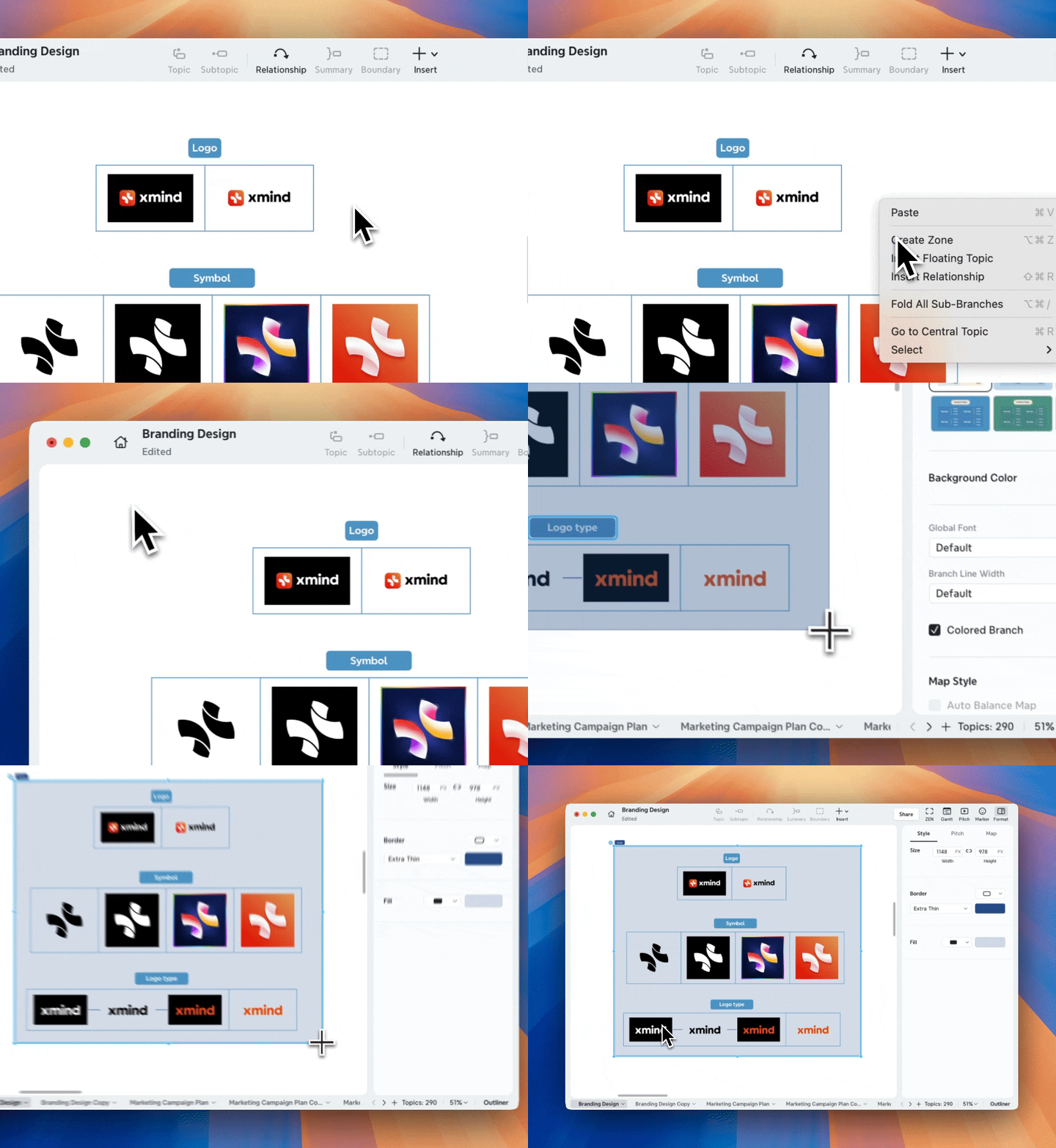
Начало работы с Zone просто и органично вписывается в любой рабочий процесс. Вы можете щелкнуть правой кнопкой мыши в любом месте холста и выбрать Create Zone, или использовать кнопку Insert на панели инструментов. Если у вас уже есть плавающие темы на вашей Карте, то можно выбрать их, щелкнуть правой кнопкой мыши и выбрать Create Zone для мгновенного их обёртывания. Для опытных пользователей, клавиатурные комбинации Cmd + Option + Z (macOS) или Ctrl + Alt + Z (Windows) делают процесс ещё быстрее.
После создания каждая Zone полностью настраивается в соответствии с вашим проектом и его визуальным языком. Каждая Zone имеет заголовок в верхнем левом углу, который можно двойным щелчком переименовать или удалить, если вы предпочитаете более чистый вид. Вы имеете полный контроль над эстетикой, включая возможность изменить цвет границы, толщину и цвет заполнения заднего плана, чтобы выделить различные стадии проекта или обязанности команды.
Управление несколькими Zone на большом холсте
Управление сложной картой становится лёгким, когда вы используете Zone для организации вашего пространства. Когда вы перемещаете Zone на новое место, все темы и изображения внутри перемещаются вместе с ним, сохраняя ваш внутренний макет в идеальном состоянии. Если вам нужно больше места, просто щелкните на Zone, чтобы открыть ручки изменения размера, которые позволяют изменять ширину и высоту. Для тех, кто стремится к совершенству, можно даже ввести точные пиксельные размеры через панель редактирования.
На бесконечном холсте Zone могут перекрывать друг друга, и вы можете управлять их визуальной иерархией с помощью команд, таких как Bring to Front или Send to Back. Этот метод многослойности позволяет эффективно размещать связанную информацию. Чтобы сэкономить время, вы также можете копировать и вставлять всю Zone, включая все её стили и контент, для воспроизведения успешного рабочего процесса в другом месте на вашей Карте.
Фокусировка и деление с точностью
Чтобы ваше рабочее пространство не становилось захламлённым, вы можете использовать значок Collapse рядом с заголовком Zone. Это скрывает детали конкретного раздела, оставляя видимым только заголовок, позволяя вам сосредоточиться на текущей задаче. Когда вы готовы поделиться своей работой, функции Export Zone и Print Zone гарантируют, что вы отправите только актуальную информацию. Xmind создаст файл, содержащий лишь контент в конкретной Zone, используя заголовок Zone в качестве имени файла для профессионального и целенаправленного результата.
Если вы хотите глубоко изучить все кнопки и настройки, вы можете посетить Xmind User Guide, чтобы изучить расширенные технические детали.
Реализация Zone для максимальной продуктивности
Структурирование проектов с пошаговым рабочим процессом Zone
Чтобы увидеть, как Xmind Zone изменяет вашу ежедневную работу, давайте рассмотрим распространённый сценарий высокого давления: Планирование крупномасштабного корпоративного мероприятия. Вместо одной, огромной карты, которая кажется невозможной для управления, вы можете использовать Zone, чтобы создать модульную проектную доску.
Шаг 1: Определите столпы вашего проекта.
Начните с создания плавающих тем для каждого основного отдела, таких как Место проведения, Управление гостями, Маркетинг и Кетеринг. Они будут служить якорями для ваших независимых рабочих пространств.
Шаг 2: Создайте свои независимые Zone.
Выберите одну или несколько плавающих тем, которые связаны друг с другом. Щелкните правой кнопкой мыши и выберите Create Zone, или используйте сочетания клавиш Cmd + Option + Z (macOS) или Ctrl + Alt + Z (Windows). Вы увидите прямоугольную границу вокруг вашего выбора.
Шаг 3: Дайте название и организуйте.
Дважды щёлкните по заголовку в верхнем левом углу Zone, чтобы дать ей понятное имя, например "Маркетинговая Продвижение". Теперь вы можете перемещать эту Zone куда угодно на бесконечном холсте, и все темы внутри будут перемещаться как единое целое.
Шаг 4: Настройте для визуальной ясности.
Выберите Zone и используйте панель форматирования, чтобы изменить цвет заполнения фона или толщину границы. Например, задайте Zone "Место проведения" синий цвет, а Zone "Кетеринг" - оранжевый, чтобы выделить обязанности команды на первый взгляд.
Шаг 5: Стройте и углубляйте.
Добавьте подтемы и детали внутри каждой Zone. Если вам нужно больше пространства, щёлкните на Zone и потяните белые ручки, чтобы изменить её ширину или высоту. Вы даже можете перекрывать Zone и использовать команды Bring to Front или Send to Back, чтобы организовать ваши слои макета.
Шаг 6: Управление фокусом.
Когда планирование отдела приостановлено, щёлкните на значке Collapse рядом с заголовком Zone. Это скрывает разветвлённые подробности и оставляет видимым только заголовок, мгновенно устраняя беспорядок из вашего обзора.
Шаг 7: Целенаправленное деление.
Когда команде "Кетеринг" нужен их конкретный бриф, щёлкните правой кнопкой мыши на их Zone и выберите Export Zone или Print Zone. Xmind создаст файл, содержащий только этот раздел, автоматически назвав файл названием Zone.
Расширение вашей стратегии модульной интеллект-карты
Помимо управления проектами, модульная природа Zone позволяет вам локализованно обрабатывать специализированную информацию, сохраняя глобальный обзор всей Карты.
Продуктивность Time-Boxing: Создайте выделенные Zone для различных уровней энергии, таких как Zone концентрации для глубокой работы и Zone задач для административных задач, таких как электронная почта.
Отслеживание рабочей нагрузки команды: На общей Карте назначьте Zone каждому члену команды для планирования собраний, распределения заданий и отслеживания зависимостей на первый взгляд.
Учебное разделение тем: Упростите сложные темы, организуя различные главы или современные темы в отдельные Zone, что помогает студентам сосредоточиться на одном модуле за раз.
Парковка идей: Используйте Zone в углу вашего холста для captura результатов мозгового штурма и случайных мыслей, которые ещё не вписываются в основную структуру проекта.
Готовы преобразовать свой рабочий процесс? Если вы устали сражаться с захламлённым холстом, пора испытать силу модульной организации самостоятельно. Попробуйте Xmind сегодня и начните использовать Zone, чтобы привнести профессиональную структуру в ваши самые амбициозные идеи. Ваш самый организованный проект всего в одном Zone.
Заключение
Сложные интеллект-карты просто нуждаются в структуре, и Zone обеспечивают именно это. Эта функция революционизирует хаотичные бесконечные холсты в модульные рабочие пространства, где каждая Zone действует независимо, способствуя вашему более широкому видению. Вы получаете контроль над захламлёнными проектами через сфокусированные контейнеры, которые упрощают сотрудничество, навигацию и экспорт. Ваш рабочий процесс создания интеллект-карты становится расширяемым без потери ясности. Готовы стать мастером модульного мышления? Начните создавать структурированные интеллект-карты с Xmind и испытайте, как Zone приносит порядок в сложность.
Часто задаваемые вопросы
Вопрос 1. Чем Zone отличается от традиционной границы в Xmind?
В то время как традиционная граница просто обёртывается вокруг существующих подтем в древовидной структуре, Xmind Zone действует как независимый "контейнер" на бесконечном холсте. Это означает, что Zone может содержать плавающие темы, изображения и заметки, которые не обязательно связаны с основной центральной идеей. Она предоставляет выделенное рабочее пространство, которое можно перемещать, изменять размер или стиль без воздействия на макет остальной Карты.
Вопрос 2. Могу ли я эффективно управлять и навигировать несколькими Zone на большой Карте?
Да, Xmind Zone специально создан для управления сложными, обширными картами. Вы можете использовать функцию Collapse, чтобы скрыть детали Zone, оставляя видимым только её заголовок для мгновенного устранения беспорядка. Более того, поскольку каждая Zone перемещается как единое целое, вы можете легко перемещать целые проектные модули или использовать команды Bring to Front/Send to Back, чтобы организовать перекрывающиеся участки на вашем холсте.
Вопрос 3. Могу ли я поделиться только определенной частью моей Карты, используя Zone?
Абсолютно. Одно из самых практичных преимуществ Zone — это её роль как границы экспорта. Щёлкнув правой кнопкой мыши на конкретной Zone и выбрав Export Zone, вы можете создать отдельный PDF или изображение, содержащее только контент в этой области. Это позволяет вам предоставлять сфокусированные обновления заинтересованным сторонам или членам команды, не перегружая их всей бесконечной картой.




