Полезные советы для начала работы с Xmind на Android
Эта статья представляет несколько полезных советов, которые помогут вам лучше понять и использовать Xmind для Android, включая управление файлами, операции редактирования и доступность функций.
1. Импорт файлов
Вы можете импортировать интеллект-карты в Xmind для Android следующими способами:
Откройте файлы .xmind напрямую через Открыть с помощью Xmind из других приложений или вашего файлового менеджера.
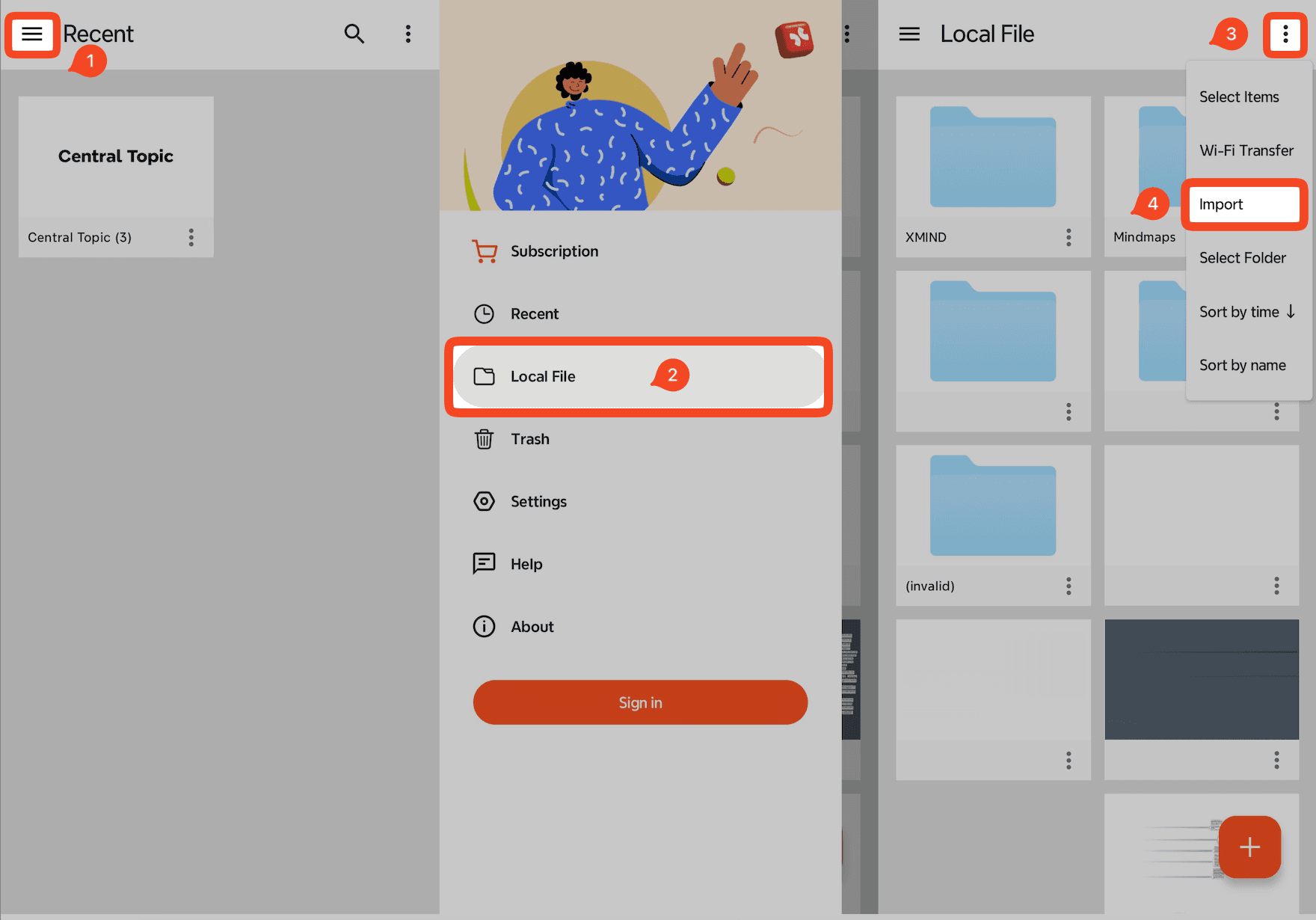
В приложении перейдите в 「≡」 → Локальный файл → 「⋮」 → Импорт, чтобы импортировать файлы .xmind или .md.
2. Переименование файлов
Примечание: страница Недавние отображает только недавно открытые интеллект-карты и не представляет фактическое место хранения файла. Чтобы управлять вашими файлами, пожалуйста, найдите, где они сохранены.
Чтобы переименовать файл:
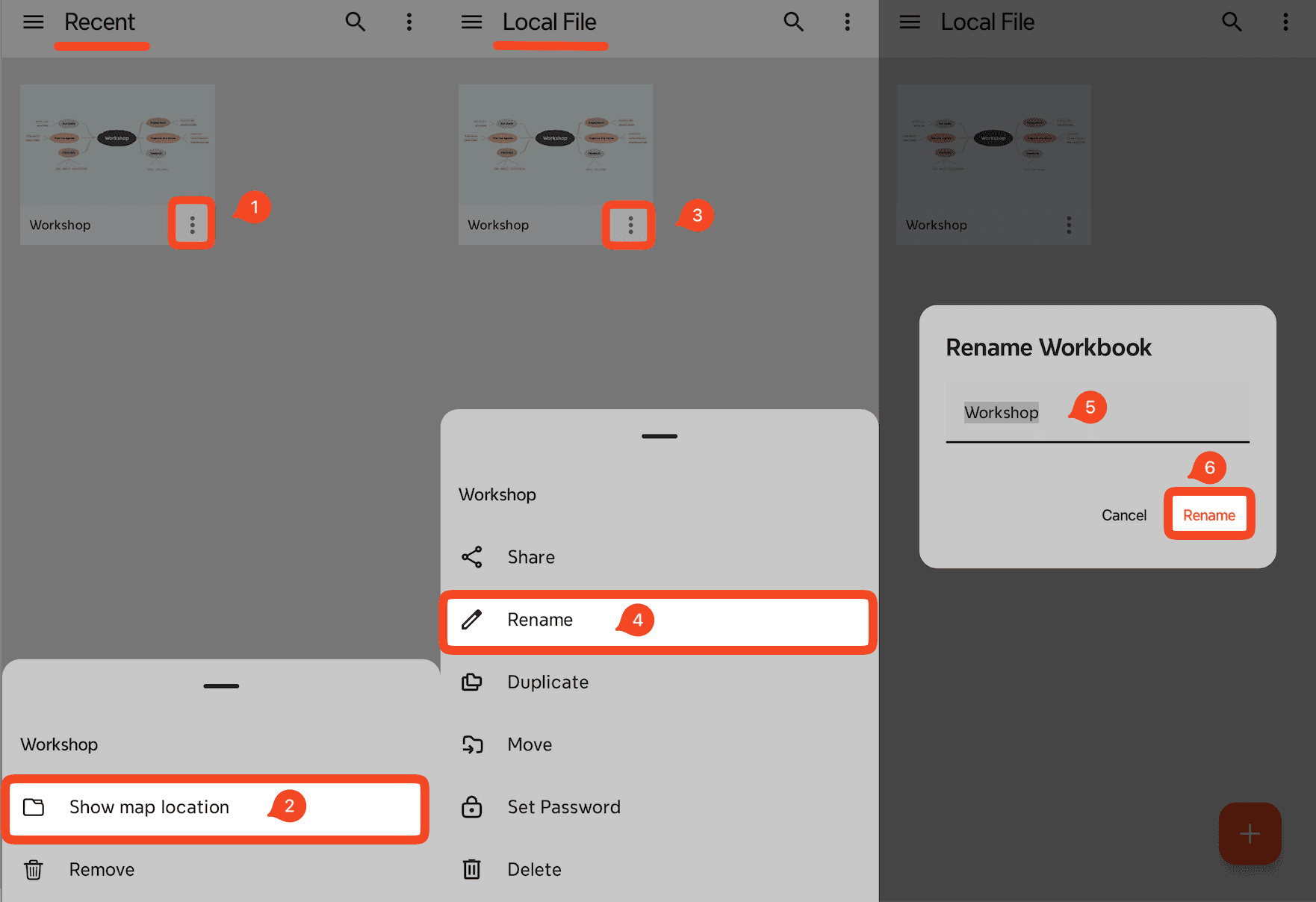
Нажмите 「⋮」 рядом с файлом → Показать местоположение карты.
Перейдите в папку, где фактически хранится файл.
Нажмите 「⋮」 рядом с файлом → Переименовать.
Введите новое имя файла и нажмите Переименовать, чтобы подтвердить.
3. Переименование, удаление или дублирование листов
Откройте интеллект-карту.
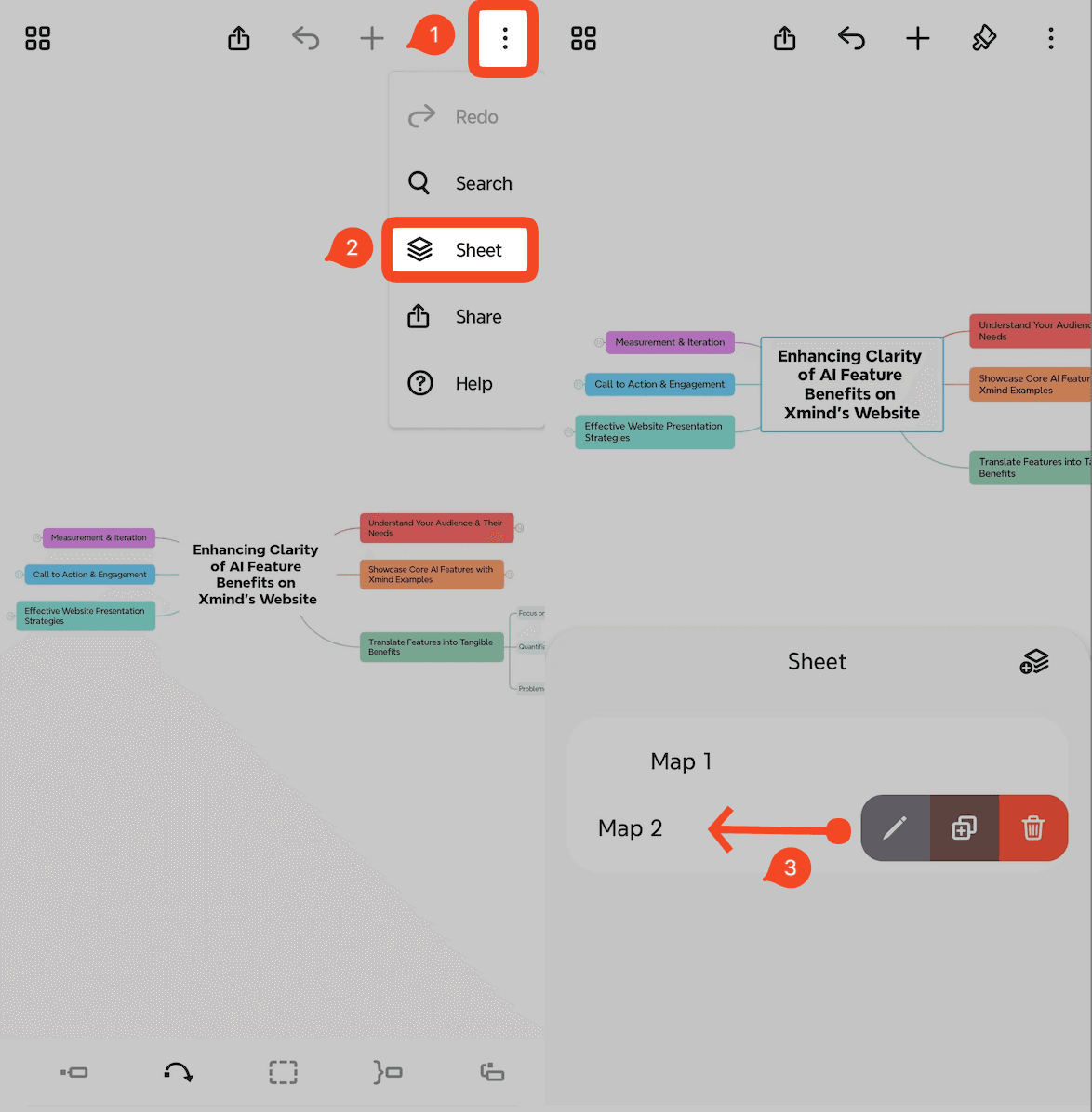
Нажмите 「⋮」 → Лист, чтобы открыть панель листов.
В списке листов проведите влево по любому листу.
Выберите одно из следующих действий:
Переименовать: Нажмите на значок карандаша
Дублировать: Нажмите на значок дублирования
Удалить: Нажмите на значок корзины
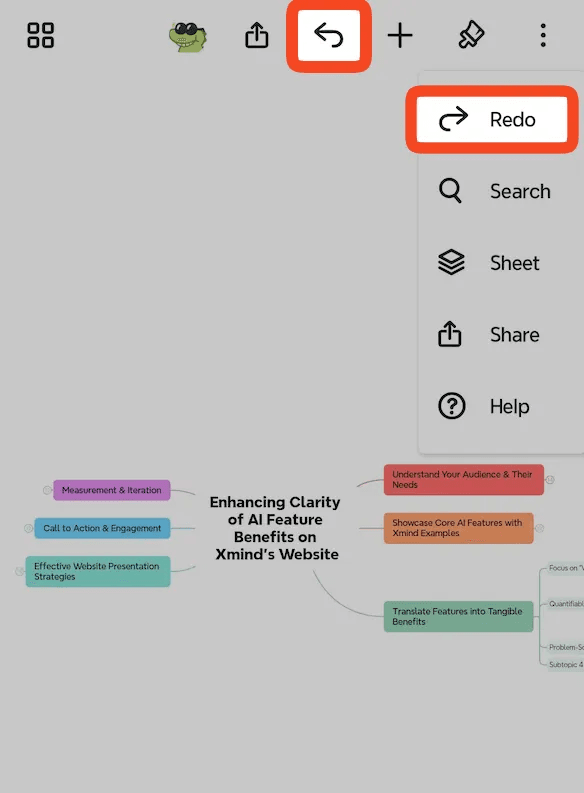
4. Отмена и повтор
Отмена и повтор помогают быстро исправлять ошибки редактирования.
Отмена: Нажмите значок стрелки на панели инструментов.
Повтор: Нажмите 「⋮」 → Повтор.
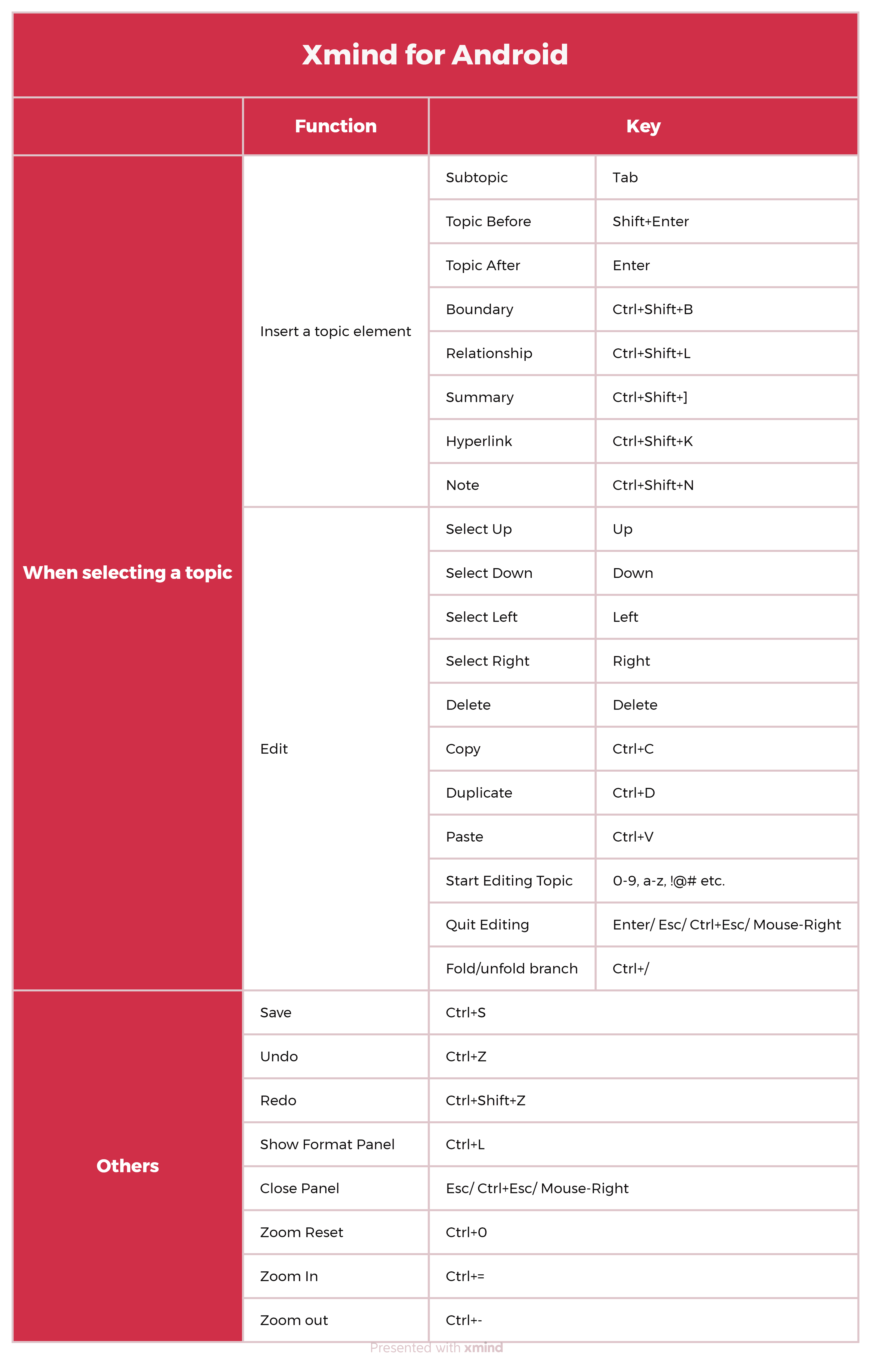
5. Сочетания клавиш
Здесь представлены доступные сочетания клавиш в Xmind для Android. Эти сочетания могут использоваться, когда ваше устройство подключено к Bluetooth-клавиатуре.