如何使用 Xmind 的新功能即时将图像转换为思维导图

我们都经历过这种情况:盯着一张杂乱白板的照片、一张复杂图表的截图,或一页手写笔记,心里想着要是有比手动重打更快的整理方式就好了。这些静态图像里藏着精彩想法,但它们往往被“锁”在无法编辑或扩展的格式中。
这正是 Xmind 的Image to Mind Map生成器改变游戏规则的地方。借助 AI 打通视觉捕捉与结构化思考之间的鸿沟,你现在可以将 JPG、JPEG 或 PNG 文件(最大 10 MB)即时转换为可完全编辑的思维导图。
停止誊写,开始创造。 下面我们来看看,这项功能如何把你的相册变成生产力引擎。
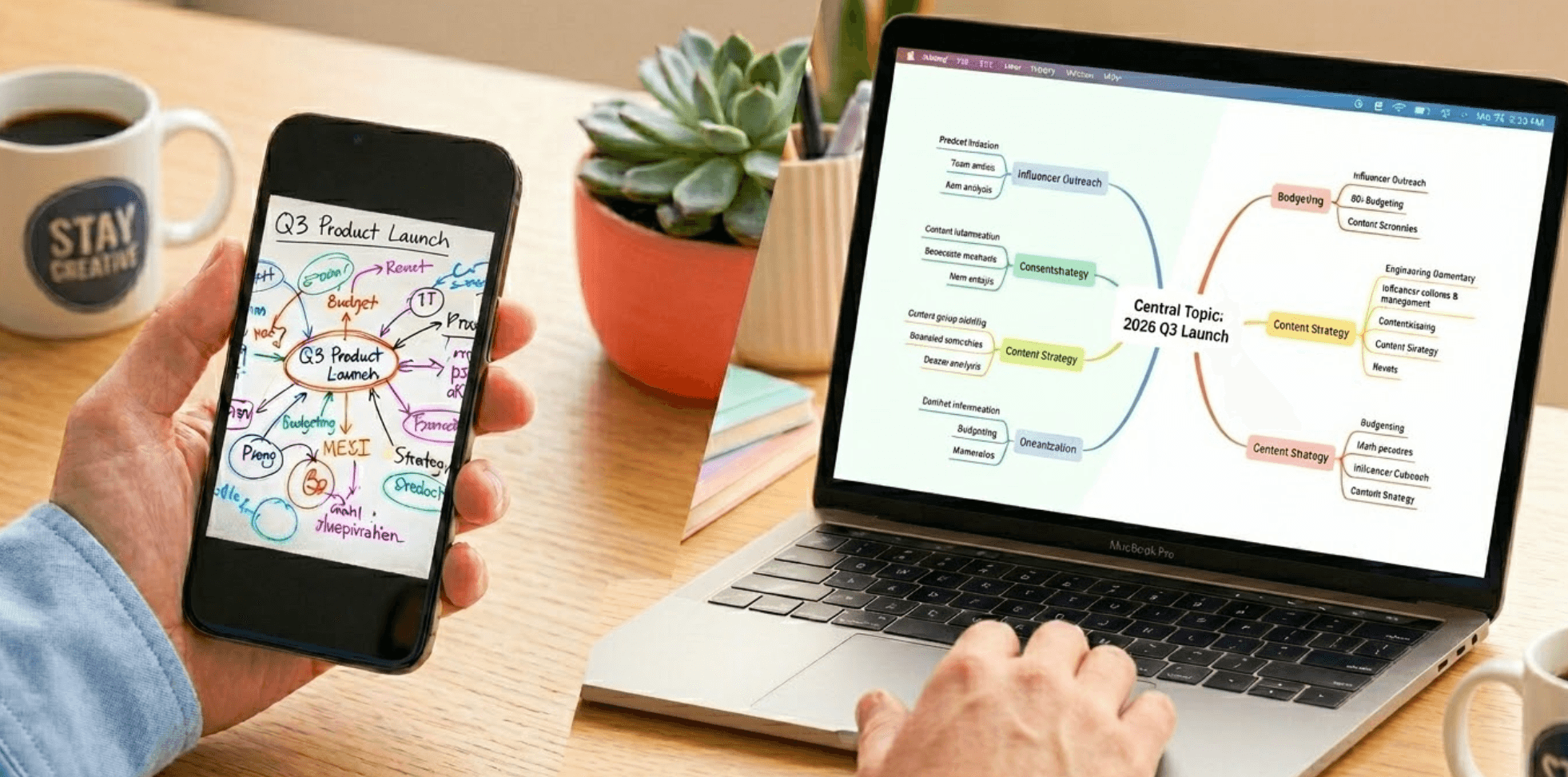
为什么你的视觉信息正成为生产力瓶颈
视觉信息无处不在,却常常被“困住”。白板会议照片、手写会议记录和复杂图表截图在你的相册里越堆越多,但并不能直接执行。手动提取这些内容不仅消耗时间——也在消耗你的创造力。
创造力上的“誊写税”
你每花一分钟把截图里的文字重新输入,就少了一分钟真正去思考项目。对商务人士而言,把合规报告中的一页幻灯片手动整理成可执行框架,是一项繁琐工作,最终导致“工作流摩擦”。这种“誊写税”正是许多来自会议或课堂的好点子长期埋在相册里、无法进入最终方案的主要原因。
认知过载:与静态数据的博弈
研究表明,虽然简单记笔记很常见,但它往往无法捕捉想法之间的关系。当你面对密集的技术图或冗长的信息图时,大脑很难对信息进行“分块”。缺少视觉层级时,复杂数据集只是一片像素模糊,而不是清晰路线图。这会让你在数周后回顾项目时明显更难回忆。
把“沉睡”图像变成鲜活学习工具
对学生和研究者来说,挑战更大。把课件幻灯片或书本图示转化为结构化学习材料,对长期记忆保持至关重要(而思维导图可将其提升最多 15%)。然而,从“看见”图示到“组织”其逻辑之间的断层,正是大多数人失焦的地方。图片转思维导图生成器可以承担这部分重活,识别文字与视觉关系,让你直接进入综合提炼阶段。
Xmind 的 Image to Mind Map 引擎如何工作
可以把这项功能理解为连接相机与大脑的桥梁。Xmind 的 Image to Mind Map工具使用先进 AI 来“读取”文件的视觉层级——无论是白板快照还是数字图表截图——并即时将这些数据转换为结构化、可编辑的思维导图。
一键转换任意视觉格式
来回切换照片与键盘的日子已经过去。无论你上传的是JPG、PNG 还是 HEIC文件(最大 10 MB),AI 都会识别文本与版式之间的关系。它在清晰高分辨率文字下表现最佳,但即使是复杂草图,也能一键转成可用草稿。核心是让你在几秒内从“静态图像”进入“活跃项目”。
安全、灵活,且便于精修
你的数据隐私是首要任务——图像会被安全处理,并且在会话结束后不会存储在我们的服务器上。AI 完成重活后,导图由你掌控。你可以手动微调节点、重组分支,或完善文本细节。这使它成为将敏感会议记录或专有白板草图数字化的理想工具,直接进入下一场重要演示的准备状态。
分步演示:从“手写清单”到“可视化每周仪表盘”
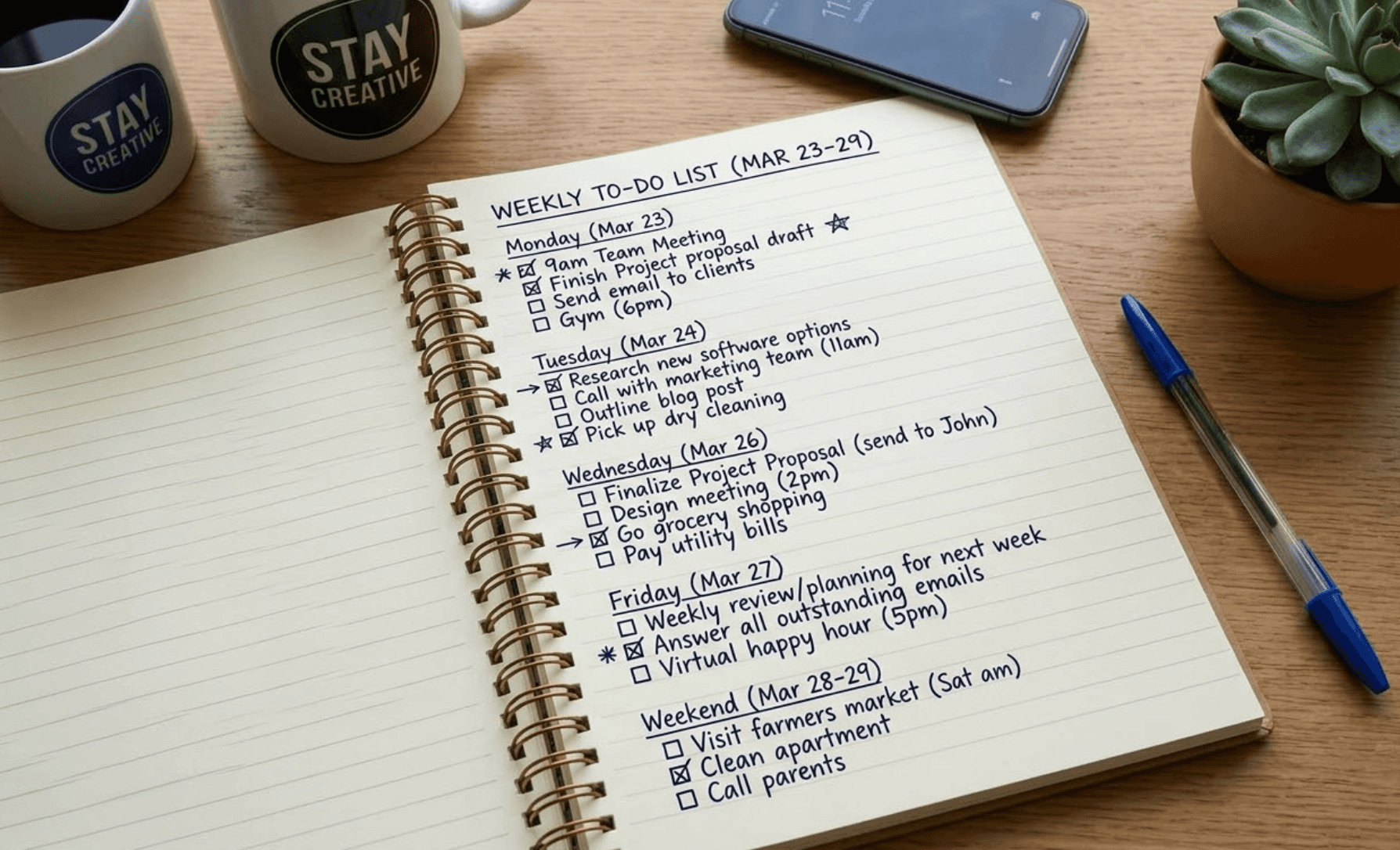
想象现在是周日晚上。你刚在最喜欢的线圈笔记本里,把下周(从 3 月 23 日开始)分散的任务做了一次脑力倾倒(如上图所示)。与其整周盯着那份拥挤的勾选清单,不如按下面的方法,用 Xmind 把这份“Weekly To-Do List”变成结构化可视化仪表盘:
第 1 步:拍摄并上传你的“原始”计划页
在 Xmind 中进入Create with AI。上传你的笔记本照片——确保为JPG、PNG 或 HEIC,且小于10 MB。
专业提示:针对这本便签本,尽量在光线良好条件下正对右页拍摄。深蓝色记号笔墨迹与奶油色横线纸的高对比度,会让 AI 更容易“读懂”你的每日任务簇。
第 2 步:让 AI “读取”你的时间块
点击Generate按钮。此时,Xmind 的 AI 引擎会分析你笔记的视觉布局。
AI 逻辑:几秒内,系统会将顶部最大文字识别为你的Central Topic(例如“WEEKLY TO-DO LIST (MAR 23-29)”),并把手写标题“Monday (Mar 23)”到“Weekend (Mar 28-29)”识别为你的Main Branches。它会对已勾选与未勾选任务进行数字化提取,将手写内容转为清晰、可执行的节点。
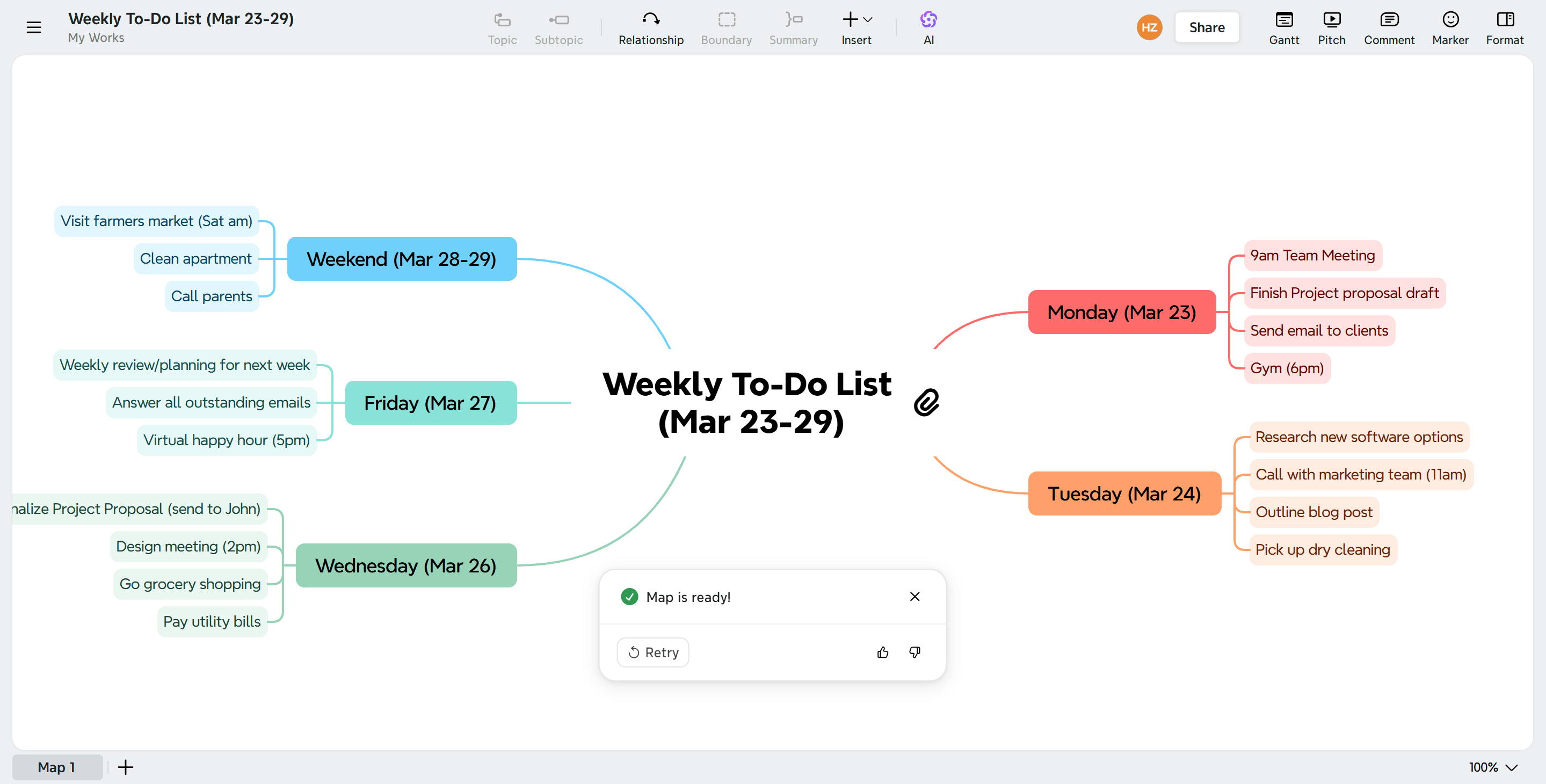
第 3 步:完善人机协同成果
初始导图出现后,加入你的个人“人工润色”。AI 已经完成层级识别;你只需做最后打磨,让执行性更强。
优化流程:AI 可能把“Weekend (Mar 28-29)”归为一个分支。你可以双击该节点,创建两个Sub-topics:Saturday 和 Sunday,把去农贸市场与给父母打电话分开。
用标记设定优先级:既然你的笔记本已用箭头标注优先级,你可以在对应节点添加 Xmind 的Priority Markers(1、2、3),或修改节点颜色以获得更直观的视觉效果。
第 4 步:将你的计划同步到所有设备
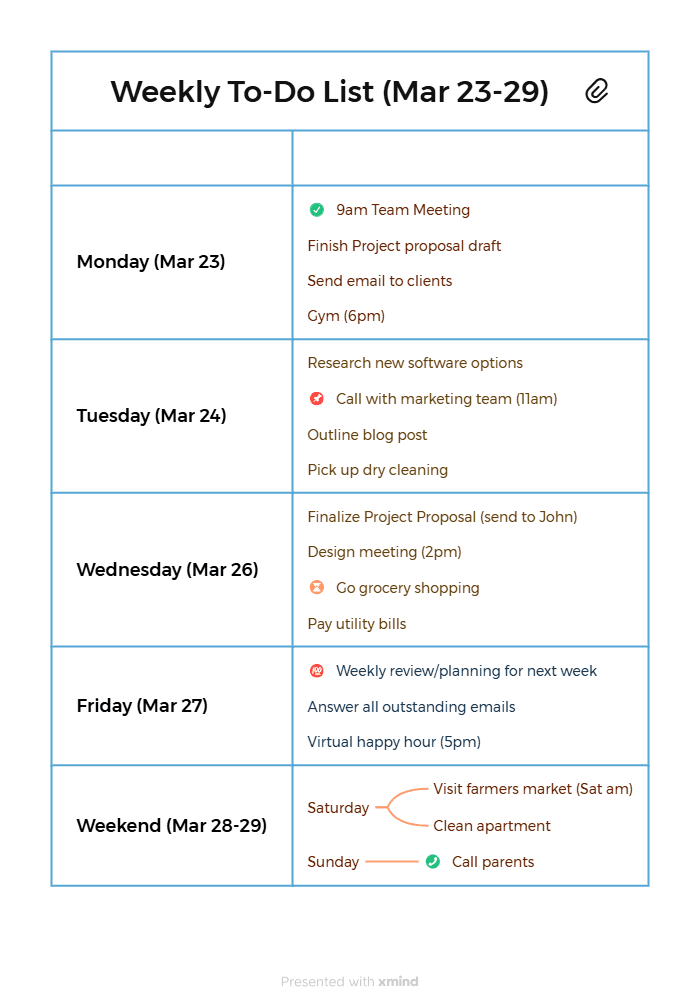
别让推进势头停留在纸面。点击Export,把新的可视化计划保存为PNG并设为手机壁纸,或保留为原生Xmind file format。
额外进阶:既然你的日程已成为数字化 Xmind 文件,你可以在周中随身携带。打开手机或笔记本上的文件后,使用原生Xmind Checkboxes功能将任务标记为已完成(对应原始笔记本中的复选框),把普通记事本照片变成动态、实时的进度追踪器。
结论
现在,你已经拥有连接静态灵感与动态可编辑思维导图的终极捷径。Xmind 将原本数小时枯燥的手动誊写压缩为无缝三步流程,在保留想法结构完整性的同时,把你的时间释放给真正的高层次思考。
别让精彩的白板讨论或手写计划在相册里悄然沉寂。立即利用 Xmind 的Image to Mind Map功能,把原始视觉数据即刻转化为有条理、可执行的智能成果。未来那个更高效的你,会感谢现在的决定。
准备好解锁你的视觉创意了吗?
使用 Xmind 的图像转思维导图生成器,可即时将照片和屏幕截图转换为结构化、可编辑的计划。




