如何完整清晰地打印思维导图
Loading...
展示思维导图就像是让你的想法获得第二次生命。在桌面端阅读思维导图与打印出来的效果并不相同。打印包含大量主题的思维导图时,文字可能会被缩小,导致难以阅读。
请按照以下说明操作,在打印时找到合适的解决方案。
适应页面或实际大小
打印时思维导图会显得更大,因此在打印机设置中进行预览非常重要。实际大小可让你即时查看思维导图在纸张页面尺寸上的真实呈现效果。
这是同一导图在 2 种比例下的对比,导图的实际大小对于打印来说会非常大。点击“适应页面”后,所有主题都可以完整显示。
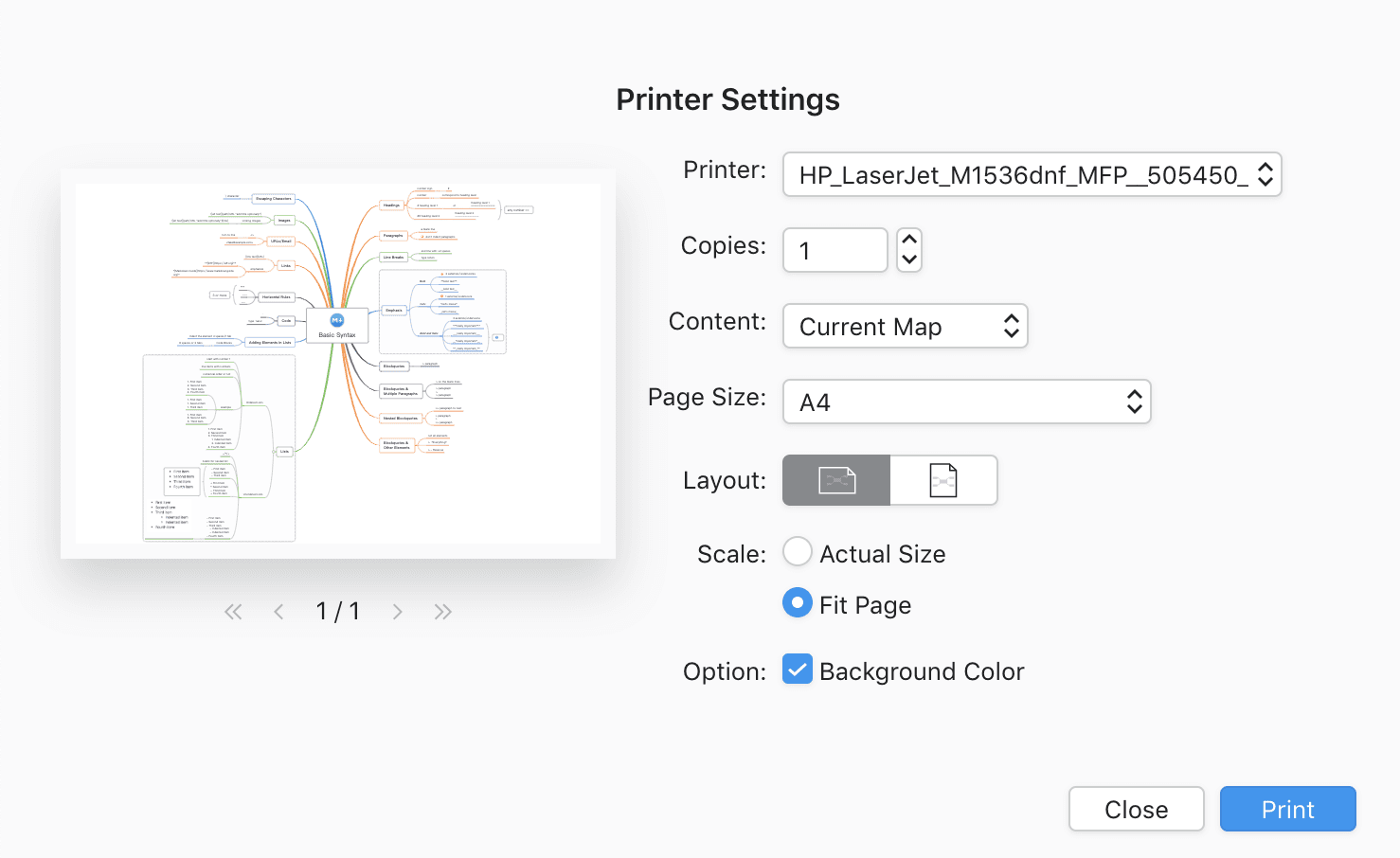
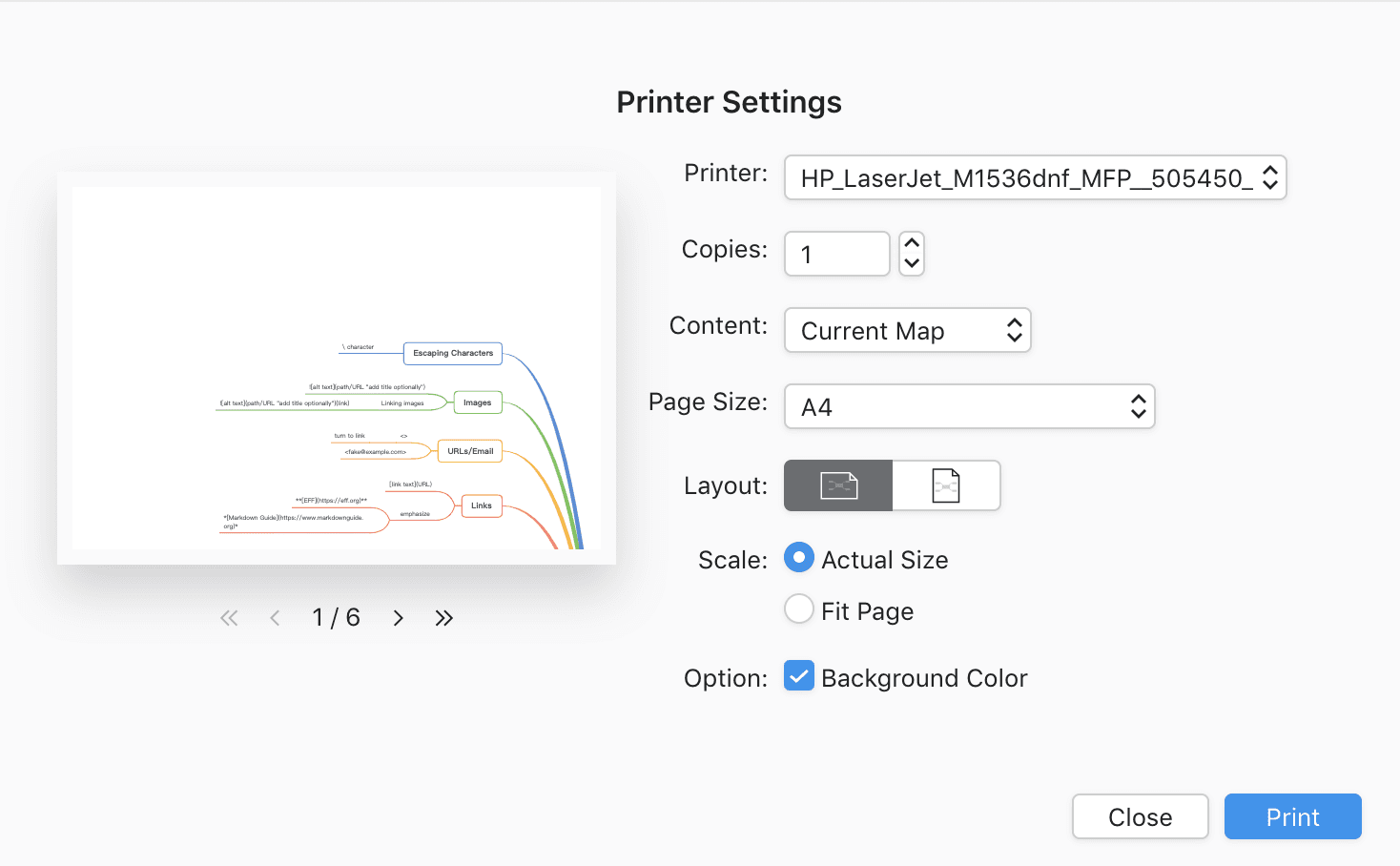
点击“打印”,然后在“缩放”中进行选择
将你的思维导图拆分到多张纸上
仅显示分支
大量主题会增加阅读负担,打印时也是如此。
我们会编辑包含多种内容的导图,但有时可能只需要打印其中的几个主题。
“仅显示分支”不仅有助于视觉聚焦,也适用于打印。如果某个主题包含多个子主题,建议单独打印,以便完整查看信息。
操作方式:
右键点击主题,然后选择“仅显示分支”。
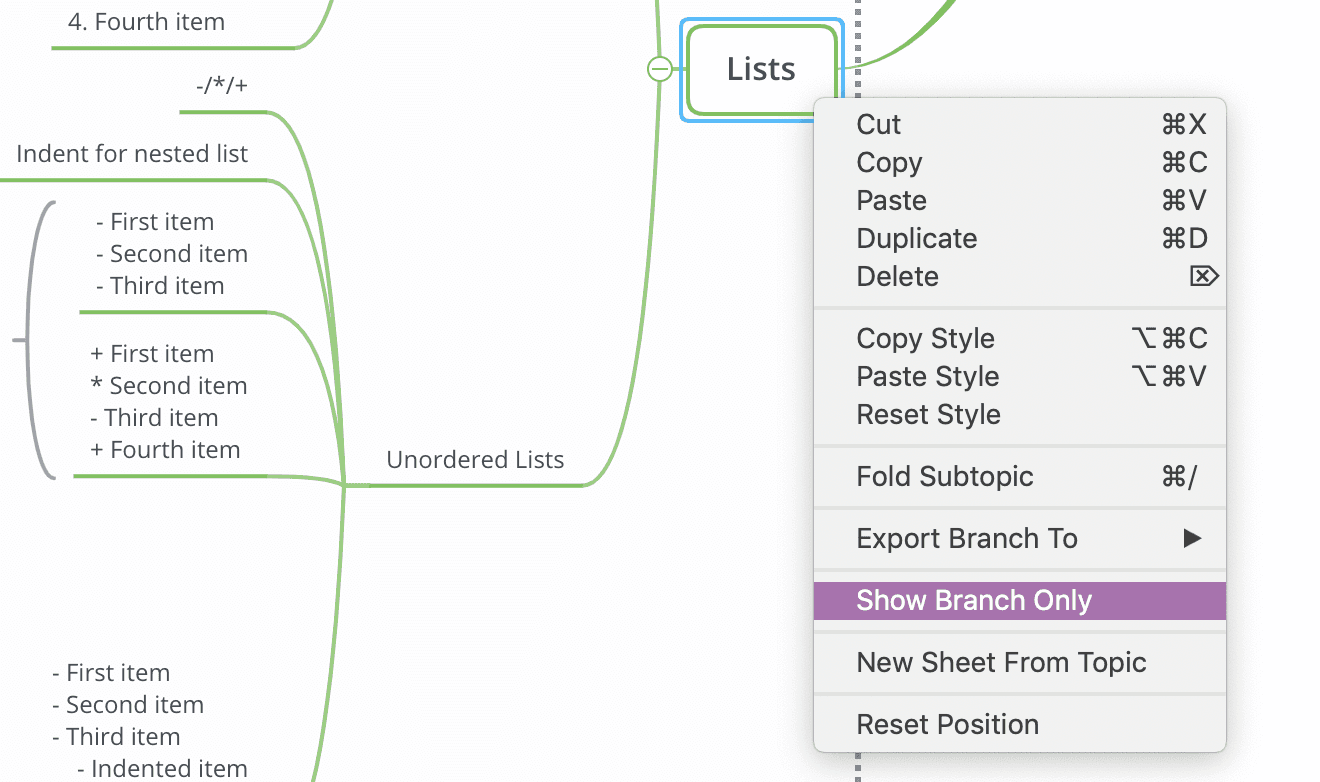
查看并调整。
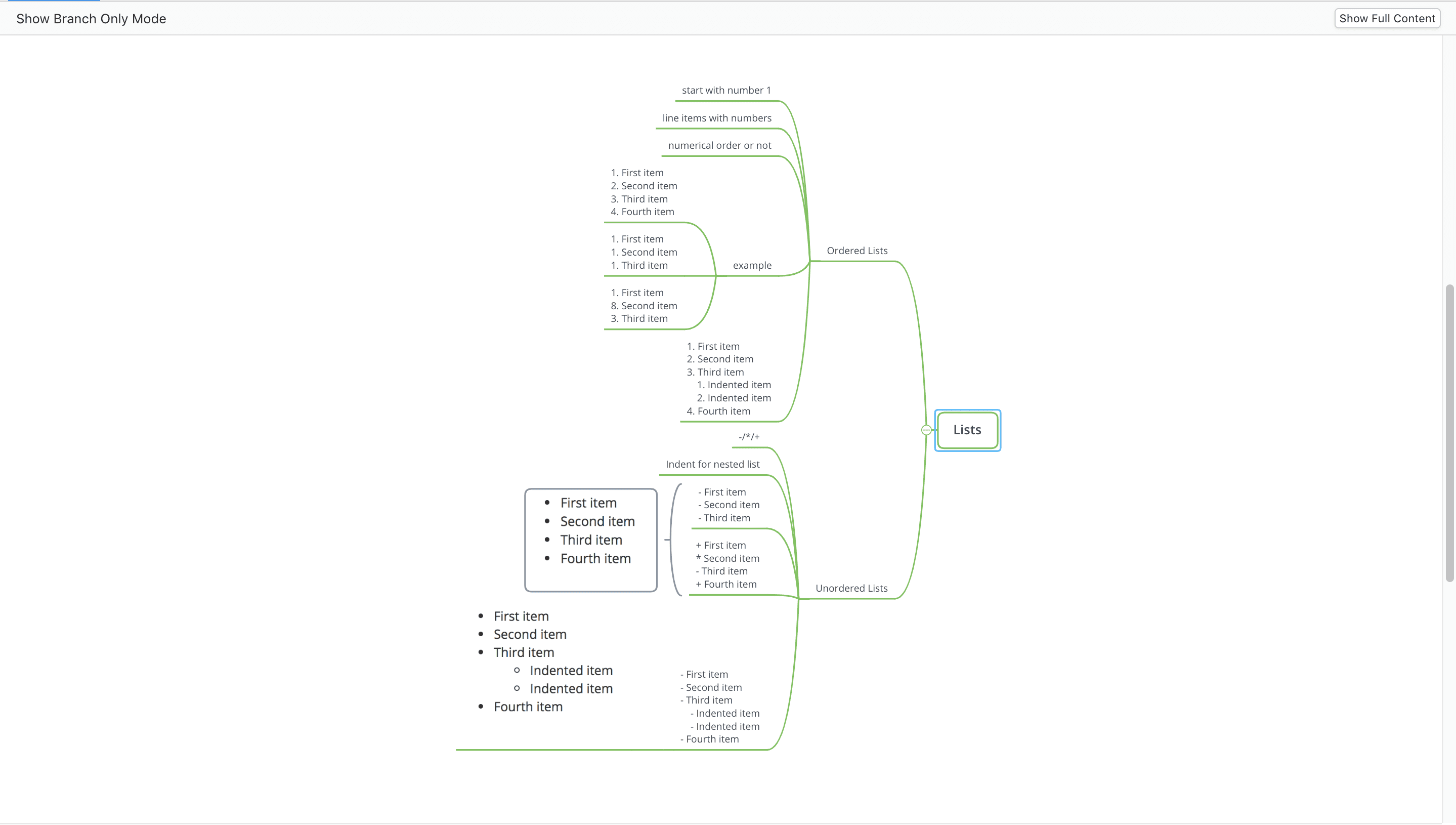
点击“打印”,然后点击“布局”和“缩放”,以便更好地查看打印预览。
温和地拆分内容
“完整打印”和“清晰打印”是两个不同的问题。
与其把所有主题都挤在一页里,有时拆分主题会更有效。如果“仅显示分支”无法覆盖你的项目,不妨尝试将主题拆分到不同的纸张上。如果你担心丢失主题之间的连接关系,可以直接使用主题链接将它们重新连接。
查看“主题链接”如何帮助你连接各个主题,点击这里。
打印前进行调整
XMind 支持多种内容结构,而这些结构与布局相关。鱼骨图、平衡图和矩阵图通常更适合横向布局;而树形图和逻辑图则明显更适合纵向布局。只需在格式面板中更改结构,即可获得更理想的打印效果。
如果你在平衡主题方面遇到问题,格式面板高级布局中的“自动平衡导图”功能会帮到你。




