跨设备同步文件
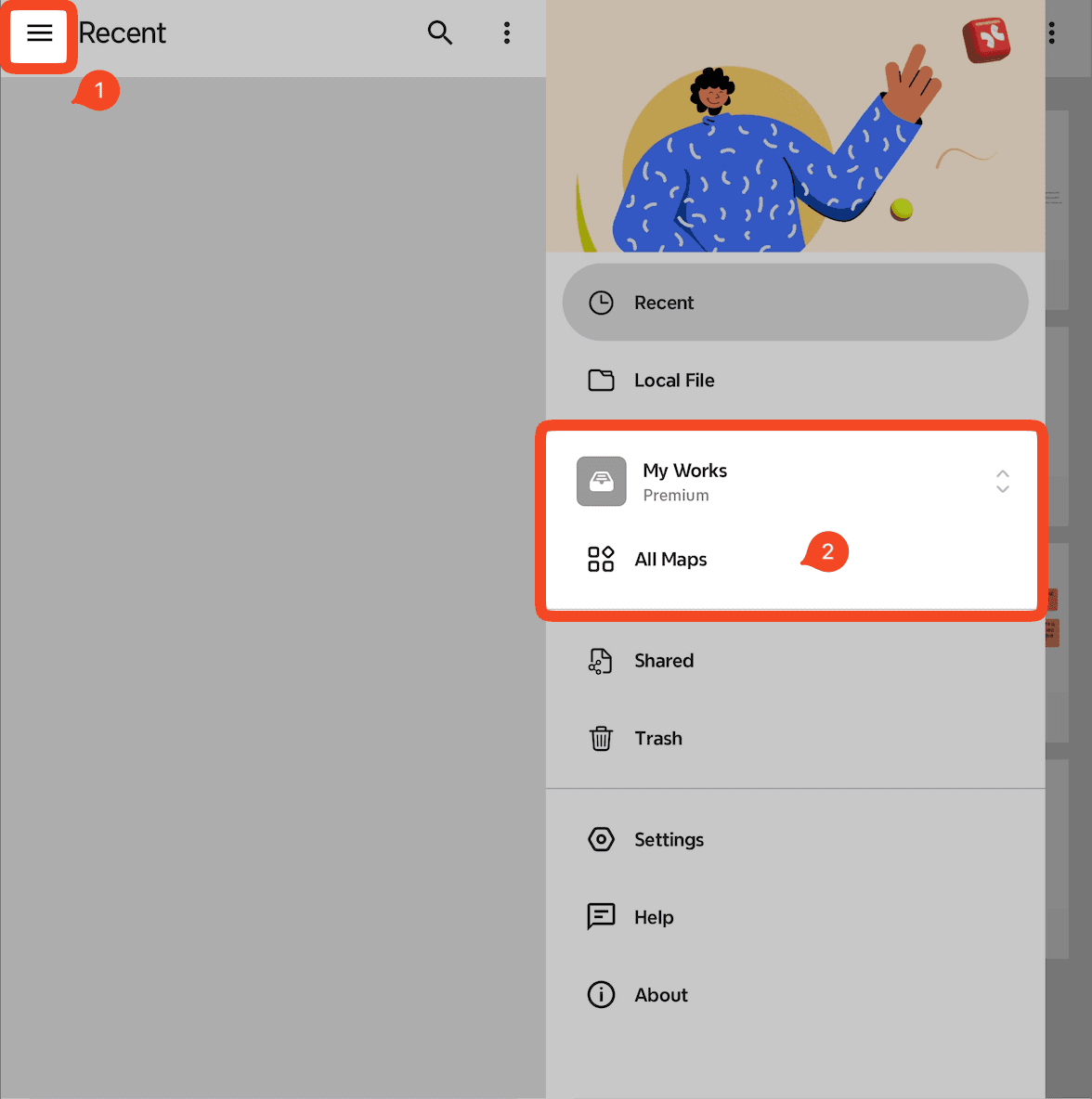
适用于 Xmind Premium 和 Pro 用户 — 通过 My Works 同步
您可以将您的思维导图上传到 My Works,以便同步到所有登录您帐户的设备。
启动 Xmind for Android。
进入「≡」→ My Works → All Maps。
创建、上传或打开一个思维导图以启用同步。
适用于 Xmind Business用户 — 通过 Team Space 同步
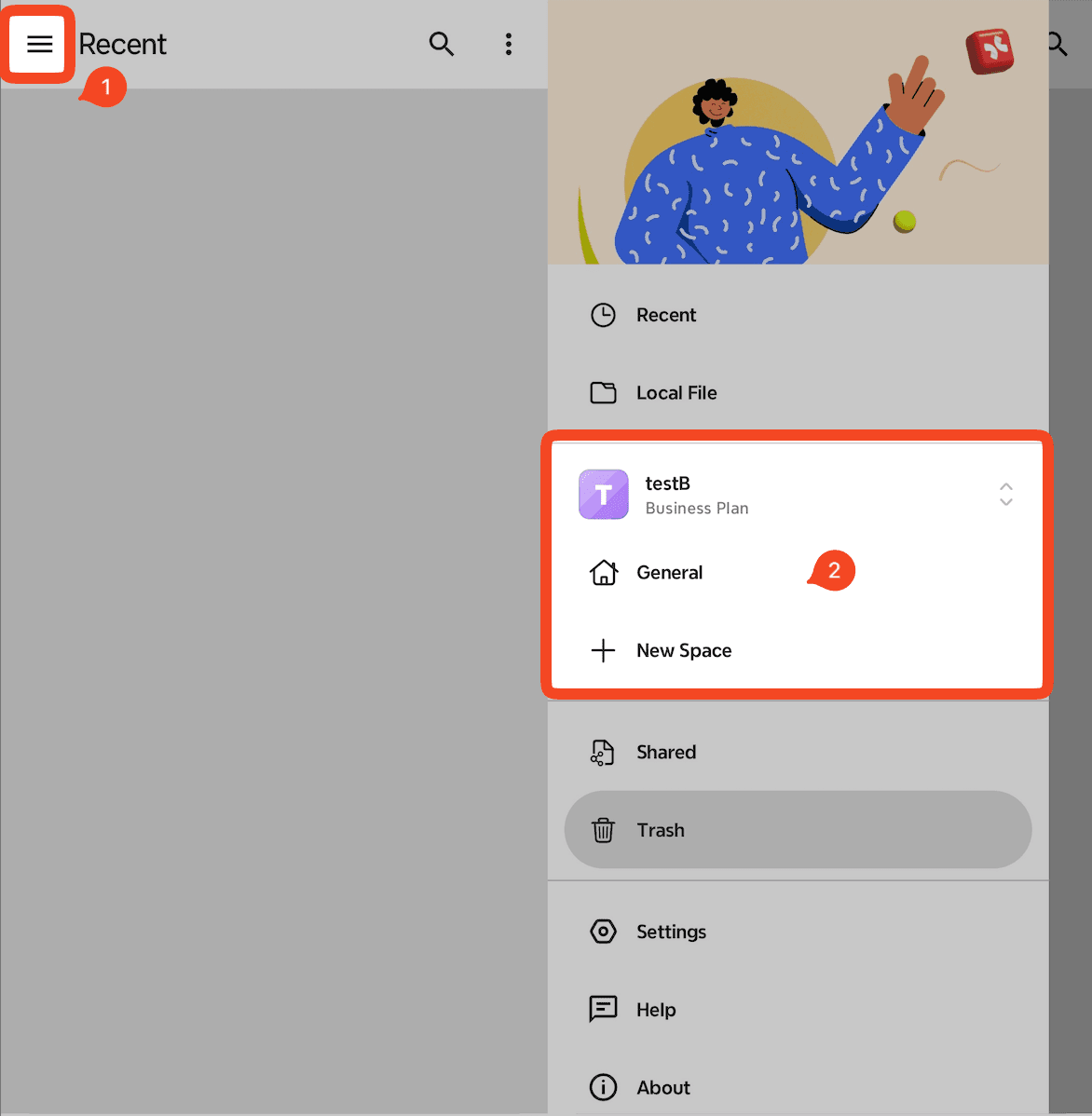
商业用户可以通过将文件上传到他们的 Team Space 来同步文件。
启动 Xmind for Android。
进入 「≡」→ Your Team → General / Subspace。
在 Team Space 中创建、上传或打开一个思维导图。
保存思维导图到本地驱动器
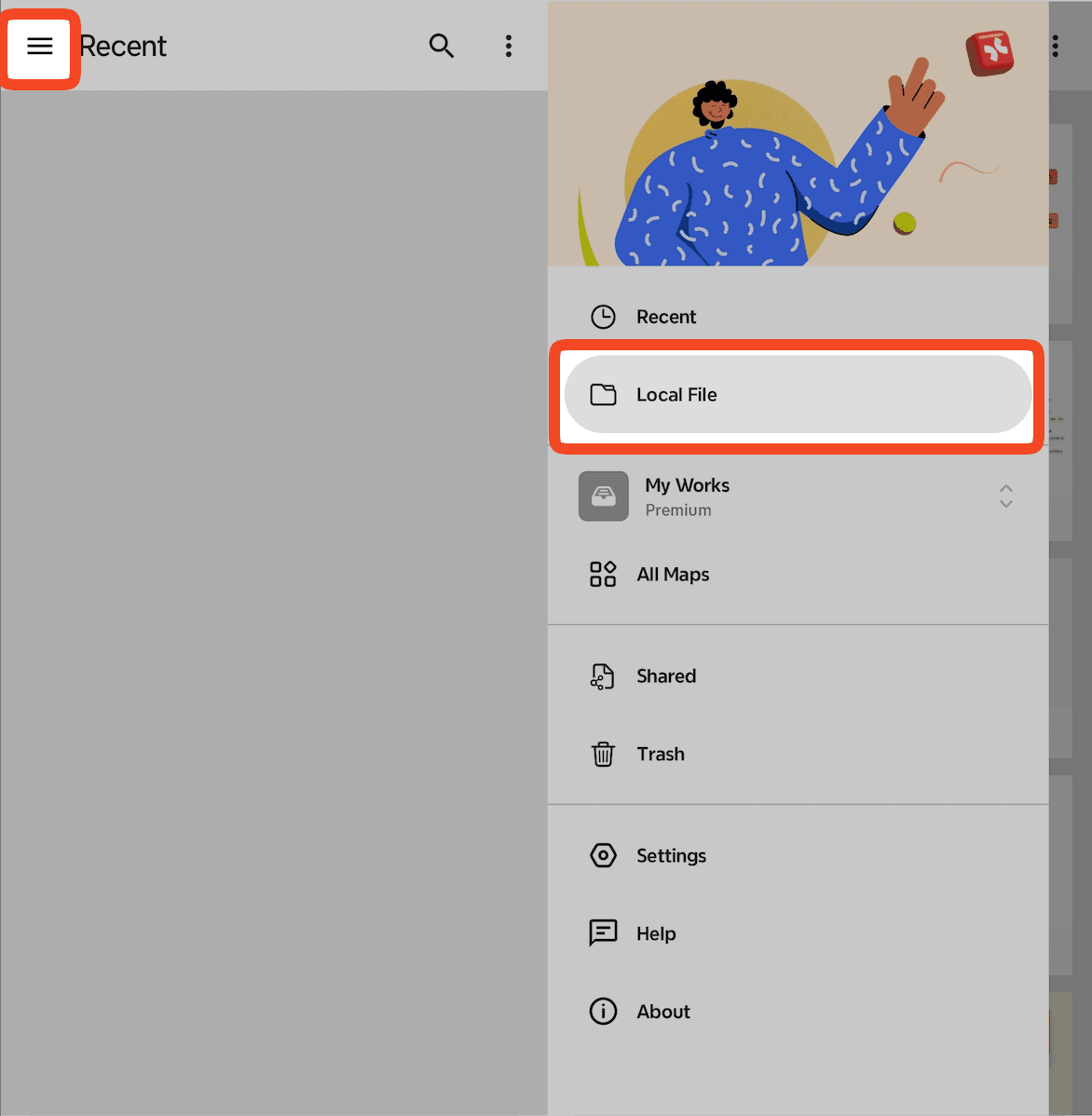
如果您不想使用云存储,您可以将您的思维导图保存在本地:
启动 Xmind for Android。
进入 最近使用。
点击 + 新建导图 创建一个思维导图。
选择 「≡」 → 本地文件 以在您的本地驱动器上创建或打开文件。
注意:
最近使用仅展示最近使用/查看/打开的导图记录。如果您需要管理您的导图,请前往存储位置。

