5 Meilleurs Logiciels de Cartographie Mentale (en 2025)

Organiser ses idées de manière visuelle est devenu crucial dans le monde dynamique d'aujourd'hui avant de faire face à des complexités en temps réel. C'est pourquoi les techniques traditionnelles de cartes mentales s'avèrent utiles, mais elles montrent souvent leurs limites lorsqu'il s'agit de gérer de grandes quantités de données, des projets complexes et des idées en constante évolution. Par conséquent, les outils de carte mentale propulsés par l'IA interviennent pour révolutionner et automatiser ce processus.
Puisque la demande pour le meilleur logiciel de carte mentale a augmenté pour la résolution de problèmes, le marché numérique a développé et lancé de nombreuses solutions basées sur l'IA, rendant le choix difficile. Si vous souhaitez stimuler votre créativité et votre collaboration grâce à des cartes mentales assistées par l'IA, lisez cet article et découvrez la solution idéale parmi les 5 meilleures options.
Caractéristiques à rechercher lors de la sélection d'un logiciel de carte mentale
Commençons notre exploration en précisant quelles fonctionnalités un outil de carte mentale en ligne de premier plan doit proposer afin de ne pas vous retrouver bloqué avec un outil ordinaire. Parcourez ainsi les points ci-dessous, qui reflètent brièvement les caractéristiques d'une solution de carte mentale idéale :
Options de personnalisation : Un excellent outil de carte mentale permet aux utilisateurs de personnaliser l'apparence des modes, des couleurs et des branches pour correspondre à leur identité de marque ou au thème de leur projet.
Facilité d'utilisation : Tout le monde n'a pas l'habitude de créer des cartes mentales, il est donc essentiel de disposer d'un logiciel simple d'utilisation permettant à chacun de concevoir des Schémas utiles sans expérience préalable.
Outils de collaboration : Les cartes mentales sont principalement conçues pour transmettre efficacement des idées aux membres d'une équipe. Par conséquent, un outil de carte mentale doit offrir des fonctionnalités de collaboration pour permettre aux collaborateurs de travailler sur la même longueur d'onde.
Modèles variés : Des modèles prédéfinis doivent exister pour répondre aux divers besoins des utilisateurs, qu'il s'agisse de créer un plan financier ou de gérer des projets, car cela permet de gagner du temps et de trouver l'inspiration.
Assistance IA : En cas de manque d'idées créatives, un outil de carte mentale doit disposer d'un assistant IA qui propose des suggestions de sujets et relie automatiquement les concepts.
Examen complet des 5 meilleurs logiciels de carte mentale en ligne
Après avoir appris ce qu'il faut rechercher dans un outil de carte mentale, plongez dans les cinq meilleurs logiciels gratuits de carte mentale ci-dessous et faites votre choix :
1. Xmind AI
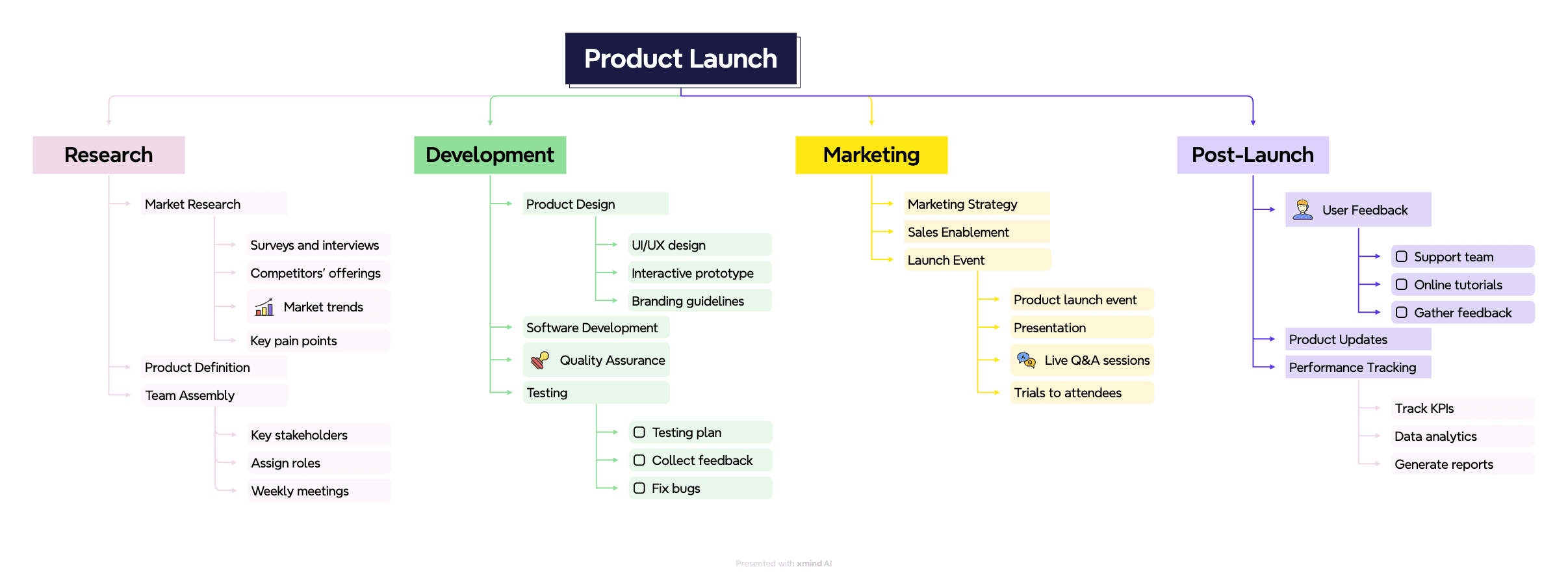
La toute première solution pour créer des cartes mentales est Xmind AI, un logiciel de carte mentale cloud complet. Pour les domaines du marketing, de la gestion de projet, de l'éducation, de l'informatique et des ressources humaines, il est considéré comme le logiciel idéal basé sur l'IA pour organiser les pensées, tracer des liens et visualiser des schémas de manière fluide.
Ce logiciel de carte mentale en ligne favorise la collaboration multi-utilisateurs et permet aux équipes d'apporter des retours précieux sur un projet grâce à ses multiples fonctionnalités de collaboration. De plus, il offre des options de personnalisation illimitées, allant de l'ajout de contenu à sa mise en valeur visuelle.
Fonctionnalités clés
Copilot IA : Grâce à un support IA de pointe, cette fonctionnalité génère automatiquement des idées de contenu pour votre Schéma à partir de vos mots, phrases ou d'une question. Elle permet de créer instantanément des idées innovantes et des points associés, établissant des connexions visuelles sans effort entre les concepts.
Collaboration d'équipe : Généralement, les cartes mentales sont conçues pour présenter simplement des données complexes à des collègues ou subordonnés. Xmind est donc pensé pour encourager la collaboration de diverses manières. Il intègre notamment une fonction de commentaire pour échanger facilement et un mode présentation (pitch) pour exposer vos idées instantanément, où que vous soyez.
Intégration illimitée de ressources : Ce créateur complet de cartes mentales centralise les ressources de votre projet en vous permettant d'ajouter des images, des vidéos, des hyperliens et des pièces jointes sur le Schéma. En intégrant des ressources externes, il évite d'avoir à rechercher du contenu à chaque fois, améliore l'organisation des données et favorise une compréhension approfondie.
Flexibilité d'exportation : Une fois le Schéma réalisé, les utilisateurs peuvent l'exporter aux formats PPT, Word, Excel, PNG, SVG, markdown et bien d'autres. De plus, il permet de sauvegarder la carte mentale créée sur un service de stockage cloud tiers comme OneDrive, Dropbox et Google Drive pour y accéder partout et à tout moment.
Canevas infini : Xmind AI est un espace de travail illimité qui permet d'intégrer plusieurs diagrammes sur un seul Schéma, afin que les utilisateurs puissent développer leurs idées sans manquer d'espace. Ainsi, chacun peut visualiser des logiques complexes tout en bénéficiant de l'historique des versions, gardant ainsi ses pensées structurées.
Avantages
Cet outil en ligne permet aux utilisateurs d'ajuster l'apparence du Schéma à l'aide de divers thèmes.
Grâce à sa fonction de lien d'intégration, les utilisateurs peuvent partager leurs Schémas sur des sites web, des réseaux sociaux ou des blogs.
Inconvénient
C'est un outil de carte mentale très complet qui peut nécessiter du temps pour explorer pleinement chaque fonctionnalité.
Idéal pour : Une visualisation percutante de projets complexes
Tarifs
Basic : Gratuit
Personal : $8.25/mois
2. ClickUp
Après Xmind AI, on peut s'appuyer sur ClickUp, conçu pour gérer tous types de tâches et booster la productivité. Il dispose d'un outil de carte mentale permettant aux utilisateurs de visualiser un projet de manière personnalisée, qu'ils souhaitent l'afficher sous forme de hiérarchie, de liste de tâches ou de liste de contrôle.

Fonctionnalités clés
Il facilite les réponses groupées, les sous-tâches imbriquées et les tâches dans plusieurs listes pour une gestion rapide des données.
Grâce à sa fonction de tableau blanc, les utilisateurs peuvent collaborer sur un projet pour des sessions de remue-méninges.
Cet outil permet aux utilisateurs de fixer des objectifs, de suivre les progrès et de gérer les ressources.
Avantages
Vous pouvez enregistrer des cartes mentales en ligne sur ClickUp pour les utiliser ultérieurement comme modèles.
Il intègre un outil d'enregistrement de chat pour capturer les informations vitales sous forme d'archives. Inconvénient
Bien qu'il permette de créer une carte mentale, il n'automatise pas le processus, car l'IA ne peut pas en concevoir une elle-même.
Idéal pour : Le milieu d'entreprise
Tarifs
Unlimited : $19/membre/mois
Business : $29/membre/mois
3. MindMeister
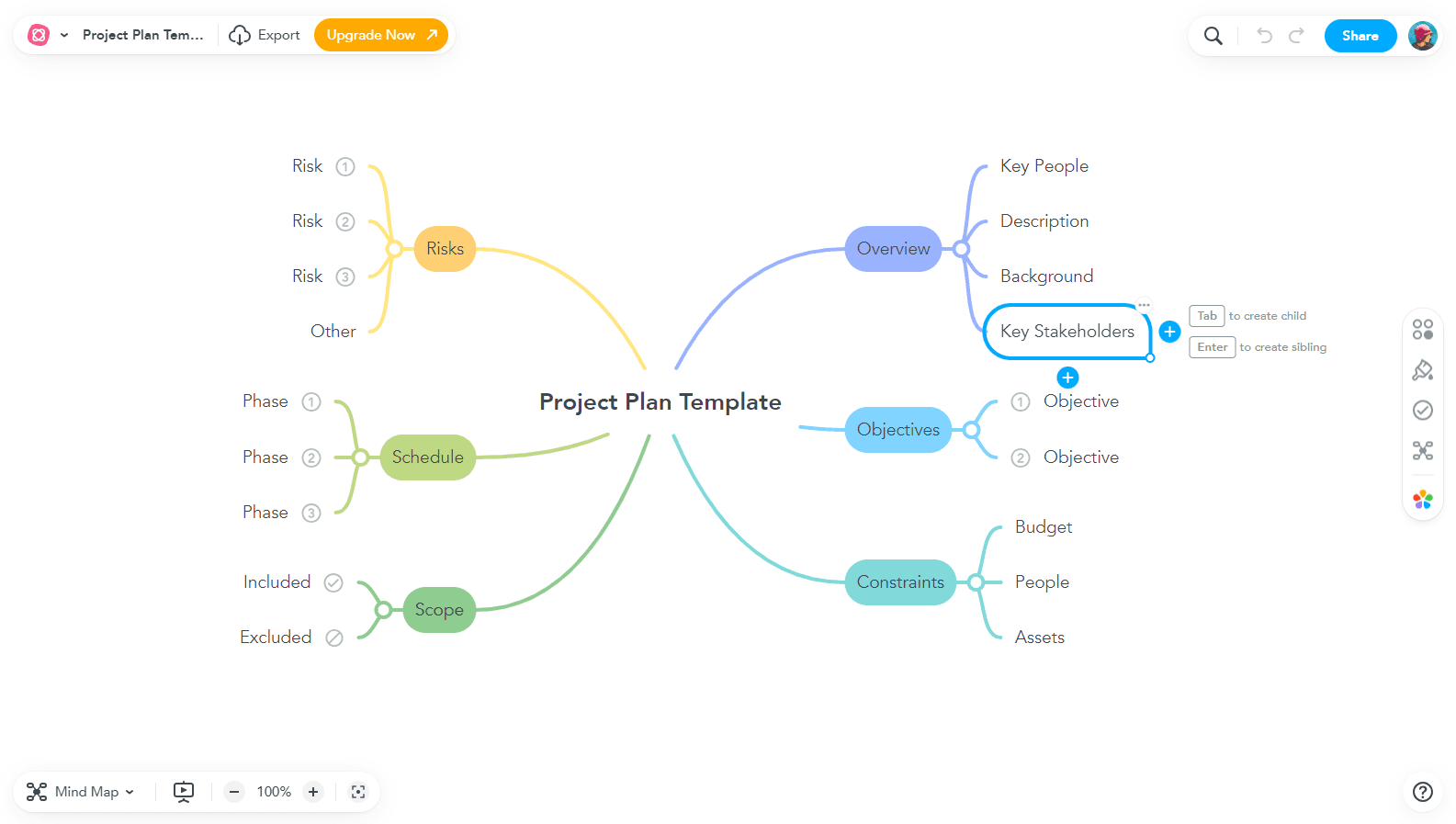
Si l'apparence des cartes mentales est votre priorité absolue dans le projet, vous devez découvrir cet outil dédié. C'est le meilleur logiciel de carte mentale pour Mac qui vous permet d'organiser vos pensées avec d'innombrables thèmes attrayants dans des modèles prédéfinis.
Fonctionnalités clés
Les utilisateurs peuvent ajouter des notes, des liens et des pièces jointes pour rendre les Schémas complets.
Vous disposez d'outils de personnalisation pour partir d'une idée centrale et adapter les sous-thèmes selon vos besoins.
Grâce à ses options de style, concevez un Schéma qui s'aligne parfaitement avec l'identité visuelle de votre marque.
Avantages
Comme d'autres outils, il permet la collaboration d'équipe, les commentaires et l'historique des versions.
Pour mettre en forme le texte et organiser la mise en page, les utilisateurs peuvent utiliser des raccourcis clavier pour un traitement rapide.
Inconvénient
Il n'est pas doté d'IA, vous ne pouvez donc pas automatiser les processus ni générer autant d'idées de remue-méninges.
Idéal pour : La création de cartes mentales basiques
Tarifs
Personal : $3.50/mois
Pro : $5.50/mois
Business : $8.50/mois
4. Mindomo
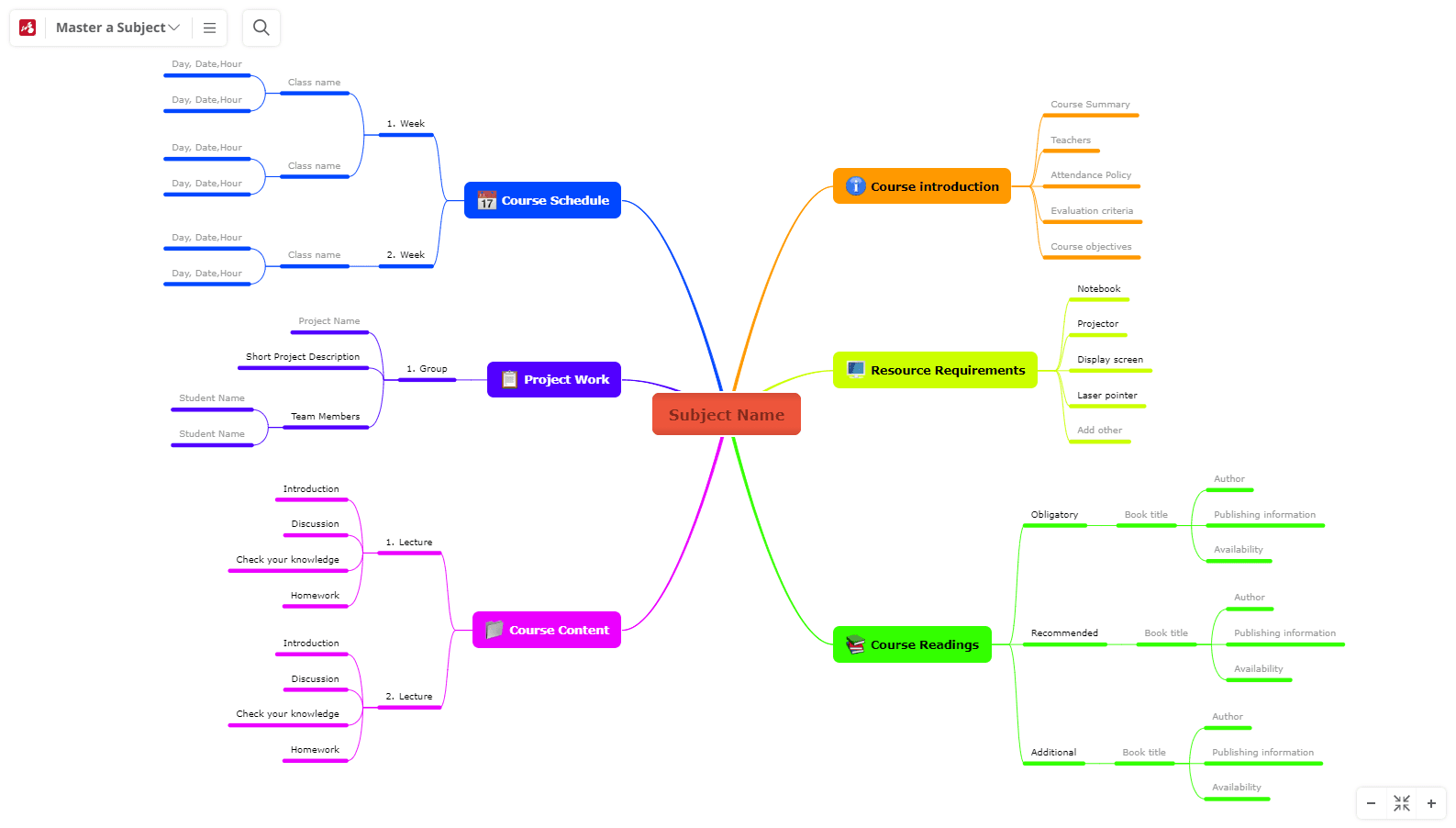
Un autre logiciel de carte mentale gratuit et très réputé est Mindomo, utilisé pour l'éducation, les affaires ou le développement personnel. Ce logiciel basé sur l'IA facilite l'édition en ligne et hors ligne avec des centaines de modèles et une synchronisation du contenu multiplateforme.
Fonctionnalités clés
Ce logiciel permet aux utilisateurs d'ajouter du texte enrichi dans les sujets et les titres avec des options de personnalisation.
Vous pouvez ajouter des formes courbes, coudées, d'angles, à main levée ou en arche pour relier les sujets.
Il vous permet de choisir une couleur parmi une palette de 25 coloris pour égayer votre projet.
Avantages
Il propose des thèmes attrayants et des modèles prédéfinis pour éviter d'avoir à partir de zéro.
Les utilisateurs peuvent directement télécharger le Schéma créé ou l'exporter dans de très nombreux formats. Inconvénient
La personnalisation offerte par Mindomo n'est pas aussi intuitive que celle d'autres outils de carte mentale.
Idéal pour : Un usage régulier et des besoins simples
Tarifs
Subscription : $5.5/mois
Premium : $69/mois
5. Coggle
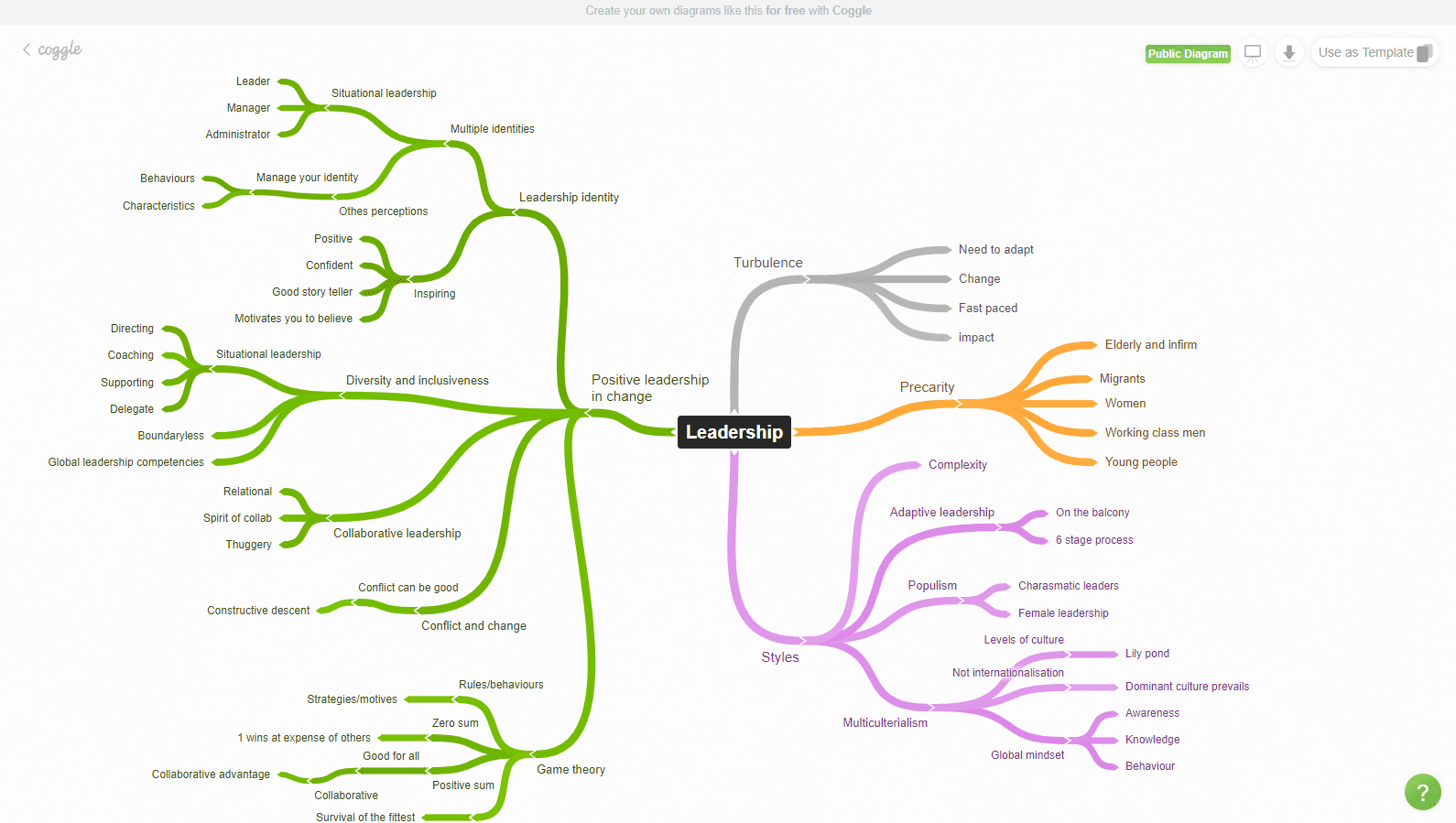
Que vous preniez des notes, fassiez du remue-méninges ou planifiez un projet d'envergure, Coggle s'avérera un partenaire idéal pour concevoir des cartes mentales complètes. Il propose des points de départ multiples, des branches, des boucles, des jonctions de branches et des mises en page flexibles pour représenter un flux.
Fonctionnalités clés
Vous pouvez inviter des amis et des collègues à collaborer sur le diagramme, où qu'ils soient.
Il vous permet d'ajouter un nombre illimité d'images au diagramme pour le rendre plus percutant.
Avec une large gamme de formes, de processus et de Schémas, vous accédez à des organigrammes puissants.
Avantages
Dès que vous partagez le lien URL avec quelqu'un, cette personne peut modifier le Schéma sans avoir à se connecter.
Les utilisateurs peuvent accéder à l'historique complet des modifications lorsqu'ils travaillent en équipe. Inconvénient
Par rapport aux autres outils intégrant l'IA, il n'est pas aussi avancé et ne dispose pas de technologie d'IA.
Idéal pour : Les débutants en création de cartes mentales
Tarifs
Awesome : $5/mois
Organization : $8/mois
Analyse comparative des logiciels de carte mentale en ligne
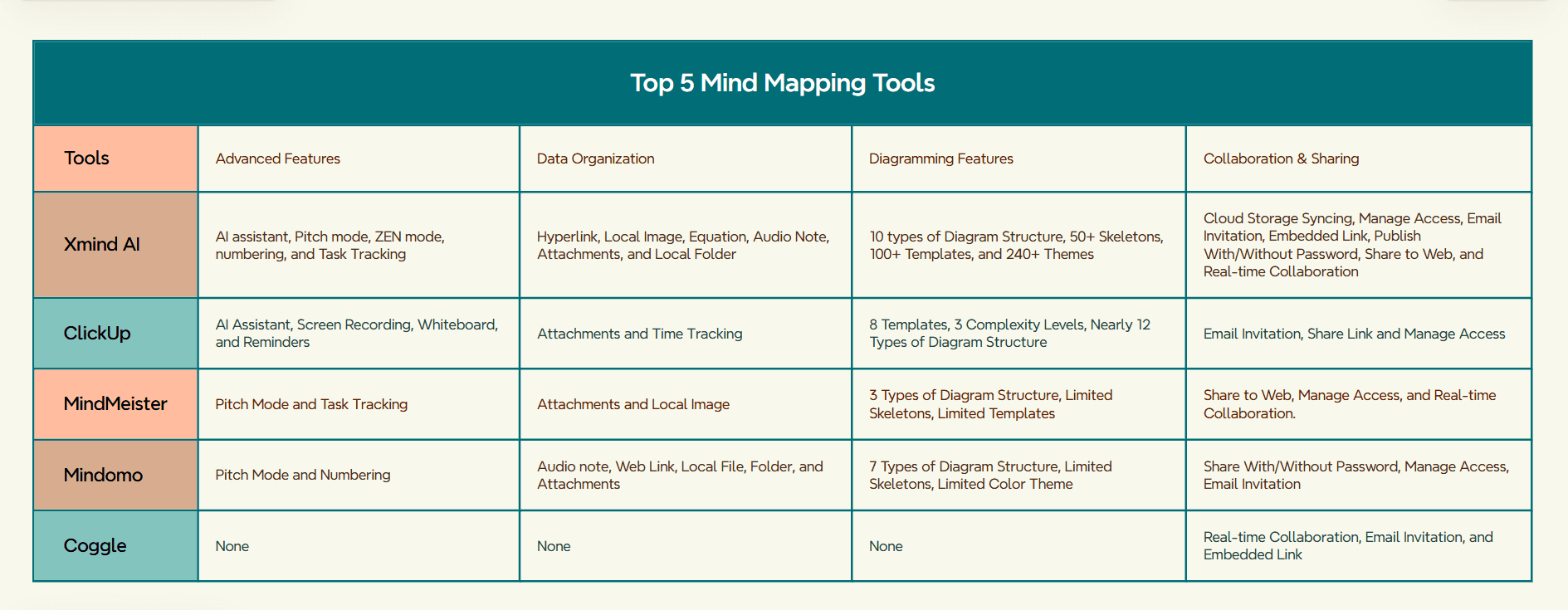
Le stress monte face à l'approche de la date limite de votre projet et vous hésitez sur le choix de l'outil de carte mentale ? Si c'est le cas, parcourez le tableau comparatif suivant présentant les outils en ligne mentionnés ci-dessus et choisissez celui qui correspond le mieux à vos besoins :
Comprendre le fonctionnement d'une carte mentale parfaite avec Xmind AI
La comparaison ci-dessus montre que Xmind AI mérite d'être essayé en tant que carte mentale en ligne. Illustrons cela à travers ce guide d'utilisation simple :
Étape 1. Commencer par choisir un modèle dans Xmind AI
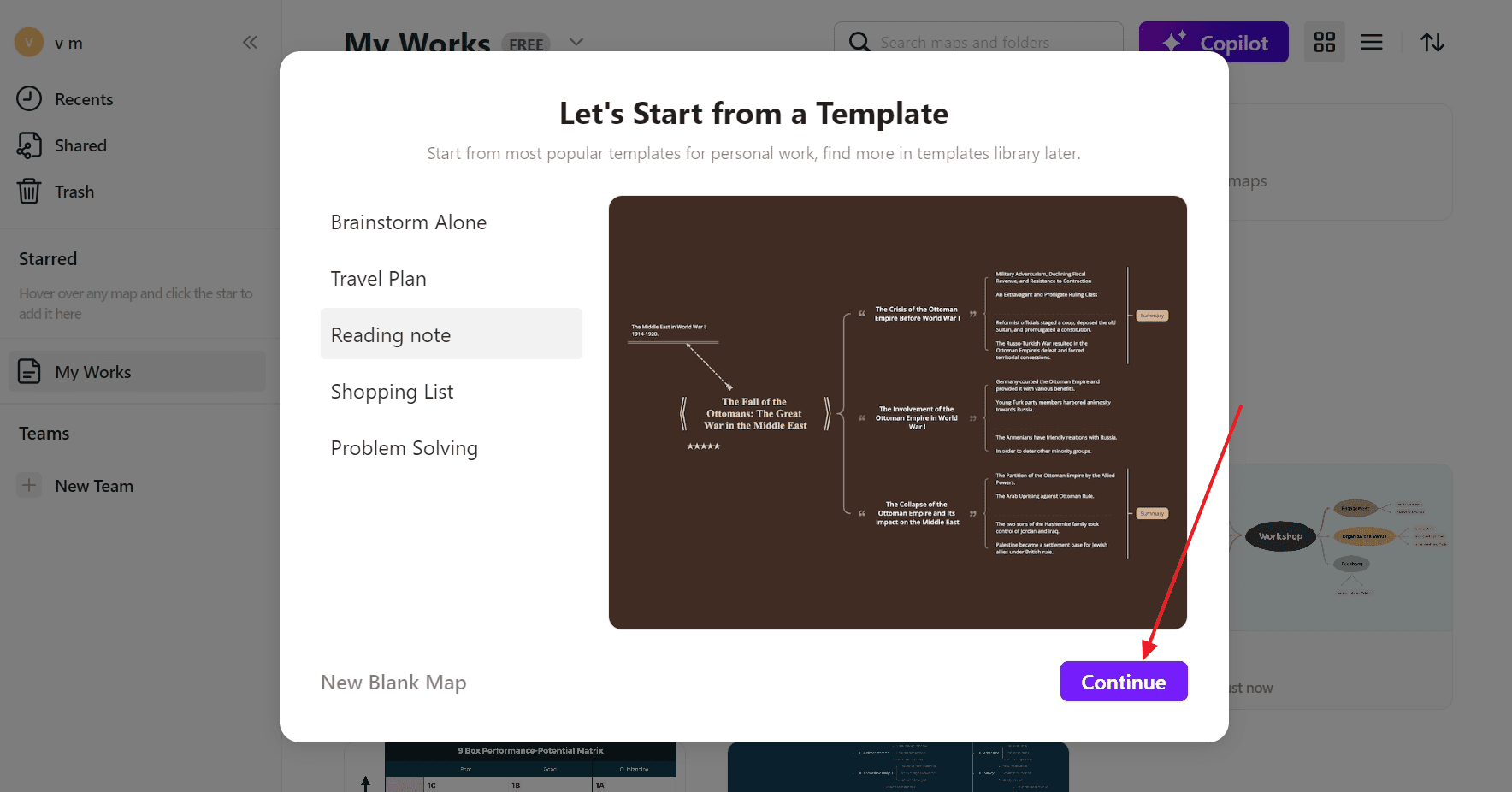
Tout d'abord, accédez au site officiel de Xmind AI et cliquez sur le bouton « Commencer gratuitement » en haut à droite. Ensuite, connectez-vous avec vos identifiants et choisissez un modèle pour démarrer à l'aide du bouton « Continuer » si vous ne souhaitez pas partir de zéro.
Étape 2. Ajouter votre sujet, vos catégories et vos sous-thèmes
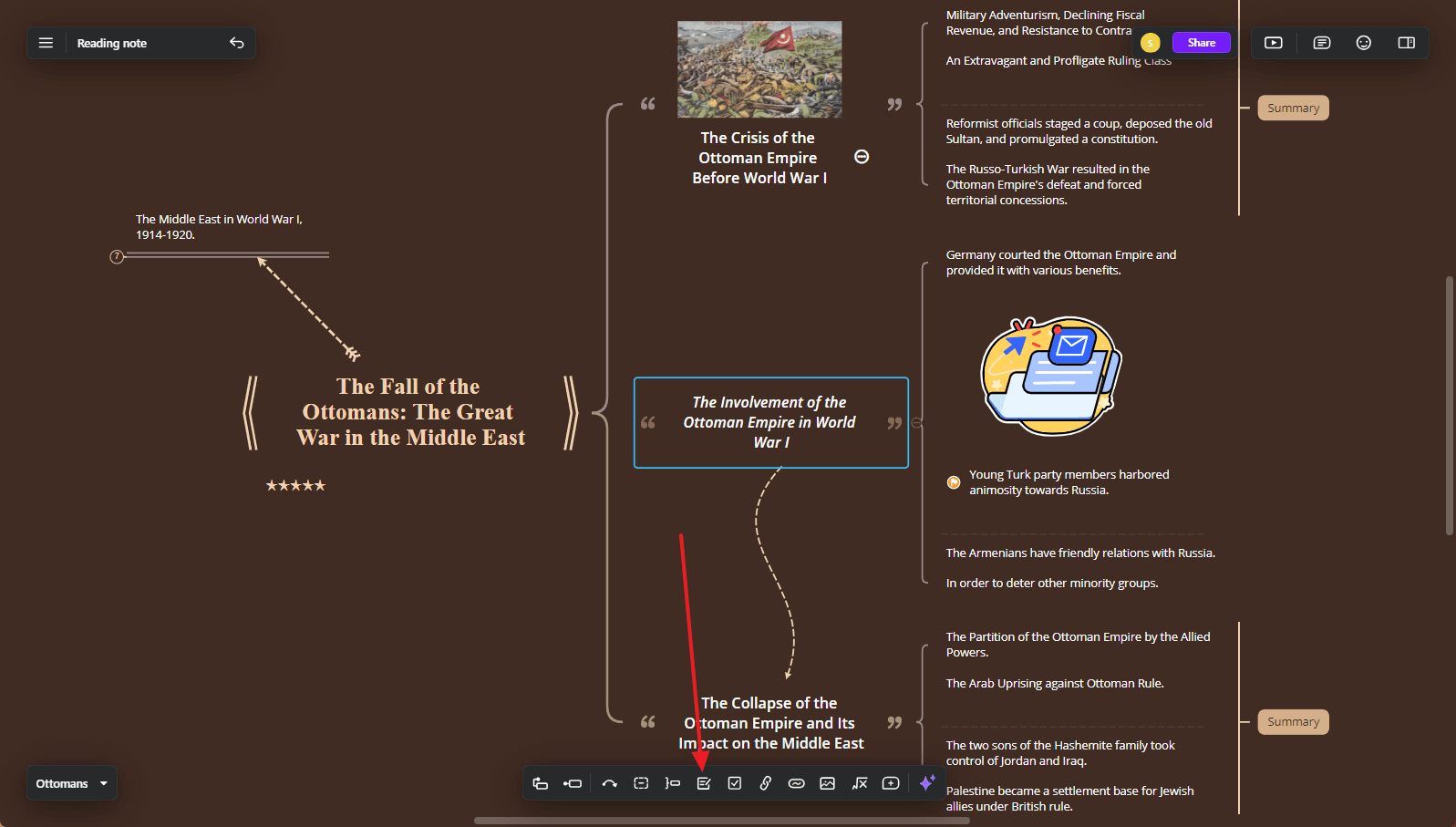
Une fois le modèle choisi affiché, double-cliquez sur le titre principal et saisissez votre sujet, par exemple « La chute de l'Empire ottoman ». Après avoir ajusté la cellule principale du Schéma, attribuez des sujets aux trois catégories découlant de la principale. Pour ce faire, double-cliquez sur la cellule, saisissez le texte, ou cliquez sur l'icône « Note » de la barre d'outils inférieure pour ajouter un élément mémo.
Étape 3. Établir des connexions et définir des branches
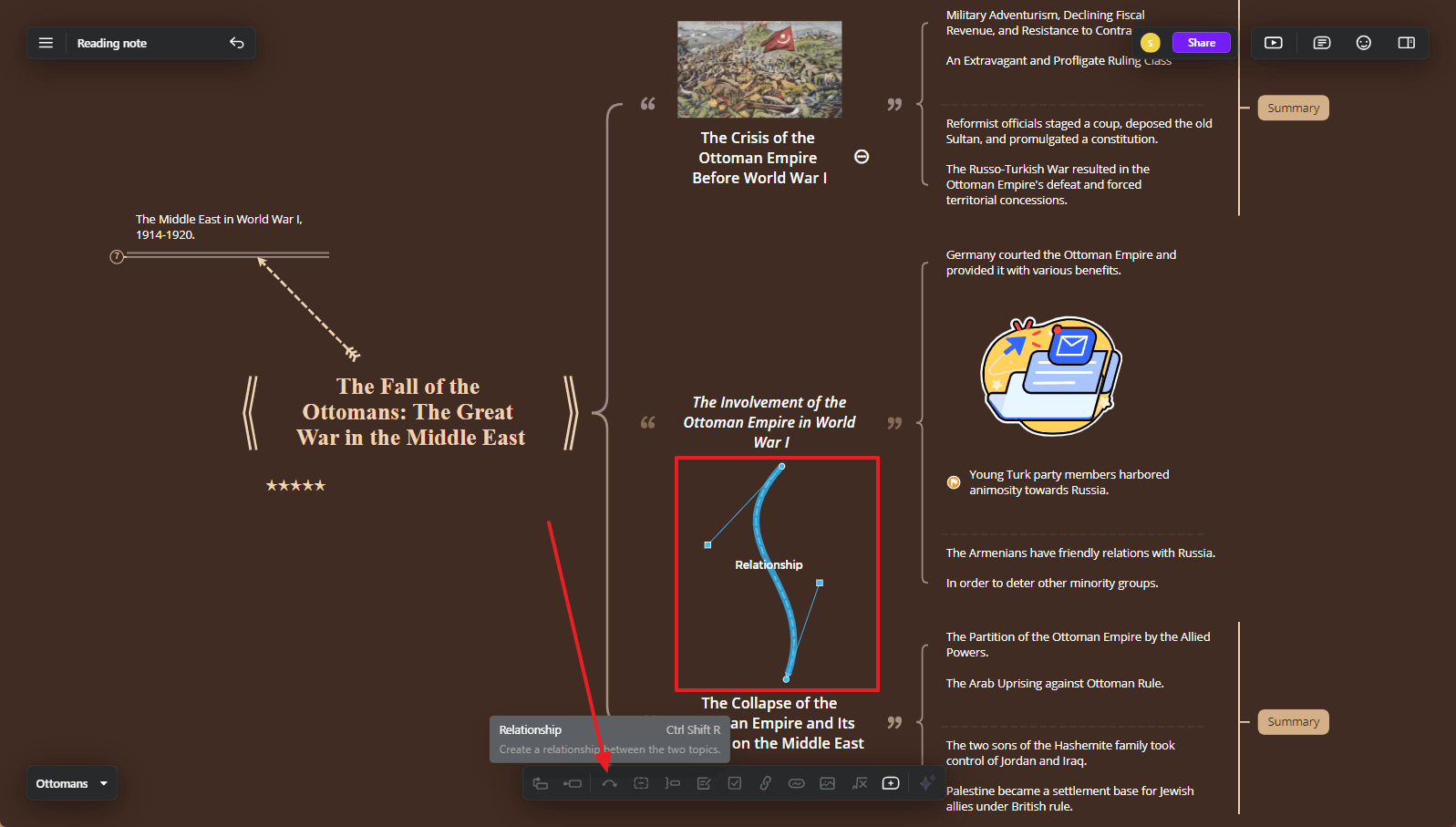
Après avoir configuré les titres, les catégories et les sous-thèmes, ajustez leurs relations à l'aide de la barre d'outils flottante située en bas. Cliquez sur l'icône « Relation » en bas, sélectionnez un sujet du Schéma, puis un autre pour créer une branche. Ensuite, faites glisser les nœuds et les angles de la branche pour ajuster sa position et sa courbe jusqu'à ce qu'elle soit parfaitement personnalisée.
Étape 4. Ajouter des composants pour concevoir un Schéma attrayant
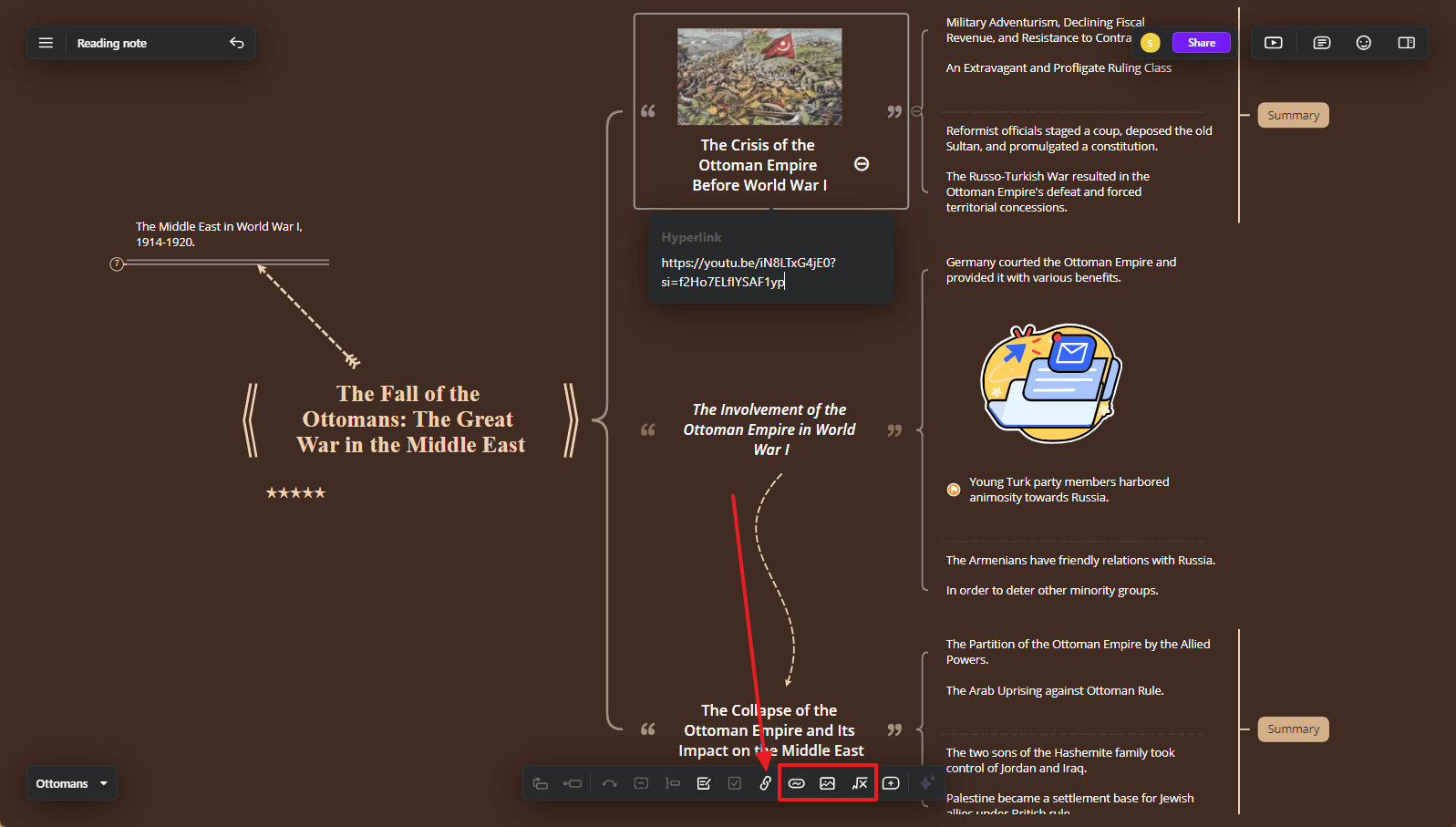
Une fois la connexion définie, dirigez-vous vers l'icône « Hyperlien » en bas et collez un lien URL pour rediriger le public vers des informations détaillées. Sélectionnez un bloc de catégorie et utilisez l'icône « Image locale » pour importer une image associée afin de rendre la carte mentale attrayante. Si nécessaire, choisissez « Équation » pour ajouter des valeurs numériques selon les besoins de votre projet.
Étape 5. Utiliser le Copilot IA pour accéder à des idées créatives
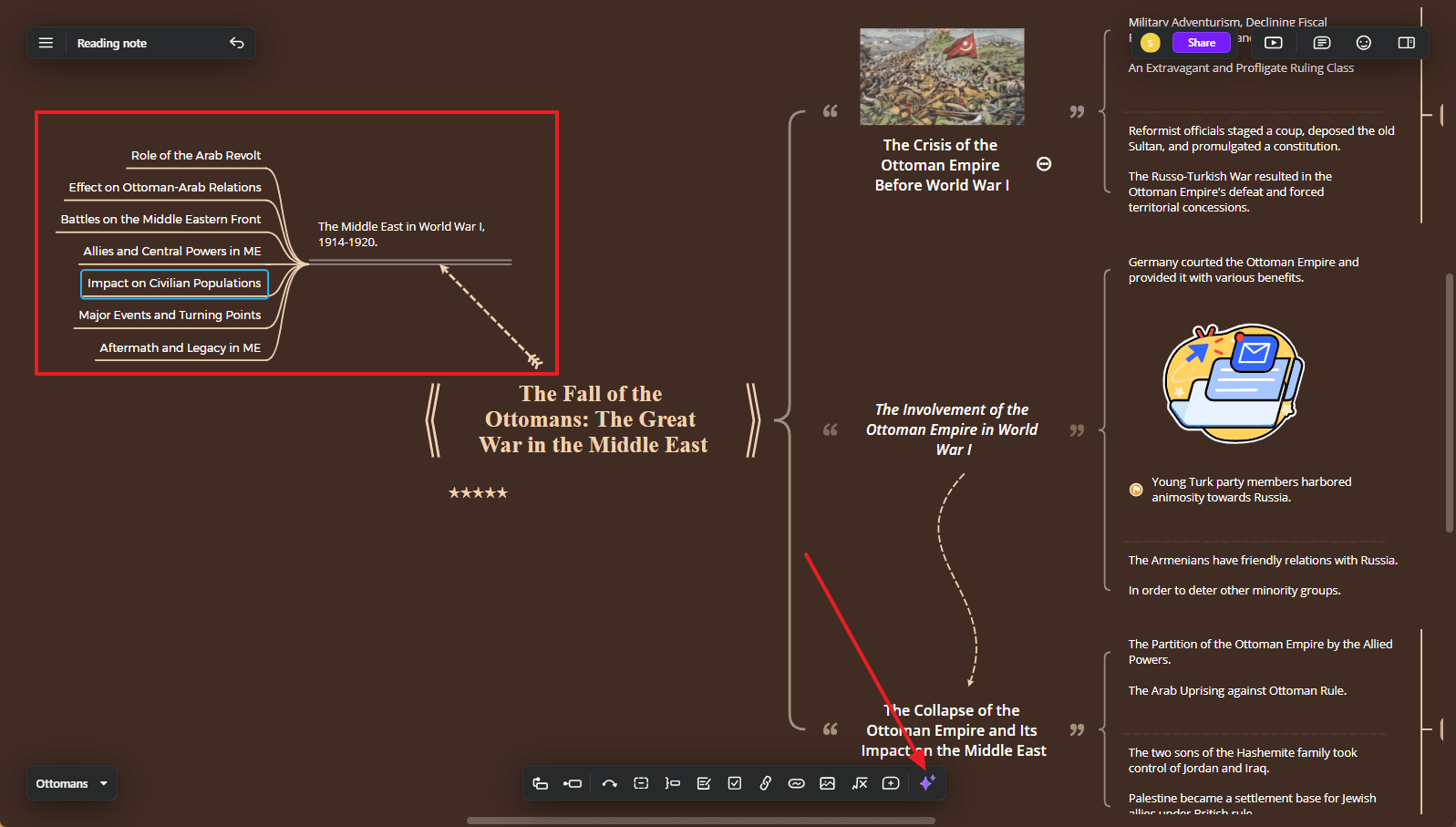
S'il manque un élément à votre Schéma, cliquez sur l'icône « Copilot » dans le coin inférieur droit de la barre d'outils. Elle générera d'autres idées et créera automatiquement de nouveaux blocs adjacents à celui que vous avez sélectionné en appuyant dessus.
Étape 6. Peaufiner votre Schéma en ajustant son apparence
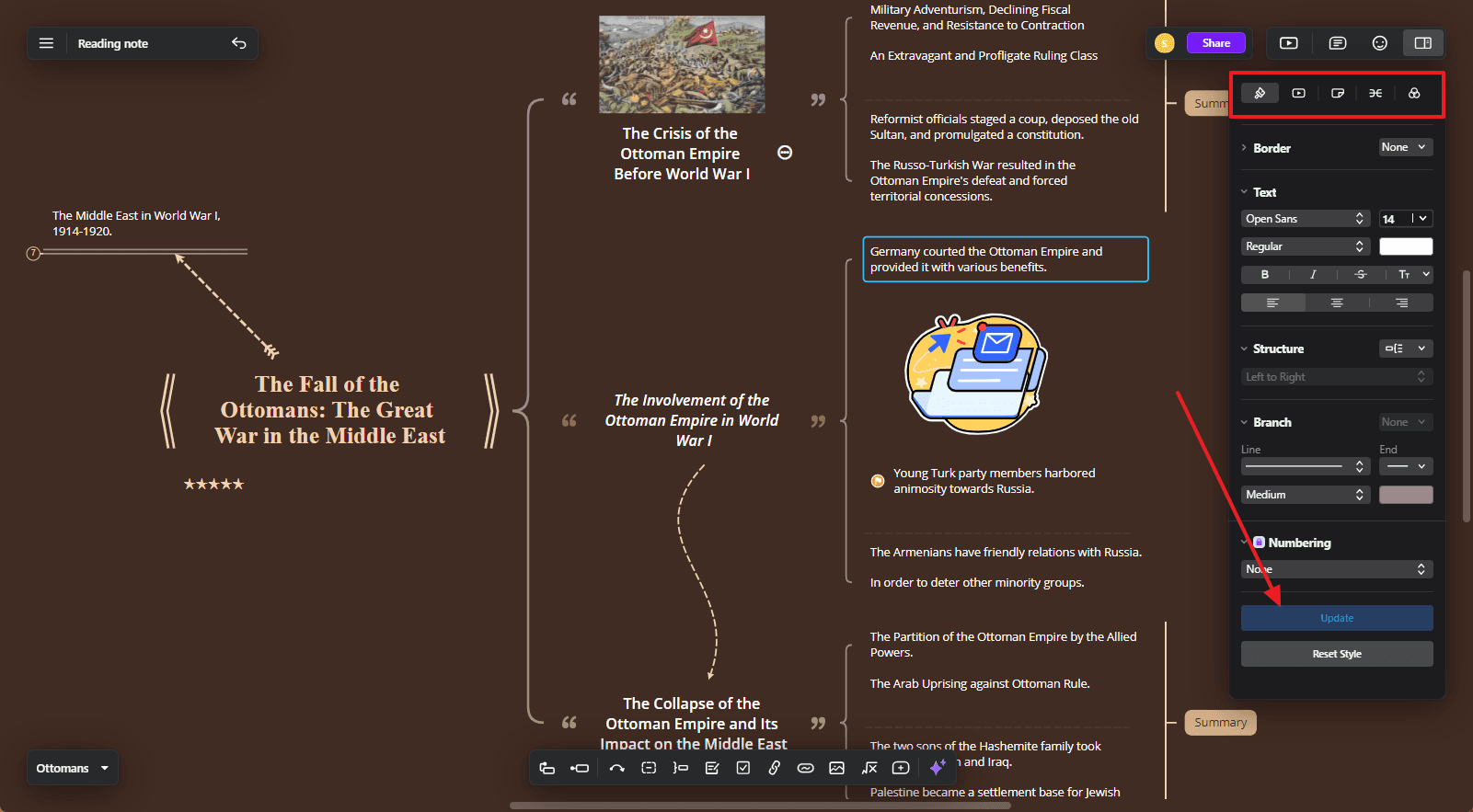
Une fois le contenu finalisé, localisez l'icône « Format » dans le coin supérieur droit pour ouvrir un menu étendu. Grâce à celui-ci, vous pouvez ajuster l'apparence de votre Schéma à l'aide de nombreuses options, puis faire défiler vers le bas pour cliquer sur le bouton « Mettre à jour » afin d'appliquer les modifications.
Étape 7. Exporter le projet ou lancer la collaboration
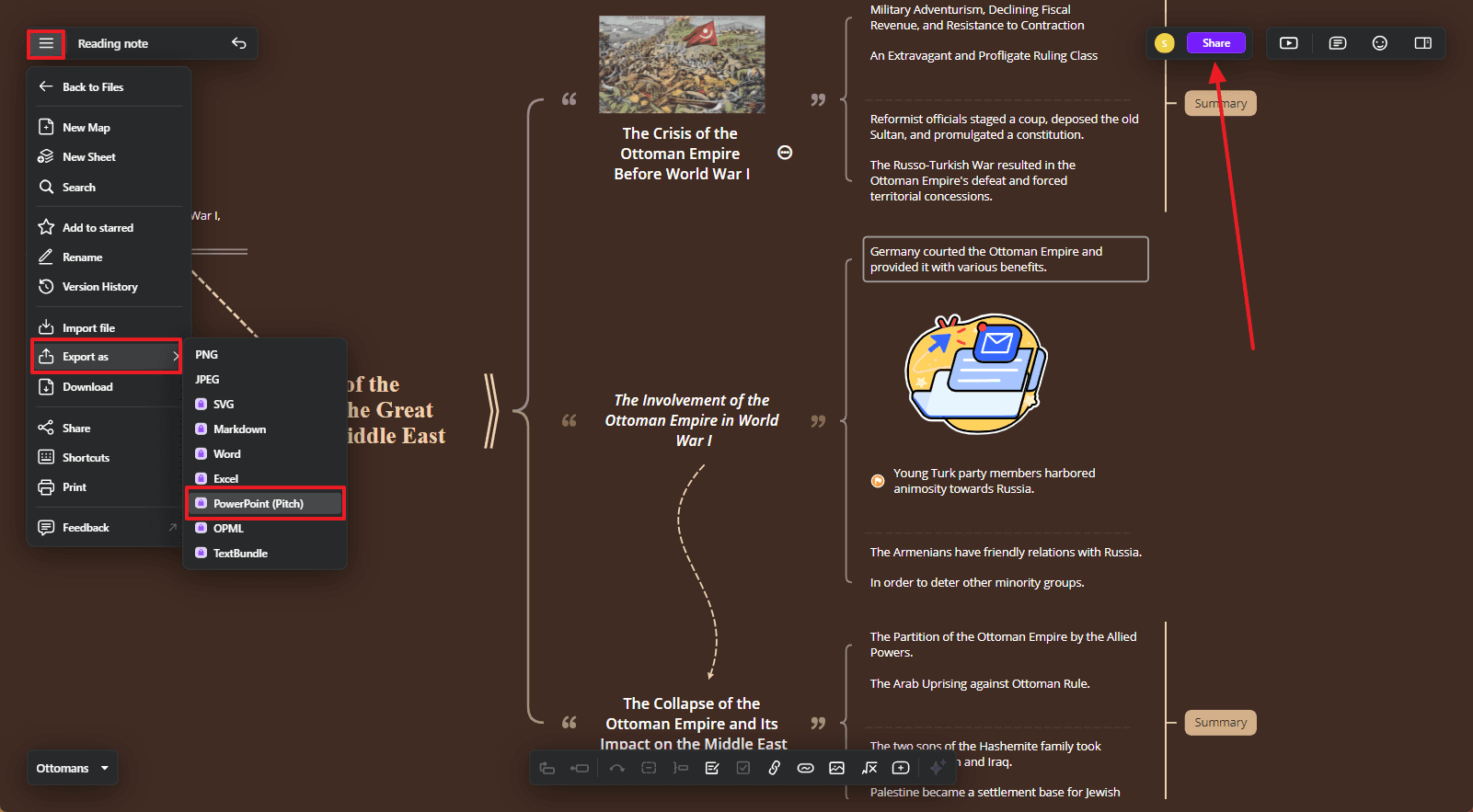
Enfin, dès que le Schéma souhaité est prêt, allez sur l'icône de menu (hamburger) à gauche et accédez à l'option « Exporter sous ». Survolez-la et sélectionnez une option pour enregistrer le Schéma, comme ici où nous avons choisi l'option « PowerPoint (Pitch) ». Plutôt que de télécharger le projet, vous pouvez également lancer une collaboration à l'aide du bouton « Partager » en haut à droite.
Conclusion
En résumé, cet article met en lumière l'importance des outils de carte mentale face au besoin croissant de simplifier visuellement l'information. Dans cette optique, les 5 meilleurs logiciels de carte mentale ont été présentés avec une analyse complète et un comparatif pour vous aider à faire votre choix. Jusqu'ici, Xmind AI semble se distinguer grâce à ses fonctionnalités dédiées de carte mentale, son assistance IA et ses designs soignés.



