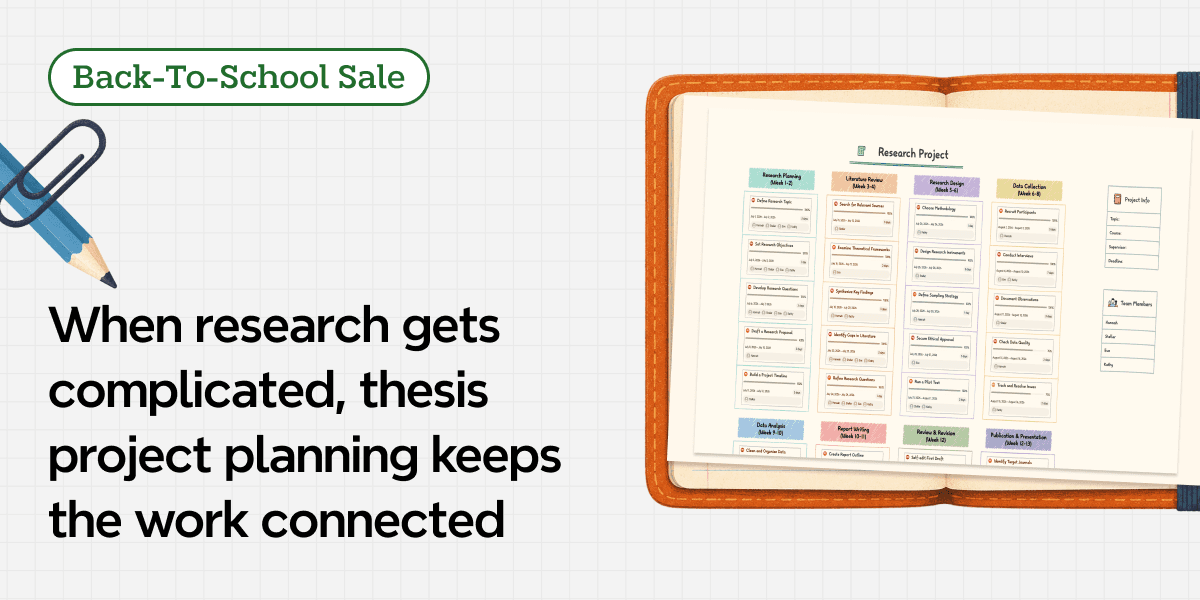
Xmind pour iPhone Duo : un nouveau design offrant plus d'espace pour penser

Xmind pour iPhone Duo réunit votre plan et votre carte mentale sur un même écran, avec la prise en charge du multifenêtrage pour comparer différents documents. Cette mise à jour vous offre plus de moyens d'examiner une idée : suivez son déroulement, visualisez sa structure et gardez les éléments connexes à portée de main pendant votre travail.
Nous avons également affiné la disposition de la barre d'outils et le design Liquid Glass du panneau de formatage. Ensemble, ces modifications libèrent de l'espace pour vos contenus, que vous révisiez un projet, prépariez une présentation ou étudiiez un sujet complexe.
Pour découvrir cette nouvelle expérience, ouvrez Xmind sur iPhone Duo avec un schéma sur lequel vous travaillez déjà.
Carte mentale et Mode Plan, réunis en mode chevalet
En mode chevalet sur iPhone Duo, Xmind affiche simultanément la Carte mentale et le Mode Plan. Ils offrent deux perspectives sur un même contenu : le plan rend l'ordre et la hiérarchie faciles à suivre, tandis que la carte mentale montre comment les sujets sont regroupés autour de l'idée principale.
L'intérêt devient évident lorsqu'un document exige plus qu'une simple lecture rapide. Vous savez peut-être ce que contient chaque point, sans être sûr de la cohérence de l'argumentation. Garder les deux vues visibles vous permet d'examiner ces questions sans basculer constamment de l'une à l'autre.
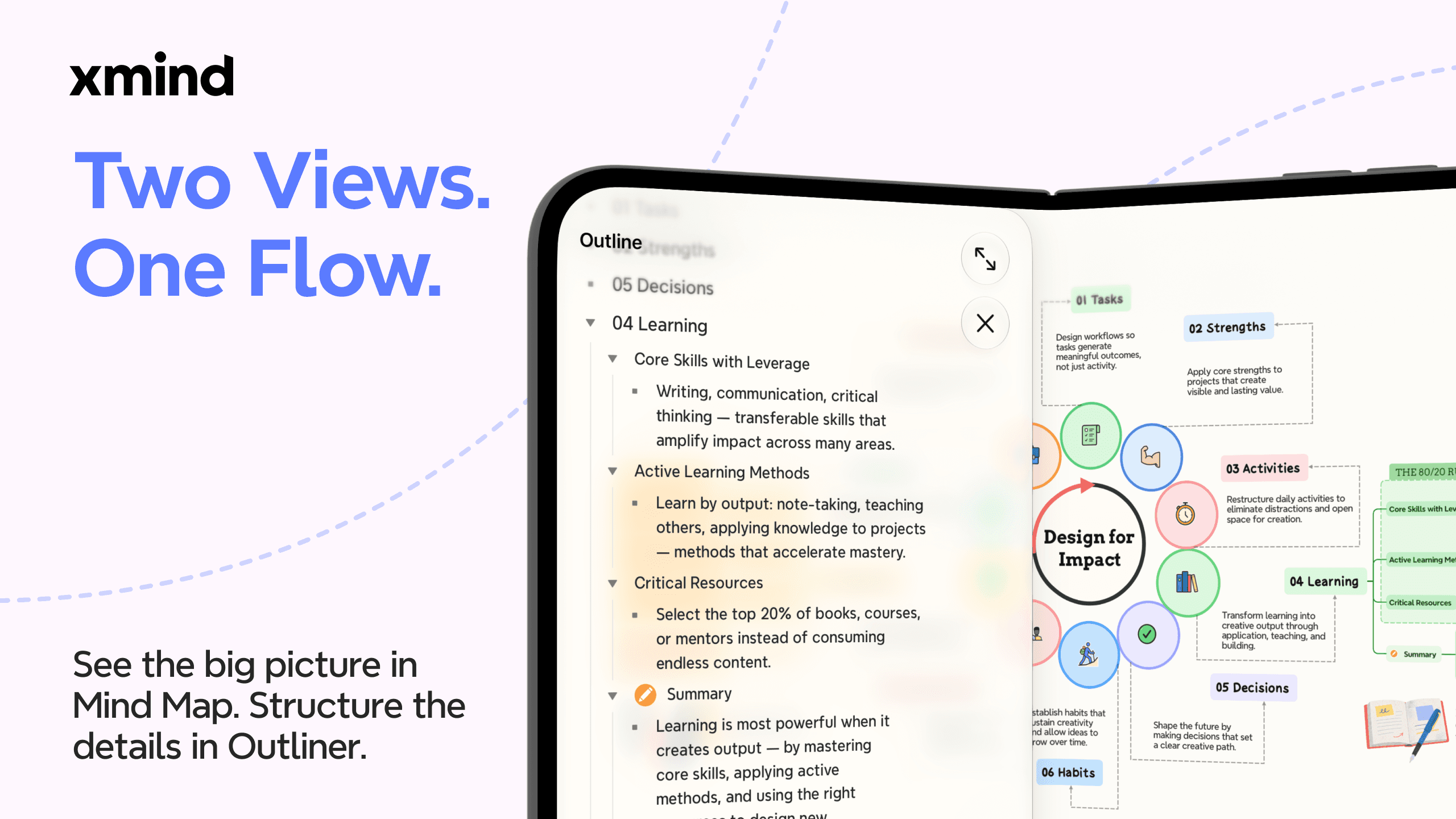
Réviser une présentation dans le Mode Plan
Imaginez préparer une courte présentation pour un lancement de produit. Votre schéma contient le public cible, le problème abordé, la solution proposée et le plan de déploiement.
Lisez le plan comme si vous expliquiez la proposition à quelqu'un qui la découvre. Le problème du public apparaît-il avant la solution ? Avez-vous présenté la raison d'une décision avant d'en décrire les conséquences ? La section finale indique-t-elle clairement l'étape suivante ?
Cette révision peut révéler un ajustement précis. Un détail sur le calendrier de lancement, par exemple, peut apparaître avant d'avoir précisé à qui s'adresse la sortie. Le déplacer plus loin pourrait rendre l'enchaînement plus fluide.
Pendant ce temps, la carte mentale garde la structure globale visible. Vous pouvez évaluer si ce détail relève du plan de déploiement ou s'il appuie une autre partie du projet. Les deux vues vous aident à vous poser différentes questions sur un même sujet.
Vérifier la structure dans la Carte mentale
Pensez maintenant à un schéma d'étude regroupant définitions, exemples et questions issus de plusieurs cours. Lire le plan vous aide à parcourir la matière dans l'ordre. Regarder le schéma vous permet de vérifier comment ces éléments sont organisés.
Supposons qu'un exemple apparaisse sous un concept, mais que vos notes l'abordent sous un autre. Vous pouvez repérer ce décalage et décider de déplacer l'exemple, d'en clarifier la formulation ou de revoir la source. Xmind vous offre ces deux perspectives. Le choix final vous appartient.
Une méthode utile consiste à choisir une branche, à lire son plan, puis à observer sa place dans le schéma. Demandez-vous si le titre décrit fidèlement le contenu qui en dépend. C'est un moyen concret de tirer parti de la vue d'ensemble sans transformer chaque révision en réorganisation complète.
Utiliser plusieurs fenêtres pour comparer différents schémas
Parfois, le contexte dont vous avez besoin se trouve dans un autre document. Le multifenêtrage sur iPhone Duo vous permet de garder plusieurs documents Xmind sous les yeux en même temps.
Cela répond à un besoin différent de la double vue. La Carte mentale et le Mode Plan vous aident à examiner un seul document sous deux angles. Les fenêtres multiples vous aident à comparer des documents distincts tout en préservant la clarté de leur contenu.
Par exemple, imaginez la planification d'un nouvel atelier à partir d'un schéma des retours de la session précédente. Ces retours indiquent que les participants souhaitaient plus de temps pour échanger et une introduction plus claire aux exercices. Votre nouveau plan contient l'ordre du jour, les activités et les tâches de préparation.
En plaçant ces schémas côte à côte, vous pouvez vérifier le plan par rapport aux retours :
L'ordre du jour laisse-t-il du temps pour échanger, ou chaque moment est-il déjà pris ?
L'introduction explique-t-elle ce que feront les participants pendant les exercices ?
Avez-vous inclus la préparation nécessaire pour accompagner ces changements ?
Le schéma de référence reste une trace de ce qui s'est passé. Le nouveau schéma contient vos décisions pour la suite. Vous n'avez pas besoin de les fusionner pour les comparer.
La même approche s'applique pour préparer une présentation à partir d'un schéma de recherche ou comparer les plans de deux projets connexes. Partez d'une question précise à laquelle le document de référence doit répondre. Le garder visible a ainsi un but clair, plutôt que de simplement ajouter une fenêtre à l'écran.
Une barre d'outils pensée pour iPhone Duo
Nous avons ajusté l'agencement et le regroupement des commandes de la barre d'outils pour iPhone Duo afin de réunir les outils associés.
En révisant ce plan d'atelier, votre attention peut passer d'un point manquant à un titre à modifier. Chaque ajustement demande de passer brièvement de la lecture à l'édition. Les commandes associées sont regroupées pour faciliter l'accès à l'action souhaitée, afin de faire la modification et de revenir à votre réflexion.
L'accent est mis sur la disposition des outils qui entourent votre travail : les rendre plus faciles à repérer sur iPhone Duo pendant l'élaboration et la révision de votre schéma.
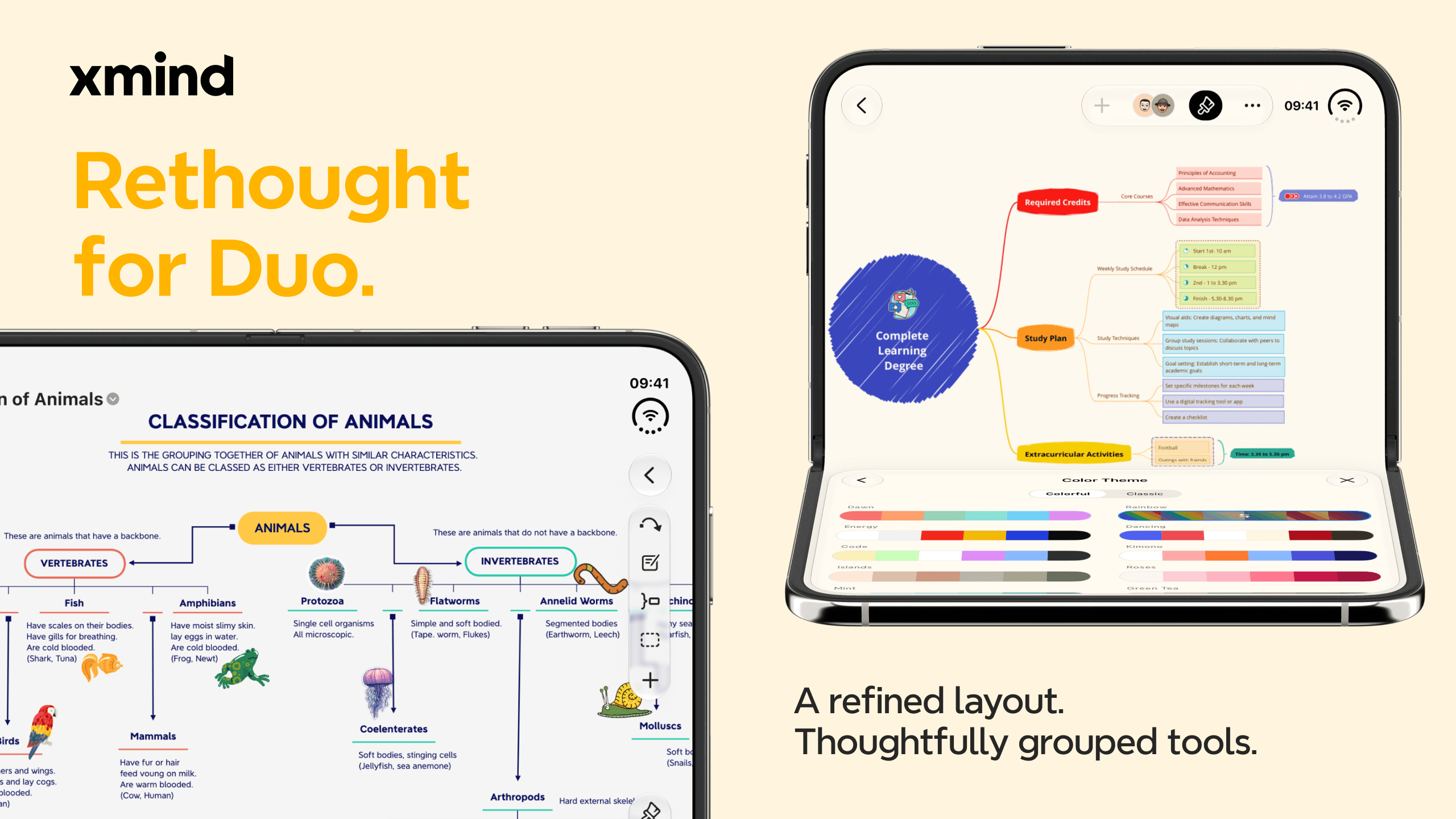
Affinements Liquid Glass dans le Panneau de format
Le Panneau de format bénéficie d'une nouvelle série d'ajustements Liquid Glass, rapprochant son aspect du système tout en gardant le schéma au cœur de l'expérience.
La mise en forme fait partie intégrante de la transmission d'une idée. Une fois la structure d'une présentation ou d'un schéma d'étude arrêtée, la question suivante est de savoir ce que le lecteur doit remarquer en premier. Un ajustement visuel doit aider à exprimer ce choix, sans concurrencer le contenu.
Ce panneau optimisé respecte les codes visuels du système, intégrant le travail de style dans une interface familière. Le schéma reste au centre pendant que vous en ajustez l'apparence.
Explorez votre prochaine idée avec Xmind pour iPhone Duo
Une présentation a besoin d'un enchaînement clair et d'une structure cohérente. Un nouveau projet nécessite souvent d'avoir un document antérieur sous les yeux. Xmind pour iPhone Duo offre plus d'espace à ces tâches, avec des vues et des commandes adaptées à votre façon de travailler.
Mettez à jour Xmind, puis revenez sur un schéma existant. Examinez une section dans la Carte mentale et le Mode Plan, ou placez un document connexe à côté. Partez d'une question sur votre travail et profitez de ce nouvel espace pour explorer la réponse.
Gardez votre prochaine idée en vue
Ouvrez un plan, comparez des schémas associés et découvrez deux perspectives sur votre travail avec Xmind sur iPhone Duo.