Comment imprimer une carte mentale complètement et clairement
Présenter la carte mentale, c'est comme donner une seconde vie à vos idées. Lire la carte mentale sur un bureau et l’imprimer est différent. Lors de l'impression d'une carte mentale remplie de sujets, les caractères peuvent être rétrécis et il peut devenir difficile à lire.
Suivez les instructions ci-dessous et trouvez la bonne solution lors de l'impression.
Ajuster à la Page ou Taille Réelle
La carte mentale est plus grande à l'impression, donc l'aperçu dans les paramètres de l’imprimante est important. La Taille Réelle offre une vue instantanée de l'apparence exacte de votre carte mentale sur un format de papier.
Ceci est une comparaison de 2 échelles du même Schéma, et la taille réelle du Schéma est extrêmement grande pour l'impression. En cliquant sur Ajuster à la Page, tous les sujets peuvent être affichés complètement.
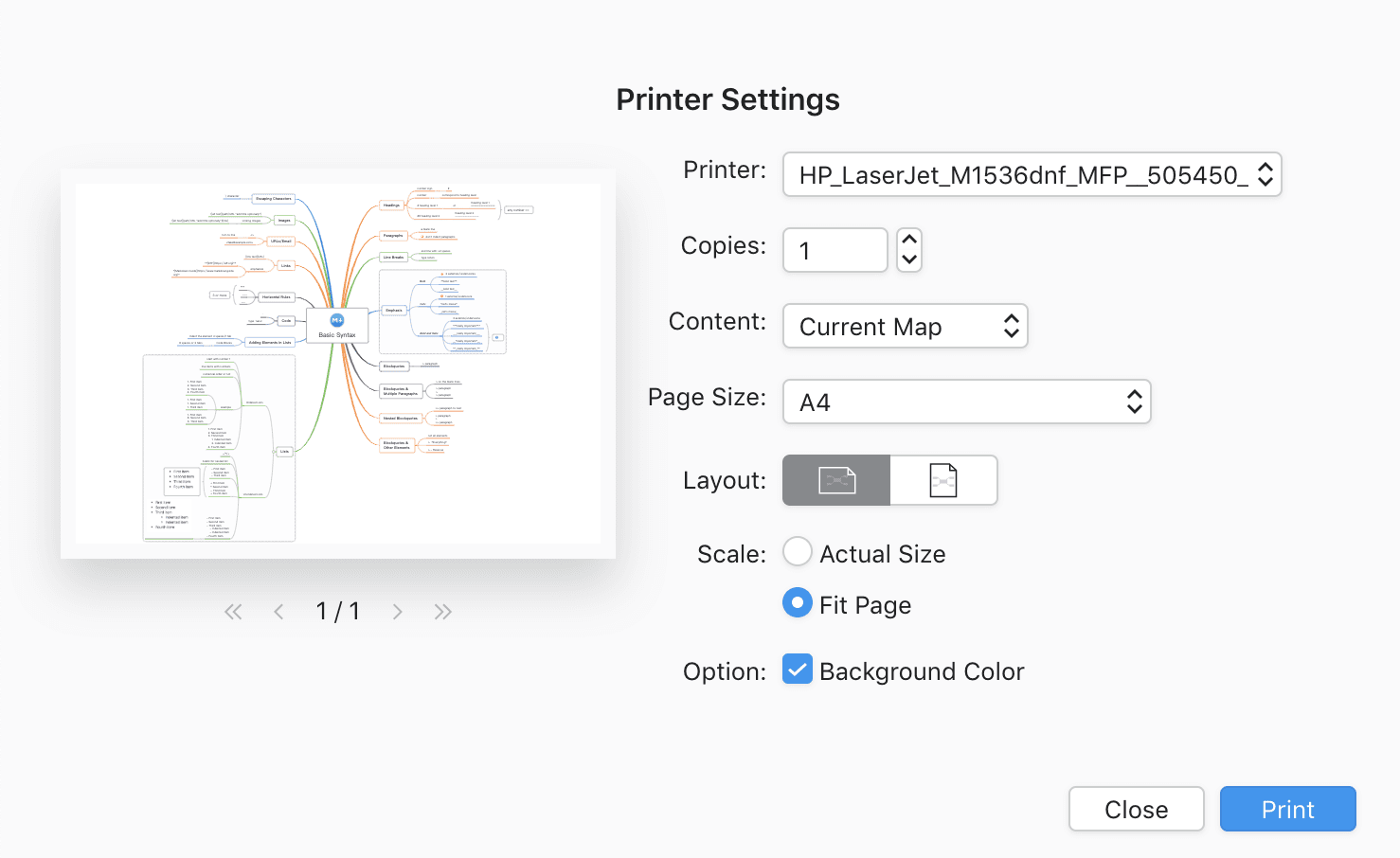
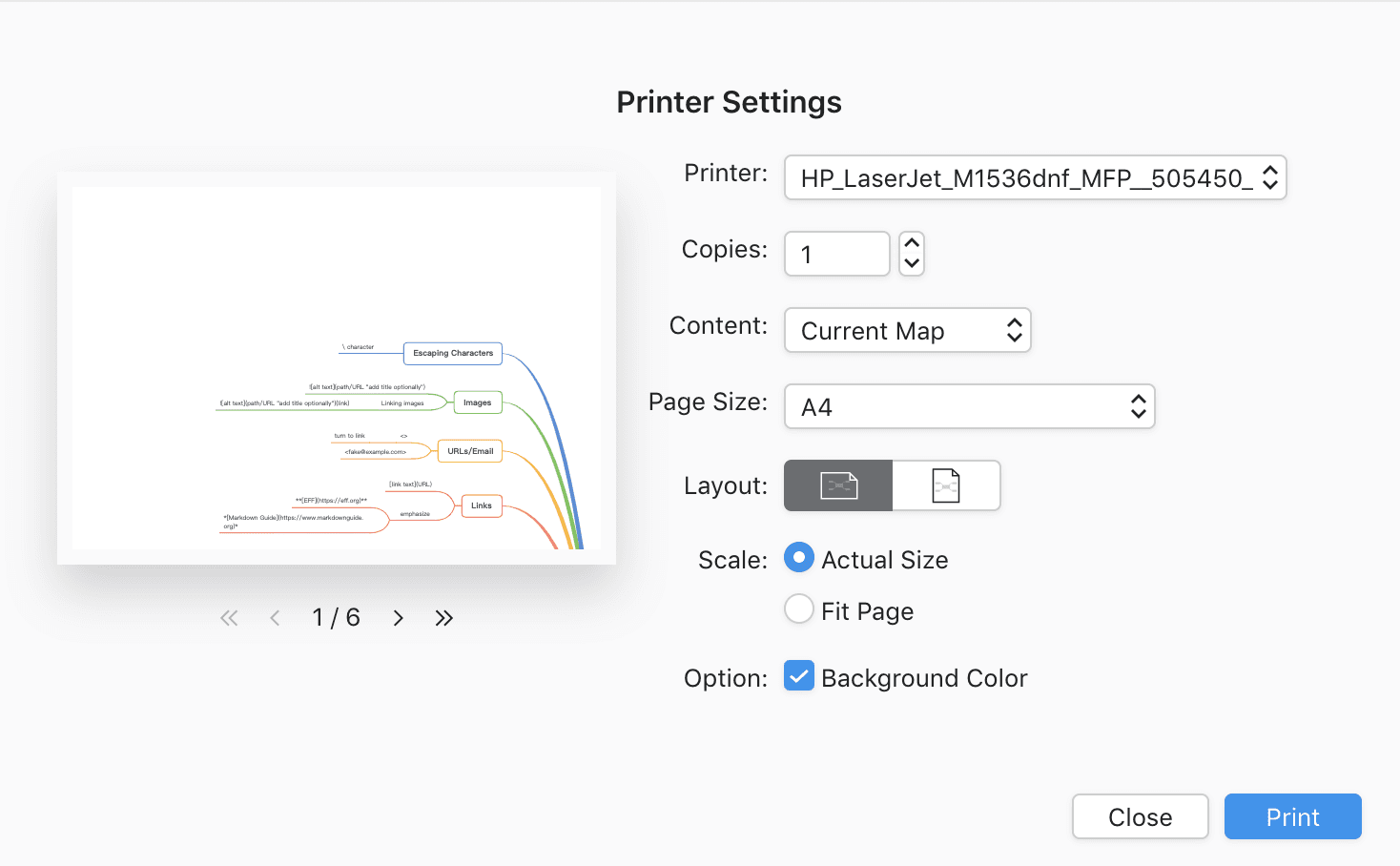
Cliquez sur Imprimer, puis sélectionnez dans l'Échelle
Divisez Votre Carte Mentale en Plusieurs Feuilles
Afficher Seulement la Branche
Un grand nombre de sujets est un fardeau de lecture, également pour l'impression.
Nous éditons un Schéma avec plusieurs contenus, cependant, parfois nous pourrions avoir besoin d'imprimer seulement quelques sujets.
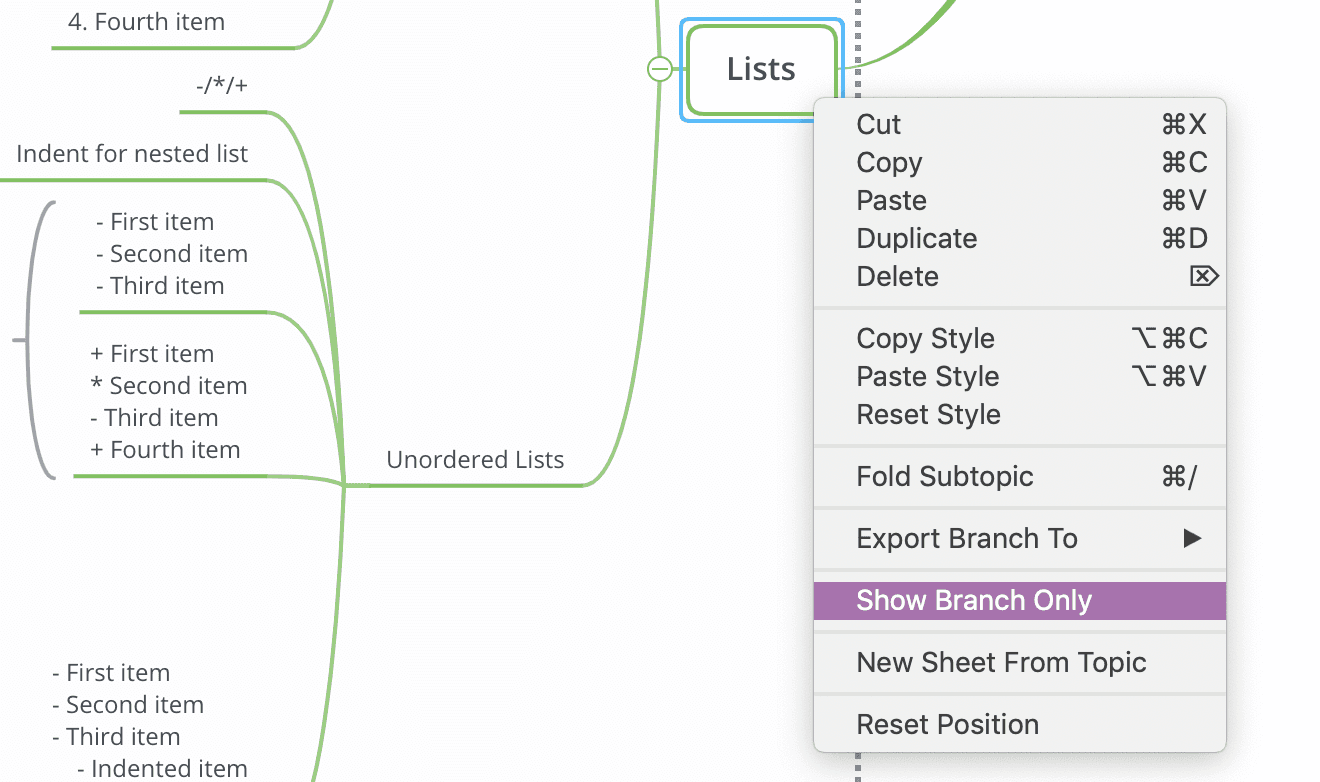
Afficher Seulement la Branche ne fonctionne pas seulement pour une concentration visuelle mais aussi pour l'impression. Si l'un des sujets contient plusieurs sous-sujets, essayez de l'imprimer séparément pour une vue complète de l'information.
Comment cela fonctionne :
Faites un clic droit sur les sujets, puis Afficher Seulement la Branche.
Lisez et ajustez.
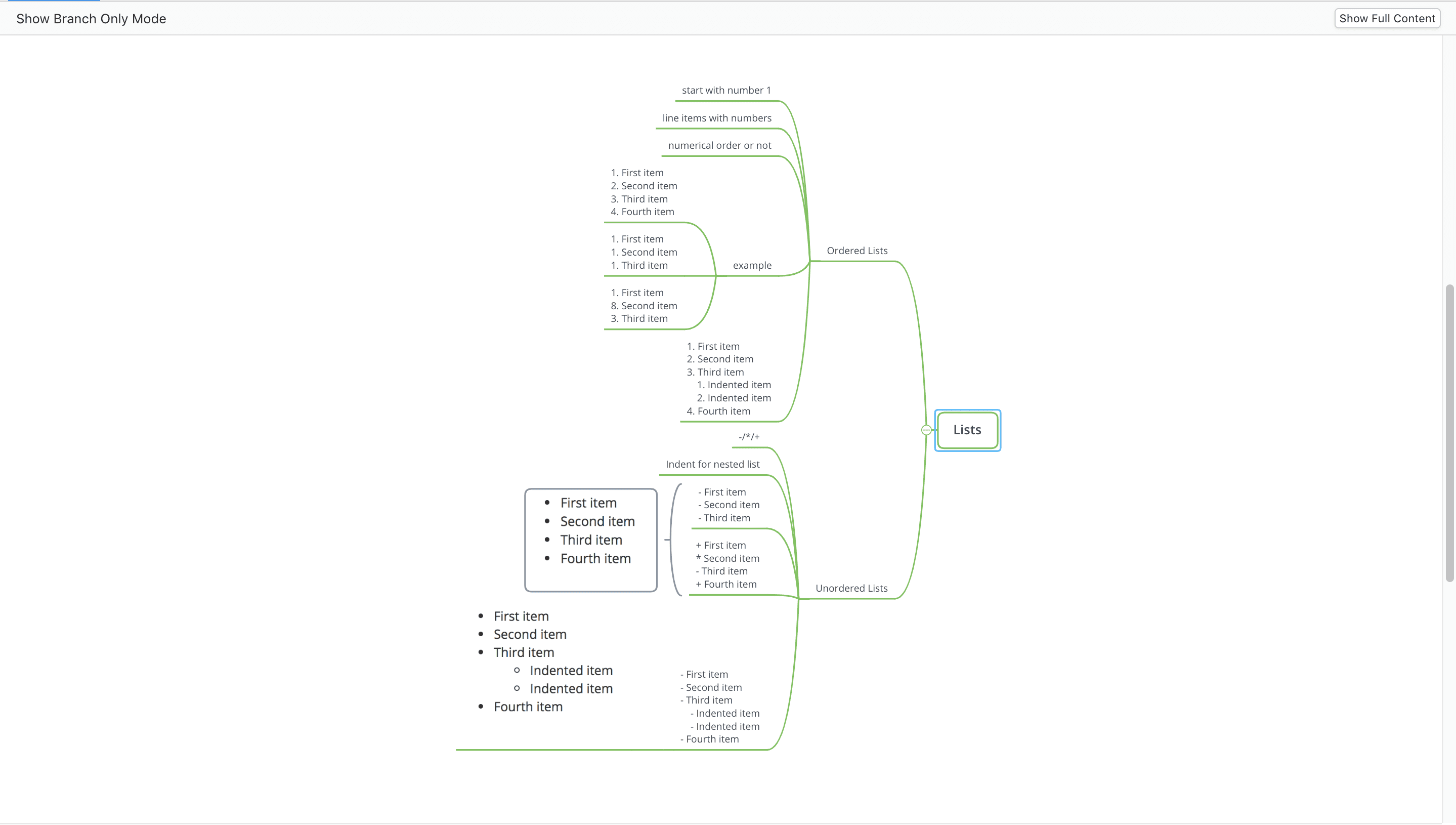
Cliquez sur Imprimer, puis cliquez sur la Mise en Page et l'Échelle pour mieux connaître l'aperçu d'impression.
Diviser le Contenu Doucement
Imprimer complètement et imprimer clairement sont deux sujets différents.
Au lieu de tout écraser en un seul bloc, décomposer les sujets est parfois efficace. Si Afficher Seulement la Branche ne couvre pas votre projet, essayez de diviser les sujets en différentes feuilles. Si vous craignez de perdre les connexions entre les sujets, vous pouvez simplement utiliser le lien de sujet pour les reconnecter.
Voyez comment le Lien de Sujet vous aide à connecter vos sujets ici.
Ajuster avant d'imprimer
Xmind prend en charge plusieurs structures pour votre contenu, et elles sont liées à la Mise en Page. Les diagrammes en arête de poisson, les graphiques d'équilibre et les diagrammes matriciels sont clairement assortis avec une disposition horizontale. Tandis que les diagrammes en arbre et les diagrammes logiques se tiennent clairement en disposition verticale. Il suffit de changer la structure dans le Panneau de Format pour obtenir le meilleur résultat d'impression.
Si l'équilibre des sujets est un problème pour vous, la Carte Équilibrée Automatiquement dans la Mise en Page Avancée du Panneau de Format viendra à votre secours.




