Planifiez comme un pro : Maîtrisez "Skip Non-working Days" dans votre diagramme de Gantt avec Xmind
Gérer un projet complexe est un exercice d'équilibre entre le temps, les ressources et la réalité. Mais trop souvent, nos calendriers de projet vivent dans un monde idéal où les week-ends et les jours fériés n'existent pas, ce qui entraîne des retards de calendrier et des calculs manuels fastidieux.
Chez Xmind, nous pensons que vos outils doivent s'adapter à votre vie, et non l'inverse. C'est pourquoi nous avons introduit la fonctionnalité « Ignorer les jours non ouvrés » dans notre diagramme de Gantt. Elle est conçue pour apporter une logique de planification professionnelle à vos cartes mentales, garantissant que les délais de vos projets soient aussi réalistes que visuels.
Essayez Xmind pour faire l'expérience d'une gestion de projet plus intelligente.
Pièges courants dans les méthodes de gestion de projet traditionnelles
La frustration du piège de la « date limite le week-end »
Dans de nombreuses méthodes de gestion de projet traditionnelles, la planification est souvent entravée par des calendriers rigides. Nous l'avons tous vécu : vous planifiez méticuleusement un projet dans un diagramme de Gantt, pour réaliser ensuite que des étapes cruciales tombent un dimanche. Lorsqu'un outil traite chaque jour comme un jour ouvré, il crée une « fausse réalité » qui oblige les chefs de projet à ajuster manuellement les dates à chaque décalage de tâche.

Le coût caché des erreurs de planification manuelle
Lorsque votre outil de gestion de projet manque d'une logique intelligente pour les jours fériés, le risque d'erreur humaine monte en flèche. Compter manuellement les jours ouvrés pour un projet de 100 tâches est non seulement fastidieux, mais aussi source d'erreurs. Un seul mauvais calcul un vendredi peut se répercuter sur l'ensemble du calendrier, entraînant des retards, des ressources surchargées et l'épuisement de l'équipe.
Comment Xmind transforme votre flux de travail grâce à une planification intelligente
Précision en temps réel avec la logique de Gantt professionnelle
La nouvelle fonctionnalité de Xmind garantit que la durée de votre projet reflète le temps de travail réel, plutôt qu'une suite trompeuse de jours calendaires. Dans un outil de gestion de projet professionnel, la précision n'est pas négociable. Si une tâche complexe nécessite cinq jours ouvrés et commence un vendredi, Xmind ignore intelligemment le week-end, fixant automatiquement la date de fin réaliste au jeudi suivant.
Ce niveau de précision élimine la « dette de planification » qui survient lorsque les calendriers sont parfaits sur le papier mais échouent en pratique. En tenant compte des interruptions de la semaine de travail, votre diagramme de Gantt devient une source unique de vérité fiable, permettant aux parties prenantes de voir exactement quand les livrables arriveront, sans avoir besoin de consulter un calendrier physique.
Adaptation transparente à toutes les méthodologies de gestion de projet
La flexibilité est la pierre angulaire du travail moderne, que votre équipe suive une méthodologie Agile rapide ou une approche structurée en cascade. Xmind vous permet de définir un « ADN de productivité » unique pour chaque Schéma. Vous pouvez personnaliser la semaine de travail standard, ce qui est parfait pour les équipes passant à la semaine de quatre jours ou celles gérant des projets transfrontaliers avec des structures de week-end différentes.
Au-delà des paramètres hebdomadaires, vous pouvez ajouter des « Exceptions » pour des dates spécifiques, telles que des séminaires d'entreprise, des jours fériés locaux ou des périodes de maintenance planifiées. Cette adaptabilité garantit que votre méthode de gestion de projet reste intacte, même lorsque le calendrier se complique, évitant ainsi l'attribution accidentelle de tâches prioritaires lors des jours de congé de votre équipe.
Efficacité évolutive grâce à des modèles de calendrier réutilisables
L'efficacité d'un outil de gestion de projet ne concerne pas seulement le Schéma actuel, mais aussi la manière dont vous transposez votre réussite à l'échelle de l'organisation. Xmind vous permet désormais d'enregistrer vos calendriers méticuleusement élaborés en tant que modèles. Cela signifie que vous pouvez définir l'intégralité du calendrier des jours fériés de 2026 une seule fois (y compris les jours fériés régionaux spécifiques et les jours sans réunion de l'entreprise) et l'appliquer à chaque nouveau projet en un seul clic.
En standardisant vos jours ouvrés sur plusieurs cartes mentales, vous assurez la cohérence pour l'ensemble du département. Cette fonctionnalité change la donne pour les chefs de projet qui gèrent des dizaines de flux de travail simultanés, car elle supprime la charge administrative répétitive liée à la configuration initiale de la logique des jours fériés pour chaque nouveau remue-méninges ou lancement de projet.
Tutoriel étape par étape : Gérer un lancement de produit avec Xmind
Pour démontrer la puissance de Xmind en tant qu'outil de gestion de projet efficace, imaginons que vous prépariez le lancement d'un produit majeur cet été. Votre équipe doit coordonner les ressources créatives, les publicités sur les réseaux sociaux et un événement de lancement en direct, tout en composant avec un jour férié en milieu de projet.
1. Structurez vos tâches et activez la logique intelligente
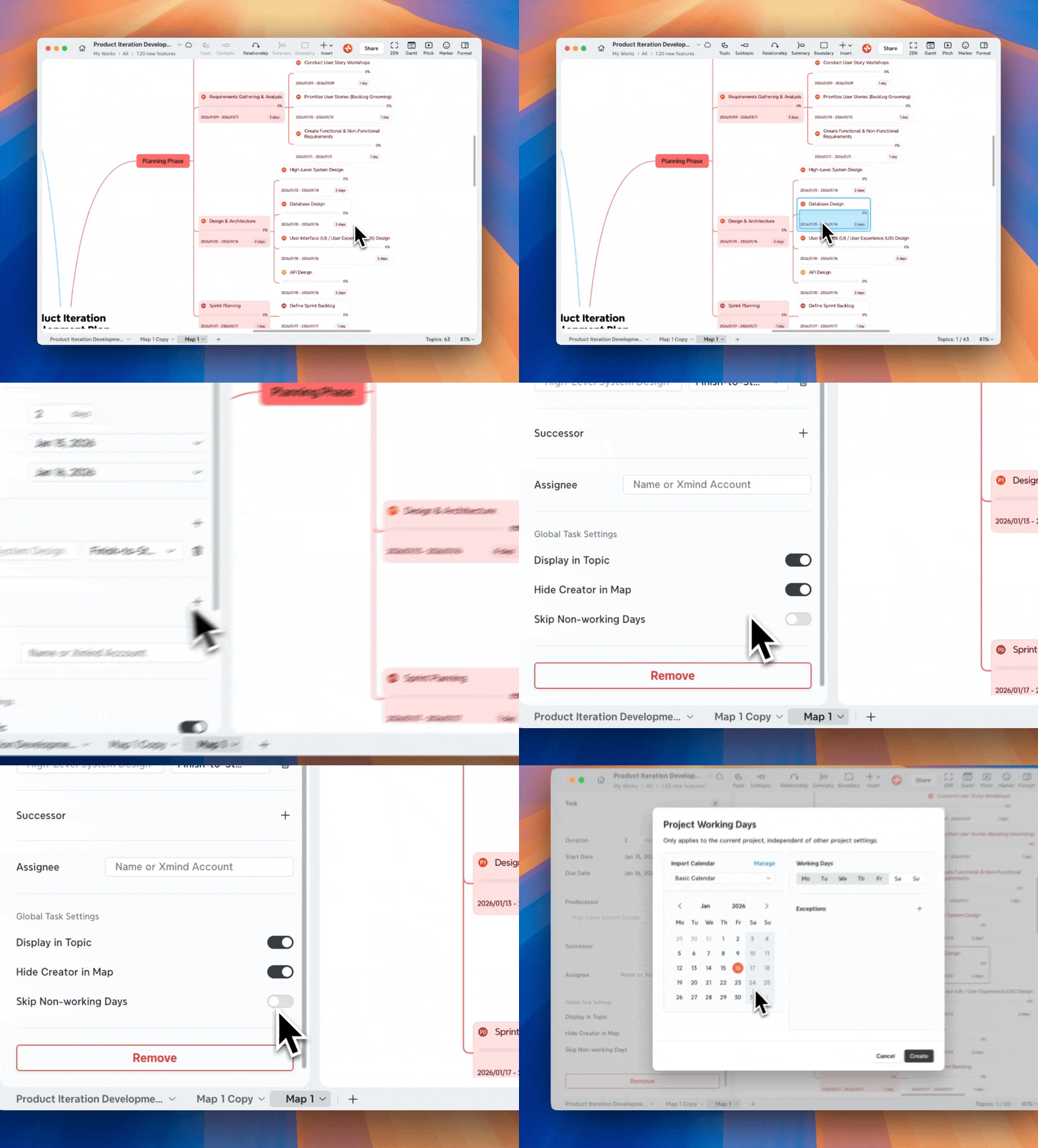
Commencez par cartographier les phases de votre campagne (Stratégie, Création de contenu et Exécution) dans une carte mentale. Une fois votre structure prête, accédez au panneau Tâche dans la barre latérale droite. Avant de définir des dates, recherchez l'option « Ignorer les jours non ouvrés » et activez-la. Cela fait office de « cerveau » pour votre planification, indiquant à Xmind que votre projet s'inscrit dans le monde réel des semaines de travail et des jours de repos.
2. Configurez la semaine de travail personnalisée de votre équipe
Toute méthode de gestion de projet repose sur la connaissance des disponibilités réelles de l'équipe. Cliquez sur « Modifier le calendrier » pour définir votre semaine de travail. Pour cette campagne, si votre équipe créative travaille du lundi au vendredi mais que vos gestionnaires de réseaux sociaux travaillent du mardi au samedi pour couvrir l'engagement du week-end, vous pouvez ajuster les jours actifs ici. Cochez ou décochez simplement les jours de la semaine pour correspondre à votre calendrier de production principal.
3. Ajoutez des exceptions spécifiques pour les jours fériés et événements
Dans notre scénario de lancement, supposons qu'il y ait un jour férié régional de trois jours juste avant la date de lancement. Dans la section « Exceptions » de l'éditeur de calendrier, cliquez sur l'icône « + » pour ajouter ces dates comme « Non ouvrées ». Inversement, si votre équipe effectue un effort spécial le samedi pour la répétition générale du lancement, vous pouvez ajouter ce samedi spécifique comme exception « Ouvrée ». Xmind calculera intelligemment ces changements ponctuels sans perturber vos paramètres hebdomadaires récurrents.
4. Optimisez le calendrier dans la vue Gantt
Maintenant, passez à la vue Gantt pour visualiser votre calendrier. Vous remarquerez que les jours non ouvrés sont clairement grisés. Glissez votre tâche « Révision finale du livrable » sur un week-end ; vous verrez la barre de tâche se diviser ou s'étendre automatiquement pour s'assurer que le « Temps de travail » réel reste exactement de 48 heures, même s'il s'étend sur quatre jours calendaires. Ce retour visuel est crucial pour garantir que votre diagramme de Gantt reste réaliste sous la pression.
5. Standardisez votre configuration avec des modèles de calendrier
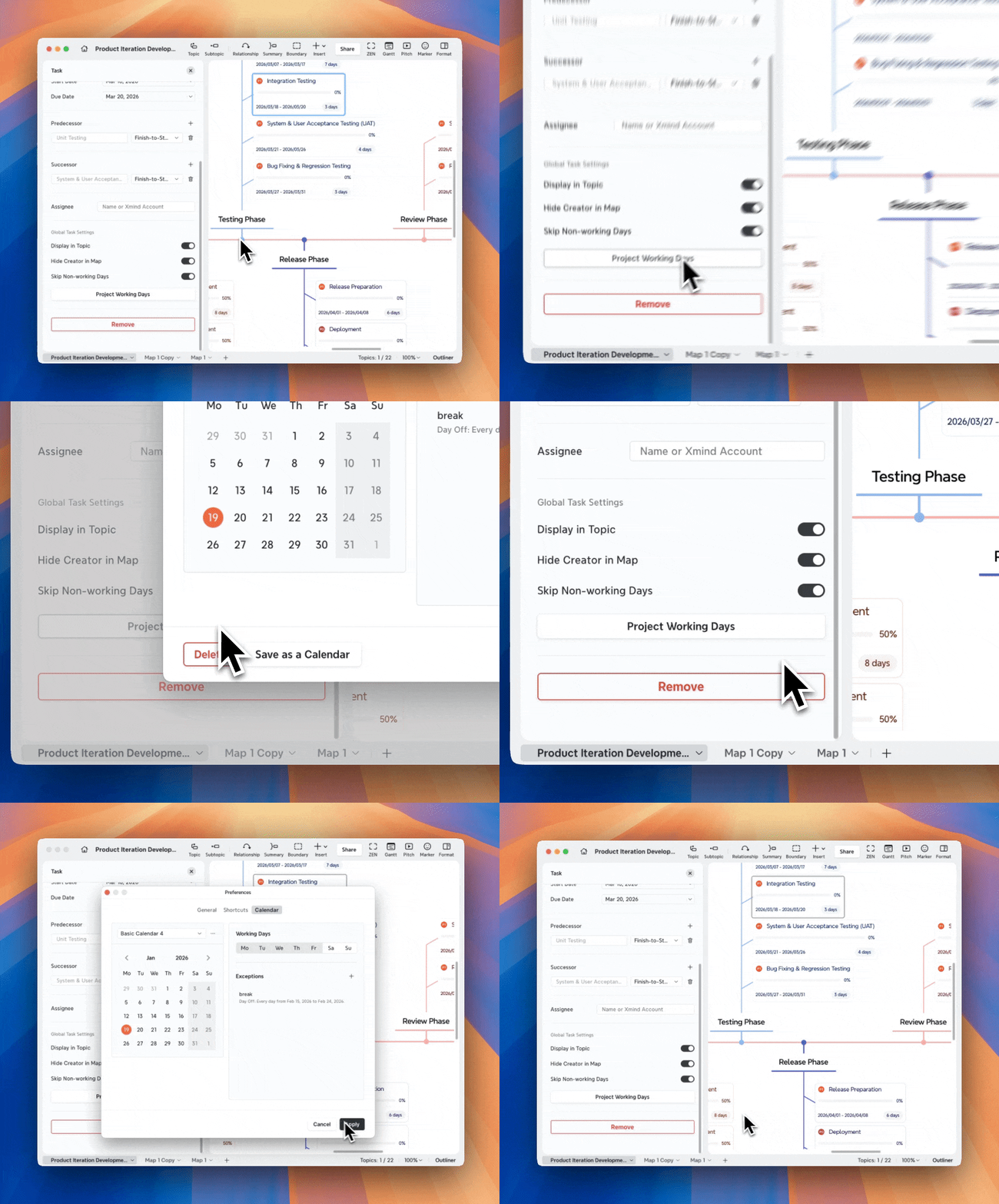
Une fois que vous avez parfaitement planifié les jours fériés et les semaines de travail pour ce lancement, ne perdez pas cet effort. Utilisez l'option « Enregistrer comme modèle » dans la fenêtre du calendrier. Pour votre prochain lancement de campagne, vous n'aurez pas besoin de saisir à nouveau les dates de jours fériés ou les règles de décalage ; il vous suffira d'« Importer depuis un modèle » pour rendre votre nouveau Schéma de gestion de projet opérationnel en quelques secondes.
Pour des instructions plus détaillées, veuillez vous référer à notre Guide de l'utilisateur officiel.
Conclusion
Une excellente gestion de projet consiste à optimiser chaque heure de travail. En alignant votre diagramme de Gantt sur le calendrier du monde réel, Xmind vous permet de vous concentrer sur la stratégie plutôt que sur les erreurs de planification. Lorsque votre plan respecte les limites du repos et du travail, il crée un rythme durable pour votre équipe et une feuille de route qui fonctionne vraiment.
Essayez Xmind pour commencer à planifier plus intelligemment dès aujourd'hui.
Questions fréquemment posées
Q1. Cette fonctionnalité s'applique-t-elle automatiquement à toutes mes cartes mentales ?
Non. Ce paramètre est propre à chaque Schéma pour permettre des calendriers différents selon les projets. Cependant, vous pouvez enregistrer vos paramètres personnalisés en tant que Modèle de calendrier et les importer dans de nouvelles cartes pour maintenir la cohérence.
Q2. Qu'advient-il de mes tâches existantes si j'active cette fonctionnalité en milieu de projet ?
Xmind recalculera automatiquement votre calendrier. Bien que la « durée de travail » (par exemple, une tâche de 3 jours) reste inchangée, les dates du calendrier seront décalées pour ignorer les jours non ouvrés nouvellement définis.
Q3. Est-il possible d'avoir un « week-end ouvré » pour une date limite spécifique ?
Oui. Vous pouvez utiliser la fonctionnalité « Exceptions » pour marquer un samedi ou un dimanche spécifique comme « Jour ouvré » sans modifier votre semaine de travail par défaut du lundi au vendredi.




