Maîtriser la pensée modulaire : Pourquoi chaque projet complexe a besoin d'une Zone
Avez-vous déjà été submergé par le chaos tentaculaire d'une carte mentale devenue trop grande ? Bien qu'une toile infinie semble libératrice au début, elle peut rapidement se transformer en un cauchemar de navigation au fur et à mesure que les idées débordent. Lorsque vos projets s'agrandissent, maintenir la concentration et la clarté sur un seul Schéma massif devient une lutte constante.
Zone Xmind offre une solution puissante à cette complexité. Une Zone est un espace indépendant sur votre Schéma qui vous permet de regrouper et de gérer du contenu en tant qu'unité modulaire distincte. Cette approche vous permet d'organiser les sujets et tâches connexes en sections ciblées que vous pouvez modifier, exporter ou imprimer sans affecter le reste de votre Schéma. Découvrez comment cette fonctionnalité peut révolutionner votre flux de travail et apporter une structure propre et fonctionnelle à vos idées les plus complexes.
Comprendre la pensée modulaire dans les cartes mentales
La pensée modulaire est la façon dont votre cerveau maîtrise naturellement la complexité. Au lieu de traiter tout en même temps, votre cerveau décompose les informations en grappes plus petites et indépendantes appelées modules. Ces modules fonctionnent ensemble pour construire une vue d'ensemble tout en restant suffisamment flexibles pour s'adapter aux changements. C'est grâce à cette architecture que vous pouvez vous concentrer sur une seule tâche sans perdre de vue le projet global.
Les outils de carte mentale transposent ce principe biologique sur votre écran. En créant des branches à partir d'un concept central, vous concevez une structure visuelle qui imite la pensée associative de votre cerveau. Cette disposition modulaire fait plus que simplement organiser des notes ; elle simplifie les relations complexes et rend les informations beaucoup plus faciles à récupérer. Lorsque votre Schéma est modulaire, chaque section sert un objectif spécifique, vous permettant de gérer des détails spécialisés tout en conservant une vue globale et claire de l'ensemble de votre structure.
Le défi de la toile infinie

Le piège de l'espace visuel illimité
Les outils de carte mentale numériques présentent l'espace de toile illimité comme une fonctionnalité majeure, mais cette liberté comporte des coûts cachés. Les toiles sans limites mènent à un chaos sans limites. Les utilisateurs ont constaté que les grands tableaux de forme libre peuvent être difficiles à organiser et à guider. De nombreuses équipes se retrouvent avec des toiles encombrées, remplies de notes adhésives et de diagrammes peu structurés. Ce qui commence comme une séance de remue-méninges organisée se transforme en un étalement écrasant où les concepts connexes s'éparpillent sur de vastes territoires numériques.
Perdu dans l'espace : la lutte de la navigation
Les grands Schémas deviennent encombrés et difficiles à parcourir car la lisibilité et l'utilisabilité chutent lorsque les nœuds se multiplient. Les outils de carte mentale sont confrontés à des problèmes d'évolutivité lorsque les utilisateurs créent des Schémas étendus avec de nombreuses ramifications. L'aspect agréable de la vue d'ensemble arborescente se perd dès que les projets dépassent les phases de planification initiales. Les utilisateurs tentant de maintenir un tableau unique comme feuille de route annuelle se retrouvent à gérer un réseau complexe de notes et de lignes devenu un véritable fouillis. Les tableaux deviennent ingérables sans limites naturelles, et les équipes peinent à trouver ou à donner du sens à ce qui a été placé sur de gigantesques espaces.
Confusion spatiale dans la collaboration d'équipe
La collaboration d'équipe introduit une complexité supplémentaire sur les toiles infinies. Chaque réunion se termine par un grand tableau créatif rempli de post-its qu'il devient ensuite difficile de déchiffrer. La liberté de la toile infinie se traduit souvent par une confusion infinie une fois la séance de remue-méninges terminée. Les équipes distribuées travaillant sur différents fuseaux horaires rencontrent des difficultés particulières pour localiser des informations spécifiques au sein d'espaces de travail numériques tentaculaires. La force du tableau blanc devient une faiblesse lorsqu'il n'impose pas de structure et exige une discipline de fer pour maintenir un système de navigation par repères fonctionnel.
Pourquoi une hiérarchie unique échoue sur une grande toile
Les cartes mentales hiérarchiques traditionnelles forcent les idées dans des relations parent-enfant même lorsque les connexions sont non hiérarchiques, cycliques ou multidimensionnelles. Chaque sujet ne peut avoir qu'un seul parent, créant des limites similaires à l'arborescence des répertoires d'un ordinateur. Cette approche à hiérarchie unique devient problématique sur les grandes toiles où les connexions croisées entre des branches éloignées s'avèrent difficiles à représenter visuellement. Bien que la structure arborescente permette un agencement hiérarchique simple, les connexions croisées qui sont souvent nécessaires paraissent chaotiques sans une organisation appropriée.
Comment la Zone d'Xmind transforme l'organisation des cartes mentales
Qu'est-ce qu'une Zone dans Xmind ?
La Zone Xmind est une fonctionnalité spécialisée conçue pour définir des zones indépendantes sur votre carte mentale où vous pouvez regrouper et gérer du contenu comme une seule unité. Contrairement aux contours traditionnels qui se contentent d'envelopper des sujets existants, une Zone agit comme un « conteneur » dédié sur la toile infinie. Elle vous permet de créer des espaces ciblés pour organiser ensemble des sujets, des tâches et du contexte connexes, offrant ainsi une mise en page beaucoup plus propre.
Le véritable pouvoir d'une Zone réside dans son indépendance. Vous pouvez déplacer, copier, réutiliser ou affiner un groupe de contenu au sein d'une Zone sans affecter les autres parties de votre Schéma. Cette modularité rend les structures les plus complexes plus faciles à gérer. De plus, les Zones servent de limites visuelles pour la mise en page et l'exportation, ce qui signifie que ce que vous voyez dans la Zone est exactement ce que vous obtenez lorsque vous imprimez ou exportez votre travail. Cela vous offre de véritables « micro-toiles » au sein de votre Schéma de projet global.
Maîtriser votre flux de travail grâce à la gestion des Zones
Créer et personnaliser votre espace de travail
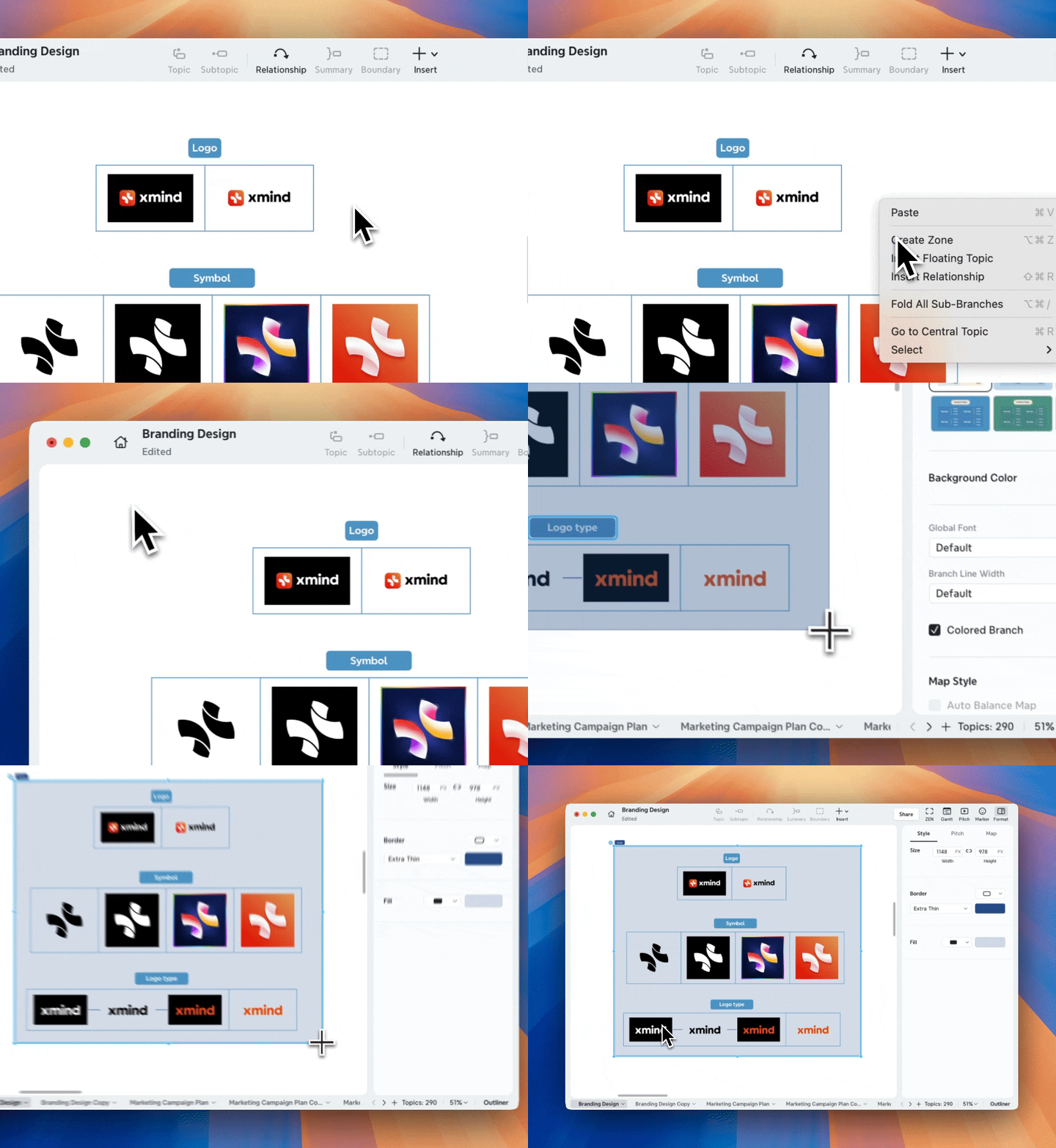
Créer une Zone est simple et s'intègre naturellement dans tout flux de travail. Vous pouvez faire un clic droit n'importe où sur la toile et choisir Créer une Zone, ou utiliser le bouton Insérer de la barre d'outils. Si vous avez déjà des sujets flottants sur votre Schéma, vous pouvez les sélectionner, faire un clic droit et choisir Créer une Zone pour les envelopper instantanément. Pour les utilisateurs avancés, les raccourcis clavier Cmd + Option + Z (macOS) ou Ctrl + Alt + Z (Windows) accélèrent encore le processus.
Une fois créée, chaque Zone est entièrement personnalisable pour s'adapter à l'identité visuelle de votre projet. Chaque Zone comporte un titre dans le coin supérieur gauche sur lequel vous pouvez double-cliquer pour la renommer ou la supprimer si vous préférez un style plus épuré. Vous avez un contrôle total sur l'esthétique, y compris la possibilité d'ajuster la couleur de la bordure, l'épaisseur et la couleur de remplissage de l'arrière-plan pour mettre en évidence les différentes phases du projet ou les responsabilités de l'équipe.
Gérer plusieurs Zones sur une grande toile
Gérer un Schéma complexe devient un jeu d'enfant lorsque vous utilisez des Zones pour organiser votre espace. Lorsque vous faites glisser une Zone vers une nouvelle position, chaque sujet et image à l'intérieur se déplace avec elle, préservant parfaitement votre mise en page interne. Si vous avez besoin de plus d'espace, cliquez simplement sur la Zone pour faire apparaître les poignées de redimensionnement qui vous permettent d'ajuster la largeur et la hauteur. Pour ceux qui recherchent la perfection, vous pouvez même saisir des dimensions précises en pixels via le panneau d'édition.
Sur une toile infinie, les Zones peuvent se superposer, et vous pouvez contrôler leur hiérarchie visuelle à l'aide de commandes telles que Mettre au premier plan ou Mettre au second plan. Cette superposition vous permet d'empiler efficacement les informations connexes. Pour gagner du temps, vous pouvez également copier et coller une Zone entière — y compris tous ses styles et contenus — pour reproduire un flux de travail réussi ailleurs sur votre Schéma.
Se concentrer et partager avec précision
Pour éviter que votre espace de travail ne s'encombre, vous pouvez utiliser l'icône Réduire à côté du titre de la Zone. Cela masque les détails d'une section spécifique tout en laissant visible uniquement le titre, vous permettant de rester concentré sur votre tâche actuelle. Lorsque vous êtes prêt à partager votre travail, les fonctionnalités Exporter la Zone et Imprimer la Zone garantissent que vous n'envoyez que les informations pertinentes. Xmind générera un fichier contenant uniquement le contenu de cette Zone spécifique, en utilisant le titre de la Zone comme nom de fichier pour un rendu professionnel et ciblé.
Pour plonger dans les détails de chaque bouton et paramètre, vous pouvez consulter le Guide d'utilisation d'Xmind afin d'explorer les aspects techniques avancés.
Implémenter les Zones pour une productivité maximale
Structurer les projets avec un flux de travail par Zones étape par étape
Pour voir comment la Zone Xmind transforme votre travail quotidien, examinons un scénario courant à forte pression : La planification d'un événement d'entreprise à grande échelle. Au lieu d'un seul Schéma massif impossible à gérer, vous pouvez utiliser des Zones pour créer un tableau de projet modulaire.
Étape 1 : Identifiez les piliers de votre projet.
Commencez par créer des sujets flottants pour chaque grand département, tels que Lieu, Gestion des invités, Marketing et Restauration. Ceux-ci serviront d'ancres pour vos espaces de travail indépendants.
Étape 2 : Créez vos Zones indépendantes.
Sélectionnez un ou plusieurs sujets flottants qui vont ensemble. Faites un clic droit et choisissez Créer une Zone, ou utilisez le raccourci Cmd + Option + Z (macOS) ou Ctrl + Alt + Z (Windows). Vous verrez un contour rectangulaire apparaître autour de votre sélection.
Étape 3 : Nommez et organisez.
Double-cliquez sur le titre dans le coin supérieur gauche de la Zone pour lui donner un nom clair, comme « Promotion Marketing ». Vous pouvez maintenant faire glisser cette Zone n'importe où sur la toile infinie, et tous les sujets à l'intérieur se déplaceront d'un seul bloc.
Étape 4 : Personnalisez pour une clarté visuelle.
Sélectionnez la Zone et utilisez le panneau de formatage pour modifier la couleur de remplissage de l'arrière-plan ou l'épaisseur de la bordure. Par exemple, définissez la Zone « Lieu » en bleu et la Zone « Restauration » en orange pour distinguer d'un coup d'œil les responsabilités des équipes.
Étape 5 : Construisez et affinez.
Ajoutez des sous-sujets et des détails à l'intérieur de chaque Zone. Si vous avez besoin de plus d'espace, cliquez sur la Zone et faites glisser les poignées blanches pour redimensionner sa largeur ou sa hauteur. Vous pouvez même superposer des Zones et utiliser les commandes Mettre au premier plan ou Mettre au second plan pour organiser les niveaux de votre mise en page.
Étape 6 : Gérez la concentration.
Lorsque la planification d'un département est en pause, cliquez sur l'icône Réduire à côté du titre de sa Zone. Cela masque les branches détaillées et ne laisse visible que le titre, désencombrant instantanément votre vue.
Étape 7 : Partage ciblé.
Lorsque l'équipe Restauration a besoin de son brief spécifique, faites un clic droit sur sa Zone et sélectionnez Exporter la Zone ou Imprimer la Zone. Xmind générera un fichier contenant uniquement cette section, en nommant automatiquement le fichier d'après le titre de la Zone.
Développer votre stratégie de carte mentale modulaire
Au-delà de la gestion de projet, la nature modulaire des Zones permet de traiter localement des informations spécialisées tout en conservant une vue globale de l'ensemble du Schéma.
Time-Boxing de productivité : Créez des Zones dédiées aux différents niveaux d'énergie, comme une Zone de Concentration pour le travail de fond et une Zone de Tâches pour les tâches administratives comme les e-mails.
Suivi de la charge de travail de l'équipe : Dans un Schéma partagé, attribuez une Zone à chaque membre de l'équipe pour planifier les réunions, répartir les tâches et suivre les dépendances d'un coup d'œil.
Découpage de sujets éducatifs : Simplifiez les sujets complexes en organisant les différents chapitres ou thèmes dans des Zones distinctes, ce qui aide les étudiants à se concentrer sur un module à la fois.
Espaces de stockage d'idées : Utilisez une Zone dans un coin de votre toile pour capturer les résultats de remue-méninges et les pensées aléatoires qui ne s'intègrent pas encore dans la structure principale de votre projet.
Prêt à transformer votre flux de travail ? Si vous en avez assez de lutter avec une toile encombrée, il est temps de faire l'expérience directe de la puissance de l'organisation modulaire. Essayez Xmind aujourd'hui et commencez à utiliser les Zones pour apporter une structure professionnelle à vos idées les plus ambitieuses. Votre projet le plus organisé n'est qu'à une Zone de portée.
Conclusion
Les cartes mentales complexes ont simplement besoin de structure, et c'est exactement ce qu'apportent les Zones. Cette fonctionnalité transforme les toiles infinies chaotiques en espaces de travail modulaires où chaque Zone fonctionne de manière indépendante tout en contribuant à votre vision globale. Vous reprenez le contrôle des projets tentaculaires grâce à des conteneurs ciblés qui simplifient la collaboration, la navigation et l'exportation. Votre flux de travail de carte mentale devient extensible sans sacrifier la clarté. Prêt à maîtriser la pensée modulaire ? Commencez à créer des cartes mentales structurées avec Xmind et découvrez comment les Zones apportent de l'ordre à la complexité.
Foire aux questions (FAQ)
Q1. En quoi une Zone diffère-t-elle d'un contour traditionnel dans Xmind ?
Alors qu'un contour traditionnel se contente d'envelopper des sous-sujets existants au sein d'une structure arborescente, une Zone Xmind agit comme un « conteneur » indépendant sur la toile infinie. Cela signifie qu'une Zone peut contenir des sujets flottants, des images et des notes qui ne sont pas nécessairement liés à l'idée centrale principale. Elle offre un espace de travail dédié que vous pouvez déplacer, redimensionner ou styliser sans affecter la disposition du reste de votre Schéma.
Q2. Puis-je gérer et parcourir efficacement plusieurs Zones sur un grand Schéma ?
Oui, la Zone Xmind est conçue spécifiquement pour gérer des Schémas complexes et étendus. Vous pouvez utiliser la fonction Réduire pour masquer les détails d'une Zone, laissant visible uniquement son titre pour désencombrer instantanément votre vue. De plus, comme chaque Zone se déplace comme une seule unité, vous pouvez facilement repositionner des modules de projet entiers ou utiliser les commandes Mettre au premier plan/Mettre au second plan pour organiser les zones superposées sur votre toile.
Q3. Est-il possible de partager uniquement une partie spécifique de mon Schéma à l'aide des Zones ?
Absolument. L'un des avantages les plus pratiques d'une Zone est son rôle de limite d'exportation. En faisant un clic droit sur une Zone spécifique et en sélectionnant Exporter la Zone, vous pouvez générer un fichier PDF ou image autonome contenant uniquement le contenu de cet espace. Cela vous permet de fournir des mises à jour ciblées aux parties prenantes ou aux membres de l'équipe sans les submerger avec l'intégralité de la toile infinie.




