Conseils utiles pour commencer avec Xmind pour Android
Cet article présente plusieurs conseils utiles pour vous aider à mieux comprendre et utiliser Xmind pour Android, y compris la gestion des fichiers, les opérations d'édition et la disponibilité des fonctionnalités.
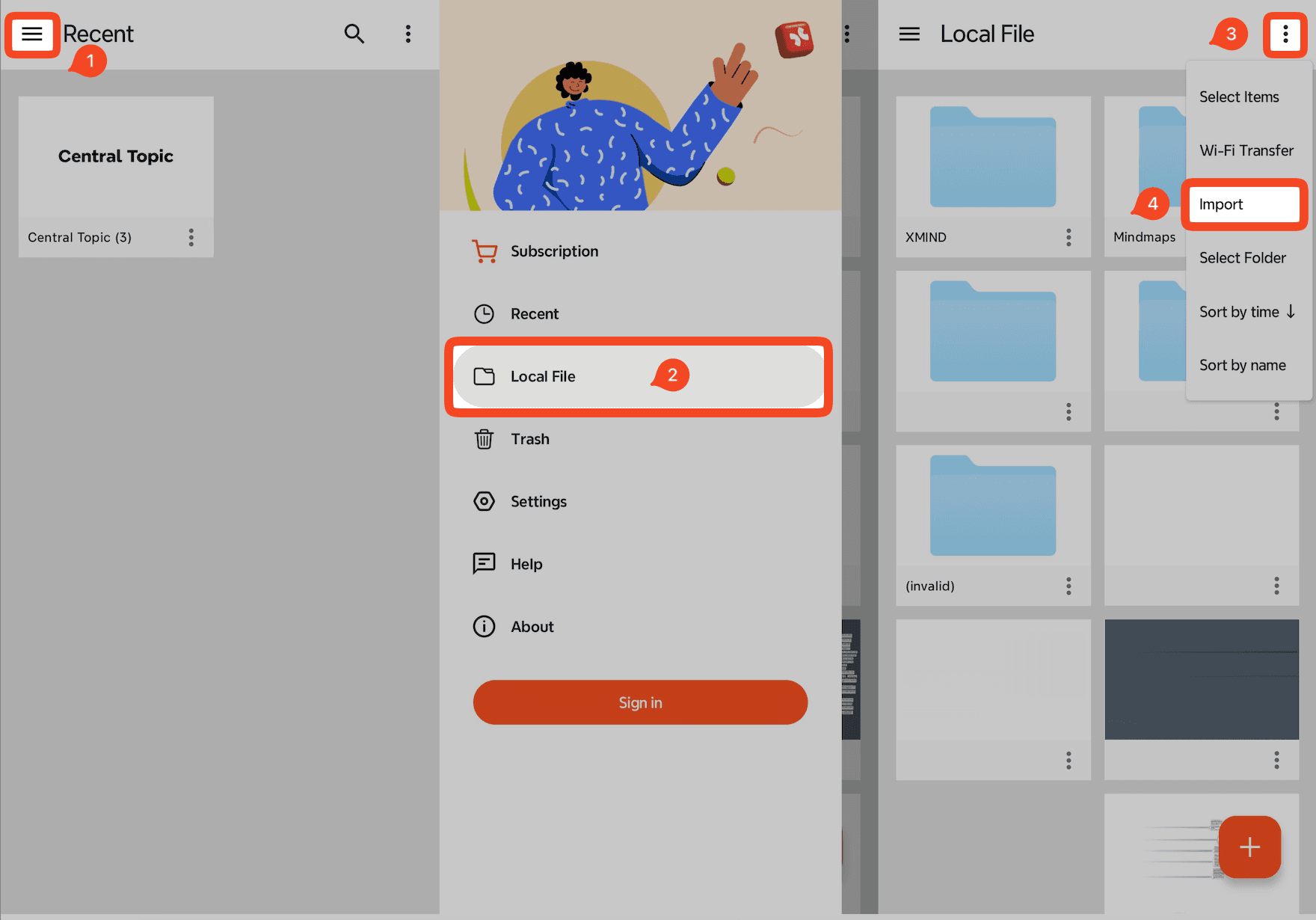
1. Importer des fichiers
Vous pouvez importer des cartes mentales dans Xmind pour Android en utilisant les méthodes suivantes :
Ouvrez directement les fichiers .xmind via Ouvrir avec Xmind à partir d'autres applications ou de votre gestionnaire de fichiers.
Dans l'application, allez à 「≡」 → Fichier local → 「⋮」 → Importer pour importer des fichiers .xmind ou .md.
2. Renommer des fichiers
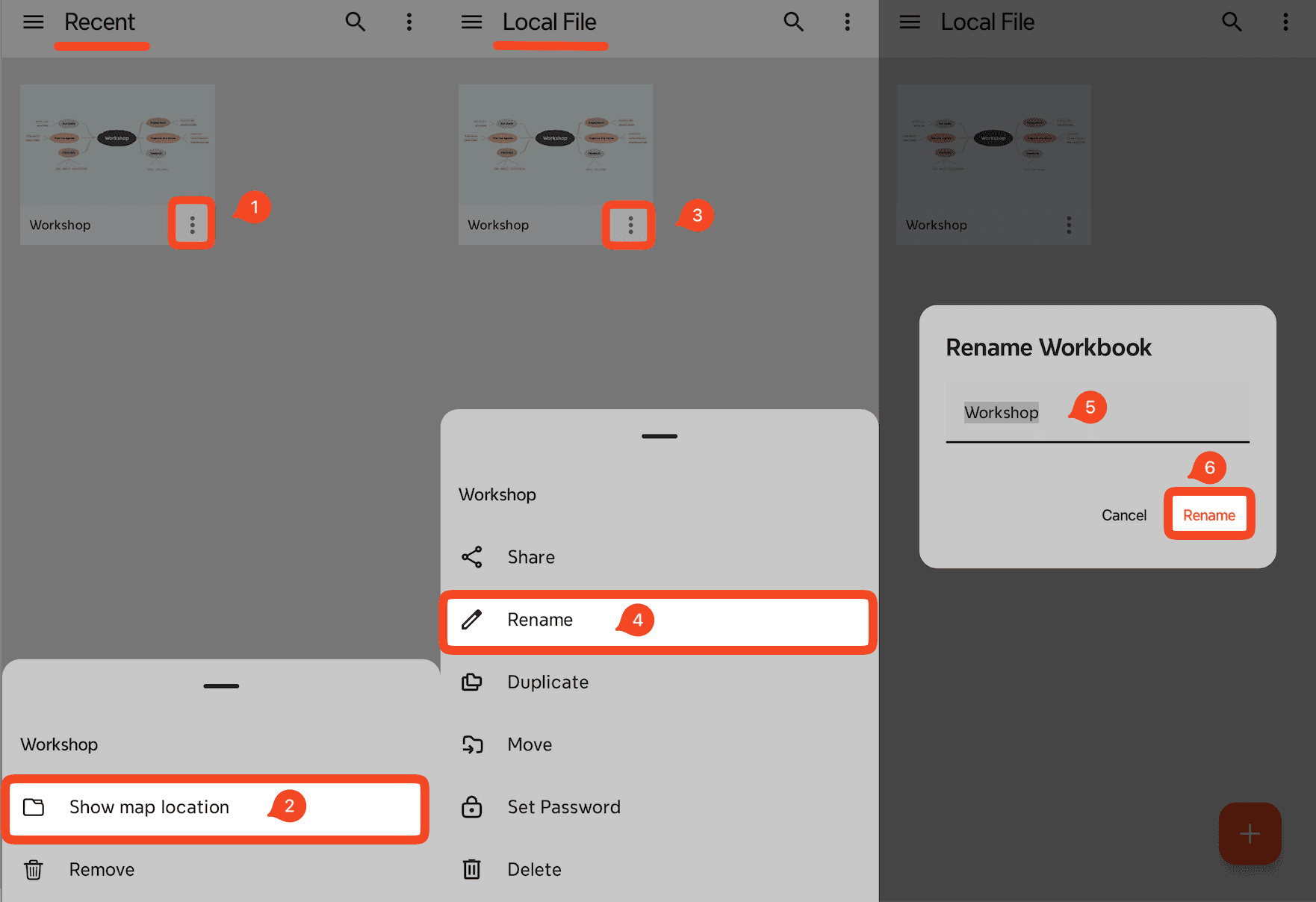
Remarque : La page Récents affiche uniquement les cartes mentales récemment ouvertes et ne représente pas l'emplacement réel de stockage des fichiers. Pour gérer vos fichiers, veuillez trouver leur emplacement d'enregistrement.
Pour renommer un fichier :
Appuyez sur 「⋮」 à côté du fichier → Afficher l'emplacement du schéma.
Accédez au dossier de stockage réel du fichier.
Appuyez sur 「⋮」 à côté du fichier → Renommer.
Entrez le nouveau nom de fichier et appuyez sur Renommer pour confirmer.
3. Renommer, supprimer ou dupliquer des feuilles
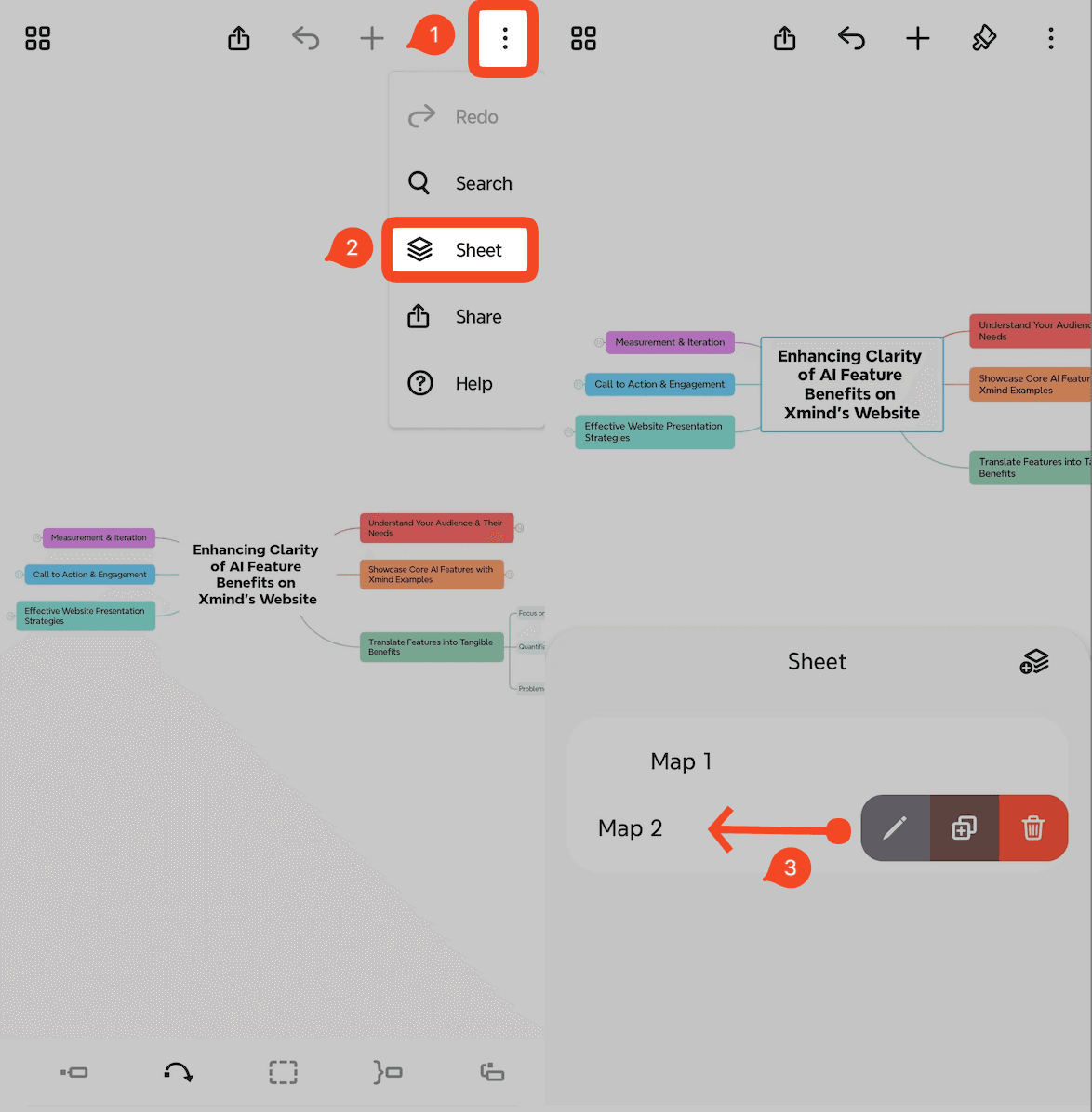
Ouvrez une carte mentale.
Appuyez sur 「⋮」 → Feuille pour ouvrir le panneau de feuille.
Dans la liste des feuilles, balayez vers la gauche sur n'importe quelle feuille.
Choisissez l'une des actions suivantes :
Renommer : Appuyez sur l'icône de stylo
Dupliquer : Appuyez sur l'icône de duplication
Supprimer : Appuyez sur l'icône de poubelle
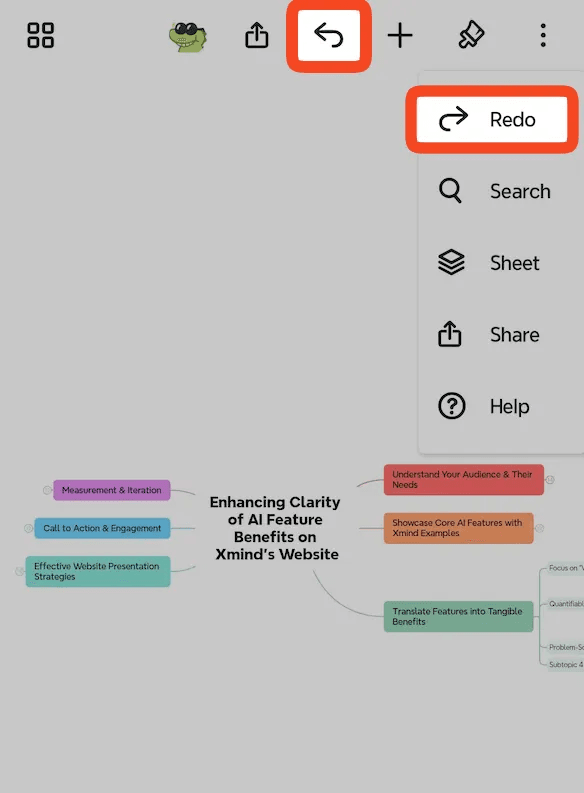
4. Rétablir et annuler
Annuler et rétablir vous aident à corriger rapidement les erreurs d'édition.
Annuler : Appuyez sur l'icône de flèche sur la barre d'outils.
Rétablir : Appuyez sur 「⋮」 → Rétablir.
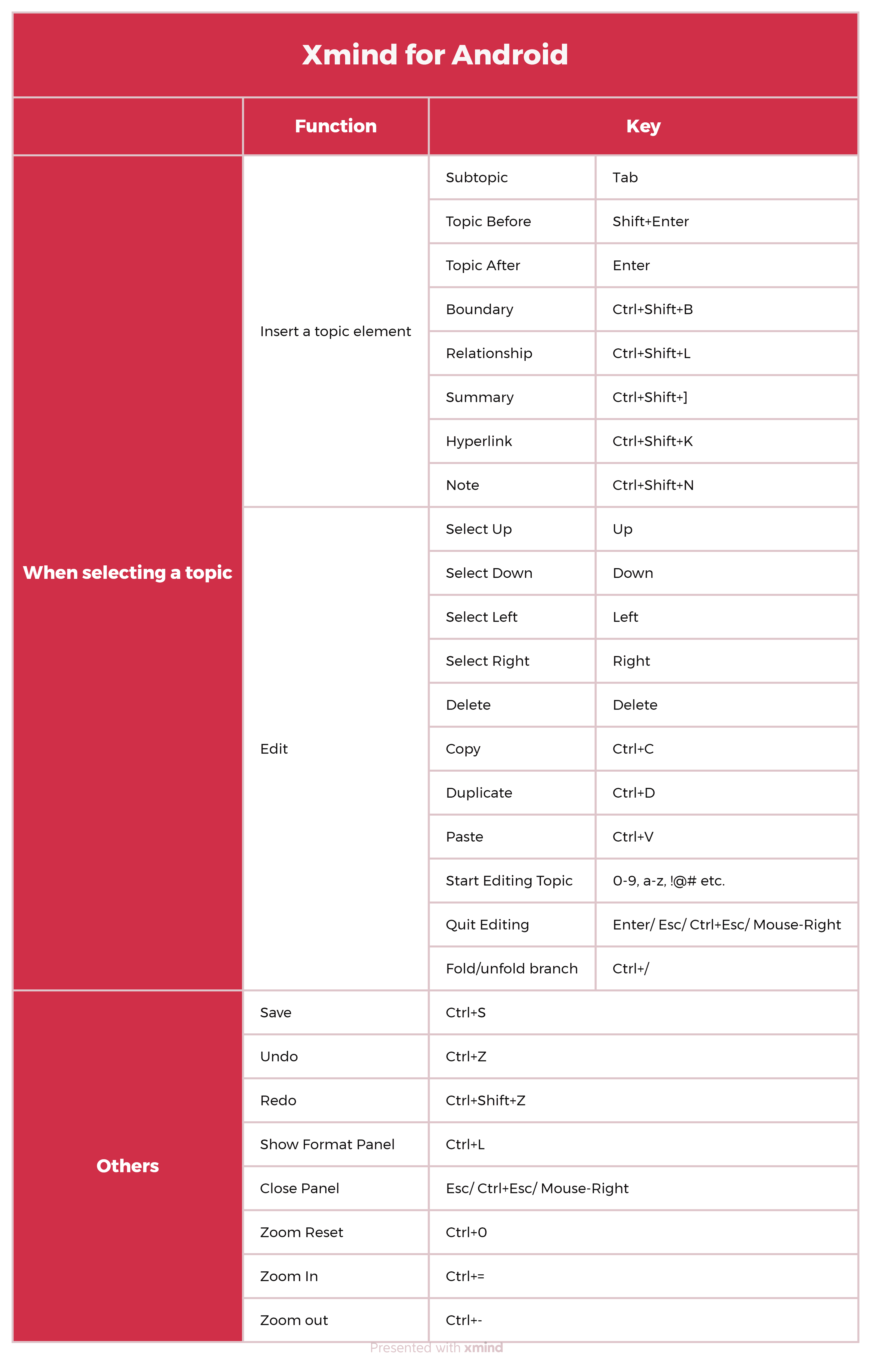
5. Raccourci
Voici les raccourcis disponibles dans Xmind pour Android. Ces raccourcis peuvent être utilisés lorsque votre appareil est connecté à un clavier Bluetooth.