Conseils utiles pour bien commencer avec Xmind pour iOS
Créer un dossier sur le stockage local
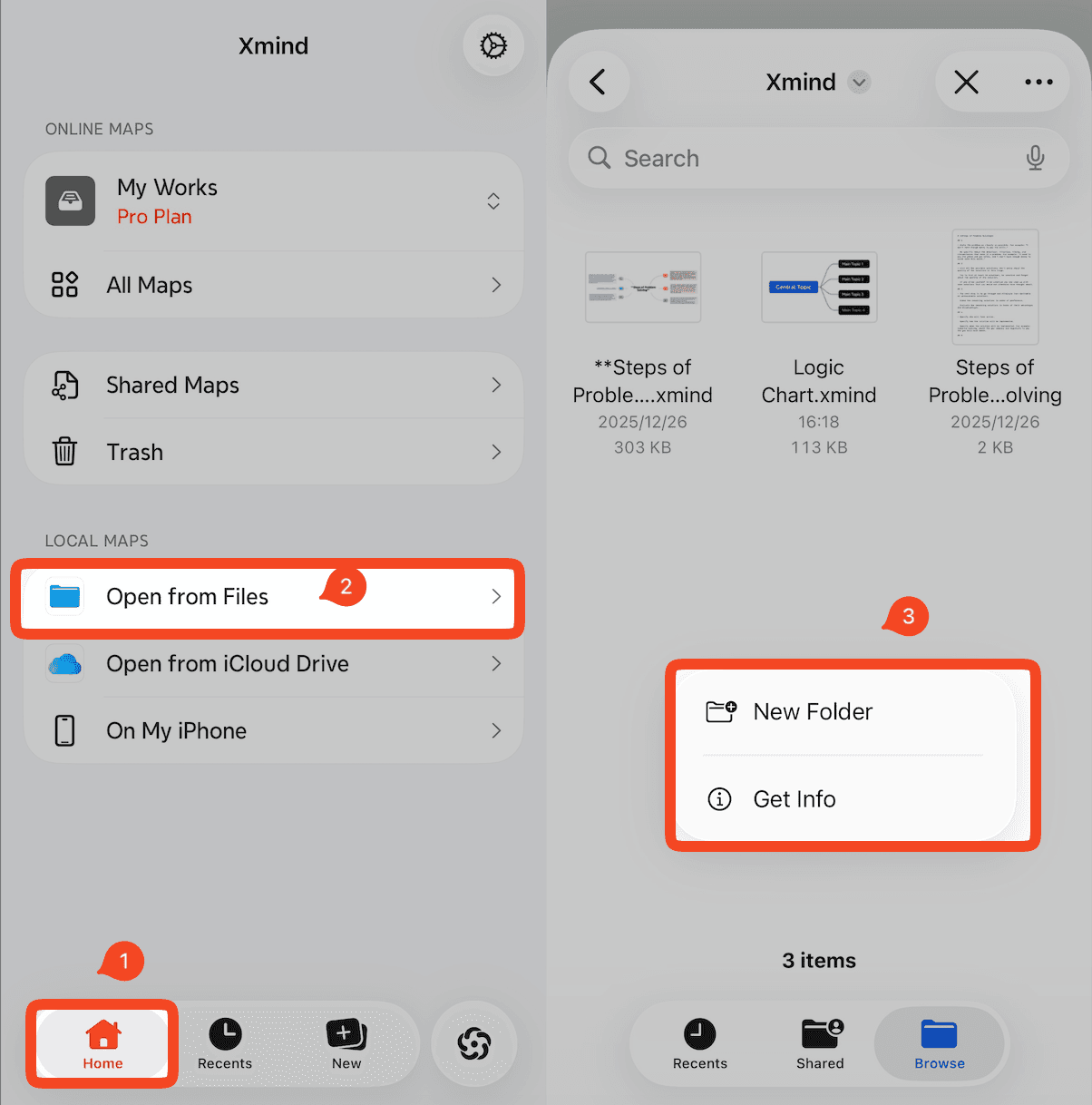
Pour créer un dossier dans l'espace de stockage local :
Lancez Xmind pour iOS.
Allez dans Accueil → Ouvrir à partir de Fichiers.
Appuyez longuement sur une zone vide dans le dossier Xmind et cliquez sur Nouveau dossier pour en créer un.
Récupérer des fichiers locaux supprimés
Si votre carte mentale enregistrée localement a été supprimée par accident, vous pouvez la récupérer à l'aide de l'une des méthodes suivantes :
Récupérer depuis « Supprimés récemment »
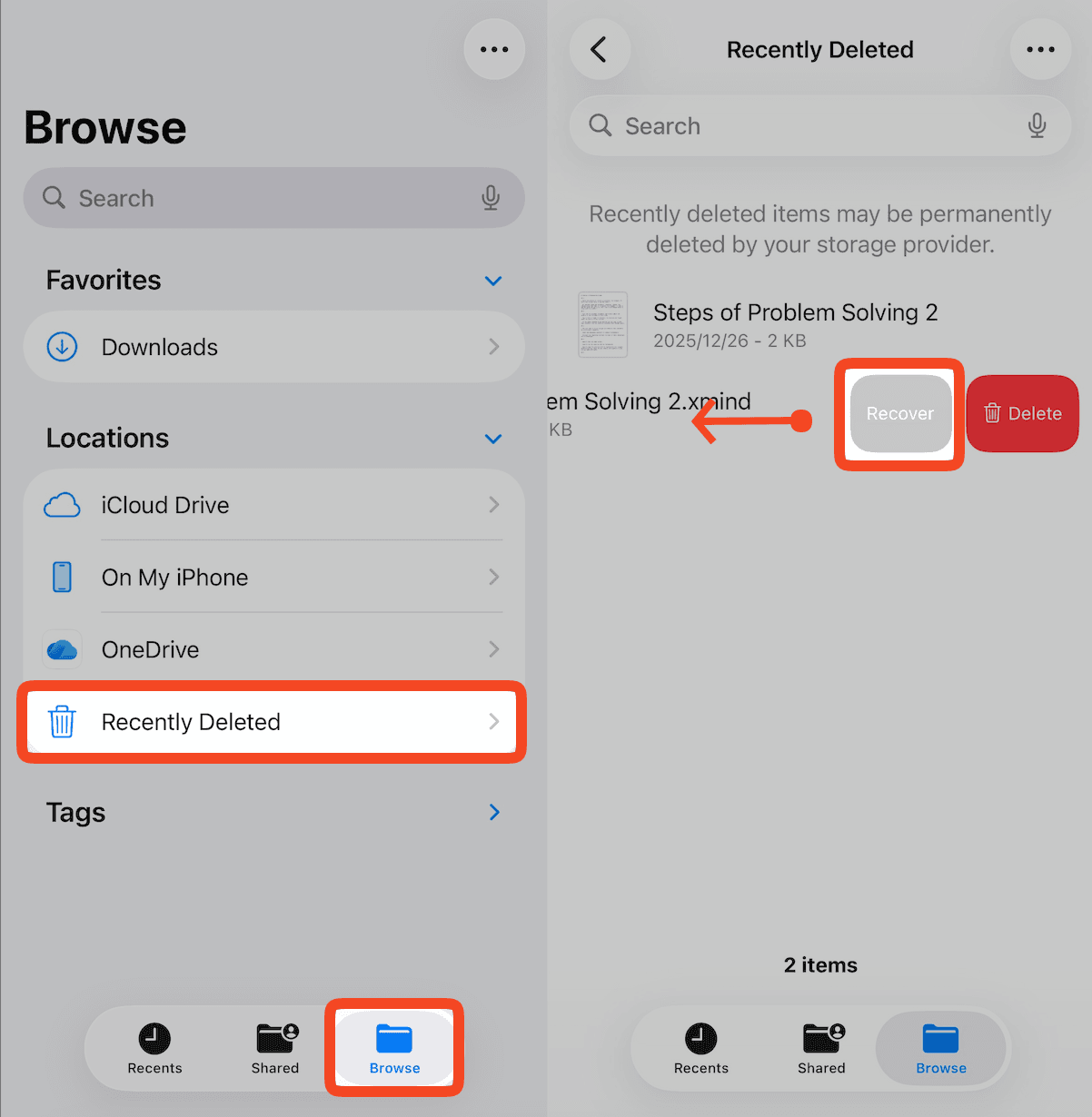
Ouvrez l'application « Fichiers » sur votre iPhone/iPad.
Allez dans Explorer → Emplacements → Supprimés récemment.
Appuyez longuement sur le fichier que vous souhaitez restaurer → Récupérer.
Récupérer depuis le cache des fichiers
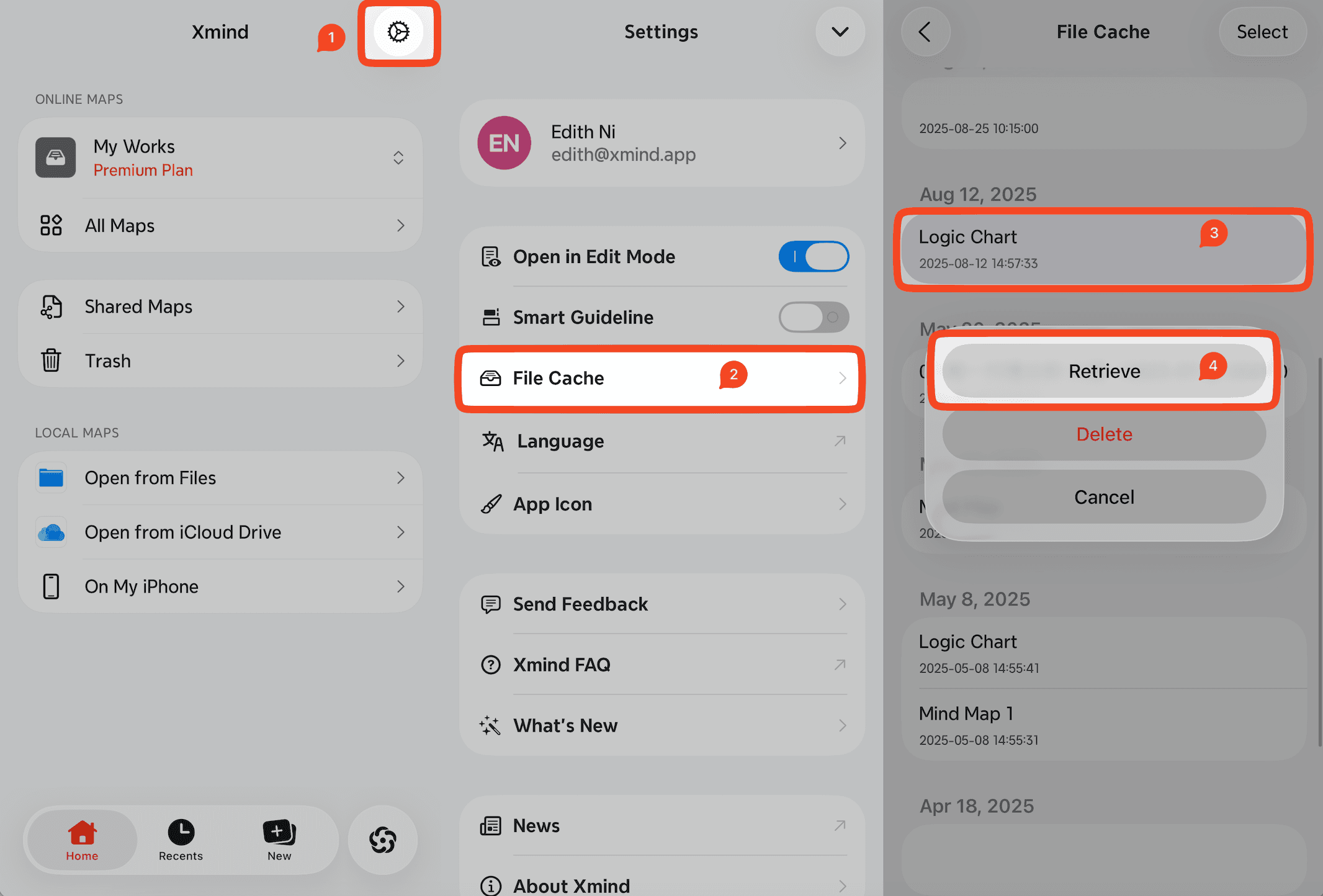
Lancez Xmind pour iOS.
Allez dans Réglages → Cache des fichiers.
Appuyez sur le fichier que vous souhaitez restaurer → Récupérer.
Remarque
Retirer un fichier de l'onglet Récents le supprime uniquement de la liste des fichiers récents et ne le supprime pas de l'appareil ; aucune récupération n'est donc nécessaire. Vous pouvez toujours retrouver le fichier dans son emplacement d'origine.
Raccourcis clavier
Xmind pour iOS prend en charge divers raccourcis lorsque votre appareil est connecté à un clavier Bluetooth.
Vous pouvez maintenir la touche « ⌘ » enfoncée pour afficher la liste complète des raccourcis disponibles.

