Como Sincronizar Ficheiros em Diferentes Dispositivos
Para Utilizadores Xmind Premium e Pro — Sincronizar via My Works
Pode carregar os seus mapas mentais para My Works para sincronizá-los em todos os dispositivos conectados à sua conta.
Inicie o Xmind para Mac.
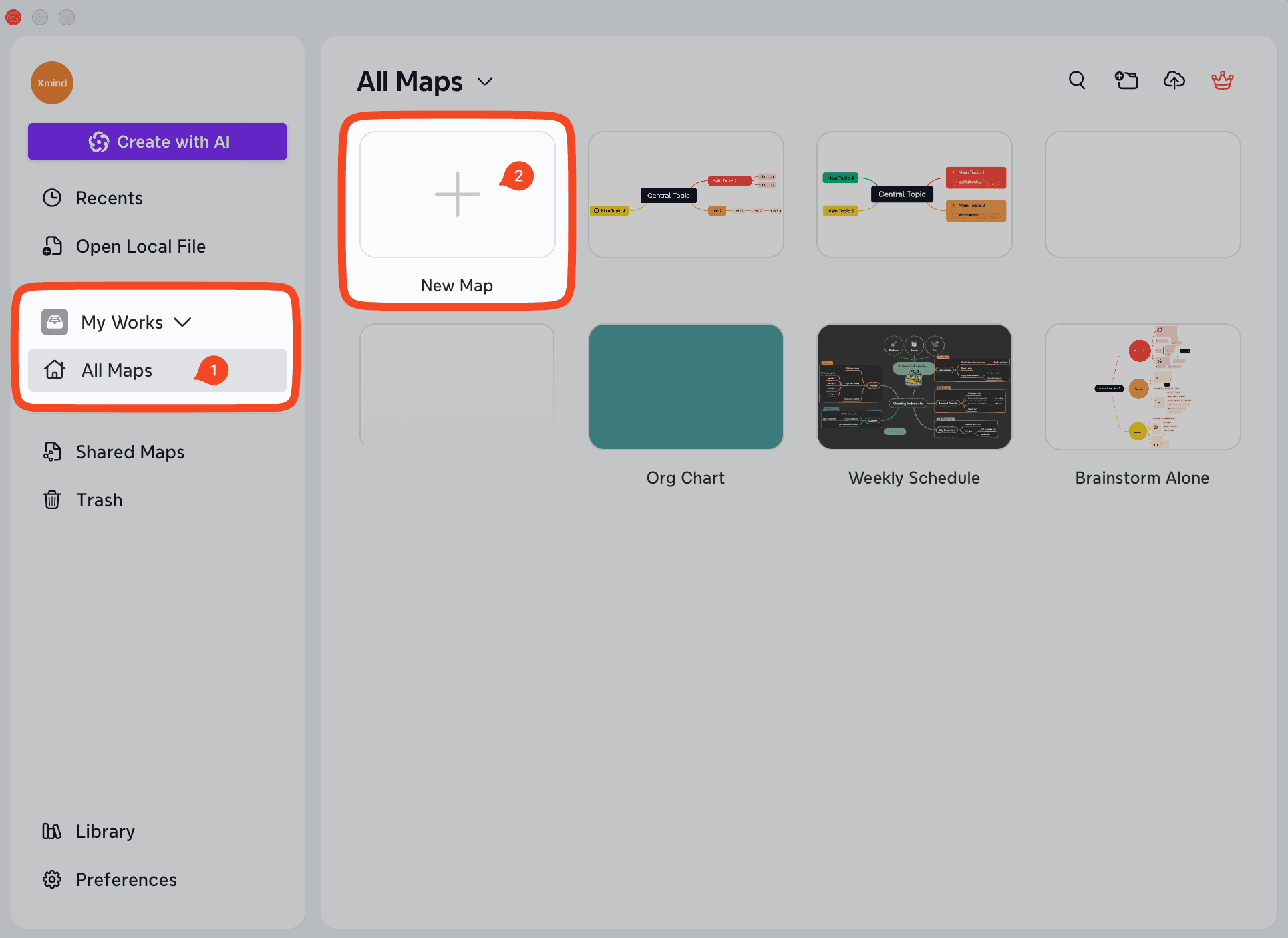
Vá para My Works → All Maps.
Crie, carregue ou abra um mapa mental para ativar a sincronização.
Limites de upload:
Gratuito: Até 10 mapas
Pro: Até 50 mapas
Para Utilizadores Xmind Business — Sincronizar via Espaço de Equipa
Os utilizadores empresariais podem sincronizar ficheiros ao carregá-los para o seu Espaço de Equipa.
Inicie o Xmind para Mac.
Vá para A Sua Equipa → Geral / Subespaço.
Crie, carregue ou abra um mapa mental dentro do Espaço de Equipa.
Como Guardar um Mapa Mental na Sua Unidade Local
Se preferir não usar armazenamento na nuvem, pode guardar o seu mapa mental localmente:
Inicie o Xmind para Mac.
Vá para Recentes.
Clique em + Novo Mapa para criar um mapa mental.
Selecione 「≡」 → Ficheiro → Guardar Como → Dispositivo Atual para guardar o ficheiro na sua unidade local.

