Как экспортировать mind maps NotebookLM и редактировать их онлайн (пошагово)

NotebookLM может создать предпросмотр интеллекту-карты на основе ваших загруженных документов и заметок — но есть один нюанс: предпросмотр интеллекту-карты не предназначен для редактирования. Если вы хотите перестраивать узлы, переименовывать ветки, объединять темы или превратить это в то, что можно дорабатывать и использовать повторно, вам нужен рабочий процесс экспорта и редактирования.
Это руководство показывает самый простой способ экспортировать Интеллект-карту NotebookLM в Markdown и преобразовать её в редактируемую интеллект-карту онлайн.
Что такое интеллект-карта NotebookLM и зачем её экспортировать?
Предпросмотр интеллект-карты NotebookLM отлично подходит для быстрой визуализации структуры — особенно когда вы разбираете длинный документ или неупорядоченный набор заметок. Но большинству пользователей нужно больше, чем просто просмотр:
Уточнить иерархию (повысить/понизить уровень идей)
Переименовать ветки более понятными метками
Сгруппировать и убрать дубликаты повторяющихся тем
Преобразовать инсайты в рабочую структуру (планы, схемы, учебные карты)
Экспортировать/поделиться чистой картой с командой
Экспорт интеллект-карты в Markdown — практичный мост: Markdown легко копировать, хранить и преобразовывать в редактируемую карту.
Можно ли экспортировать интеллект-карты NotebookLM нативно?
На практике пользователи часто сталкиваются с двумя проблемами:
1️⃣ Интеллект-карта — это предпросмотр, а не редактор.
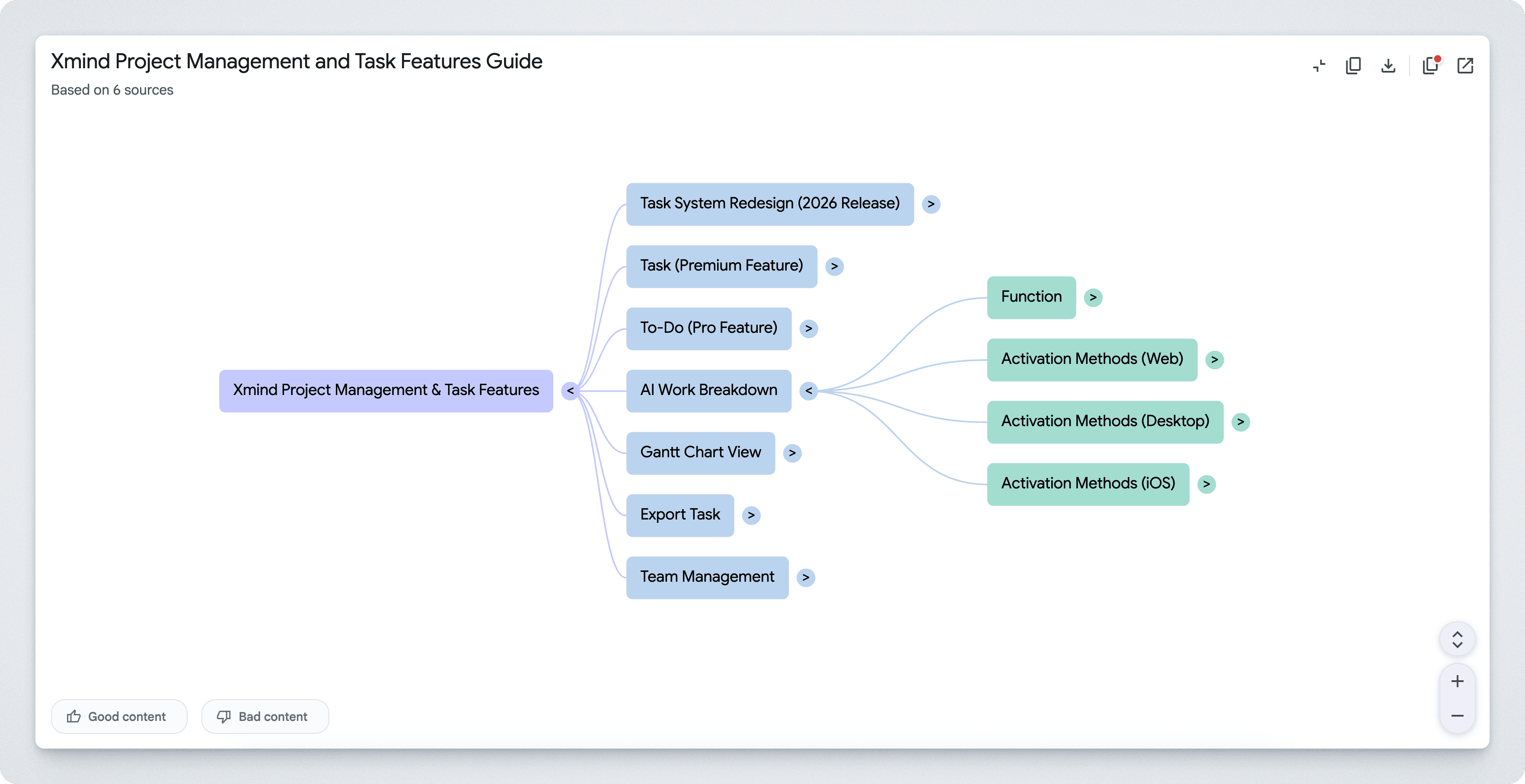
2️⃣ Получить полный структурированный контент в один клик нельзя.
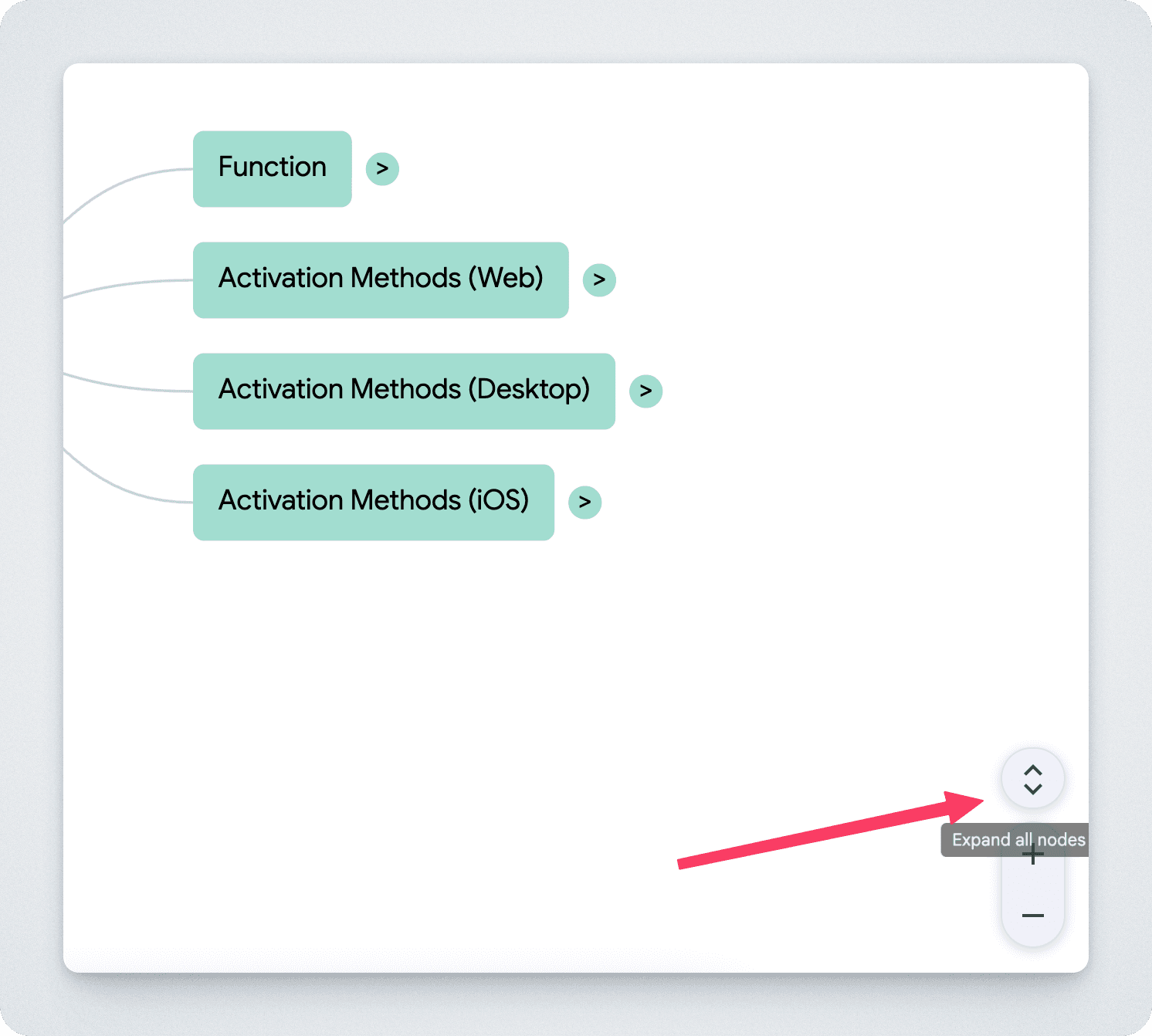
Поэтому лучший сценарий экспорта фокусируется на двух вещах:
Захватить полный развёрнутый контент
Открыть его там, где можно сразу редактировать
Самый простой способ: экспорт интеллект-карт NotebookLM в один клик
Самый быстрый процесс объединяет два действия внутри NotebookLM:
Copy All: автоматически разворачивает содержимое интеллект-карты и копирует весь Markdown в один клик (без ручного разворачивания).
Edit Online: сразу открывает страницу онлайн-редактора Markdown → Интеллект-карта с уже вставленным контентом, чтобы вы могли начать редактирование немедленно.
Это именно тот процесс, который нужен большинству новичков:
без лишних шагов, без догадок и без тревоги «я точно всё скопировал?» 😅.
Пошагово: экспорт и редактирование через расширение Chrome
Шаг 1: Установите расширение
Установите расширение NotebookLM mind map exporter / editable mind map из Chrome Web Store.
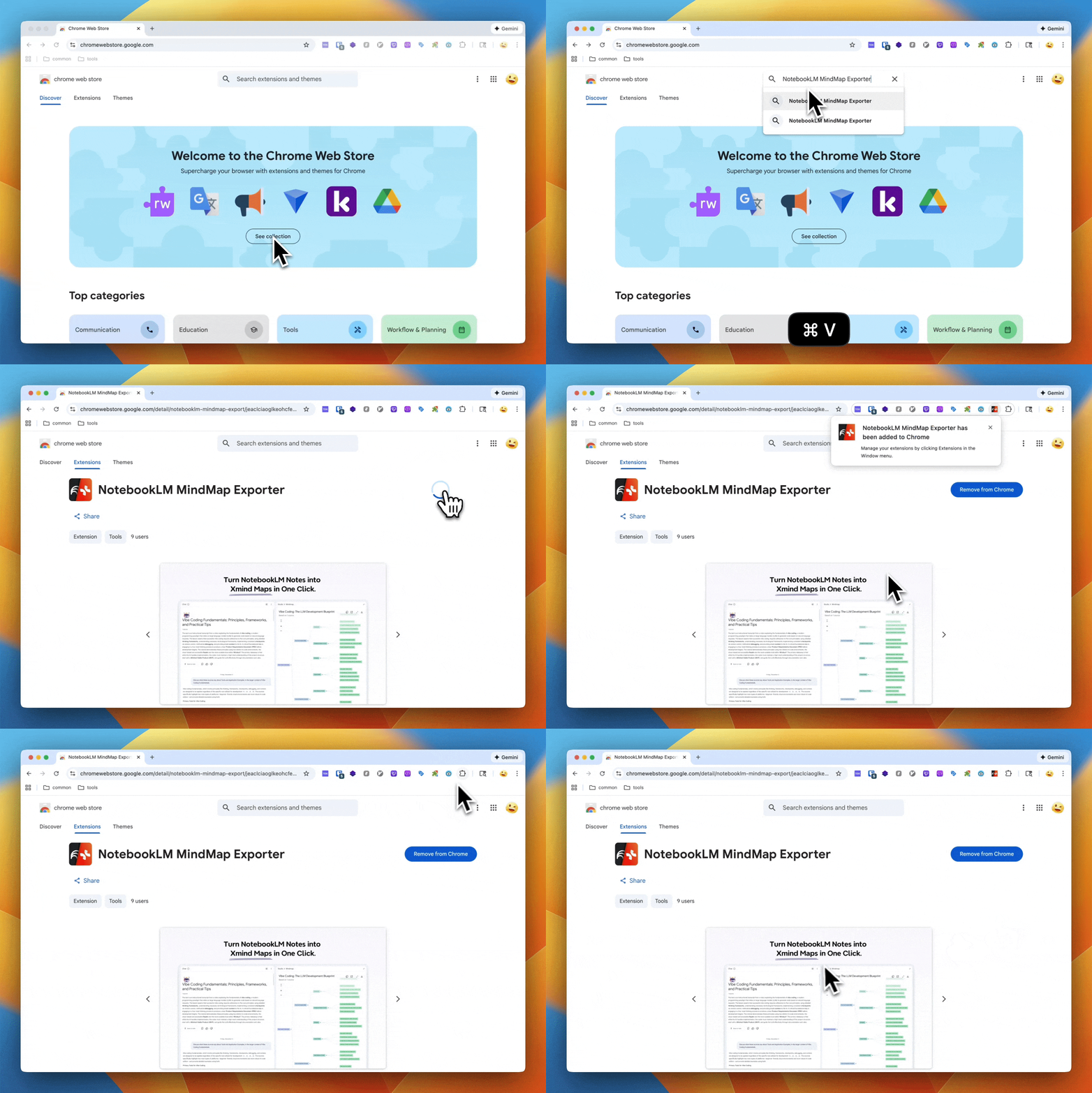
Шаг 2: Откройте NotebookLM и перейдите в режим Mind Map
Откройте блокнот, где находятся ваши документы/заметки
Перейдите к предпросмотру интеллект-карты
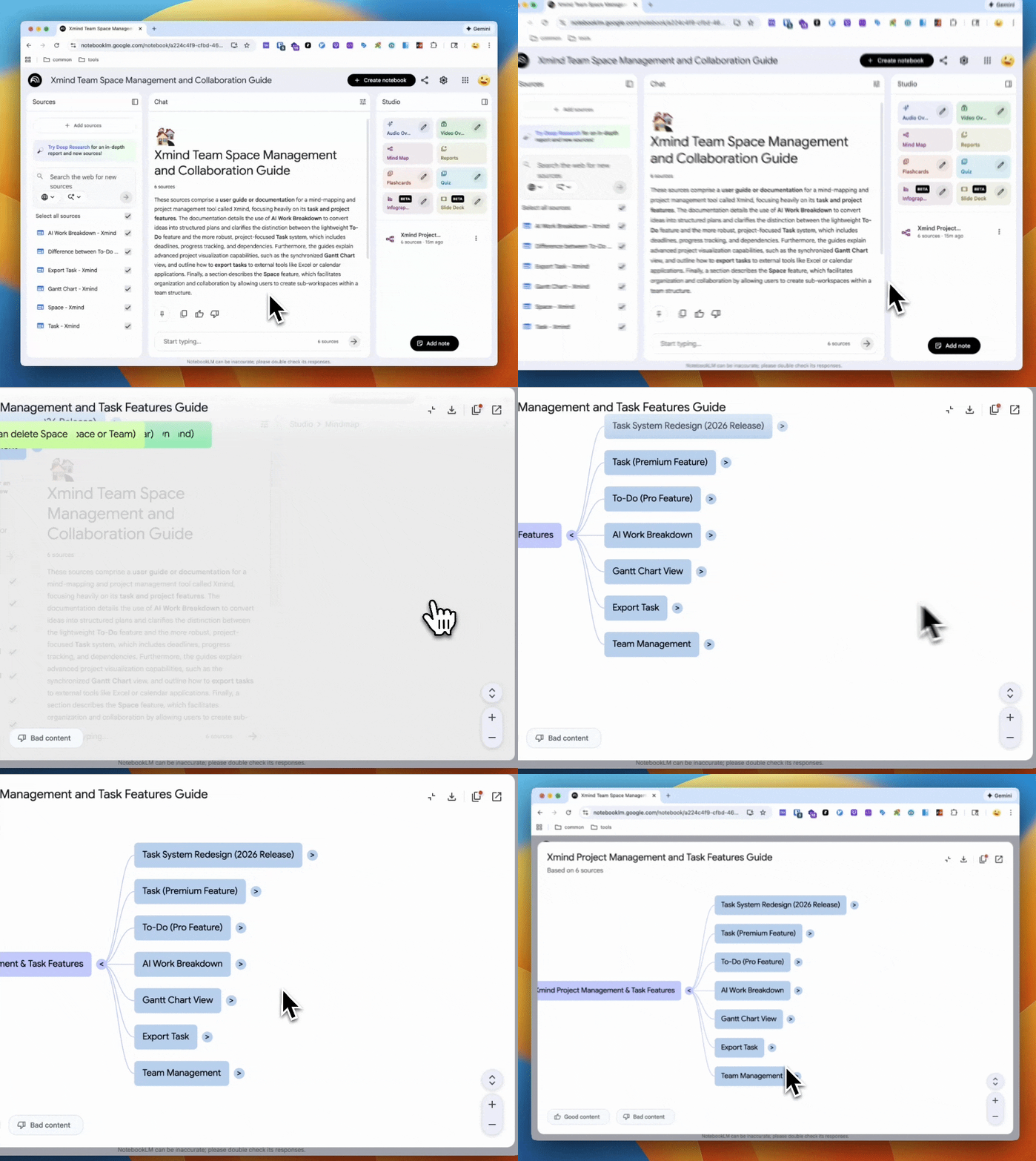
Шаг 3: Нажмите edit online
Нажмите Edit in Xmind, чтобы экспортировать интеллект-карту NotebookLM за один проход — расширение автоматически разворачивает полную структуру, захватывает весь Markdown и открывает онлайн-редактор с уже вставленным Markdown, чтобы вы могли сразу начать редактирование на странице notebooklm mind map extractor.
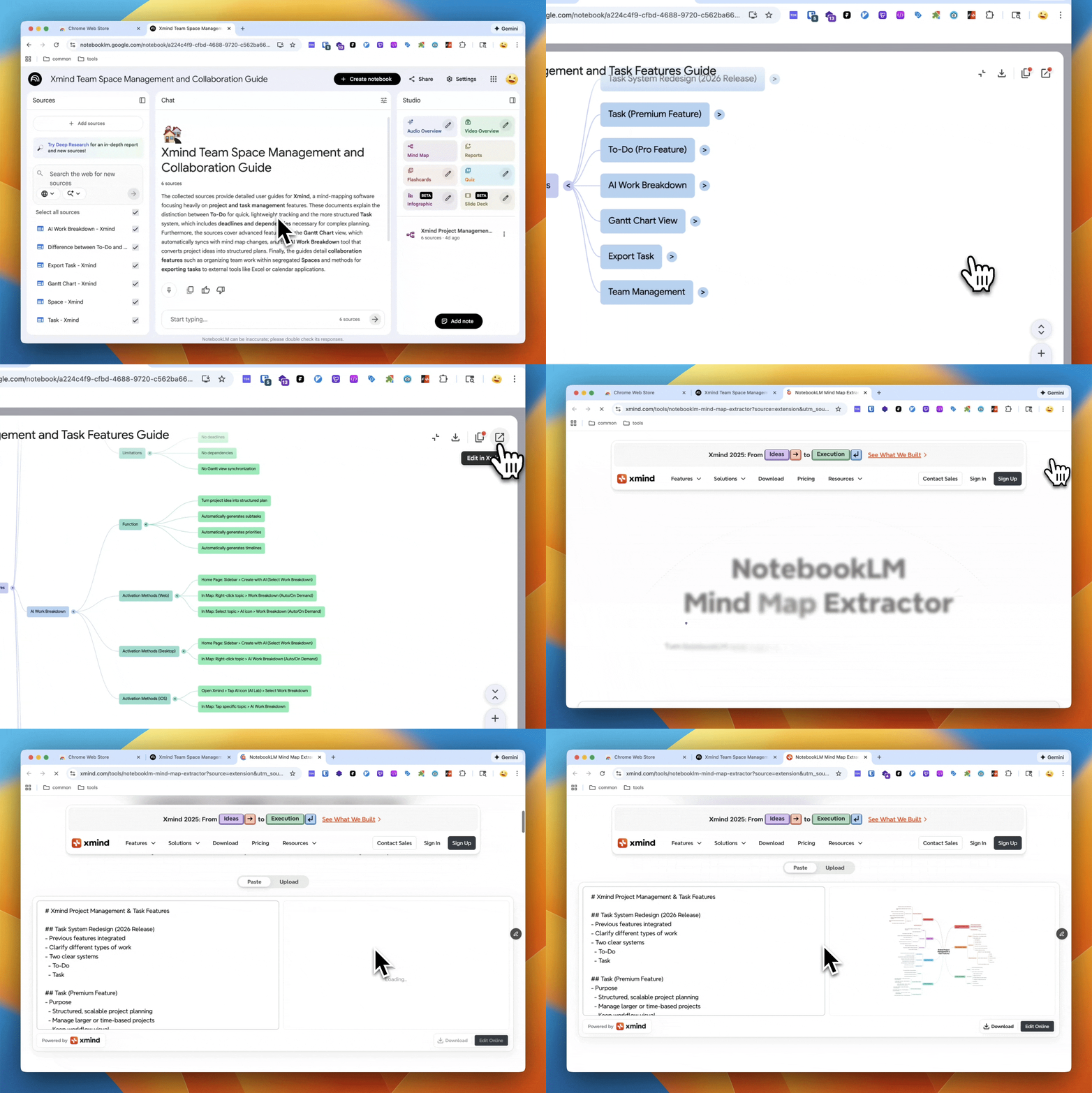
Если вам нужен только Markdown, нажмите кнопку Copy as Markdown
Шаг 4: Редактируйте и улучшайте интеллект-карту в реальном времени
Когда контент загрузится, можно сразу приступать к редактированию:
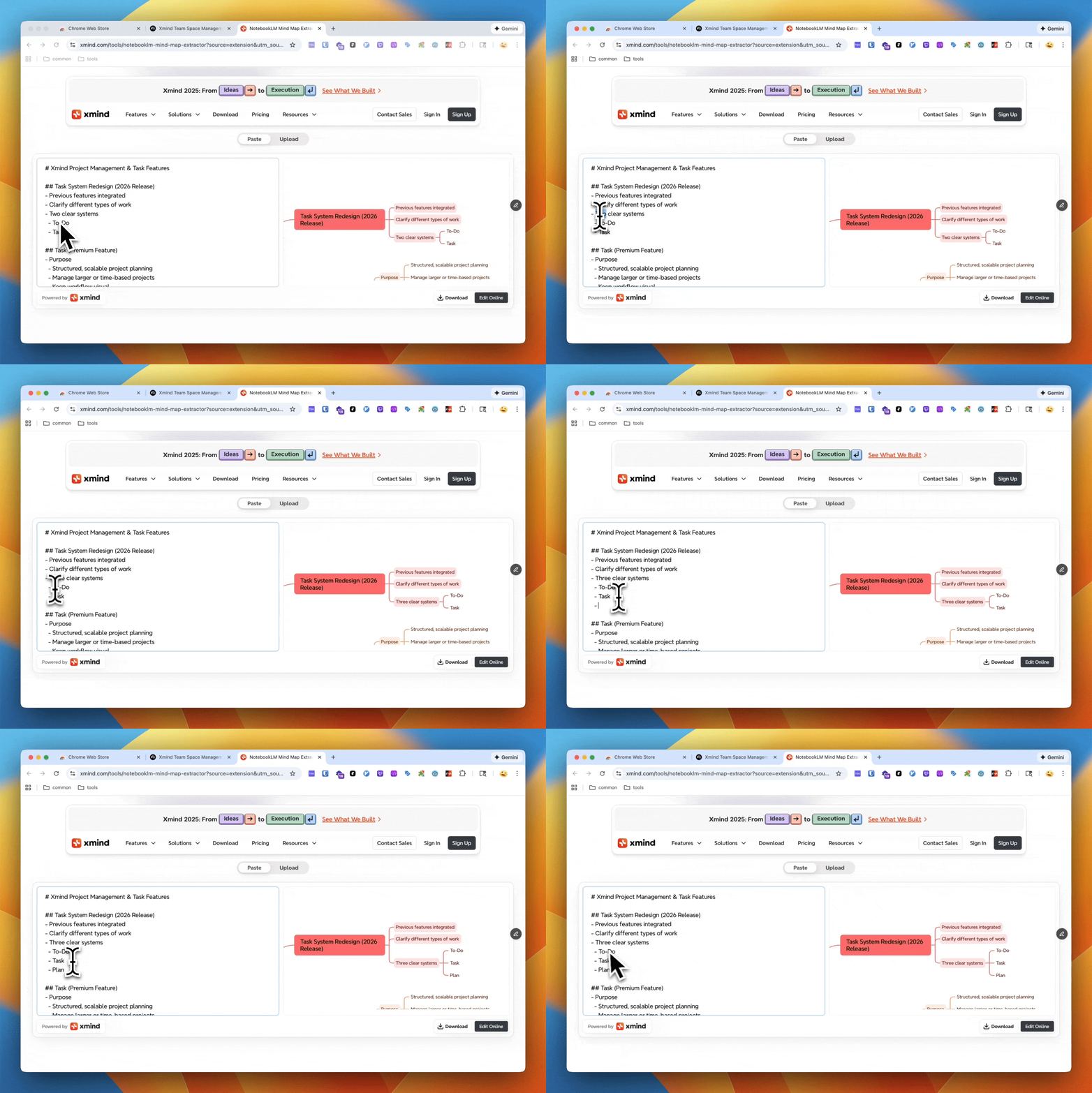
Редактируйте Markdown слева и смотрите, как интеллект-карта мгновенно обновляется справа
Свободно перестраивайте, переименовывайте и добавляйте новые узлы по ходу работы
Если нужны более продвинутые инструменты редактирования интеллект-карт, нажмите Edit Online для полного режима редактирования
Альтернатива: ручной экспорт (copy as Markdown)
Интеллект-карты NotebookLM можно скачать только как PNG-изображение. Чтобы использовать структуру в других инструментах, мы сделали Copy as Markdown — так вы можете скопировать текущий видимый (развёрнутый) вид интеллект-карты в виде чистого структурированного Markdown.
Ручные шаги
Откройте режим Mind Map в NotebookLM
Разверните ветки, которые хотите включить (вы сами решаете, насколько детальным будет экспорт)
Нажмите Copy as Markdown (вверху справа)
Вставьте Markdown в любое приложение с поддержкой Markdown (документы, заметки, вики) или в инструмент Markdown to mind map для дальнейшего редактирования
Когда полезен этот ручной экспорт
Вам нужно экспортировать только часть интеллект-карты (конкретную ветку), а не всё
Вам нужен переносимый план, который можно вставить в любой Markdown-совместимый инструмент
Вы работаете с кем-то, кто предпочитает текстовую структуру вместо изображения интеллект-карты
Нужно быстро зафиксировать текущий вид без перехода в отдельный редактор
Как работает онлайн-инструмент: Markdown NotebookLM → редактируемая интеллект-карта
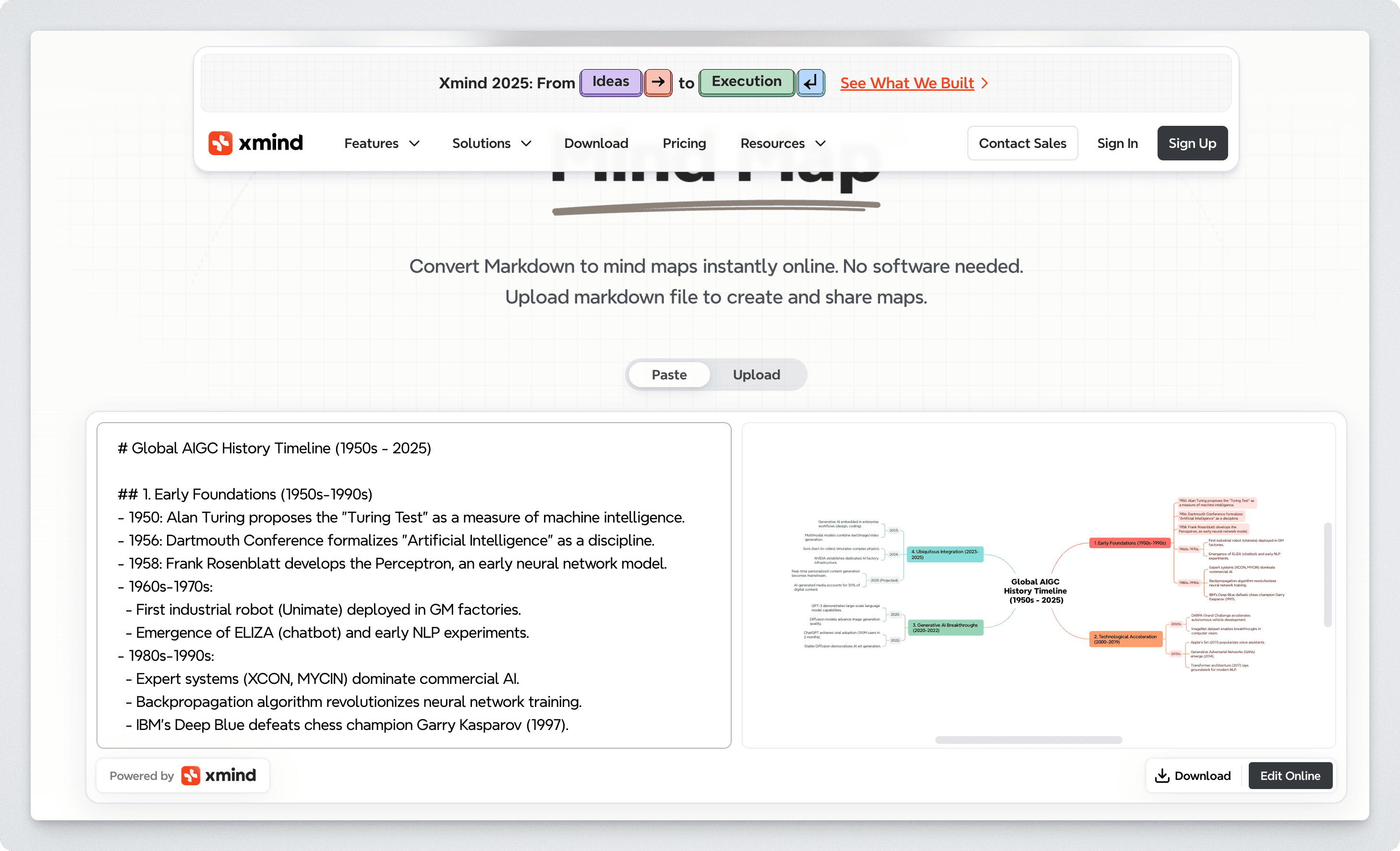
Онлайн-инструмент задуман как чистая страница «передачи», которая преобразует ваш Markdown в интеллект-карту, которую можно редактировать.
Типичный сценарий
Вставьте Markdown (или перейдите из расширения, где он уже загружен)
Инструмент преобразует структуру Markdown в иерархию интеллект-карты
Вы редактируете результат онлайн
Почему эта страница инструмента важна
Вместо того чтобы просто вставлять Markdown в пустой холст и заставлять пользователей разбираться дальше, эта страница:
принимает формат экспорта (Markdown),
автоматически конвертирует, и
сразу помещает пользователей в редактируемую среду
В этом разница между «экспортированным текстом» и «интеллект-картой, с которой действительно можно работать».
Лучшие практики: сделайте экспортированную интеллект-карту чище
Когда карта становится редактируемой, несколько быстрых правок могут заметно повысить ясность:
1) Преобразуйте размытые заголовки в содержательные метки
Плохо: “Overview”, “Details”, “Misc”
Лучше: “Key Findings”, “Constraints”, “Open Questions”
2) Делайте каждый узел коротким
Старайтесь придерживаться правила одна идея на узел. Разбивайте длинные предложения на дочерние узлы.
3) Превращайте списки в ветки
Если узел содержит несколько пунктов, создайте подветки для каждого пункта.
4) Исправляйте иерархию (очистка 80/20)
Поднимайте ключевые категории на более высокие уровни
Опускайте поддерживающие детали в дочерние узлы
Объединяйте повторяющиеся концепции в один «исходный» узел
5) Добавляйте ветки “Action”, если используете это для работы
Простой шаблон:
Decisions
Next Actions
Risks
Owner / Timeline
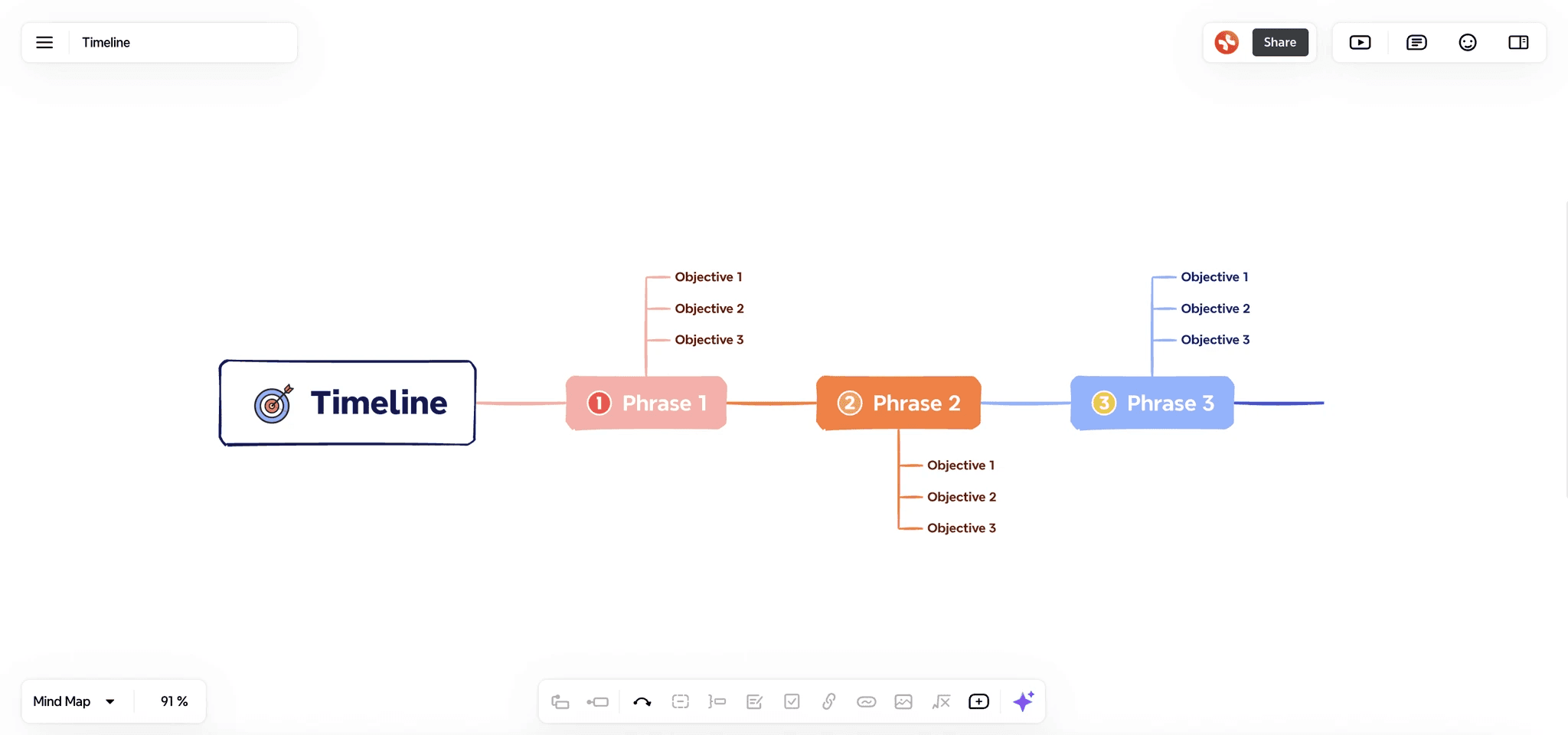
Начните экспортировать свои интеллект-карты NotebookLM уже сейчас
Если вам нужен самый быстрый путь:
1️⃣ Откройте предпросмотр интеллект-карты NotebookLMor
2️⃣ Нажмите Edit Online
3️⃣ Сразу редактируйте свою интеллект-карту в notebooklm mind map extractor
FAQ
Можно ли редактировать интеллект-карты внутри NotebookLM?
Нет. NotebookLM может создать предпросмотр интеллект-карты, но не предназначен для полноценного редактирования интеллект-карт.
В каких форматах NotebookLM экспортирует интеллект-карты?
Сейчас NotebookLM поддерживает скачивание интеллект-карт как PNG-изображения. Для редактируемой структуры нужно экспортировать контент в Markdown и конвертировать его.
Как экспортировать интеллект-карту NotebookLM в Markdown?
Используйте расширение и функцию Copy as Markdown, чтобы скопировать текущую видимую (развёрнутую) структуру интеллект-карты в виде структурированного Markdown.
Как экспортировать всю интеллект-карту сразу?
Нажмите Edit in Xmind в расширении. Оно автоматически разворачивает полную структуру, извлекает Markdown и открывает онлайн-редактор с уже заполненным контентом.
Можно ли экспортировать только часть интеллект-карты NotebookLM?
Да. Вручную разверните только нужные ветки, затем нажмите Copy as Markdown, чтобы скопировать только текущий вид.
Markdown — хороший формат для экспорта интеллект-карт?
Да. Markdown переносим, легко редактируется и хорошо подходит для преобразования в иерархии интеллект-карт в совместимых инструментах.