Làm thế nào để quản lý kế hoạch nhóm Xmind Business?
Xmind Business cho phép cộng tác liền mạch thông qua Không gian Nhóm chung. Dưới đây là tổng quan về cách mời thành viên và quản lý cài đặt nhóm.
1. Mời người dùng vào nhóm của bạn
Để bắt đầu cộng tác, bạn có thể mời thành viên bằng hai cách:
Đăng nhập vào tài khoản Xmind của bạn.
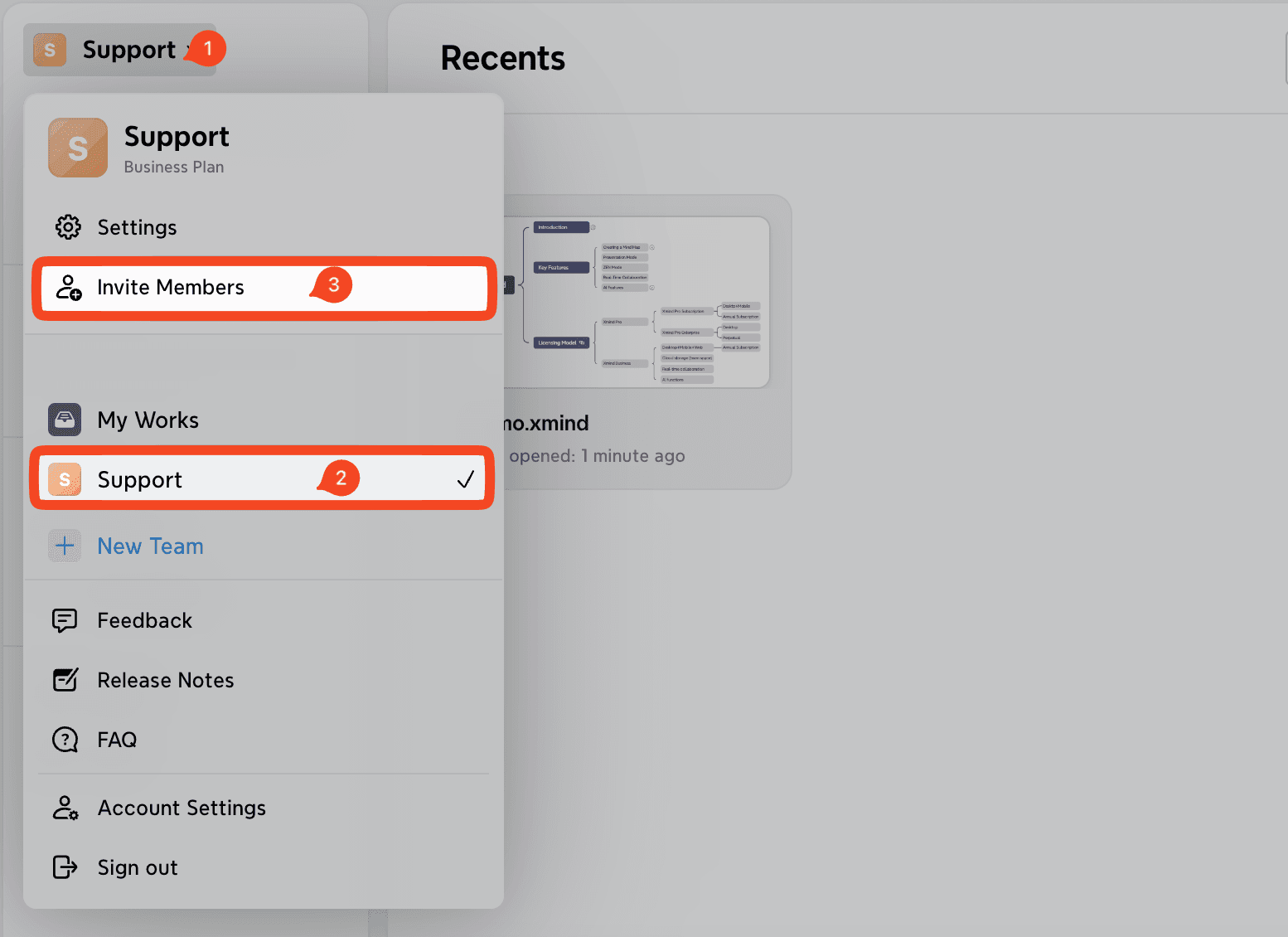
Điều hướng đến Không gian Nhóm từ thanh bên trái.
Nhấp vào nút Mời thành viên ở góc trên bên phải.
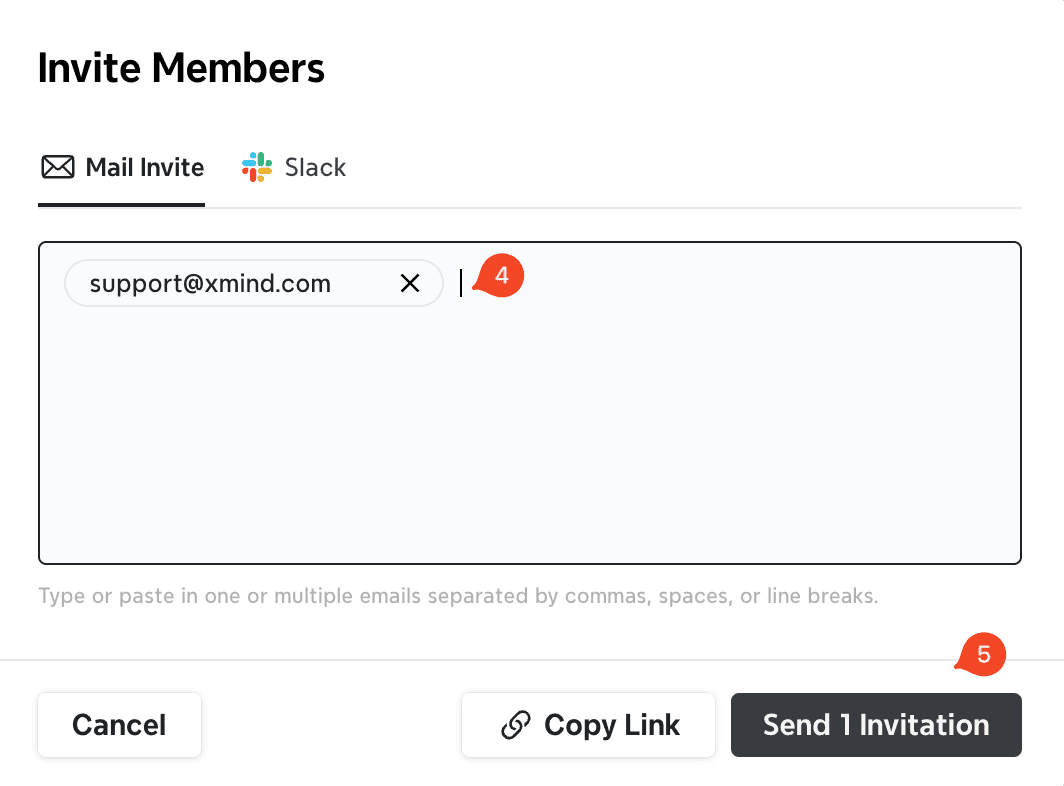
Chọn một trong các tùy chọn sau:
- Nhập địa chỉ email của đồng nghiệp, hoặc
- Sao chép và chia sẻ trực tiếp liên kết mời
Sau khi được mời, các thành viên sẽ nhận được thông báo và có thể đăng ký/đăng nhập tài khoản Xmind của riêng họ để tham gia nhóm.
2. Truy cập Cài đặt Nhóm
Để quản lý cài đặt nhóm của bạn:
Đăng nhập vào tài khoản của bạn.
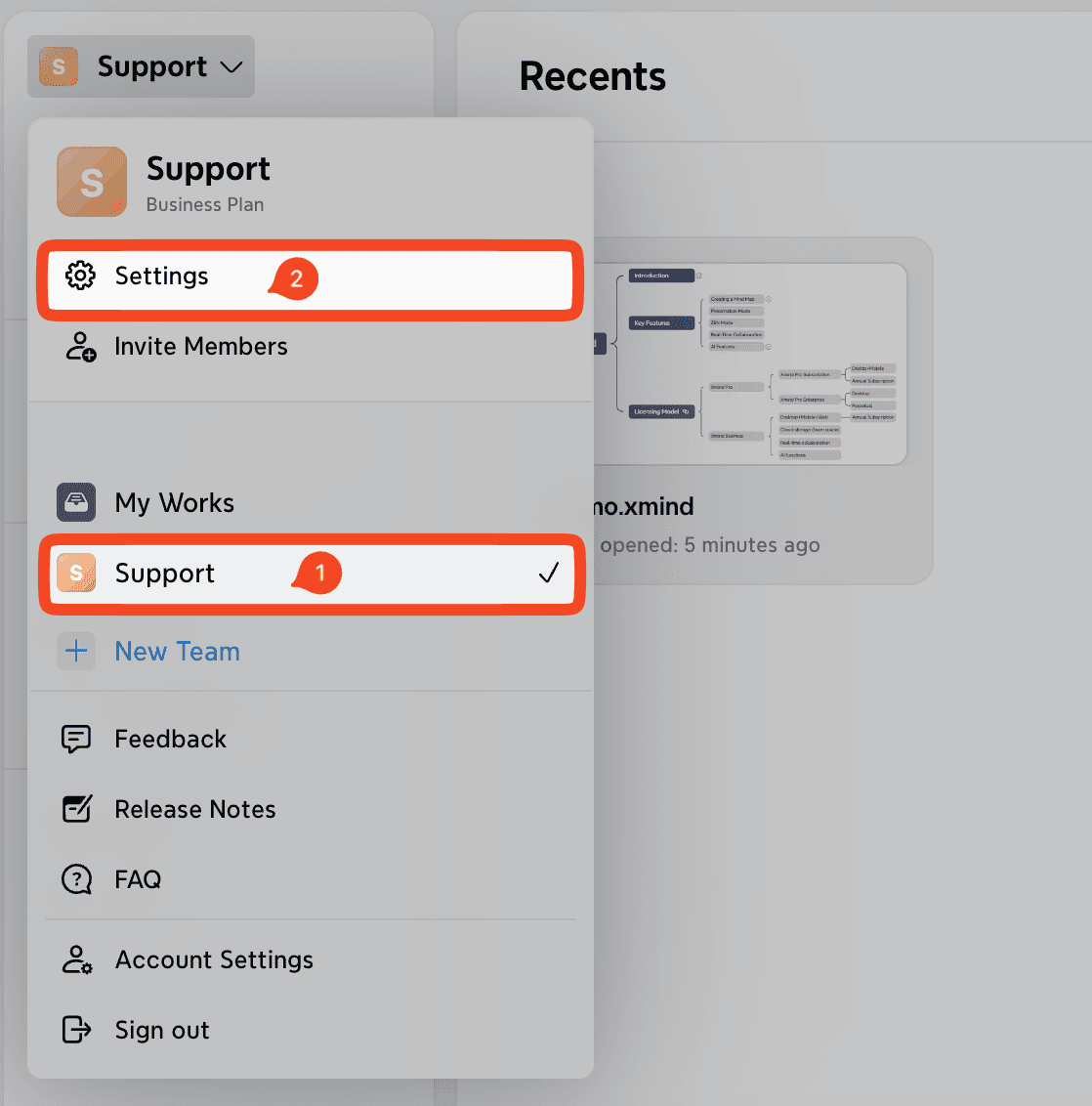
Mở Không gian Nhóm từ thanh bên.
Nhấp vào Cài đặt.
Mọi cấu hình liên quan đến nhóm đều có thể được điều chỉnh từ phần này.
3. Tổng quan về Cài đặt Nhóm
3.1 Chung
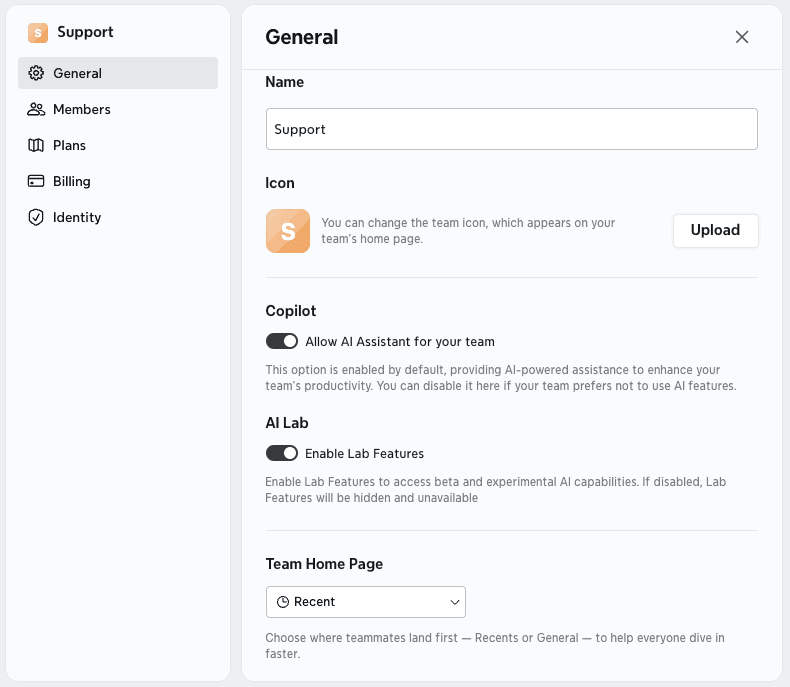
Trong mục Chung, chủ sở hữu nhóm có thể:
Đổi tên nhóm và thay đổi biểu tượng
Bật hoặc tắt Copilot (trợ lý AI)
Bật hoặc tắt AI Lab
Quản lý trang chủ nhóm mặc định
Quản lý quyền mời thành viên nhóm
Xóa nhóm nếu cần thiết
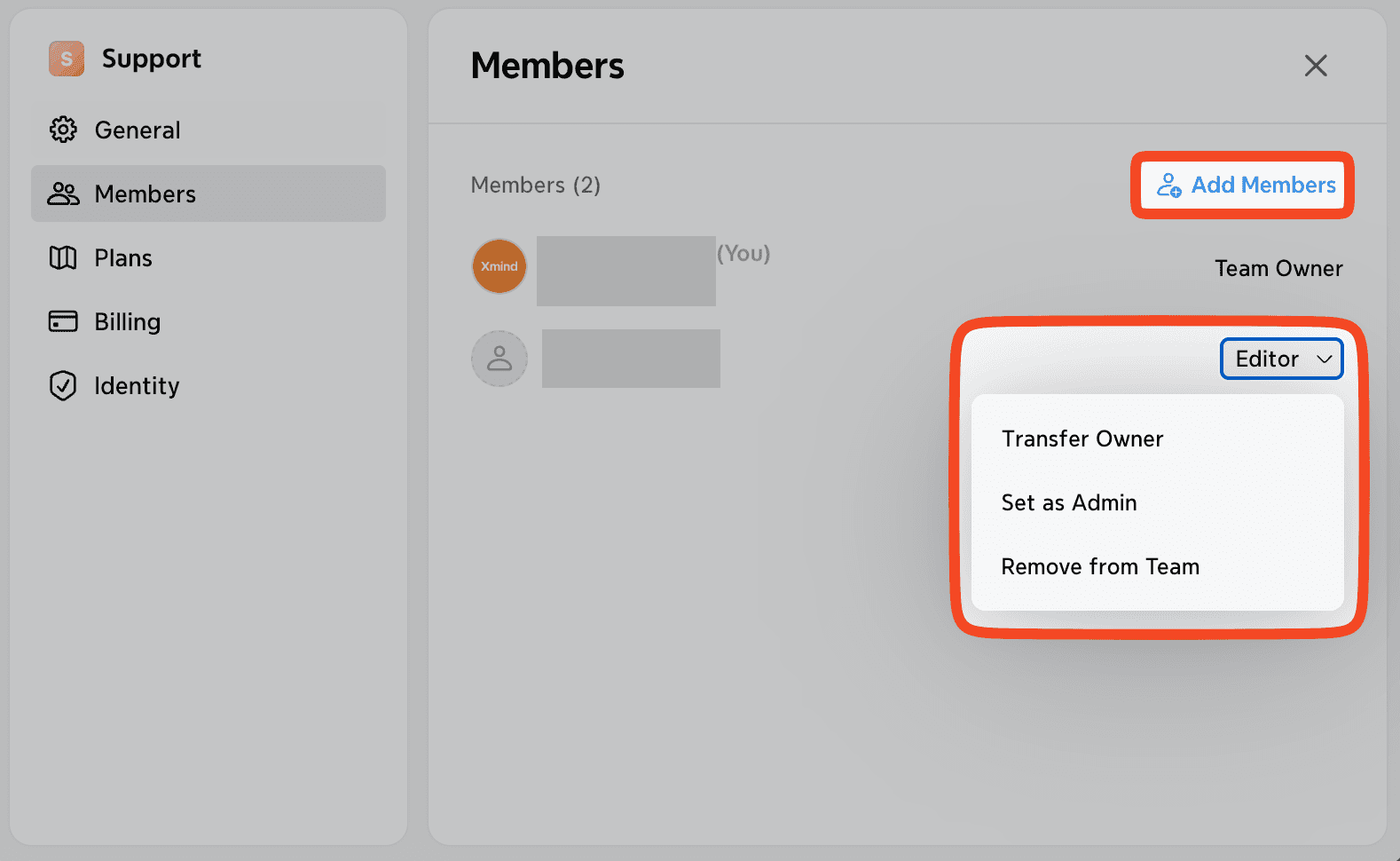
3.2 Thành viên
Trong mục Thành viên, chủ sở hữu nhóm có thể:
Thêm thành viên mới
Chuyển quyền sở hữu cho thành viên khác
Chỉ định vai trò quản trị viên
Xóa thành viên hiện tại
3.3 Gói dịch vụ
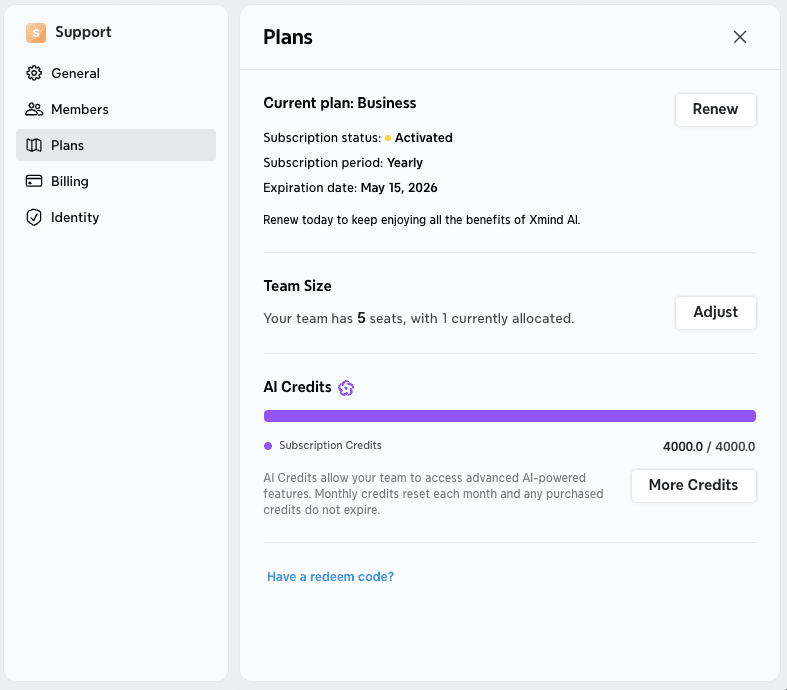
Trong mục Gói dịch vụ, chủ sở hữu nhóm có thể:
Xem trạng thái đăng ký, chu kỳ thanh toán và ngày hết hạn
Điều chỉnh quy mô nhóm:
- Tăng hoặc giảm số lượng chỗ ngồi bất kỳ lúc nào
- Chỗ ngồi thêm vào được tính phí theo tỷ lệ
- Lưu ý: Chỗ ngồi bị hủy bỏ sẽ không được hoàn tiền
Theo dõi mức sử dụng điểm tín dụng AI của nhóm
Mua thêm điểm tín dụng thông qua Gói mua thêm điểm tín dụng nếu cần
3.4 Thanh toán
Trong mục Thanh toán, chủ sở hữu nhóm có thể:
Hủy gói đăng ký hiện tại
Xem lịch sử thanh toán của nhóm

