


NotebookLM
Sơ đồ Tư duy
Trình trích xuất

Chuyển đổi sơ đồ tư duy NotebookLM thành các sơ đồ tư duy trực quan, linh hoạt và có thể chỉnh sửa bất cứ khi nào bạn cần. Dán Markdown sơ đồ tư duy NotebookLM của bạn để tạo và tinh chỉnh bản đồ trực tuyến của bạn.
Loading tool…
Cách sử dụng công cụ trích xuất sơ đồ tư duy NotebookLM?
Bước 1
Xuất từ NotebookLM
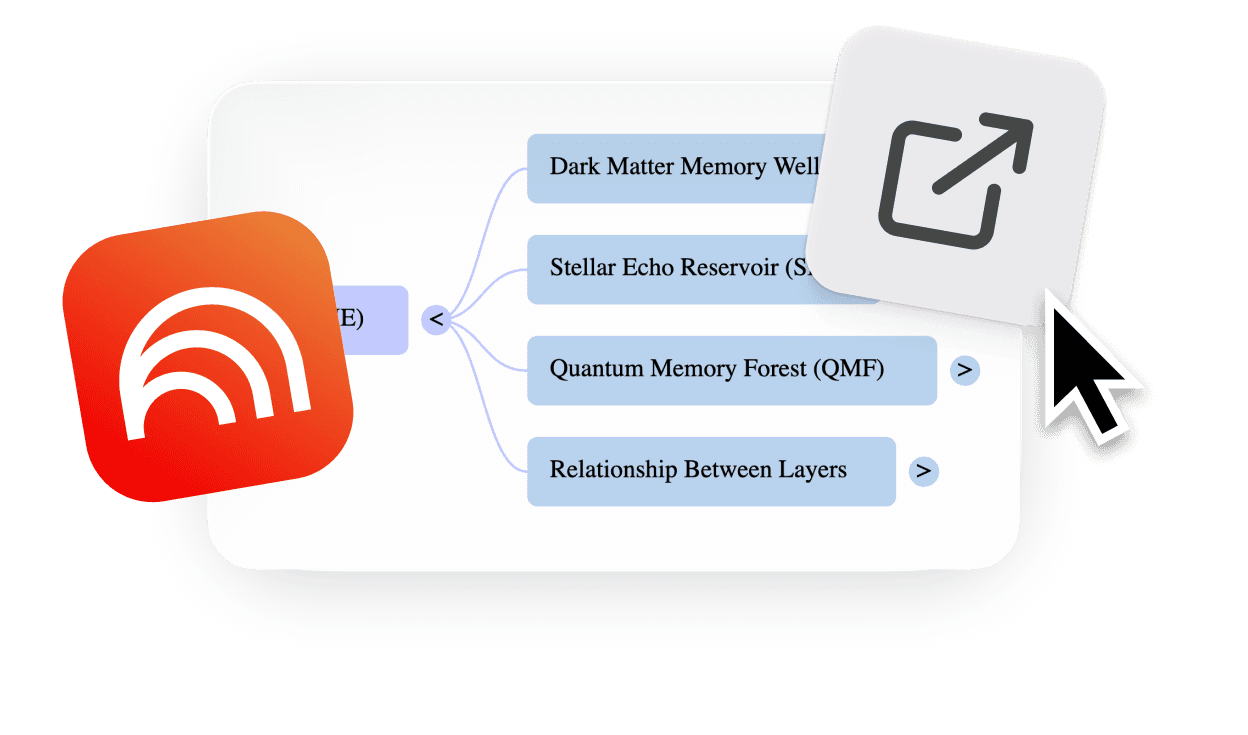
Cài đặt tiện ích mở rộng Chrome, mở bản đồ tư duy NotebookLM của bạn, và nhấp vào Chỉnh sửa Trực tuyến. Cấu trúc đầy đủ sẽ tự động mở rộng và xuất, sẵn sàng để chỉnh sửa.
Bước 2
Chuyển đổi
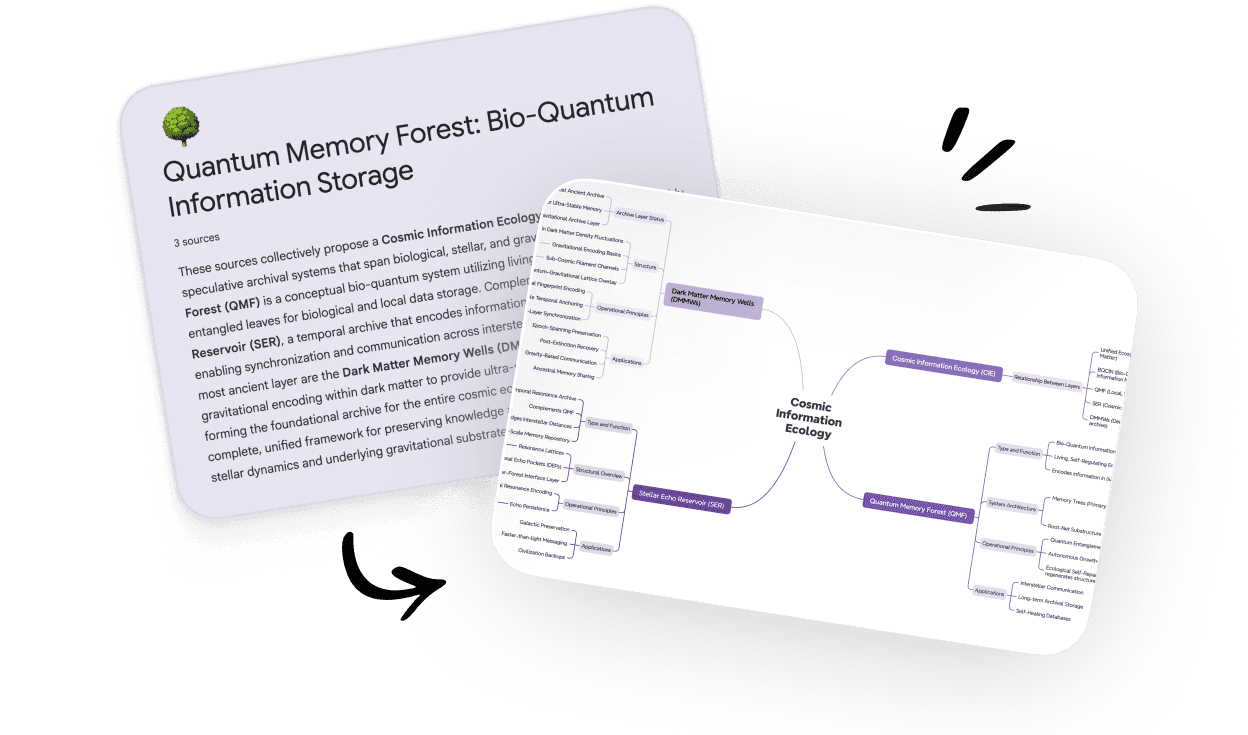
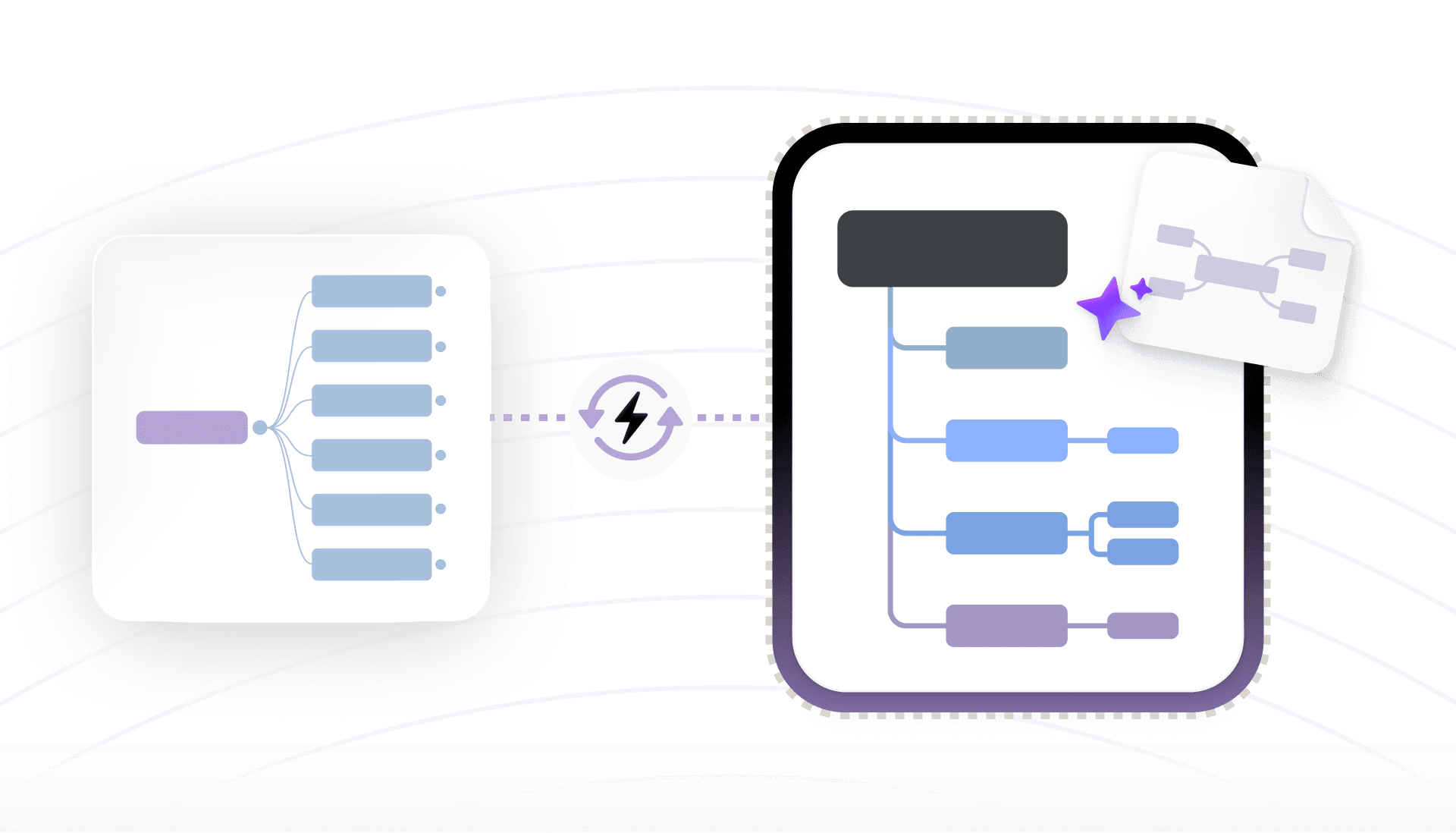
Sơ đồ tư duy NotebookLM của bạn ngay lập tức được chuyển đổi thành một sơ đồ tư duy có cấu trúc, có thể chỉnh sửa. Tất cả các nhánh đều được giữ nguyên, vì vậy bạn có thể bắt đầu hoàn thiện ý tưởng mà không cần xây dựng lại gì cả.
Bước 3
Chỉnh sửa trực tuyến, Tải xuống hoặc Chia sẻ
Chỉnh sửa bản đồ tư duy của bạn trực tiếp trên mạng để tổ chức lại, đổi tên, hoặc thêm các nút mới. Khi bạn đã sẵn sàng, tải xuống hoặc chia sẻ với người khác chỉ bằng vài lần nhấp chuột.
Trình trích xuất sơ đồ tư duy NotebookLM trực tuyến miễn phí
Nghe từ gia đình Xmind của chúng tôi

4.8/5

App Store

95%
Tỷ lệ hài lòng của người dùng

100M+
Người dùng trên toàn thế giới










Tại sao trích xuất sơ đồ tư duy NotebookLM?
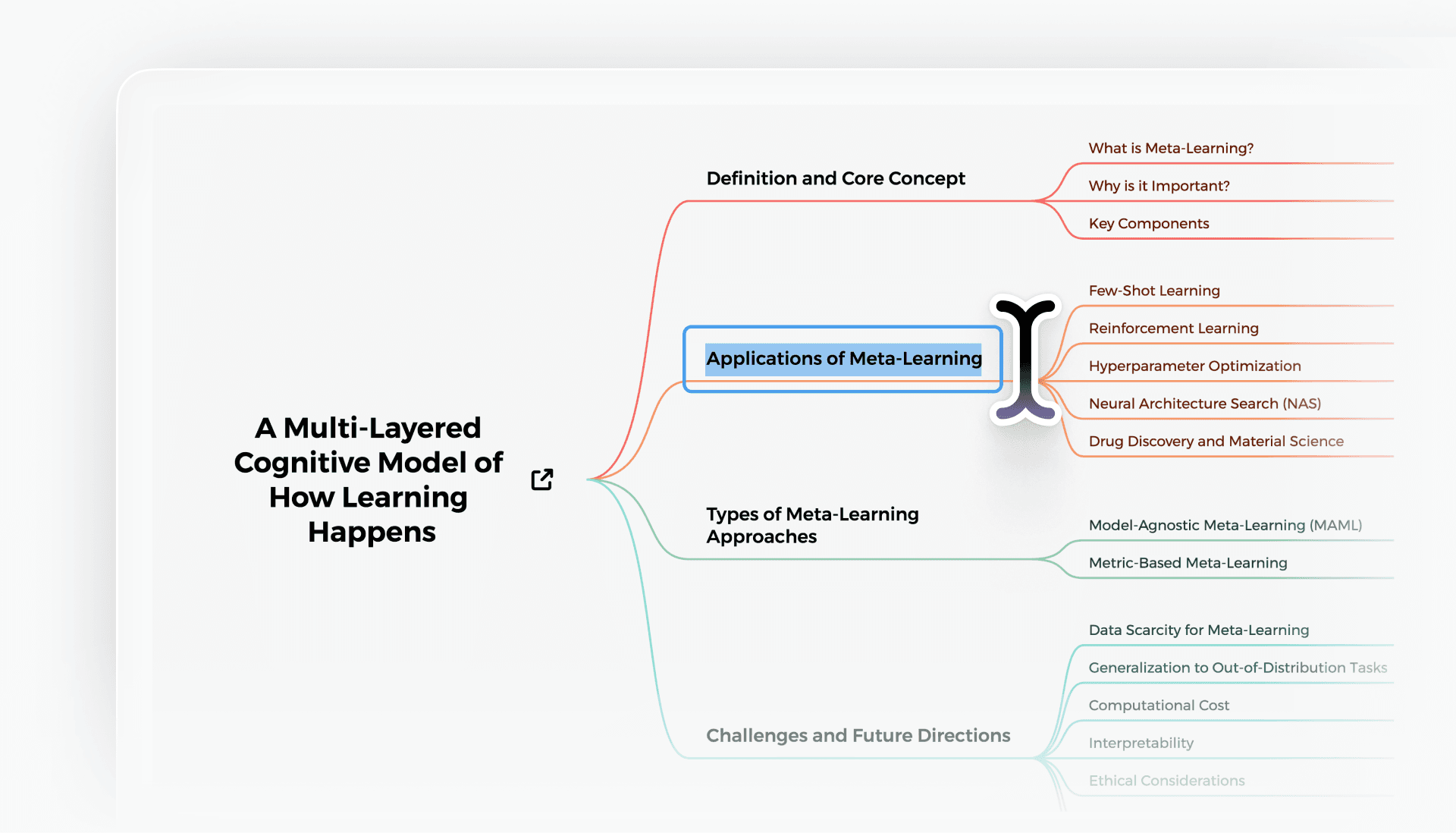
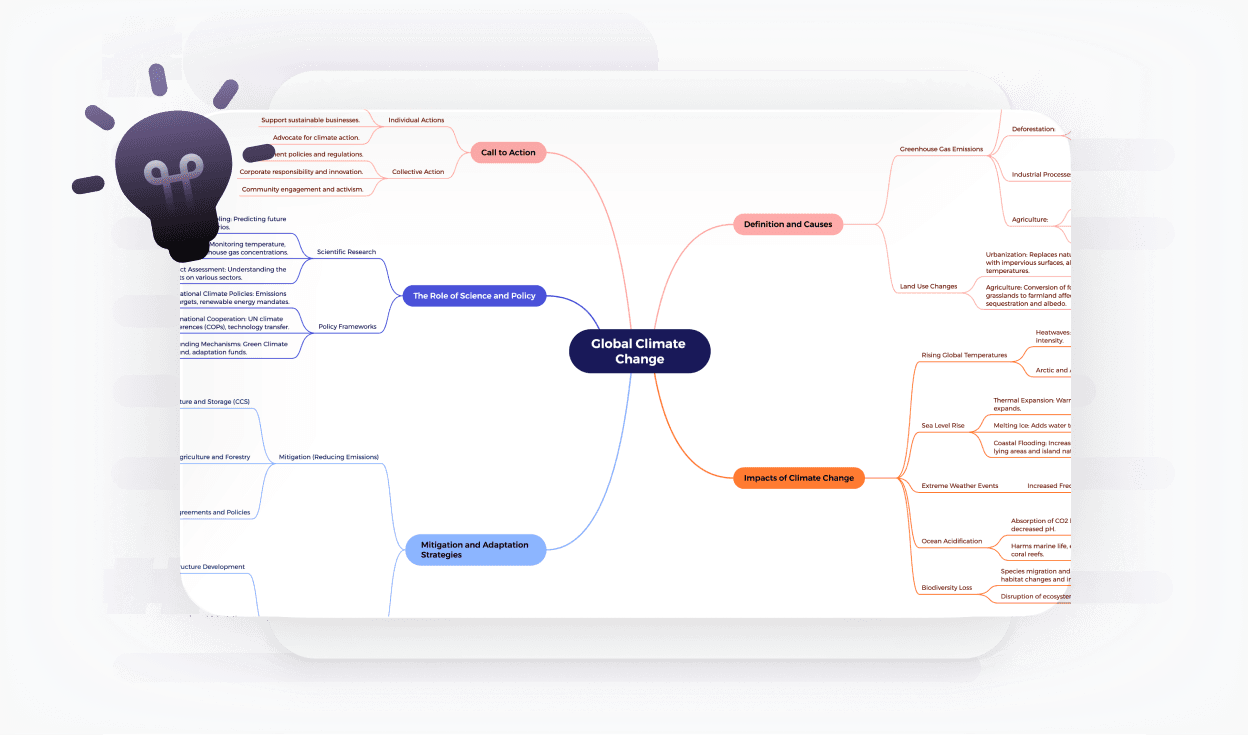
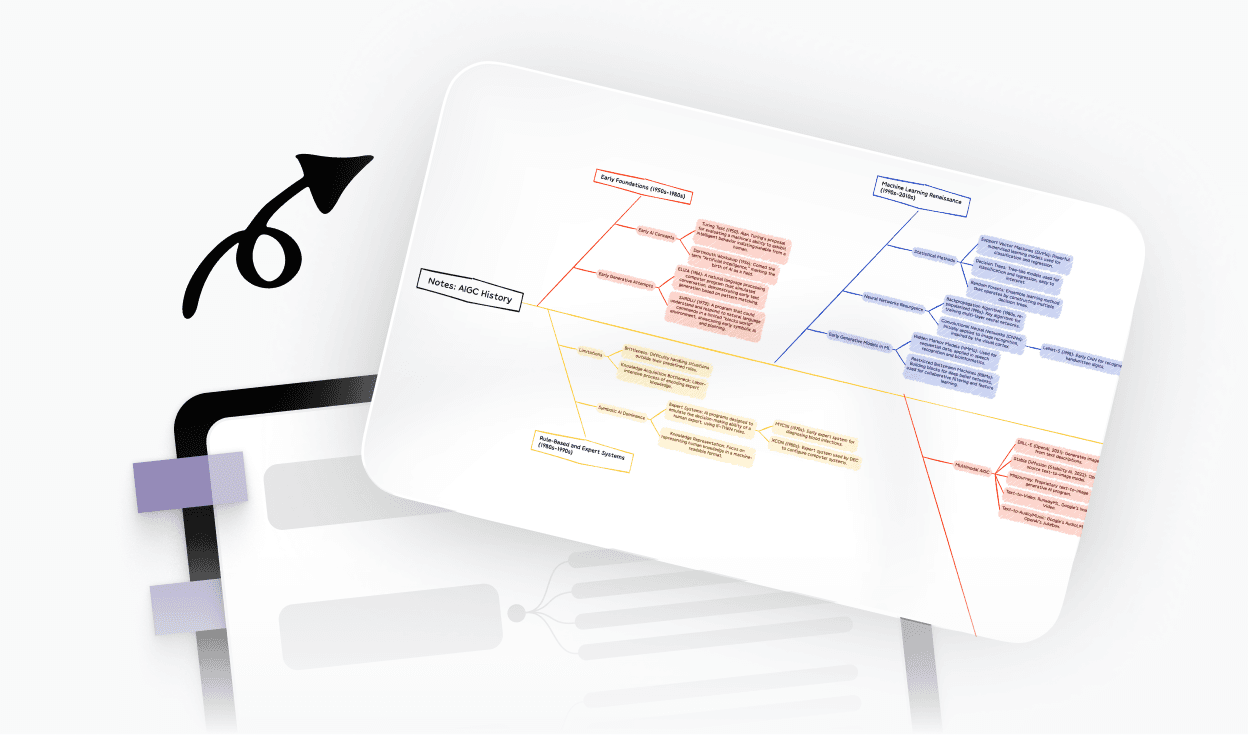
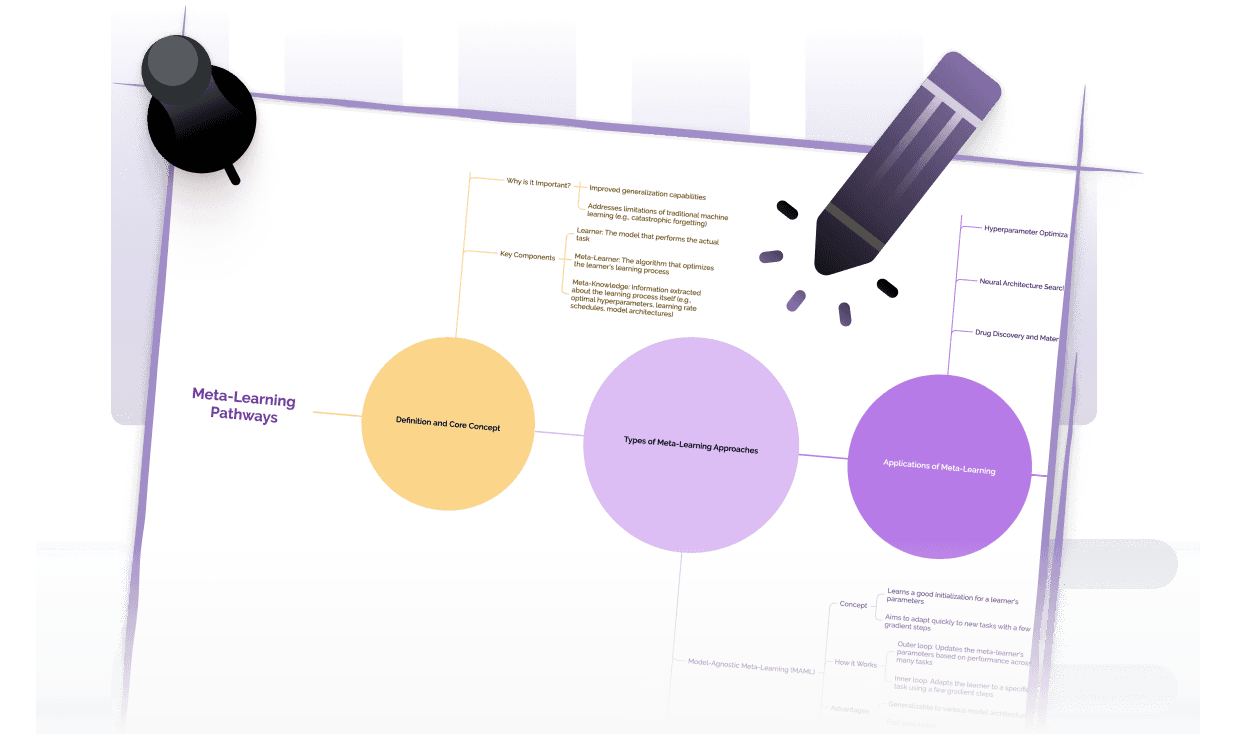
Sơ đồ tư duy của NotebookLM được trích xuất phù hợp với nhiều trường hợp sử dụng
Các câu hỏi thường gặp
Làm thế nào để sử dụng mind map của NotebookLM?
Sử dụng NotebookLM để tạo sơ đồ tư duy từ các nguồn hoặc các cuộc trò chuyện bên trong một sổ ghi chép. Sau khi sơ đồ được tạo, bạn có thể xuất nó và chuyển đổi tại đây thành một sơ đồ tư duy có thể chỉnh sửa để sử dụng thêm.
Làm thế nào để chỉnh sửa sơ đồ tư duy NotebookLM?
Sơ đồ tư duy NotebookLM không thể chỉnh sửa trực tiếp sau khi xuất thành PNG. Để chỉnh sửa chúng, hãy trích xuất cấu trúc bản đồ đầy đủ, dán vào bộ công cụ trích xuất sơ đồ tư duy NotebookLM này, sau đó sắp xếp lại các nhánh, đổi tên các chủ đề và thêm ý tưởng mới.
Cách tốt nhất để chỉnh sửa một bản đồ tư duy NotebookLM là gì?
Sử dụng NotebookLM để tạo bản đồ tư duy từ các nguồn của bạn hoặc các cuộc trò chuyện bên trong một cuốn sổ ghi chép. Sau khi bản đồ được tạo, bạn có thể trích xuất và chuyển đổi nó tại đây thành bản đồ tư duy có thể chỉnh sửa để sử dụng thêm.
Có phải công cụ trích xuất sơ đồ tư duy NotebookLM miễn phí sử dụng không?
Có. Công cụ trích xuất Sơ đồ tư duy NotebookLM này hoàn toàn miễn phí. Bạn có thể dán Markdown Sơ đồ tư duy NotebookLM của mình và tạo một Sơ đồ tư duy có thể chỉnh sửa mà không cần trả phí hay đăng ký.
Làm thế nào để xuất bản đồ tư duy từ NotebookLM?
Trong NotebookLM, tạo một sơ đồ tư duy trong sổ tay của bạn.
Sử dụng một Chrome extension tương thích để mở rộng tất cả các nhánh và sao chép sơ đồ tư duy dưới dạng Markdown.
Dán Markdown vào NotebookLM Mind Map Extractor trên trang này để chuyển nó thành một sơ đồ tư duy có thể chỉnh sửa.
Làm thế nào để chia sẻ mind map NotebookLM?
Trong NotebookLM, bạn có thể chia sẻ sơ đồ tư duy chủ yếu dưới dạng hình ảnh, điều này khó cập nhật. Sau khi trích xuất sơ đồ tư duy và chuyển đổi thành phiên bản có thể chỉnh sửa trên trang này, bạn có thể chia sẻ một liên kết, xuất tệp hoặc tải xuống hình ảnh hay PDF cho nhóm của mình.
Làm thế nào để lưu sơ đồ tư duy NotebookLM?
Theo mặc định, NotebookLM cho phép bạn lưu bản đồ tư duy dưới dạng tệp hình ảnh. Nếu bạn muốn phiên bản có thể cập nhật sau này, hãy trích xuất bản đồ tư duy vào công cụ này và lưu nó dưới dạng tệp bản đồ tư duy có thể chỉnh sửa hoặc xuất lại khi nội dung của bạn thay đổi.
Bản đồ tư duy của NotebookLM không khả dụng?
Nếu bạn không thấy tùy chọn bản đồ tư duy trong NotebookLM, có thể nó chưa được cung cấp cho tài khoản hoặc khu vực của bạn hoặc sổ ghi chú hiện tại không hỗ trợ chế độ xem đó. Khi bản đồ tư duy có sẵn, bạn có thể sử dụng công cụ trích xuất này để biến chúng thành bản đồ có thể chỉnh sửa thay vì hình ảnh tĩnh.
Tôi có cần cài đặt phần mềm nào để sử dụng công cụ trích xuất không?
Không cần phần mềm bổ sung để sử dụng trang này. Bạn chỉ cần một trình duyệt và quyền truy cập vào NotebookLM để tạo và sao chép mind map Markdown của mình.
Làm cách nào để xuất bản đồ tư duy đã tạo?
Sau khi bản đồ của bạn được tạo, bạn có thể chỉnh sửa nó và sau đó xuất hoặc chia sẻ ở các định dạng được hỗ trợ trực tiếp từ giao diện bản đồ tư duy.
Có giới hạn kích thước cho sơ đồ tư duy NotebookLM không?
Sơ đồ tư duy rất lớn có thể mất nhiều thời gian hơn để tạo ra, nhưng hầu hết các sơ đồ tư duy NotebookLM được tạo từ các ghi chú, bài viết, hoặc tài liệu thông thường sẽ chuyển đổi mà không gặp vấn đề.
Dữ liệu của tôi có an toàn không?
Nội dung bạn dán chỉ được sử dụng để tạo sơ đồ tư duy.




