Mẹo hữu ích để bắt đầu với Xmind cho Android
Bài viết này giới thiệu một số mẹo hữu ích để giúp bạn hiểu rõ hơn và sử dụng Xmind for Android, bao gồm quản lý tệp, thao tác chỉnh sửa, và khả năng sử dụng tính năng.
1. Nhập tệp
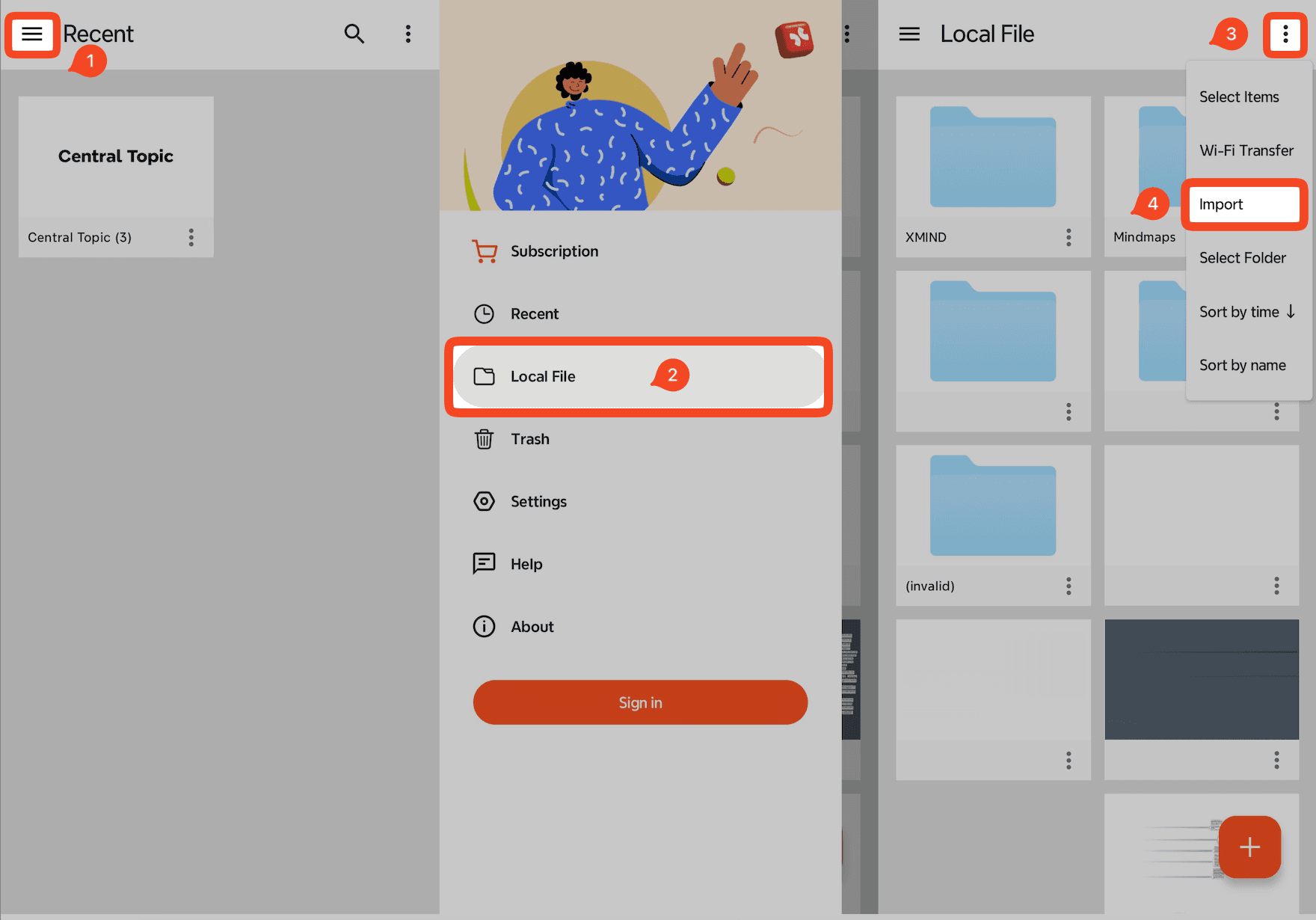
Bạn có thể nhập Sơ đồ tư duy vào Xmind for Android bằng các phương pháp sau:
Mở tệp .xmind trực tiếp qua Mở bằng Xmind từ các ứng dụng khác hoặc Trình quản lý tệp của bạn.
Trong ứng dụng, vào 「≡」 → Tệp địa phương → 「⋮」 → Nhập để nhập tệp .xmind hoặc .md.
2. Đổi tên tệp
Lưu ý: Trang Gần đây chỉ hiển thị Sơ đồ tư duy mở gần đây và không đại diện cho vị trí lưu trữ thực tế của tệp. Để quản lý tệp của bạn, vui lòng tìm nơi chúng được lưu.
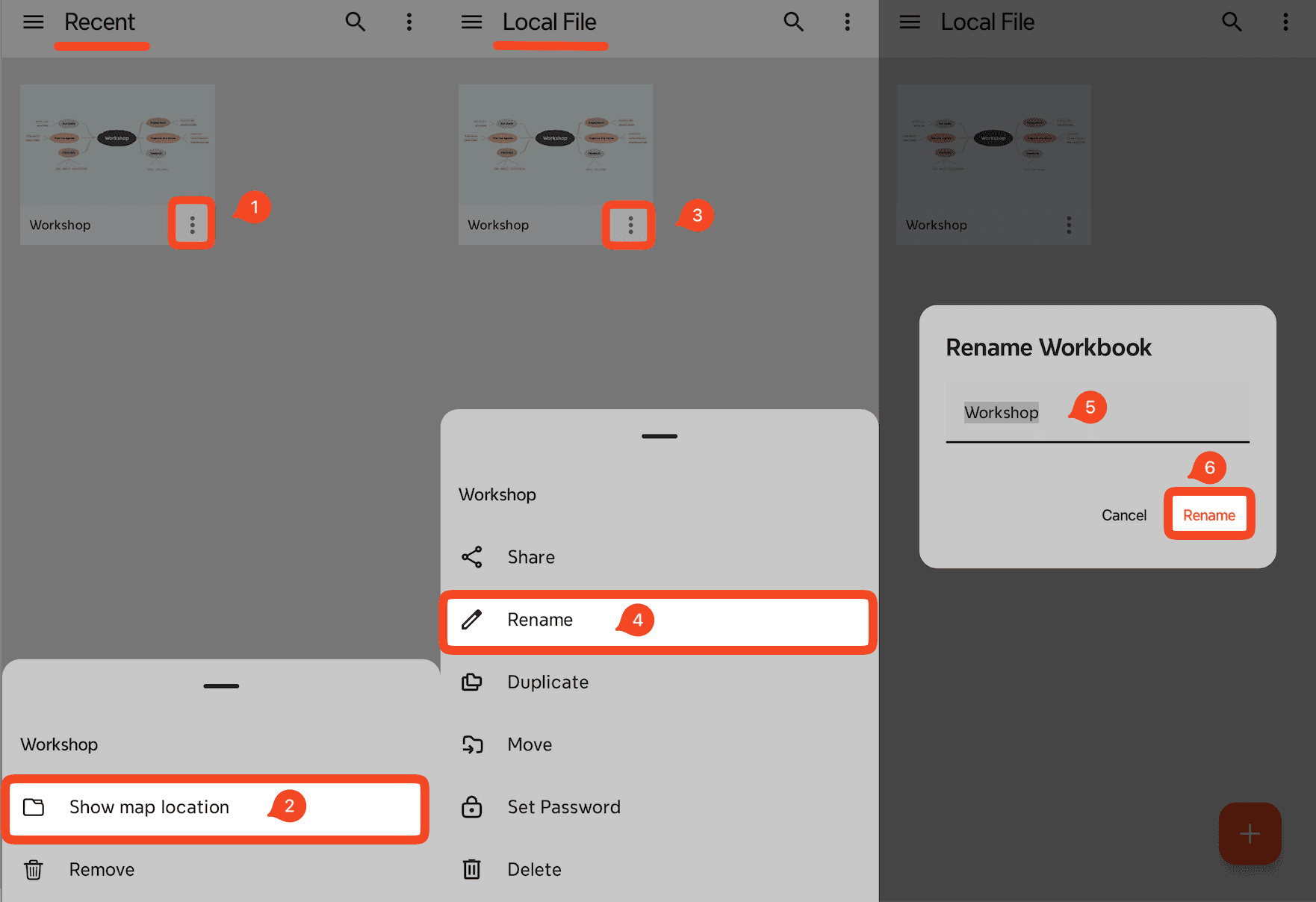
Để đổi tên tệp:
Nhấn 「⋮」 bên cạnh tệp → Hiển thị vị trí sơ đồ.
Đi đến thư mục lưu trữ thực tế của tệp.
Nhấn 「⋮」 bên cạnh tệp → Đổi tên.
Nhập tên tệp mới và nhấn Đổi tên để xác nhận.
3. Đổi tên, Xóa hoặc Sao chép Tờ
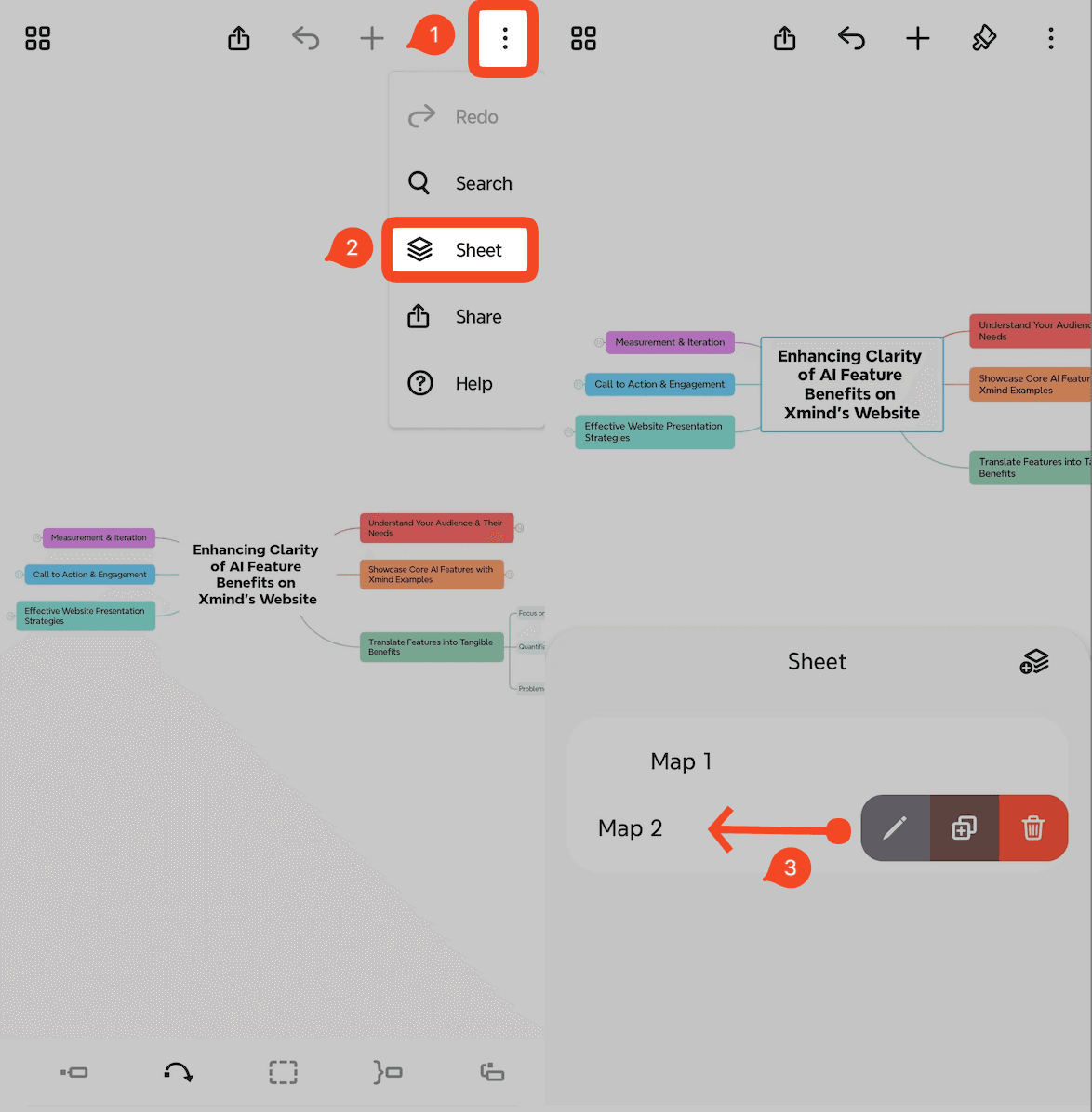
Mở một Sơ đồ tư duy.
Nhấn 「⋮」 → Tờ để mở bảng tờ.
Trong danh sách tờ, vuốt sang trái trên bất kỳ tờ nào.
Chọn một trong các hành động sau:
Đổi tên: Nhấn biểu tượng bút
Sao chép: Nhấn biểu tượng sao chép
Xóa: Nhấn biểu tượng thùng rác
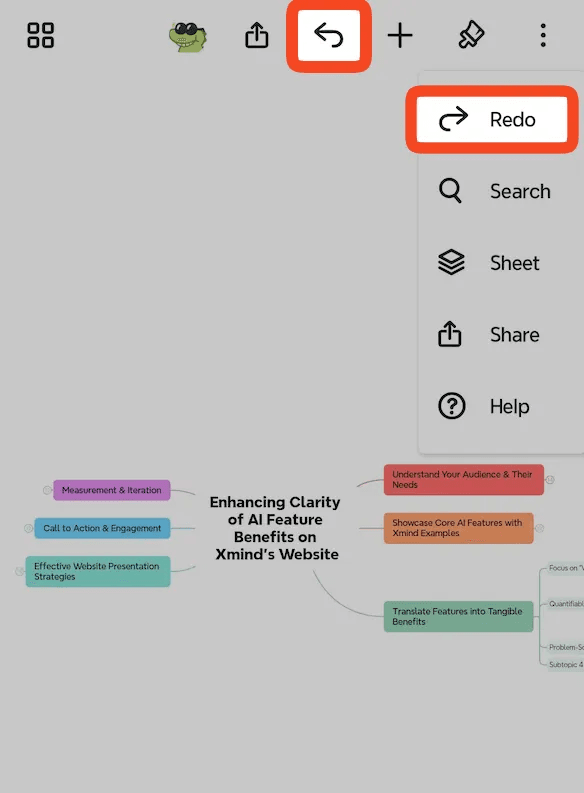
4. Làm lại và Hoàn tác
Hoàn tác và làm lại giúp bạn nhanh chóng sửa lỗi chỉnh sửa.
Hoàn tác: Nhấn biểu tượng mũi tên trên thanh công cụ.
Làm lại: Nhấn 「⋮」 → Làm lại.
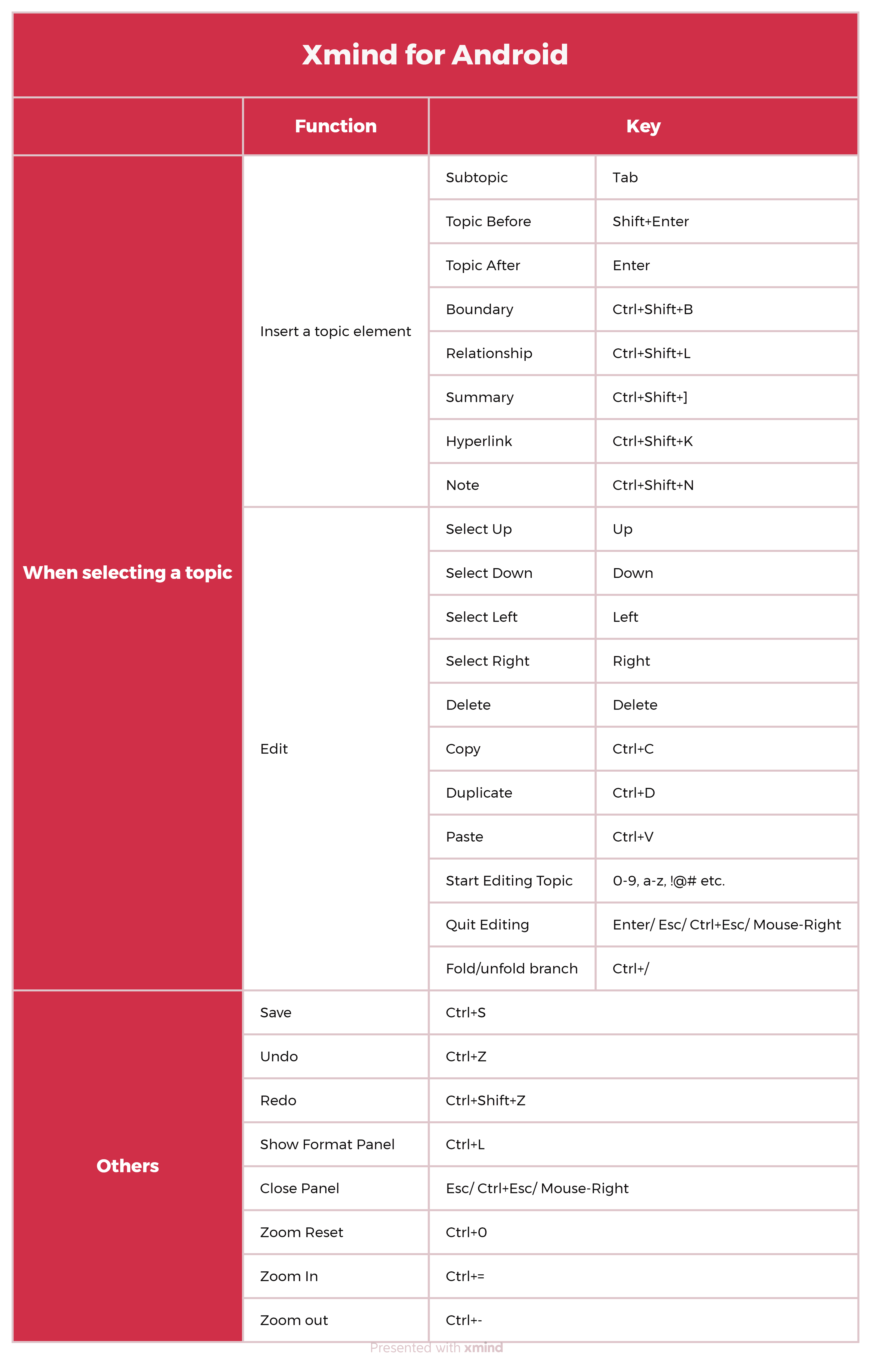
5. Phím tắt
Dưới đây là các phím tắt có sẵn trong Xmind for Android. Những phím tắt này có thể sử dụng khi thiết bị của bạn kết nối với bàn phím Bluetooth.