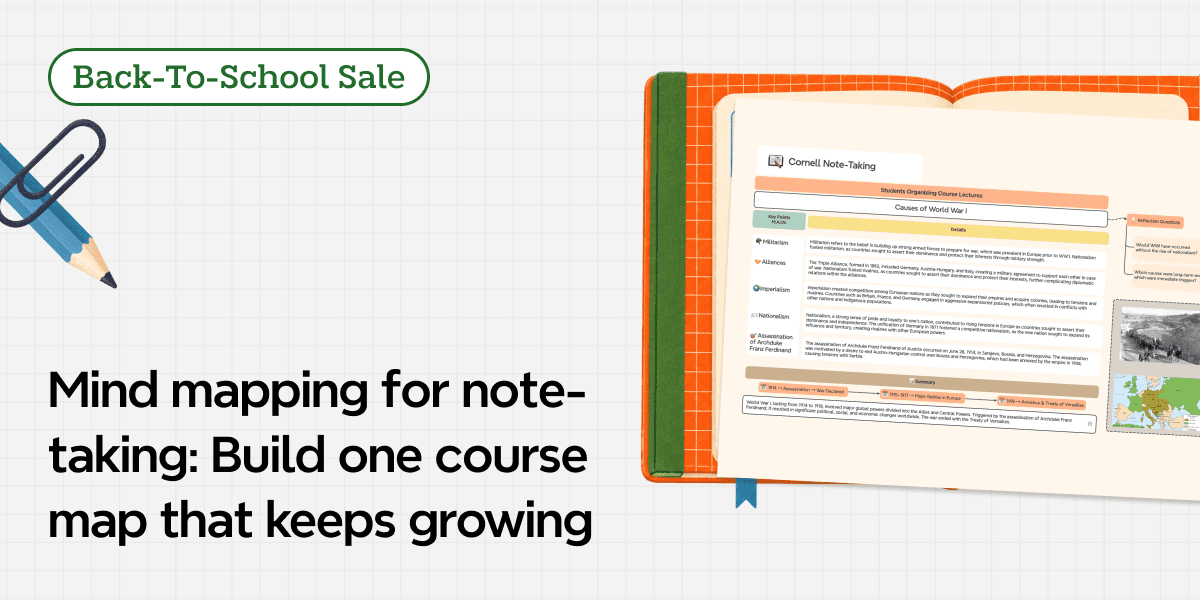
如何导出 NotebookLM 思维导图并在线编辑(逐步指南)

NotebookLM 可以根据你上传的文档和笔记生成思维导图预览——但有一个关键点:思维导图预览并非为编辑而设计。如果你想重组节点、重命名分支、合并主题,或把它变成可以真正优化和复用的内容,你需要一个“导出再编辑”的工作流。
本指南将向你展示最简单的方法:导出 NotebookLM 思维导图为 Markdown,并在线转换为可编辑的思维导图。
什么是 NotebookLM 思维导图?为什么要导出?
NotebookLM 思维导图预览非常适合快速可视化结构——尤其是在你探索长文档或杂乱笔记集合时。但大多数人不只想查看:
优化层级结构(提升/下移想法层级)
重命名分支为更清晰的标签
分组并去重重复主题
将洞察转化为可执行结构(计划、大纲、学习导图)
导出/分享清晰的导图给团队
将思维导图导出为 Markdown是一个实用的桥梁:Markdown 易于复制、存储,并可转换为可编辑导图。
可以原生导出 NotebookLM 思维导图吗?
在实际使用中,用户通常会遇到两个阻碍点:
1️⃣ 思维导图是预览,不是编辑器。
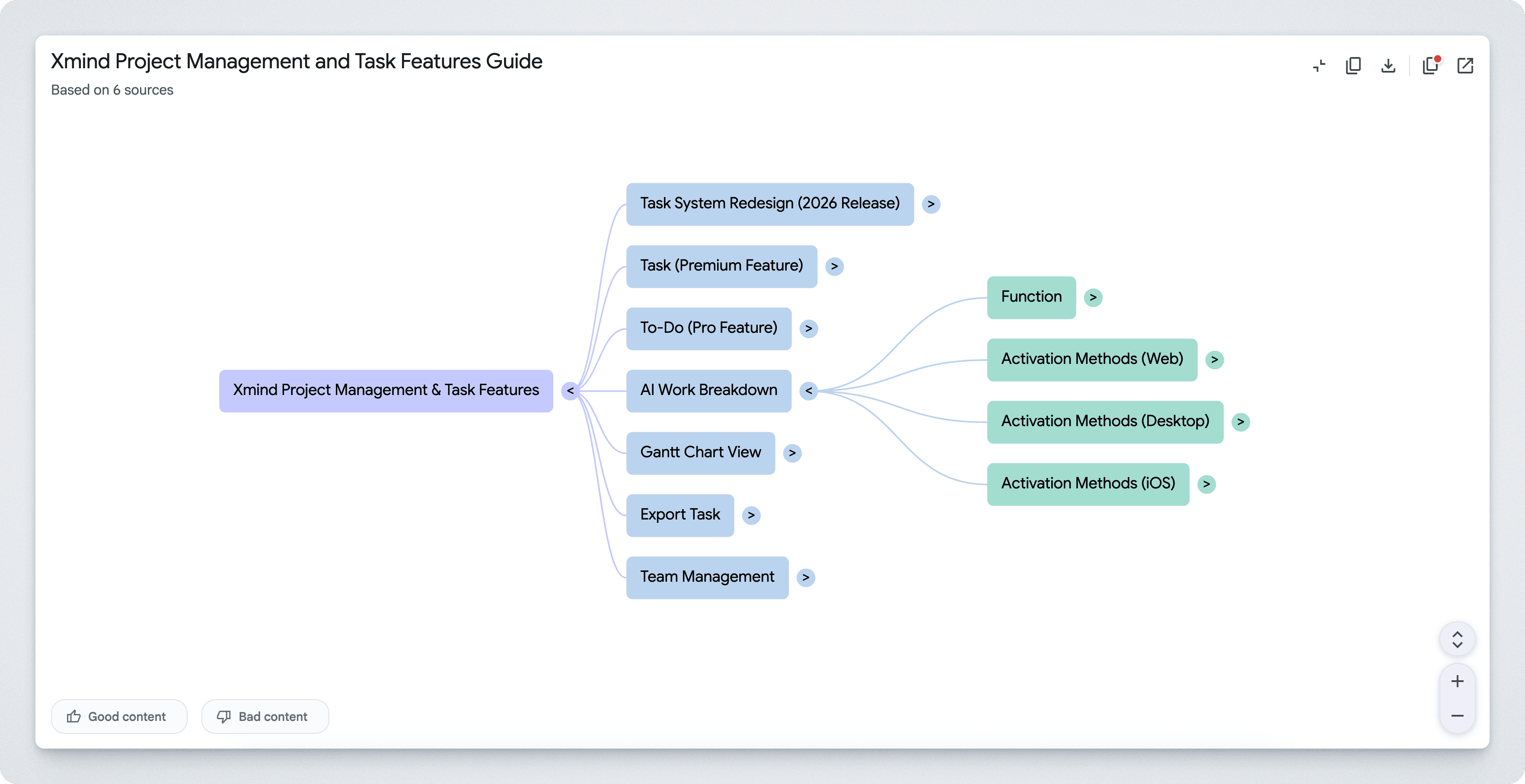
2️⃣ 导出完整结构化内容并非一键完成。
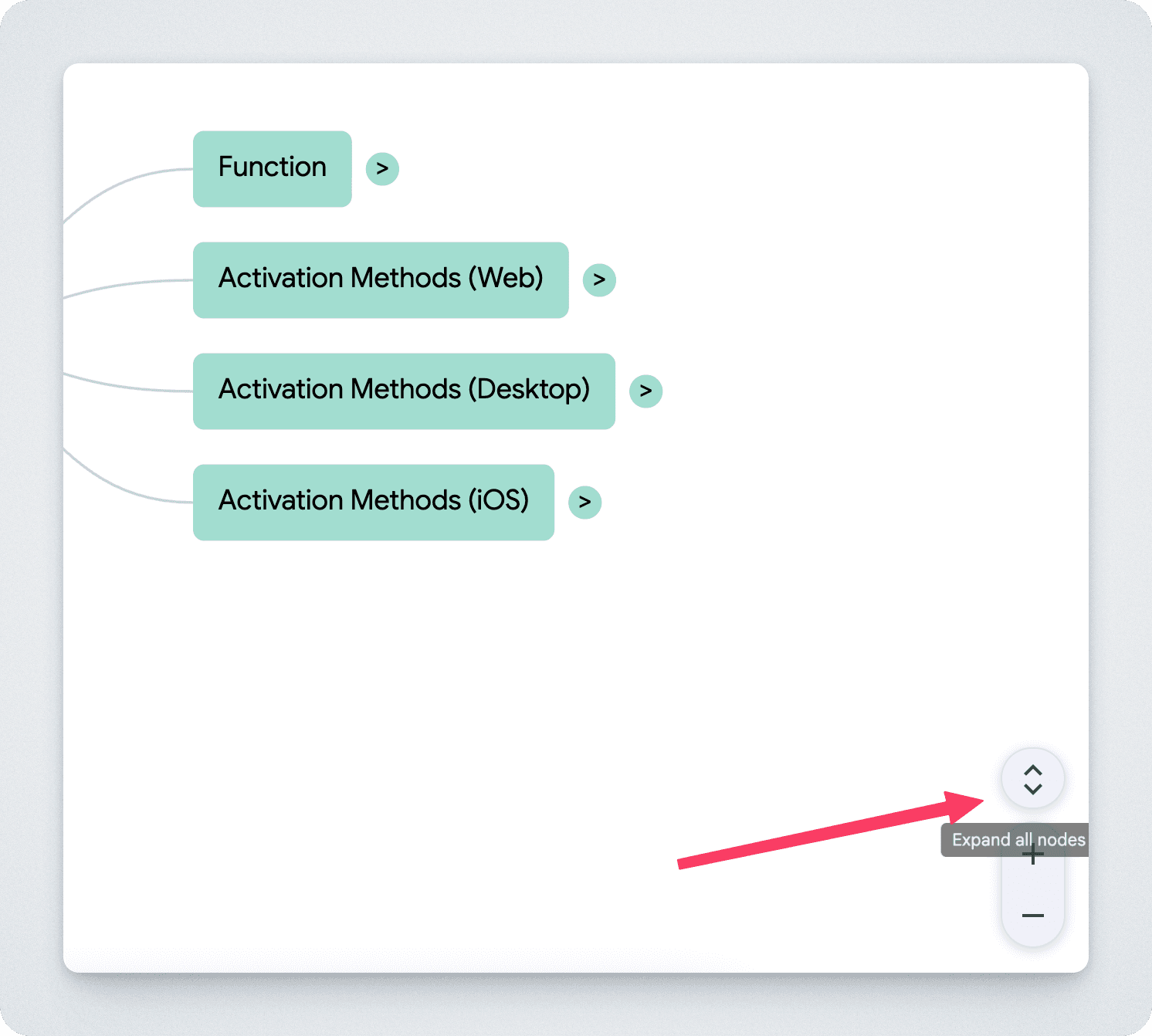
这就是为什么最佳导出工作流聚焦于两件事:
获取完整展开内容
在可立即编辑的地方打开它
最简单的方法:一键导出 NotebookLM 思维导图
最快的工作流是在 NotebookLM 内结合两个操作:
Copy All:自动展开思维导图内容,并一键复制完整 Markdown(无需手动展开步骤)。
Edit Online:直接跳转到在线 Markdown → 思维导图编辑页面,内容会预填充,你可以立即开始编辑。
这是大多数初学者想要的流程:
没有繁琐步骤,没有猜测,也没有“我是不是漏复制了什么?”的焦虑 😅。
分步操作:通过 Chrome 扩展导出并编辑
第 1 步:安装扩展
从 Chrome Web Store. 安装 NotebookLM 思维导图导出器 / 可编辑思维导图扩展。
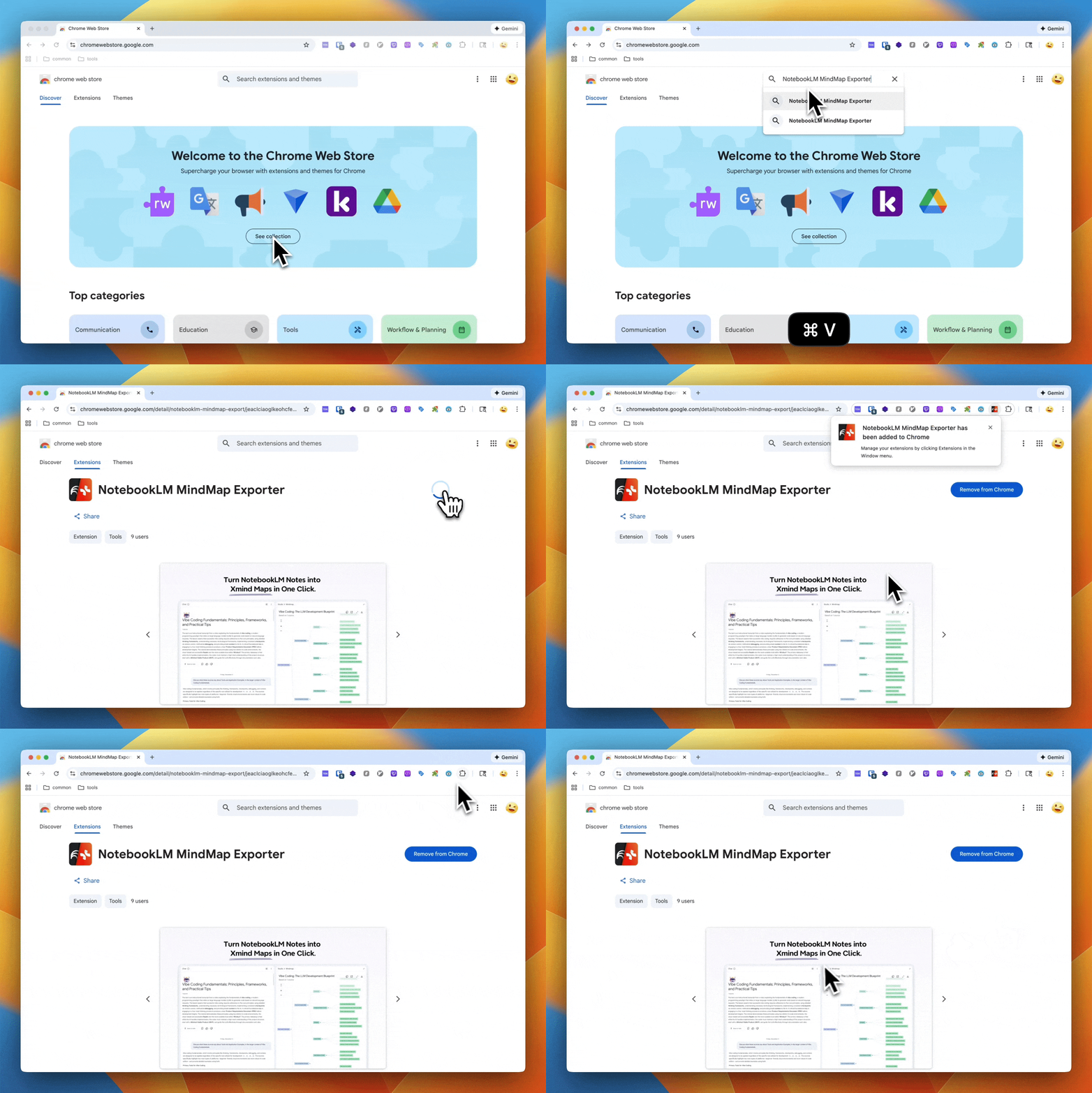
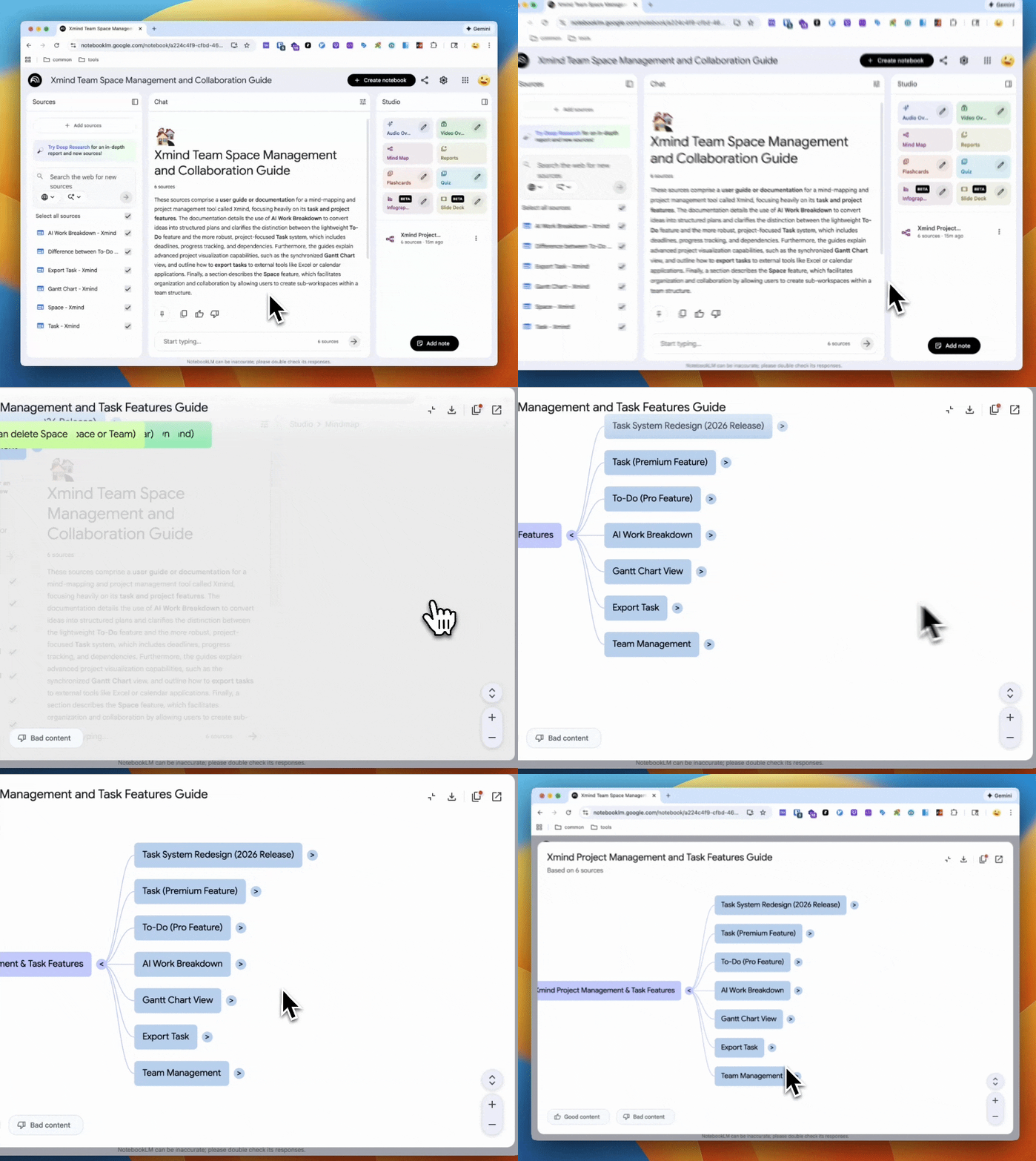
第 2 步:打开 NotebookLM 并进入思维导图视图
打开包含你的文档/笔记的笔记本
进入思维导图预览
第 3 步:点击在线编辑
点击 Edit in Xmind,即可一次性导出你的 NotebookLM 思维导图——它会自动展开完整结构、提取完整 Markdown,并打开已粘贴 Markdown 的在线编辑器,这样你就可以在 notebooklm mind map extractor page 上立即开始编辑。
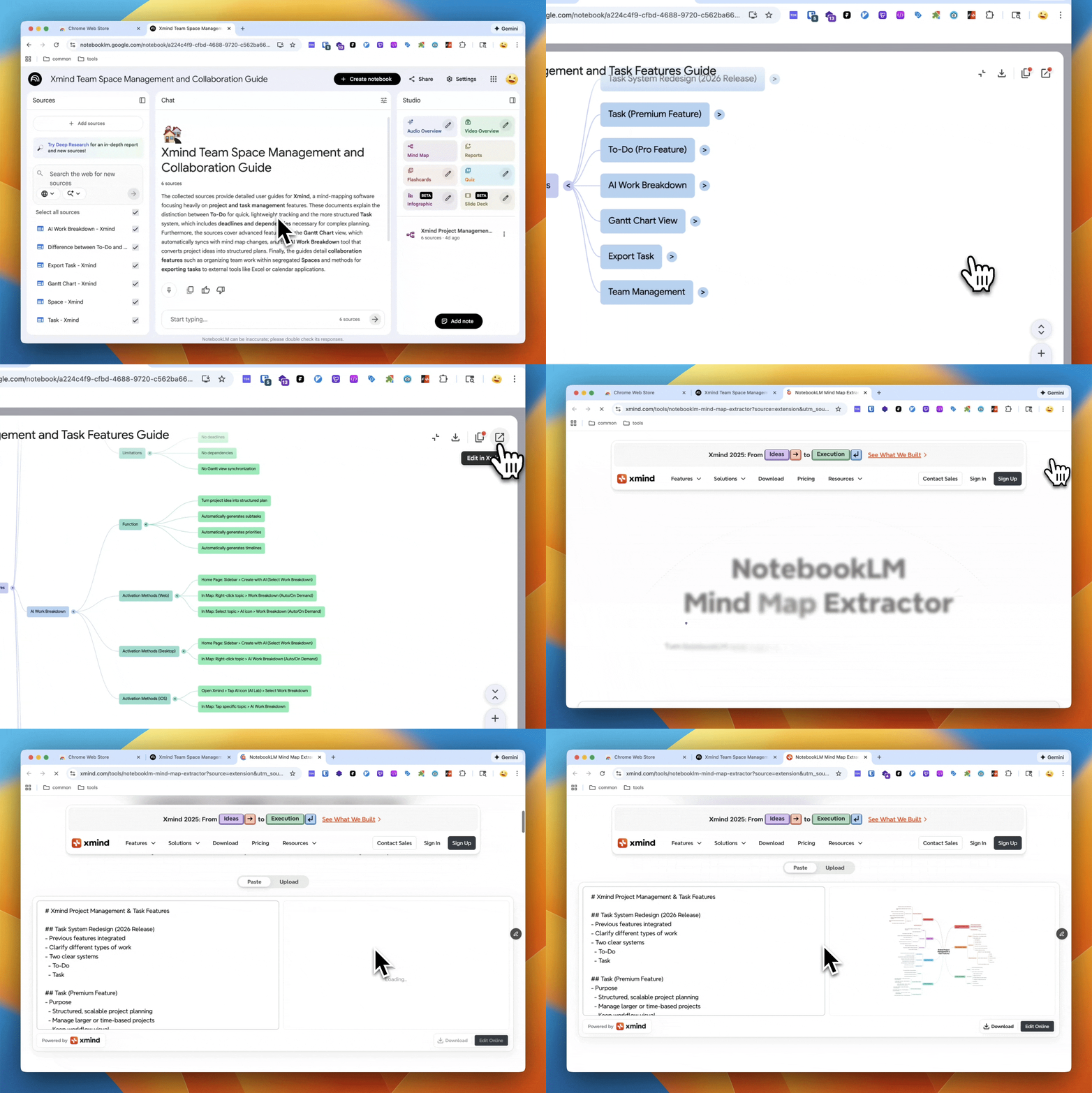
如果你只需要 Markdown,点击 Copy as Markdown 按钮即可
第 4 步:实时编辑并优化你的思维导图
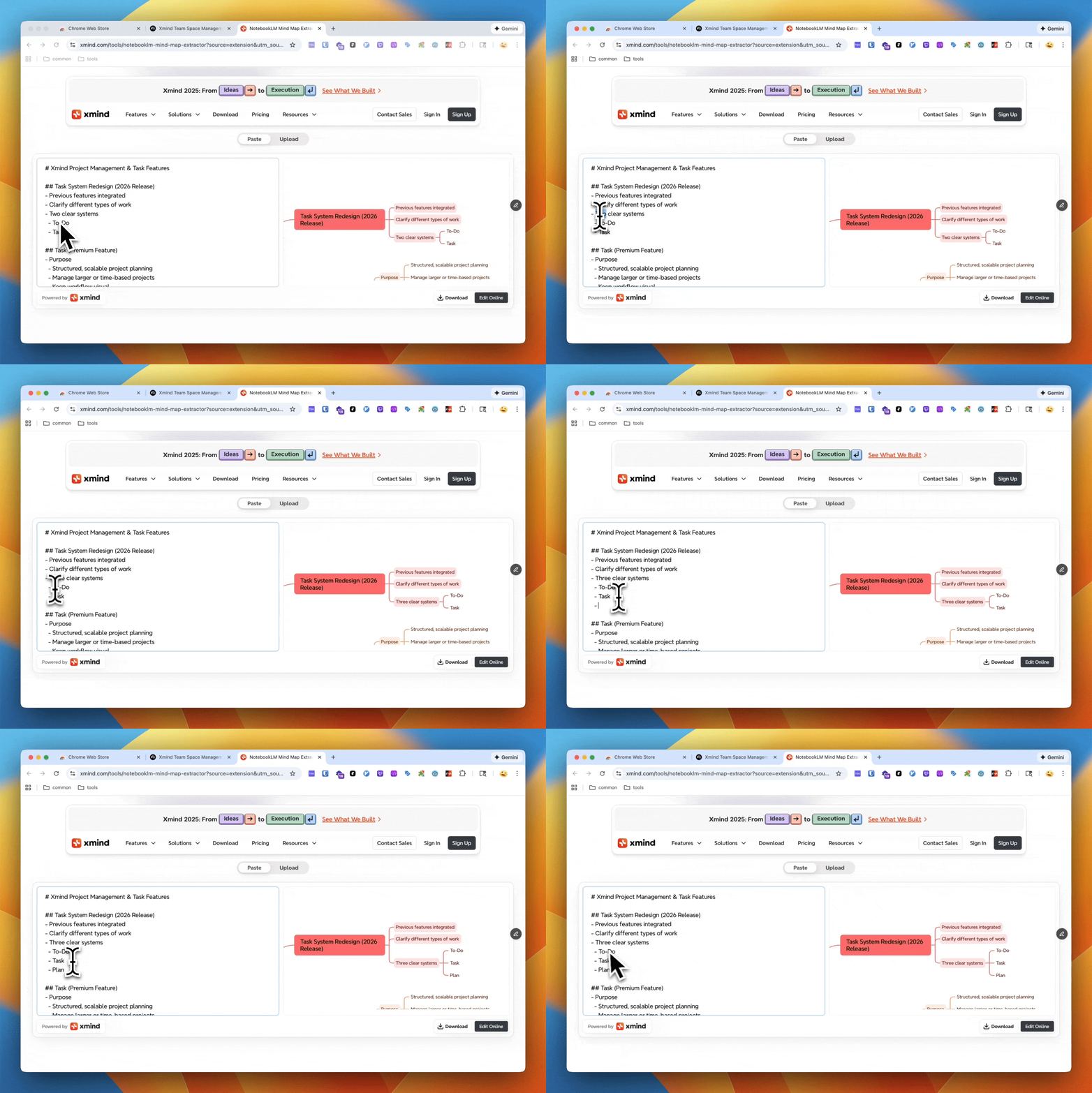
内容加载后,你可以立刻开始编辑:
编辑左侧 Markdown,并在右侧即时看到思维导图更新
可自由重构、重命名并新增节点
如果你需要更高级的思维导图编辑控制,点击 Edit Online 获取完整编辑体验
替代方案:手动导出(复制为 Markdown)
NotebookLM 思维导图目前只能下载为PNG image。为了在其他工具中复用结构,我们提供了 Copy as Markdown——这样你可以将当前可见(已展开)的思维导图视图复制为清晰、结构化的 Markdown。
手动步骤
在 NotebookLM 中打开 Mind Map 视图
展开你希望包含的分支(导出细节程度由你决定)
点击 Copy as Markdown(右上角)
将 Markdown 粘贴到任何支持 Markdown 的应用中(文档、笔记、wiki),或粘贴到 Markdown to mind map 工具中继续编辑
这种手动导出适用的场景
你只需要导出部分思维导图(某个特定分支),而非全部
你想要一个可移植大纲,可粘贴到任何对 Markdown 友好的工具中
你正在与更偏好基于文本结构而非思维导图图片的人协作
你想快速捕获当前视图,而无需跳转到单独编辑器
在线工具如何工作:NotebookLM Markdown → 可编辑思维导图
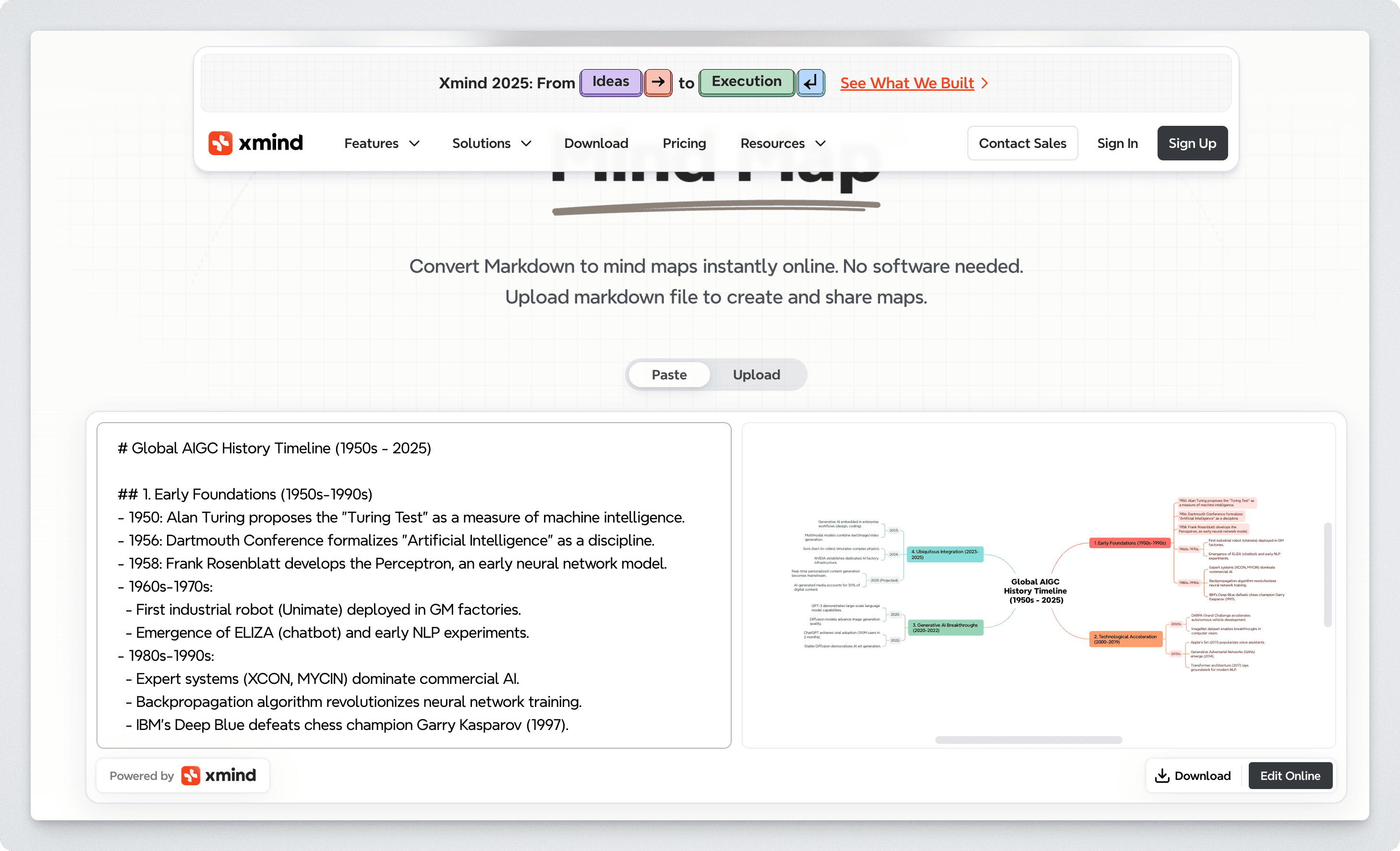
该在线工具被设计为一个清晰的“交接”页面,可将你的 Markdown 转换为可编辑的思维导图。
典型流程
粘贴 Markdown(或通过扩展直接进入,内容已自动加载)
工具将 Markdown 结构转换为思维导图层级
你在线编辑结果
为什么这个工具页面很重要
它不会只是把 Markdown 丢进空白画布并让用户自己摸索下一步,而是会:
接收导出格式(Markdown),
自动转换,以及
让用户直接进入可编辑环境
这正是“已导出的文本”和“真正可用的思维导图”之间的差别。
最佳实践:让导出的思维导图更清晰
当你的导图可编辑后,做几个快速调整就能显著提升清晰度:
1)把模糊标题改为有意义的标签
不佳示例:“Overview”、“Details”、“Misc”
更佳示例:“Key Findings”、“Constraints”、“Open Questions”
2)保持每个节点简短
目标是每个节点只表达一个想法。将长句拆分为子节点。
3)把列表改成分支
如果一个节点包含多个条目,为每个条目创建子分支。
4)修正层级(80/20 清理法)
将关键类别提升到更高层级
将支撑细节下移为子节点
将重复概念合并为一个“源”节点
5)如果用于工作,添加“行动”分支
一个简单模式:
Decisions
Next Actions
Risks
Owner / Timeline
立即开始导出你的 NotebookLM 思维导图
如果你想走最快路径:
1️⃣ 打开 NotebookLM 思维导图 previewor
2️⃣ 点击 Edit Online
3️⃣ 在 notebooklm mind map extractor 上立即编辑你的思维导图
FAQ
可以在 NotebookLM 内编辑思维导图吗?
不可以。NotebookLM 可以生成思维导图预览,但并非为完整思维导图编辑而设计。
NotebookLM 可以为思维导图导出哪些文件格式?
NotebookLM 目前支持将思维导图下载为 PNG image。若要获得可编辑结构,你需要把内容导出为 Markdown 并进行转换。
如何将 NotebookLM 思维导图导出为 Markdown?
使用 extension 的 Copy as Markdown,即可将当前可见(已展开)的思维导图结构复制为结构化 Markdown。
如何一次导出整个思维导图?
在扩展中点击 Edit in Xmind。它会自动展开完整结构、提取 Markdown,并打开已填充内容的在线编辑器。
我可以只导出 NotebookLM 思维导图的一部分吗?
可以。手动只展开你想要的分支,然后点击 Copy as Markdown,即可只复制当前视图。
Markdown 是思维导图导出的好格式吗?
是的。Markdown 可移植、易编辑,并且在兼容工具中可很好地转换为思维导图层级。