如果您的Xmind for Desktop创建的思维导图是本地保存的,您可能可以使用文件缓存功能恢复它们。
注意:文件缓存在Xmind 9.1.0及更高版本中支持。
从Xmind恢复文件
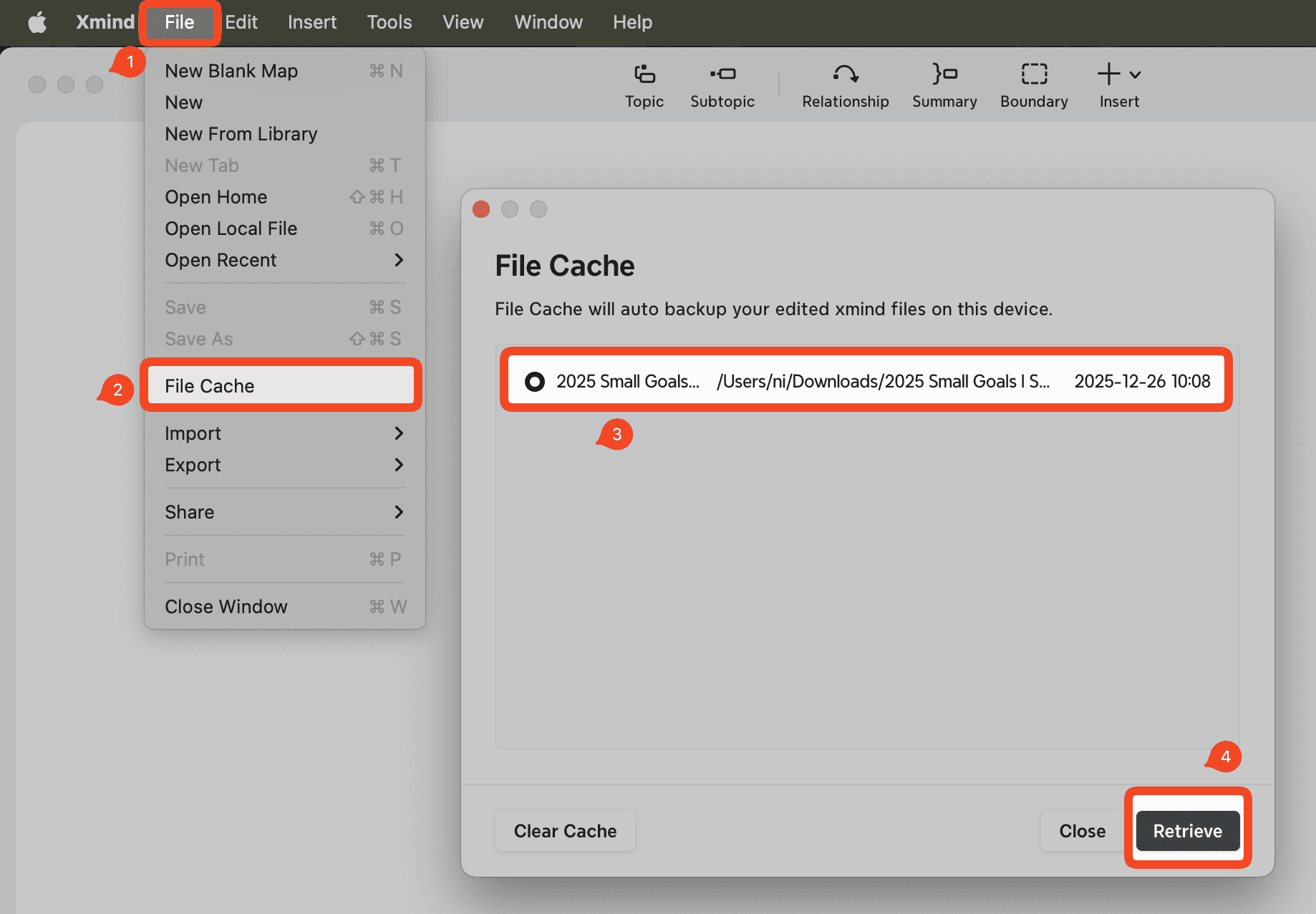
启动Xmind。
导航到文件→文件缓存。
找到您要恢复的文件,然后点击检索。
如果文件未出现在文件缓存中,请尝试以下手动方法。
从文件系统恢复文件
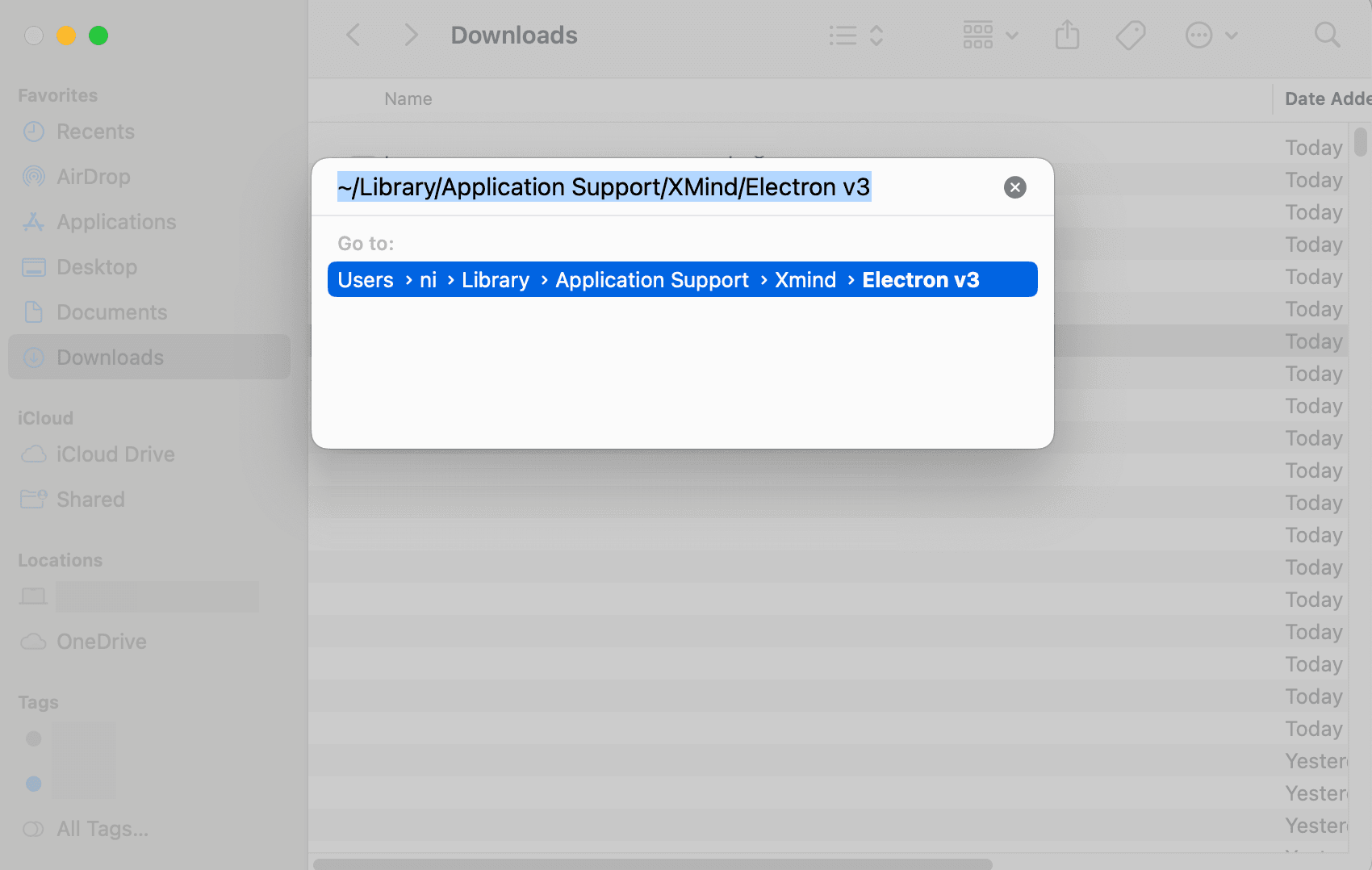
打开Finder,然后按Command + Shift + G打开“前往文件夹”窗口。
根据您下载Xmind的位置输入以下路径之一:
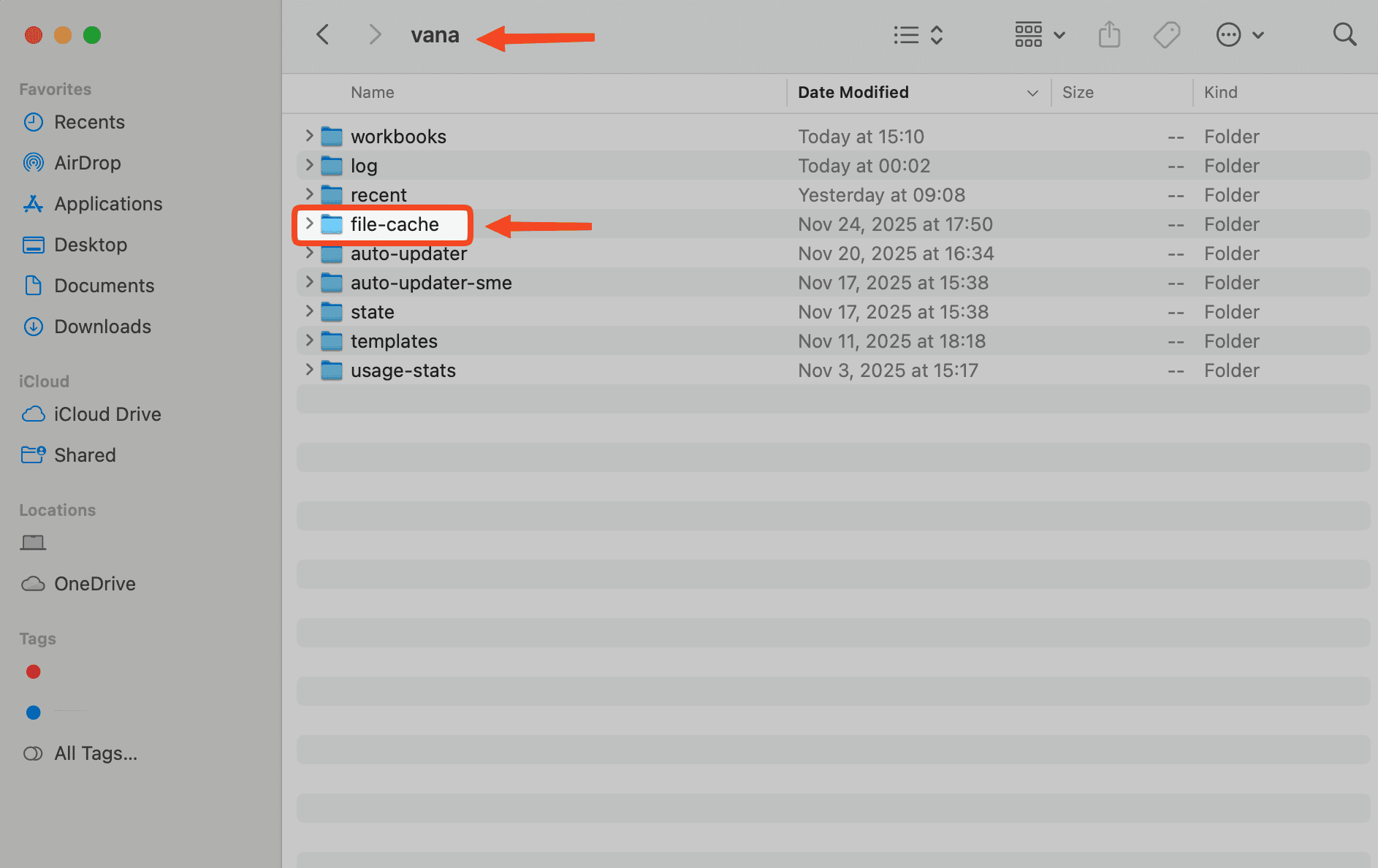
- 如果您从Xmind网站下载了Xmind: ~/Library/Application Support/XMind/Electron v3/vana
- 如果您从Mac App Store下载了Xmind: ~/Library/Containers/net.xmind.vana.app/Data/Library/Application Support/XMind/Electron v3/vana
在此文件夹中找到文件缓存项目并恢复您需要的文件。
需要额外帮助?
如果您无法通过上述步骤恢复文件,您可以通过Xmind中的帮助→反馈发送损坏的文件。
我们的团队将分析文件,并竭尽全力为您恢复。

