如果您的思维导图是使用 Xmind for Desktop 创建并保存在本地,您可能可以通过 File Cache 功能恢复它们。
* 注意:File Cache 在 Xmind 9.1.0 及更高版本 中受支持。
从 Xmind 恢复文件
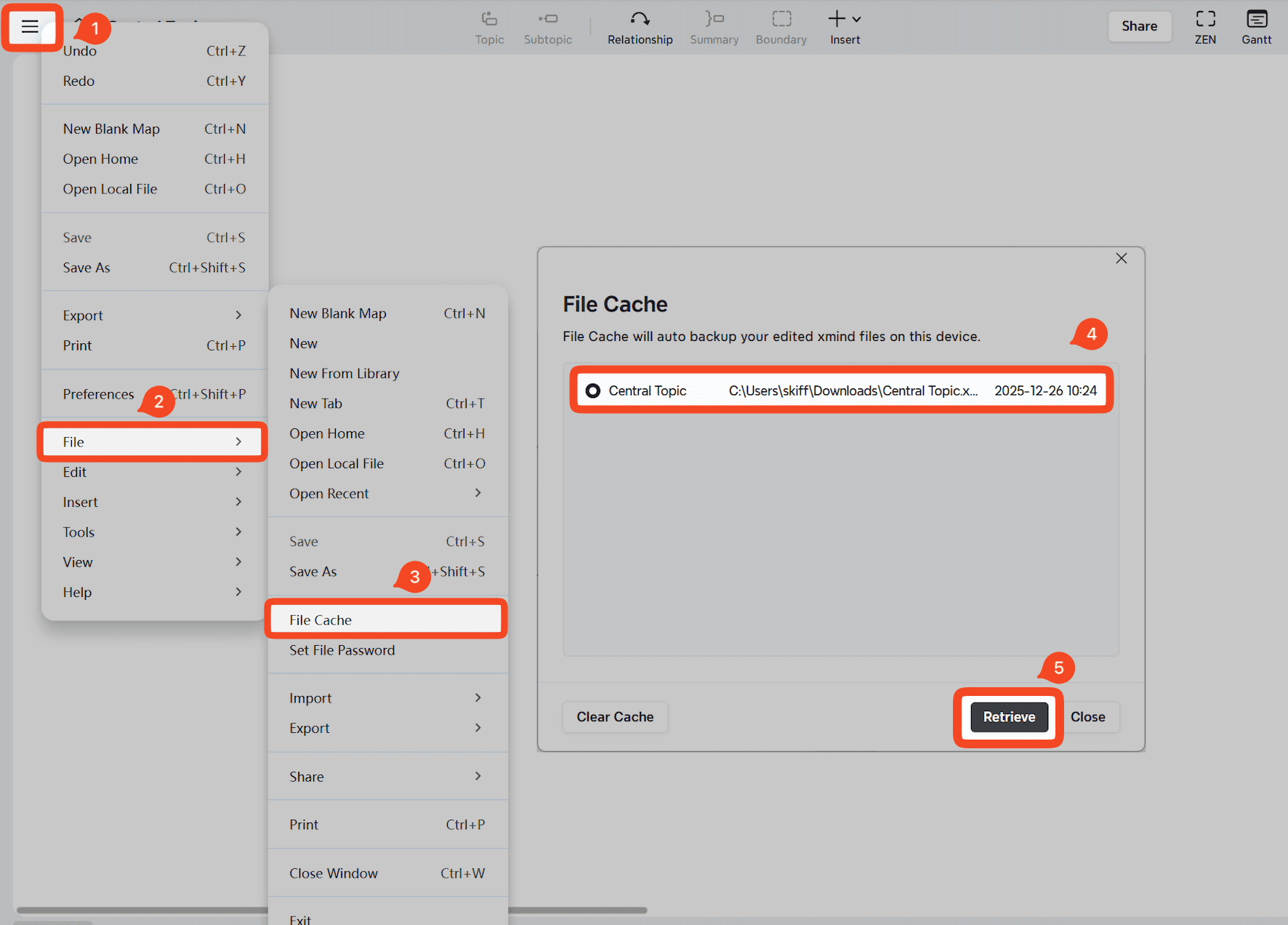
打开 Xmind。
前往 文件 → File Cache。
找到您要恢复的文件,然后单击 恢复。
如果文件未出现在 File Cache 中,请尝试下面的手动方法。
从文件系统恢复文件
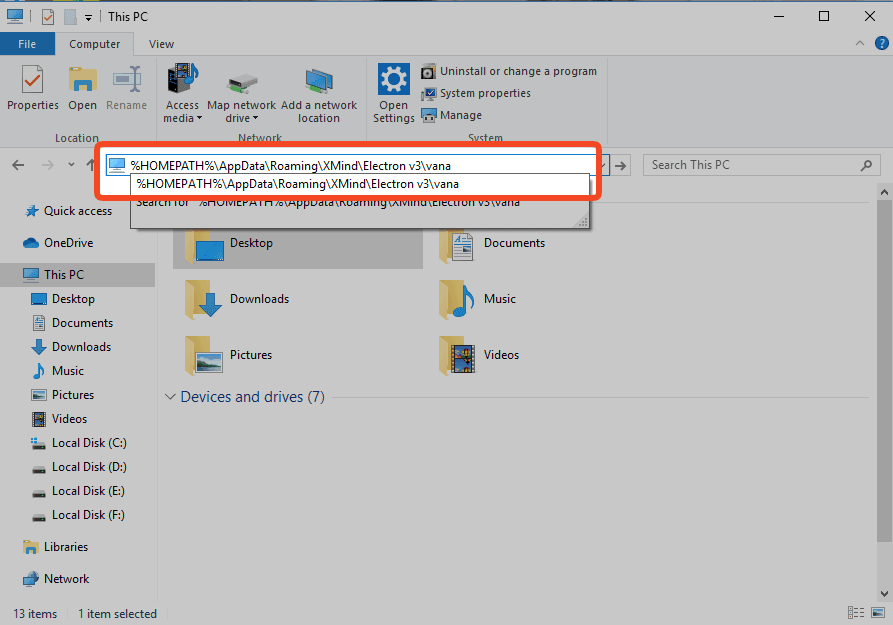
打开您的 文件资源管理器。
将以下路径复制并粘贴到地址栏中,然后按 Enter: %HOMEPATH%\\AppData\\Roaming\\XMind\\Electron v3\\vana
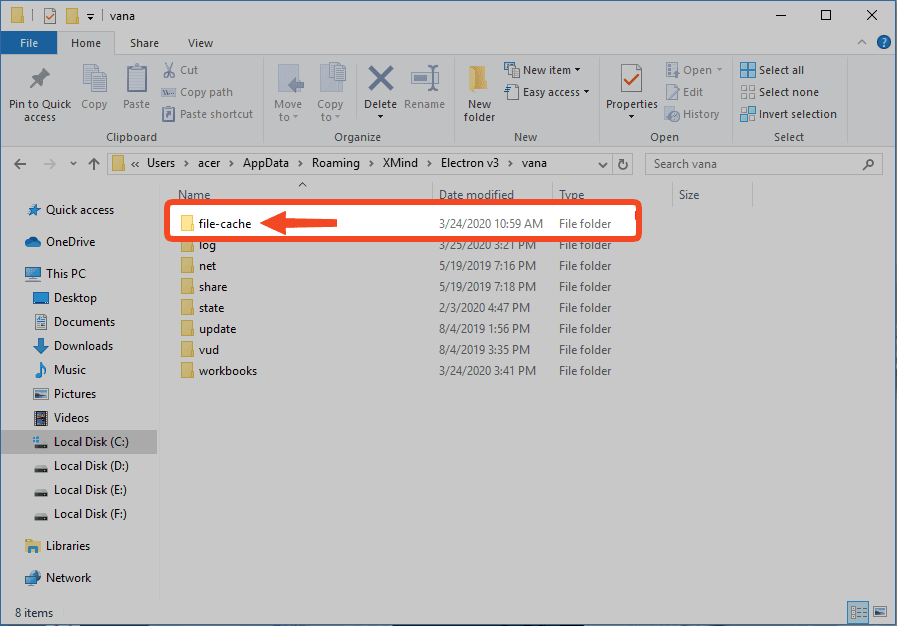
在此文件夹中查找 file-cache,并恢复您需要的文件。
需要更多帮助?
如果您无法通过上述步骤恢复文件,您可以在 Xmind 中通过 「≡」→ 帮助 → 反馈 将损坏的文件发送给我们。
我们的团队将分析该文件,并尽一切努力为您恢复它。

