別再遺失 AI 工具之間的上下文:與 Xmind 連結的協同工作流程

Xmind 讓您的 AI 工具能協同工作。透過 Xmind MCP Server、Xmind ChatGPT 產品(App)與 Xmind CLI,Claude、ChatGPT 及 AI 代理程式(Agents)可以直接在對話中創建、讀取和編輯 Xmind 心智圖。一個 AI 將輸出寫入結構化的導圖中,下一個 AI 則能讀取同一張導圖並繼續進行後續工作。
本文將解釋為什麼 AI 工作流在工具交接時會中斷,以及 Xmind 心智圖如何成為連接它們的共享介面。探索 Xmind,為您已在使用的 AI 工具提供一個共同思考的共享空間。
為什麼您的 AI 工作流需要視覺化層
兩個問題:孤立與扁平的文字
當前的 AI 工具存在兩個限制,這會中斷多工具協作的工作流。
第一,資訊被鎖在單一工具內部。Claude 無法讀取 ChatGPT 產生的內容;ChatGPT 無法看到代理程式在您本地檔案中找到的資訊。每個工具都在各自的孤島中運作。
第二,即使您手動複製輸出,它也是扁平化了結構的線性文字。充滿論據、遭否決的備選方案、依賴關係和決策的對話,最後變成了一面段落牆。想法之間的關係消失了。
一個您可能很熟悉的場景:您要求 Claude 分析一份市場報告並指出三個定位方案。它提供了包含論據和權衡細節的詳盡分析。現在您希望 ChatGPT 協助為最合適的方案撰寫宣傳文案。但是 ChatGPT 無法獲取 Claude 產生的內容。您貼上了結論,但沒有貼上論據、備選方案或權衡過程。而且,即使是您貼上的內容,也失去了使其發揮作用的結構。
心智圖作為 AI 工具之間的共享介面
Xmind 心智圖同時解決了這兩個問題:它們是一種任何 AI 助手都能創建、讀取和編輯的結構化格式。透過 MCP、ChatGPT 產品(App)或 CLI,一個 AI 能夠將其輸出寫入導圖中,而另一個 AI 則能讀取同一張導圖來繼續工作。這解決了孤立問題:導圖成為原本無法看到彼此工作內容的工具之間的共享格式。
同時,心智圖是依據關係來組織資訊,而非依據提及的順序。論據位於其支持的論點下方,風險與受其影響的決策相連,依賴關係也清晰可見。這解決了結構問題:下一個 AI 接收到的不是扁平的段落,而是一個可以逐分支導航、構建或提出質疑的結構化模型。
而且因為它是心智圖,所以結構是視覺化且可編輯的。您可以在 Xmind 中打開它、重新組織、修正某個分支,然後讓另一個 AI 讀取更新後的版本以進行下一輪工作。導圖位於工作流的中心:AI 工具寫入、人員進行審查和編輯、AI 工具再次讀取。
Xmind 如何將您的 AI 工具連接成單一工作流
Xmind 提供了四個連接點。它們不是實現同一目標的四種替代方法。它們是進入同一個視覺系統的不同切入點,與您當前的情境相匹配。
Xmind MCP Server:適用於深度分析與推理任務
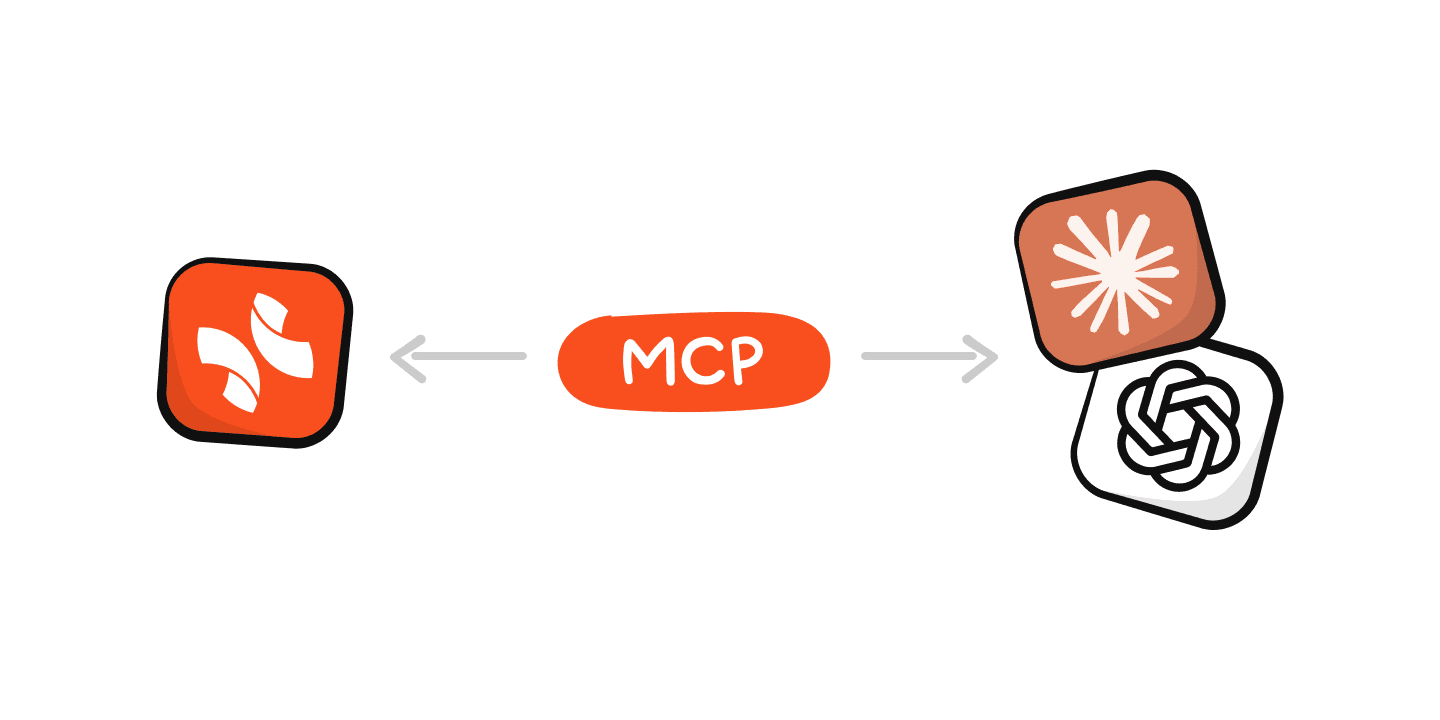
Xmind MCP Server 將 Xmind 與相容 MCP 的用戶端(例如 Claude、Claude Code、Codex 和 ChatGPT)連接起來。在已經進行討論的 AI 應用程式中,您可以使用自然語言要求助理創建、尋找、讀取或編輯 Xmind 雲端導圖。
適用時機: 您的任務涉及深度分析、綜合或結構化推理。在這類工作實踐中,您希望 AI 協助您理清複雜邏輯,而不僅僅是產生文字。
範例: 您正在使用 Claude 在產品發布前分析客戶訪談。要求它創建一張 Xmind 導圖,將客戶需求與論據、開放性問題與已確認的洞察、風險與決策區分開來。在直觀地審查導圖後,回到 Claude 並要求它讀取該導圖,挑戰「風險」分支中不夠嚴密的假設,並提出需要哪些證據來解決。對話與視覺結構會不斷相互啟發,且兩者都不需要從零開始。
Xmind ChatGPT App:適用於探索與構思

Xmind ChatGPT App 將視覺連續性直接帶入 ChatGPT 中。它可以從對話中創建、尋找、讀取和編輯 Xmind 導圖,然後將結果儲存到您的 Xmind 工作空間中,以便進一步編輯和分享。
適用時機: 您的任務側重於探索性質:腦力激盪方向、開發宣傳文案、比較選項。您希望在離開對話時就能捕捉到最有力分支的內容,而無需重新構建結構。
範例: 您在 ChatGPT 中探索宣傳活動的主打訊息,為不同的受眾群體產生切入角度。最有力三個方向會被放入一張 Xmind 導圖中。下週,您重新打開該導圖、調整受眾分類、新增管道配置,並要求 ChatGPT 為您選擇的分支撰寫草稿,起點是該導圖,而不是空白的主題提示。
Xmind CLI:適用於多源代理程式工作流
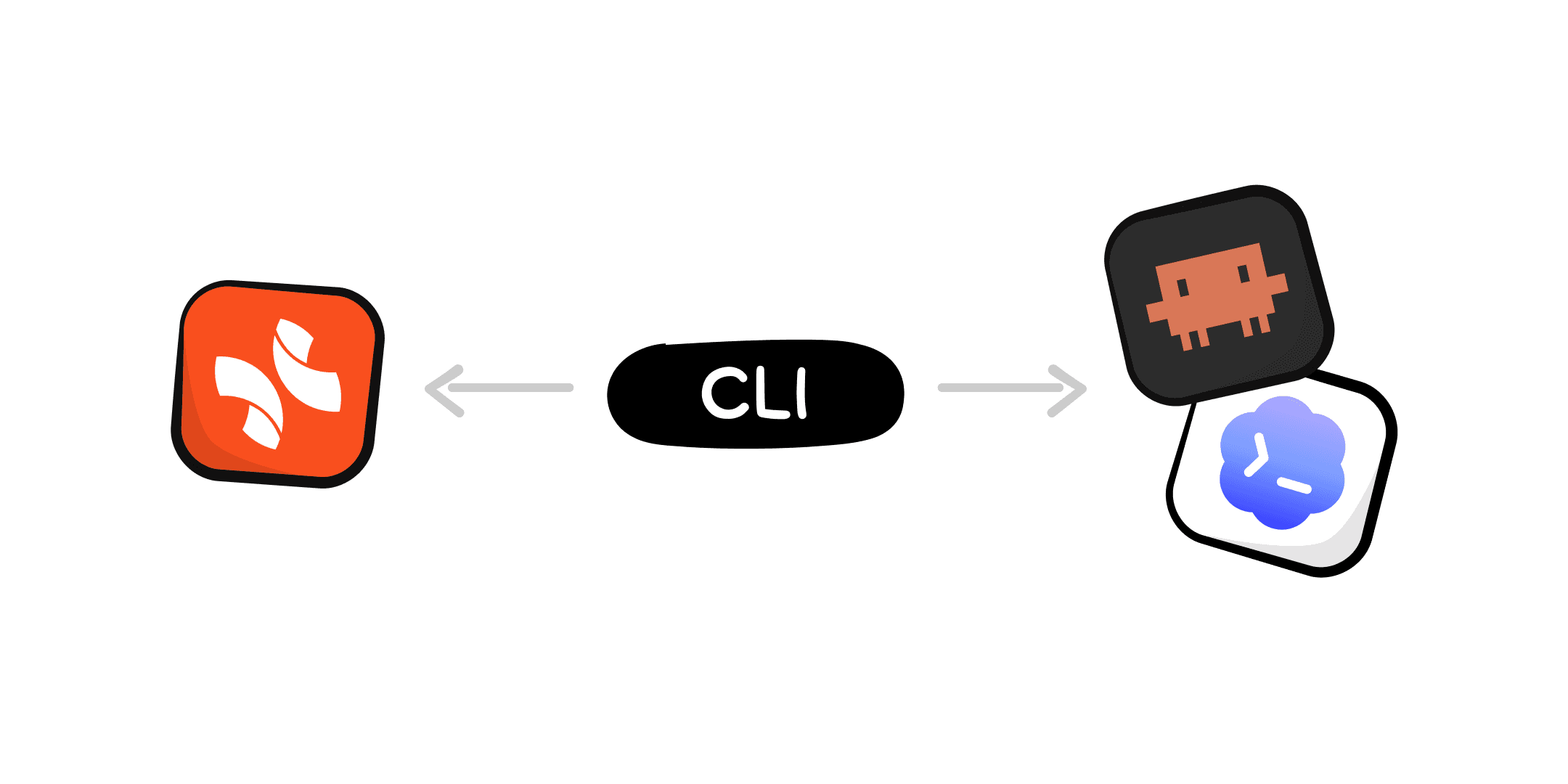
有些專案並非啟動於對話中。它們的脈絡分佈在本地文件、PDF、網頁、圖片、程式碼和連接的應用程式中。Xmind CLI 用戶端具備 Skills 與終端機存取權,可以與這些來源協同運作並生成本地 .xmind 檔案。
適用時機: 情境資訊存在於您的檔案系統中,或需要從多個本地來源提取,且產出檔案需要與其他專案檔案放置在一起。
範例: 代理程式掃描了產品需求文件(PRD)、三個競爭對手的登陸頁面以及開發問題追蹤系統。它將發現整理到一個 .xmind 檔案中,並設有功能差距、競爭優勢和開放性技術風險等分支。該檔案已準備就緒,供團隊與原始資料一同審查。
Xmind AI:在外部 AI 交接後優化導圖
一旦外部 AI 的工作成果匯入導圖,即可透過 Xmind AI 在 Xmind 內部繼續完善它。這不能取代外部步驟,而是一個直接在視覺結構上工作的有益補充。
附加優勢: 在 Claude 構建了您的競爭分析導圖後,Xmind AI 可以為每個分支產生單行摘要,在分支層級過深時給出重新組織的建議,自動標記優先順序,或利用結構化子主題展開內容稀疏的分支。它將導圖視為導圖,而非純文字紀錄,因此它的優化會充分尊重您已構建的層級結構。
角色定位非常明確:外部 AI 負責處理繁重的推理工作與寬泛的工具操作;Xmind AI 則在畫布上已有的結構基礎上繼續深化。
了解如何設定各個連接渠道:Xmind MCP,Xmind ChatGPT App,Xmind CLI
建立閉環 AI 工作流:循序漸進
以一個正在準備產品發布的產品團隊為例。他們的輸入資訊包括:客戶訪談、市場報告、PRD、競爭對手網頁與開發問題。以下是該閉環系統的運作方式。
步驟 1:在思考發生的地方開始
在適合該任務的 AI 環境中開始:
深度綜合或批判 → Claude(透過 MCP)
發散性探索 → ChatGPT(透過 Xmind App)
多源本地 context → 搭配 Xmind CLI 的代理程式
專注於推理本身,而非排版格式。要求 AI 梳理出論據、假設、分歧點、未解決的問題以及決策,而不僅僅是摘要。這些將成為視覺模型的骨架。
步驟 2:將輸出轉化為結構化導圖
使用 Xmind MCP、Xmind ChatGPT App 或 Xmind CLI 將對話轉化為可編輯的導圖。
核心原則: 圍繞決策來進行組織,而非 AI 提及事物的順序。一個發布計畫導圖可以分支為:受眾分析、定位方案、產品準備就緒狀況、管道推廣計畫、風險以及下一步行動。
此時,導圖已成為一個獨立的成果。您可以直接查看、分享和編輯它,而無需重新打開原始對話。
步驟 3:進行視覺化審查,修正思路
這是人工把關的關鍵節點。一旦資訊呈現空間化而非線性化分佈,團隊就能發現對話紀錄中被掩蓋的問題:
缺乏支持論據的觀點
兩個任務都依賴於同一個尚未完成的功能
前期被提出但在最終計劃中遺失的風險
在做出決策前需要更多調查的分支
調整層級結構、加入連結、標記待辦事項,並使用 Xmind AI 整理構造或為密集的分支產生摘要。
步驟 4:將導圖回饋到下一次 AI 對話中
修改後的導圖將成為下一次提示詞的情境背景。透過 Xmind MCP 或 ChatGPT App,要求 AI:
對抗「風險」分支來壓力測試發布計劃
根據「決策 + 論據」分支起草一份關係人簡報
尋找漏洞:在承諾項目時間表之前,還缺少哪些關鍵論據?
將執行分支細化為每週的里程碑
下一次 AI 對話不再需要憑記憶開始或依賴貼上的摘要。它將從一個經過團隊審核、代表當前最新狀態的結構化模型開始。
步驟 5:更新導圖並繼續循環
AI 產生的新輸出會重新注入導圖中:形成新的分支、優化的子主題、已解決的問題。代理程式可以使用 Xmind CLI 更新本地 .xmind 檔案並進行校驗。團隊則可以再次進行審查。
一旦從更新後的導圖中引申出新問題,該循環便再次開啟,回到 Claude 或 ChatGPT,但此時所擁有的情境背景,已比先前任何一輪都更加豐富且經過更充分的審核。
閉環流: AI 進行探索 → Xmind 進行結構化整理 → 人員進行審查 → AI 進行跟進 → Xmind 保留新狀態。每一次迭代都在上一次的基礎上進行累積,沒有任何內容會在各輪交接中遺失。
為您的工作流選擇合適的連接方式
情境資訊所在位置 | 最佳連接方式 | 基本功能 | 執行結果 |
|---|---|---|---|
相容 MCP 的用戶端(Claude、Claude Code、Codex、ChatGPT) | Xmind MCP Server | 在對話中創建、讀取和編輯 Xmind 雲端導圖 | 在您的 Xmind 工作空間中生成可編輯的雲端導圖 |
ChatGPT 對話 | Xmind ChatGPT App | 在對話中原生創建、尋找、讀取和優化導圖 | 儲存至 Xmind 的可編輯雲端導圖 |
本地檔案、網頁、程式碼、圖片或已連接的資料來源 | Xmind Skill & CLI | 多源資料整理、本地檔案創建、校驗 | 本地原生的 |
在 Xmind 中打開的現有導圖 | Xmind AI | 感知導圖內容的優化、摘要產生、結構重新組織 | 在 Xmind 內部取得更新後的導圖 |
選擇符合您當前情境所在位置的切入點。在同一個專案中可以結合使用多個連接點。它們最終都會匯入同一個視覺系統中。
結論:為您的 AI 工具提供一個共同思考的空間
Xmind 心智圖是 AI 工具之間的共享協作層。每個 AI 都能在同一個結構化導圖上進行創建、讀取和編輯,使情境資訊在工具之間自由流動,免去手動連接的繁瑣。從對話走向結構,從結構走向審核,再從審核帶回下一個 AI 任務。每一次的閉環迭代,都讓工作成果更加精進。
免費體驗 Xmind,將您的下一個 AI 專案轉化為高效連接、持續思考並向前推進的流暢工作流。
常見問題解答
Claude 或 ChatGPT 可以創建和編輯 Xmind 心智圖嗎?
是的。一旦在 MCP 相容的用戶端(Claude、Claude Code、Codex、ChatGPT)中連接了 Xmind MCP Server,AI 就可以透過自然語言創建、讀取和編輯 Xmind 雲端導圖。Xmind ChatGPT App 在 ChatGPT 內部原生提供了相同的功能。這兩者都允許 AI 對話與 Xmind 導圖成為同一個不斷演進的工作成果的兩種視覺呈現方式。
Xmind MCP 與 Xmind Skill & CLI 有何不同?
Xmind MCP 透過對話式 AI 用戶端來操作雲端導圖。它最適合用於對話與導圖之間即時的雙向編輯。Xmind Skill & CLI 則透過擁有終端機存取權的代理程式來操作本地 .xmind 檔案,當您的情境資訊來源多樣、基於檔案管理或需要與專案其他資料放在一起時最佳。兩者都支援後續持續編輯;它們只是從工作流的不同環節介入,並以不同的形式儲存結果。
我需要同時使用這四種連接方式嗎?
不需要。每種連接方式都對應著不同的起點。如果您的所有 AI 工作都在 Claude 中進行,僅使用 Xmind MCP Server 即可為您提供完整的閉環體驗。如果您的團隊同時使用 ChatGPT 和本地代理程式,您可以使用 ChatGPT App 進行前期探索,並使用 CLI 來生成最終的結構化產出。從適合您當前工作流的方式開始,並根據專案需求逐步引進其他方式。
我可以在同一個專案中同時使用 Xmind AI 和外部 AI 嗎?
是的,這正是我們推薦的工作流程。外部 AI(Claude、ChatGPT、代理程式)負責資料檢索、邏輯推理與內容產生。Xmind AI 則直接作用於導圖本身:摘要分支、提供結構優化建議、展開內容較少的分支。兩者相輔相成。在需要廣泛、發散性思考時使用外部 AI;在需要導圖架構更清晰或內容更完整時,使用 Xmind AI。
為您的 AI 工作流程注入視覺化圖層
將 Claude、ChatGPT 和 AI 代理與 Xmind 連結,將線性輸出轉化為可編輯的結構,以便您進行審閱、調整和繼續創作。