Synchroniser les fichiers sur différents appareils
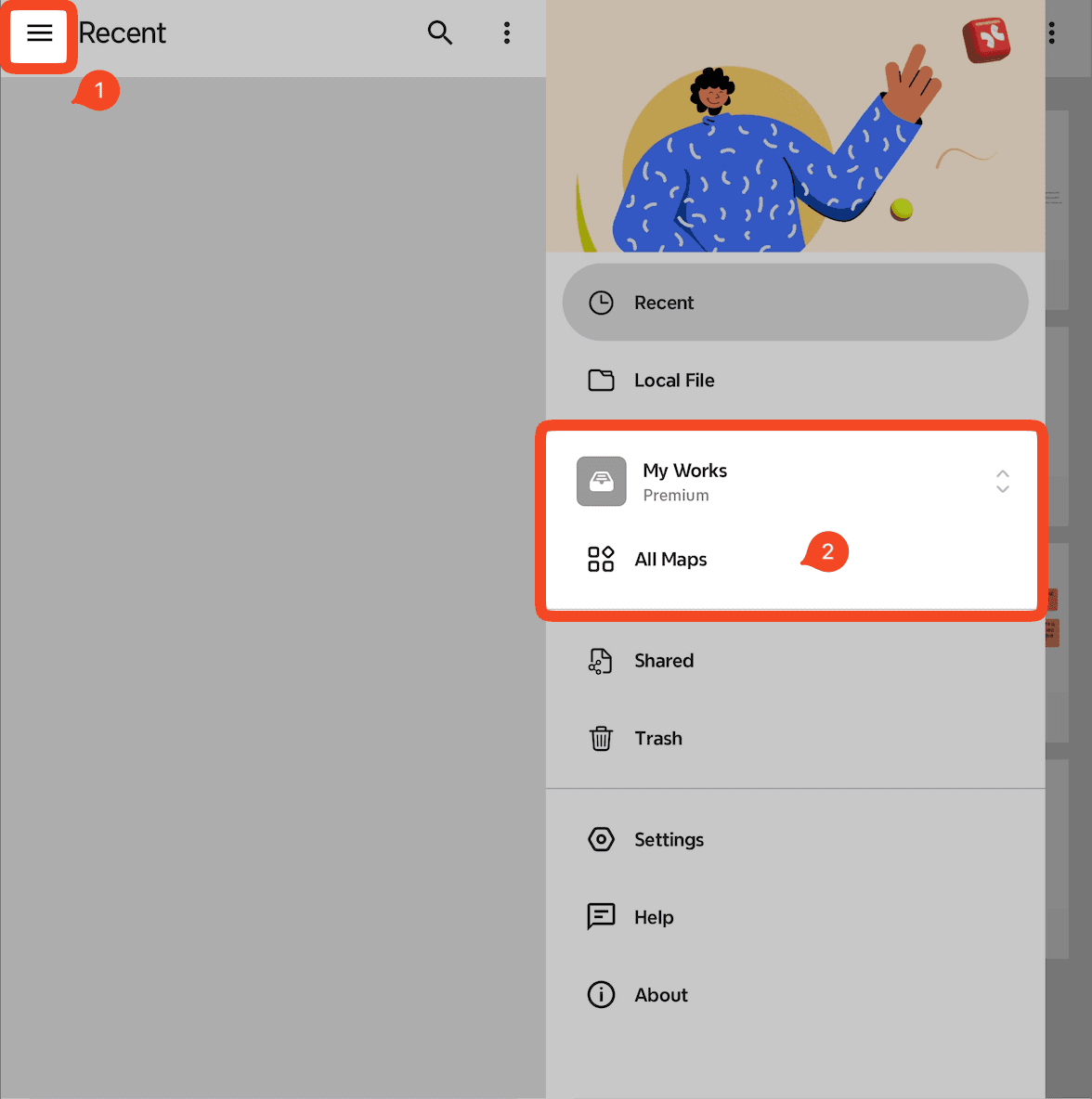
Pour les utilisateurs Xmind Premium et Pro — Synchroniser via Mes Œuvres
Vous pouvez télécharger vos cartes mentales sur Mes Œuvres pour les synchroniser sur tous les appareils connectés à votre compte.
Lancez Xmind pour Android.
Allez à「≡」→ Mes Œuvres → Tous les Schémas.
Créez, téléchargez ou ouvrez une carte mentale pour activer la synchronisation.
Limites de téléchargement :
Gratuit : Jusqu'à 10 schémas
Pro : Jusqu'à 50 schémas
Pour les utilisateurs Xmind Business — Synchroniser via Team Space
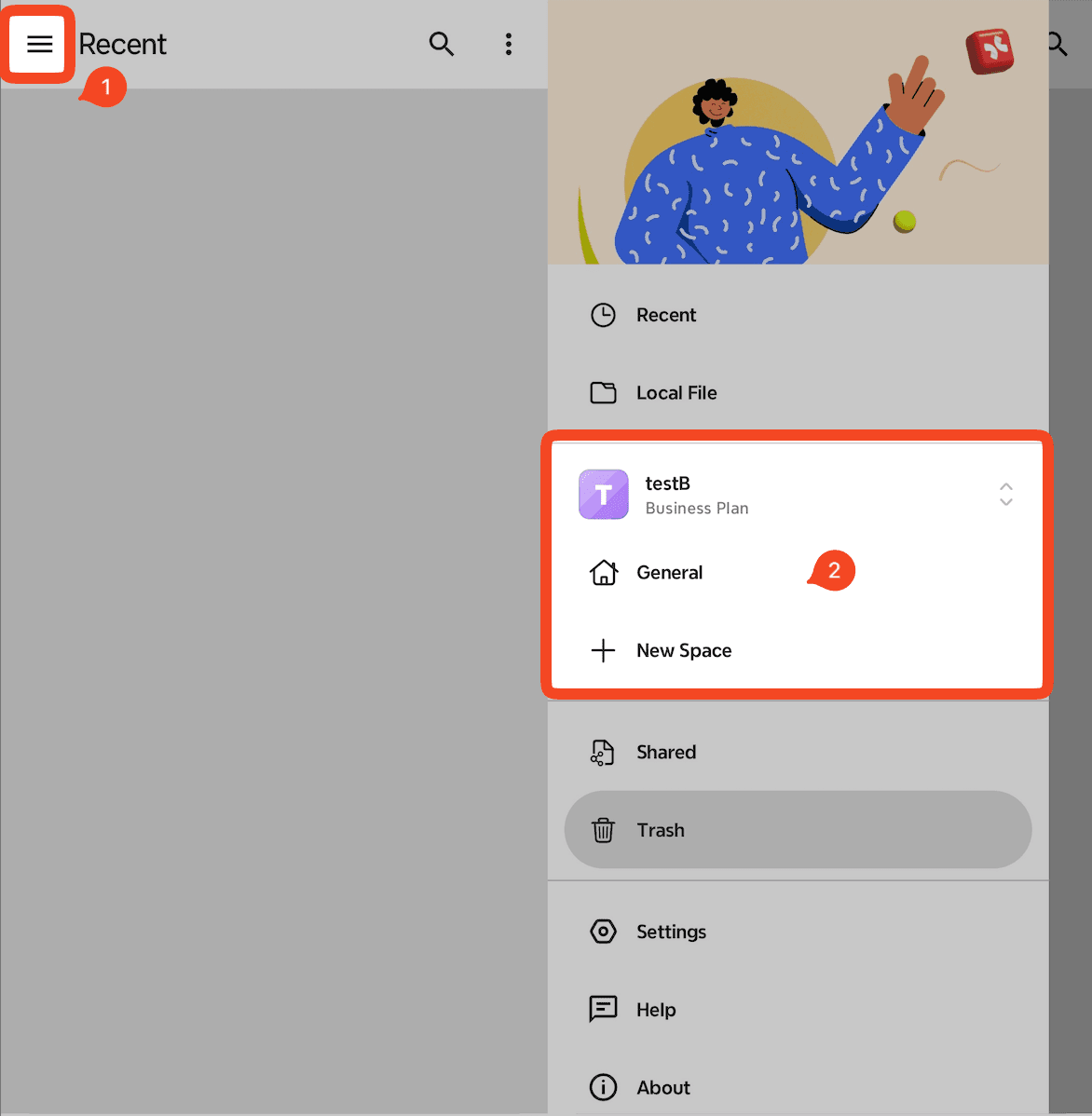
Les utilisateurs Business peuvent synchroniser des fichiers en les téléchargeant dans leur Team Space.
Lancez Xmind pour Android.
Allez à 「≡」→ Votre Équipe → Général / Sous-espace.
Créez, téléchargez ou ouvrez une carte mentale dans le Team Space.
Enregistrer une carte mentale sur votre disque local
Si vous préférez ne pas utiliser le stockage en nuage, vous pouvez enregistrer votre carte mentale localement :
Lancez Xmind pour Android.
Allez à Récents.
Cliquez sur + Nouveau Schéma pour créer une carte mentale.
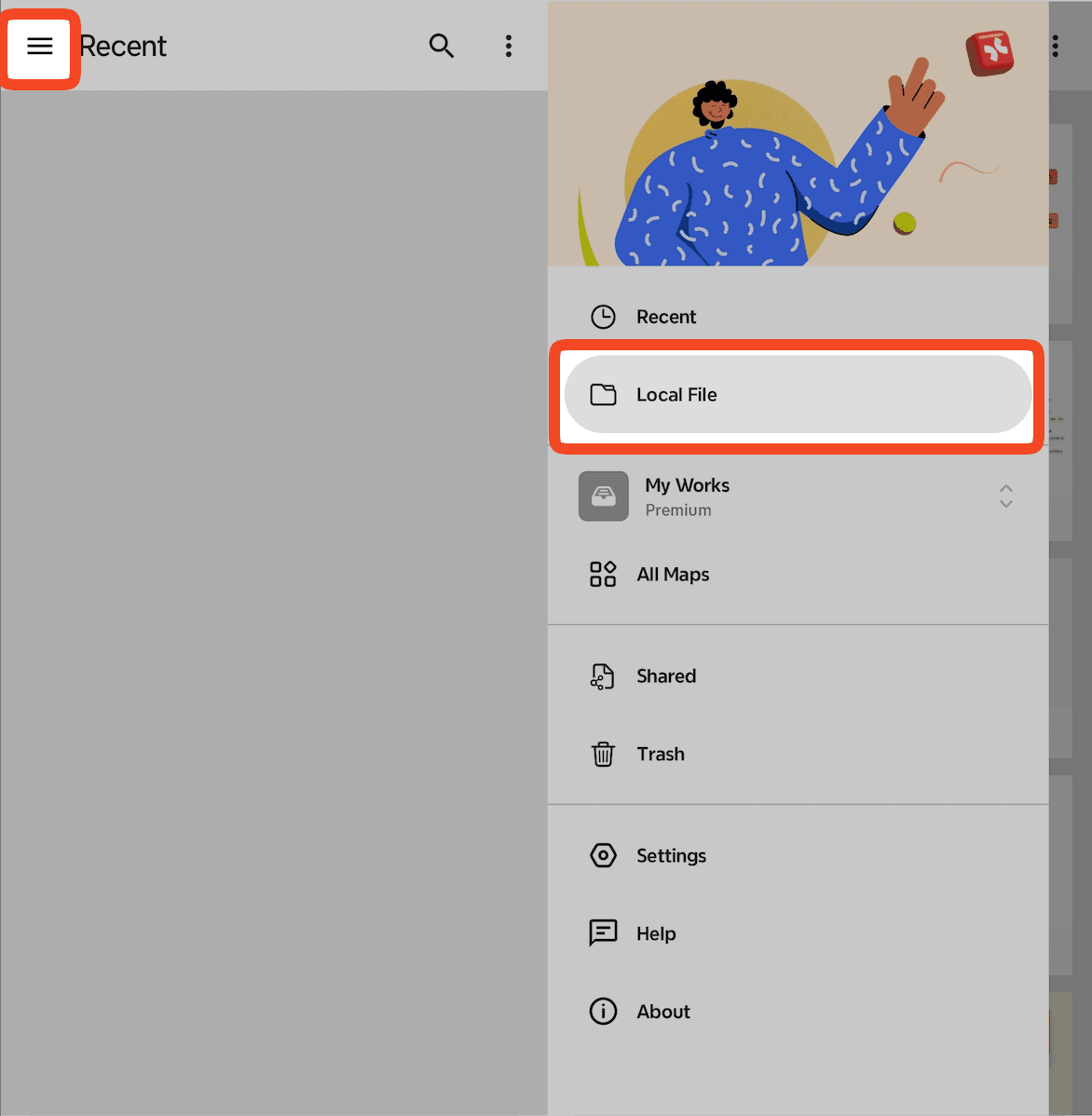
Sélectionnez 「≡」 → Fichier Local pour créer ou ouvrir le fichier sur votre disque local.
Remarque :
Récents ne montre que les enregistrements des schémas récemment utilisés/consultés/ouvertes. Si vous devez gérer vos schémas, veuillez vous rendre là où ils sont enregistrés.

